
Glows.ai で HuggingFace モデルをダウンロードする方法
このチュートリアルでは、Glows.ai で HuggingFace モデルをダウンロードする 2 つの方法を説明します。Glows.ai Datadrive を使ってローカルでダウンロード後にアップロードする方法と、インスタンス内へ直接ダウンロードする方法があります。
- Glows.ai Datadrive ストレージ:Storage Space Plan の有効期間中はデータを継続して読み書きできます。ダウンロード速度はローカルネットワークに依存します。同じデータを繰り返し使うモデルサービスなどに適しています。
- インスタンス内ストレージ:データはインスタンスの実行中だけ保持され、リリースすると削除されます。インスタンスがあるデータセンターの帯域を使うため高速で、一度だけデータを使うモデル性能テストなどに適しています。
Glows.ai Datadrive ストレージ
この方法では Glows.ai Datadrive にデータを保存します。Space Storage プランに十分な容量があることを確認し、使用するリージョンの DataDrive へ容量を割り当ててください。
ストレージを割り当てる
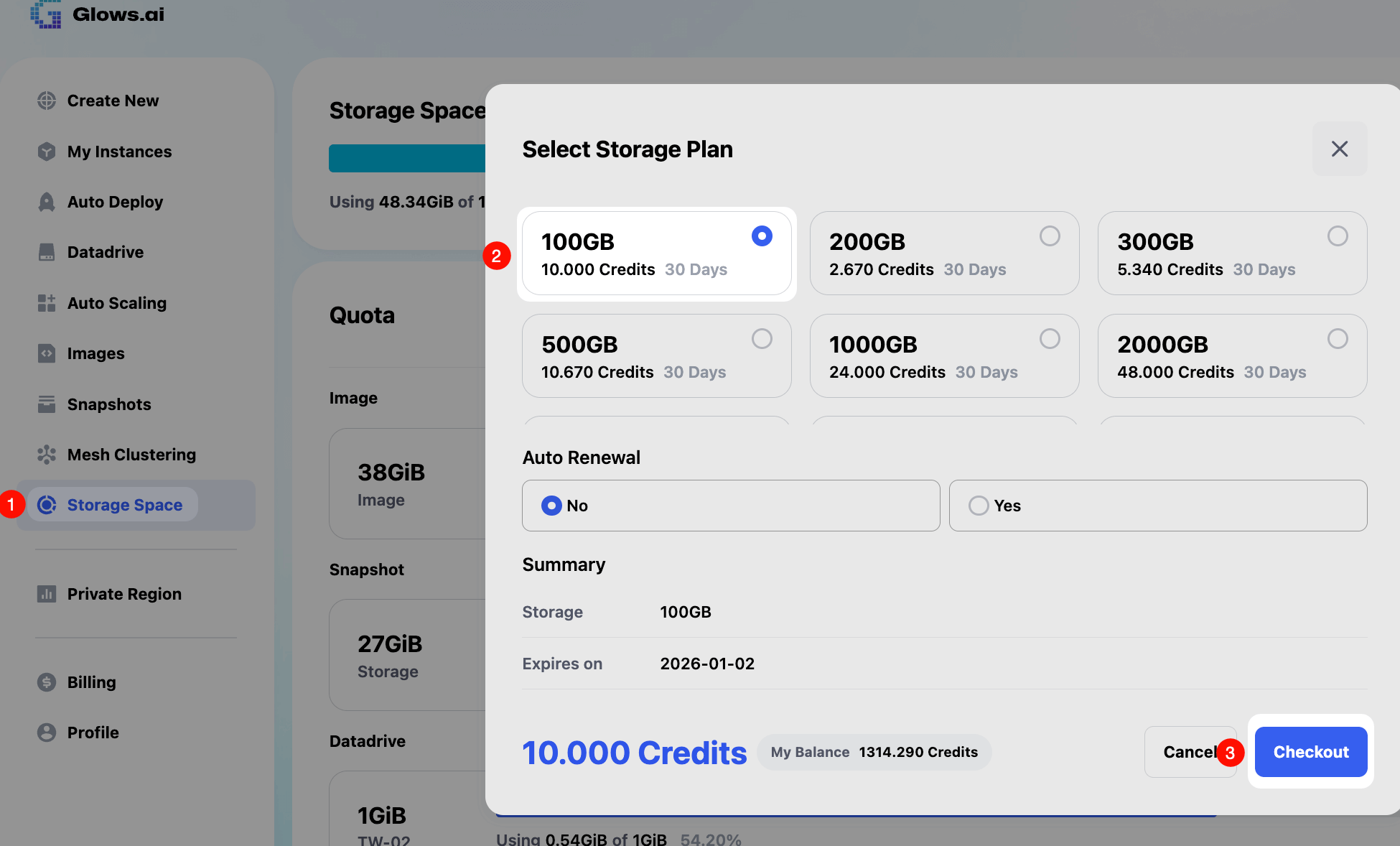
65GB のモデルをダウンロードし、TW-03 リージョンで NVIDIA GeForce RTX 4090 GPU を使う例です。Storage Space を開き、100GB のストレージパッケージを購入します。
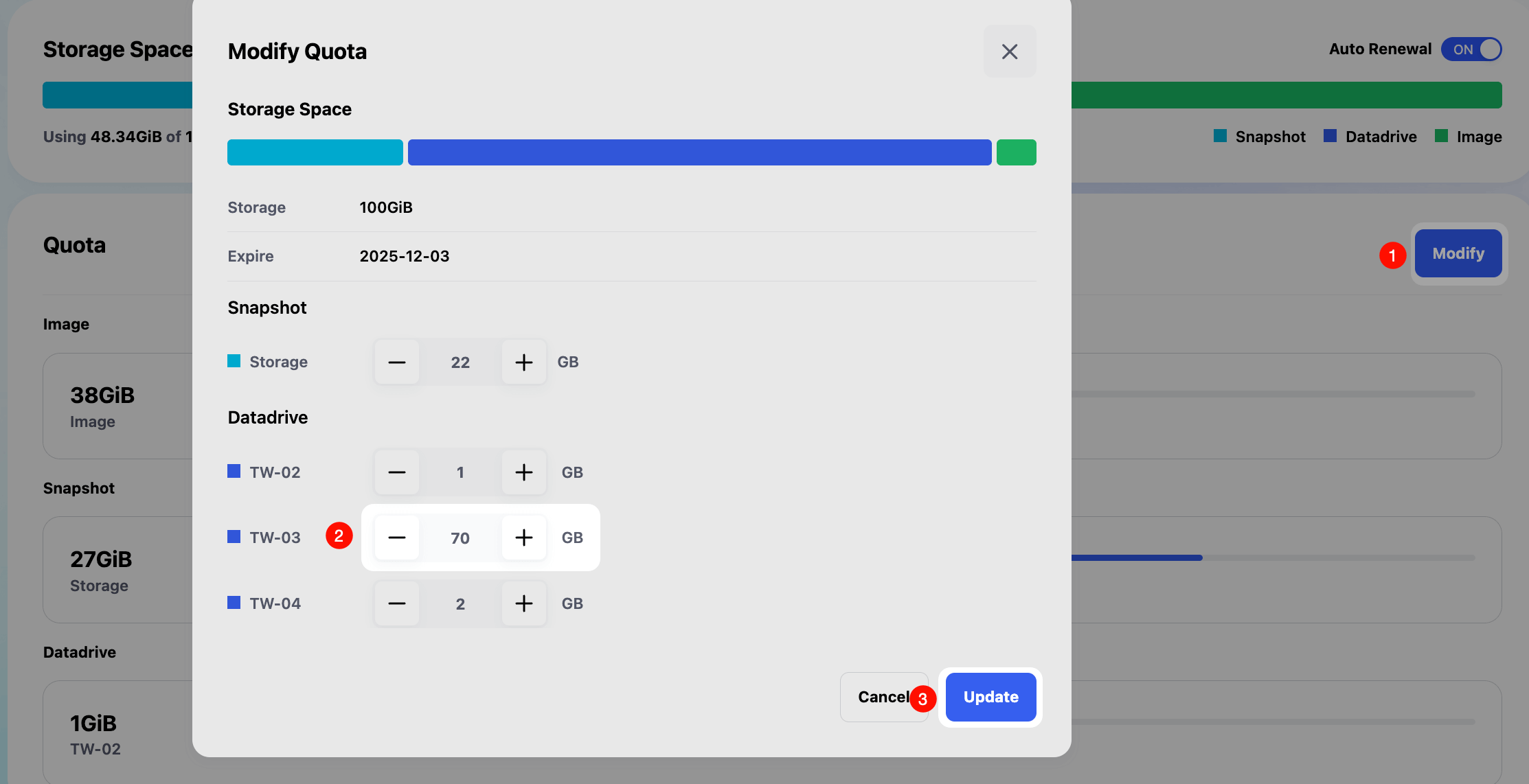
Storage Space 画面で Modify をクリックし、TW-03 リージョンの Datadrive に 70GB を割り当てます。
Datadrive クライアントでダウンロードする
Data Drive クライアントは、HuggingFace のモデルを各リージョンの Datadrive へ直接ダウンロードできます。 クライアントはローカルネットワークで HuggingFace モデルのチャンクをローカルへダウンロードし、Datadrive と同期します。
- Data Drive クライアントをインストール:ダウンロード
- チュートリアル:HuggingFace からモデルをダウンロード
インスタンス内ストレージ
インスタンスを作成する
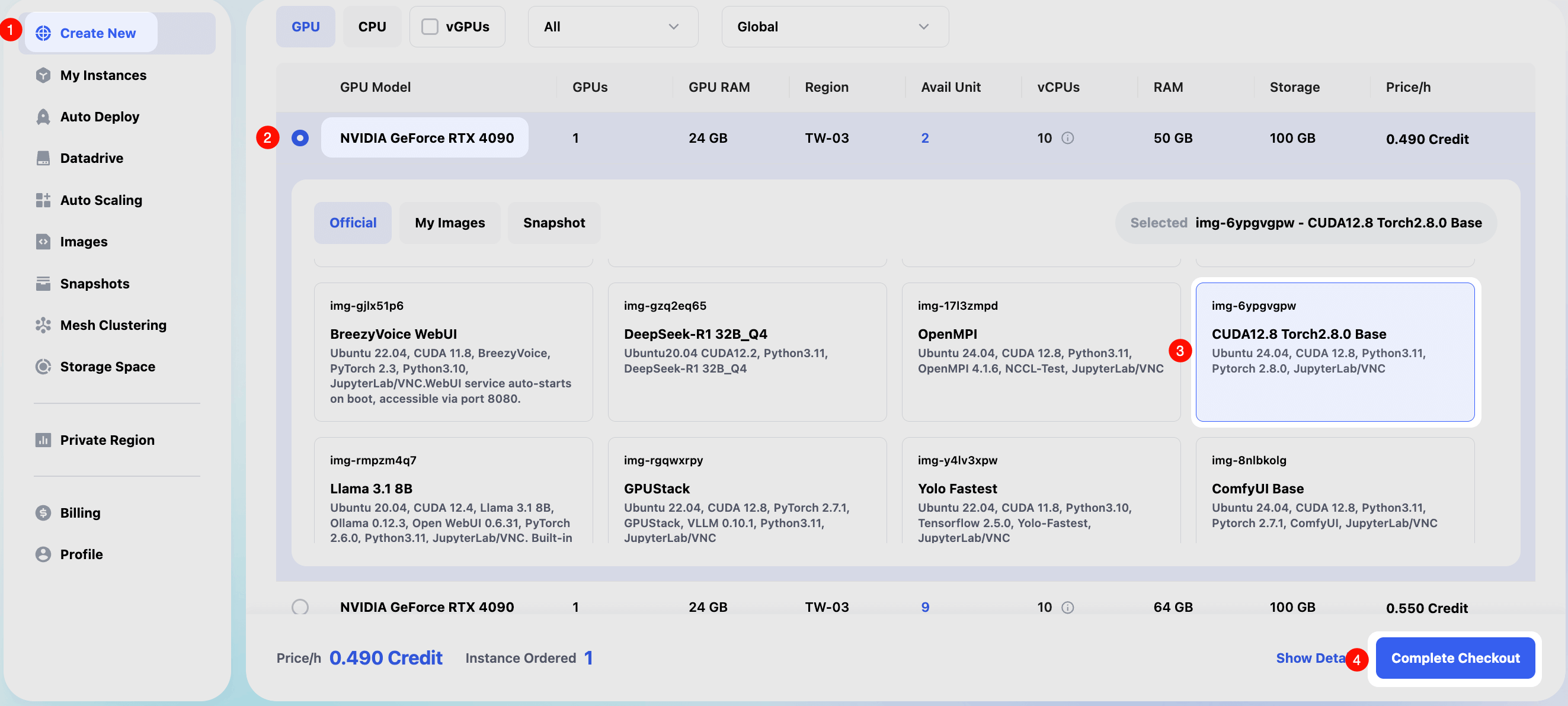
この方法では Glows.ai にインスタンスを作成します。ここでは TW-03 リージョンで NVIDIA GeForce RTX 4090 GPU を使用し、環境に CUDA 12.8 Torch 2.8.0 Base を指定します。
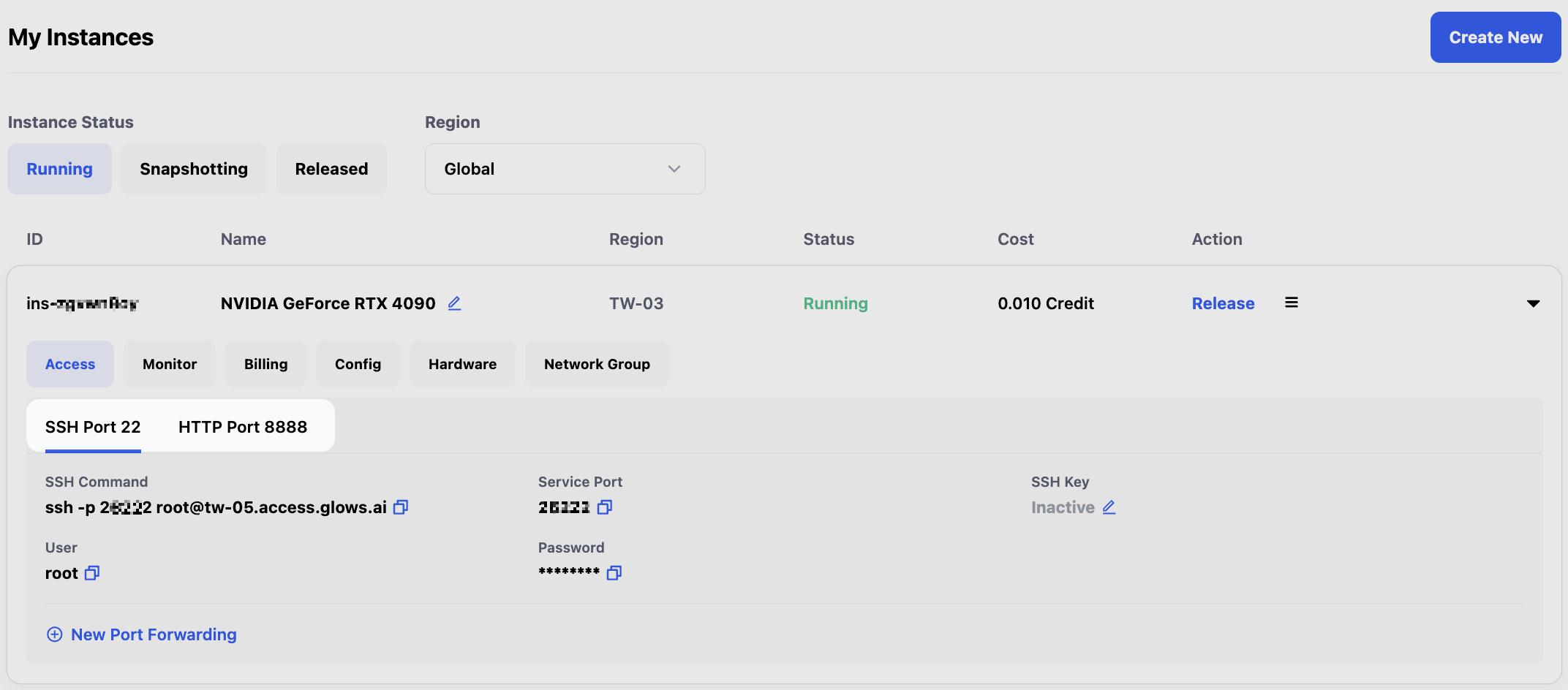
インスタンス作成後、SSH または **HTTP Port 8888(JupyterLab)**で接続できます。
コマンドでモデルをダウンロードする
以下では JupyterLab での操作を示します。新しい Terminal を開きます。
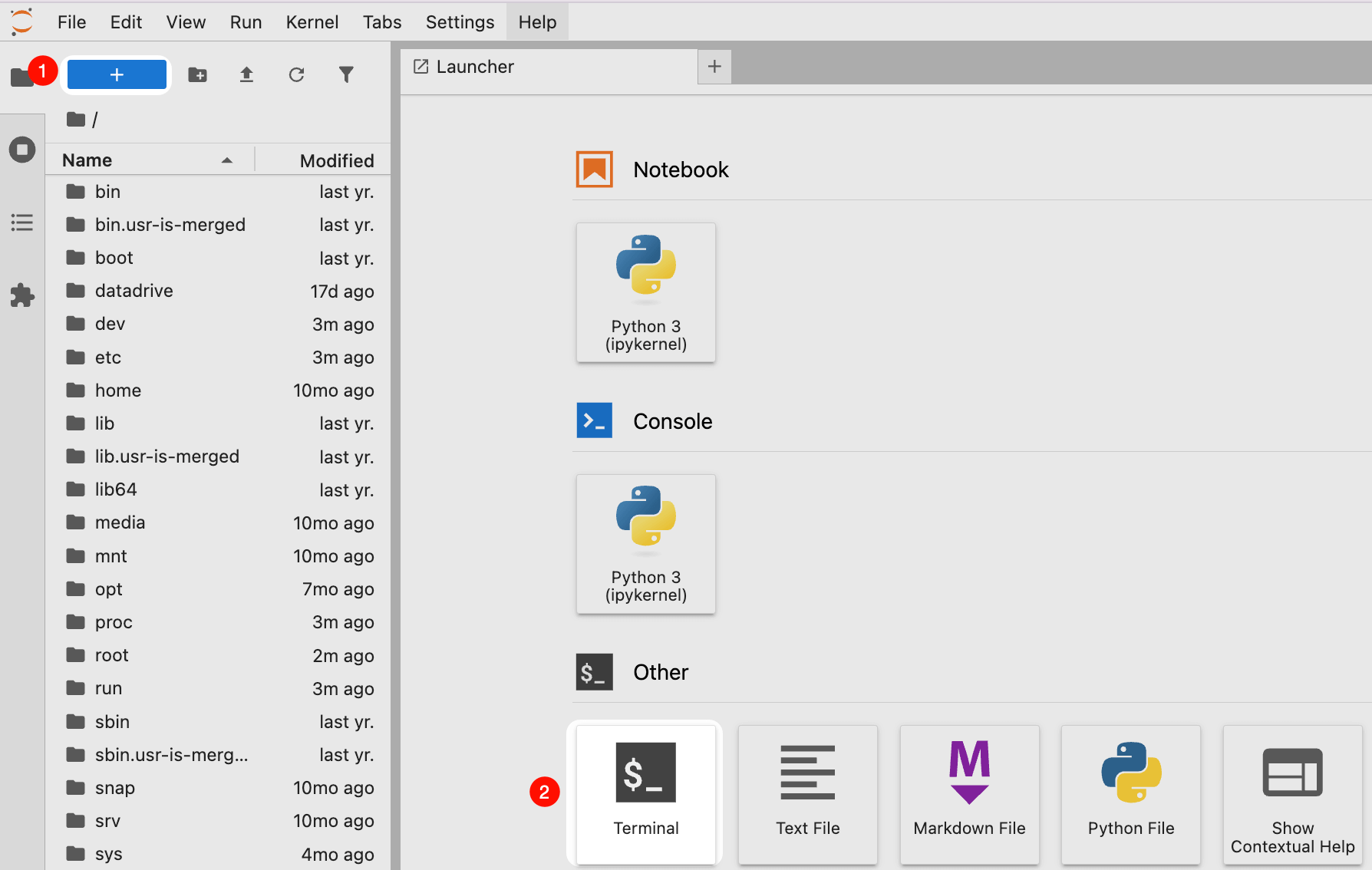
次のコマンドで HuggingFace 公式のモデル管理ツール huggingface_hub をインストールします。
pip install -U huggingface_hub
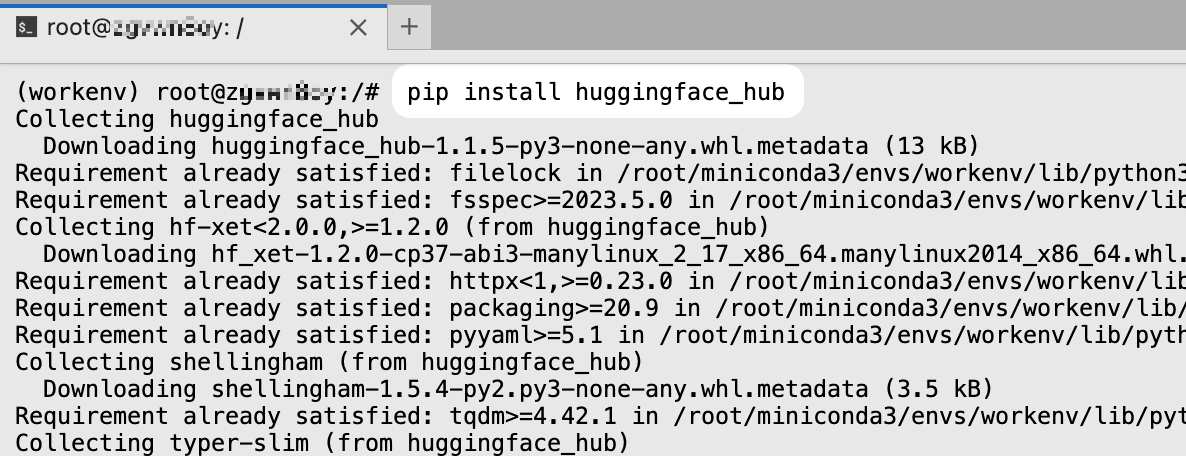
インストール後、hf コマンドでモデルファイルをインスタンスへ直接ダウンロードできます。
たとえば openai/gpt-oss-20b を /gpt-oss-20b ディレクトリへダウンロードするには、次のコマンドを使います。
hf download openai/gpt-oss-20b --local-dir /gpt-oss-20b

Glows.ai で HuggingFace モデルを実行する
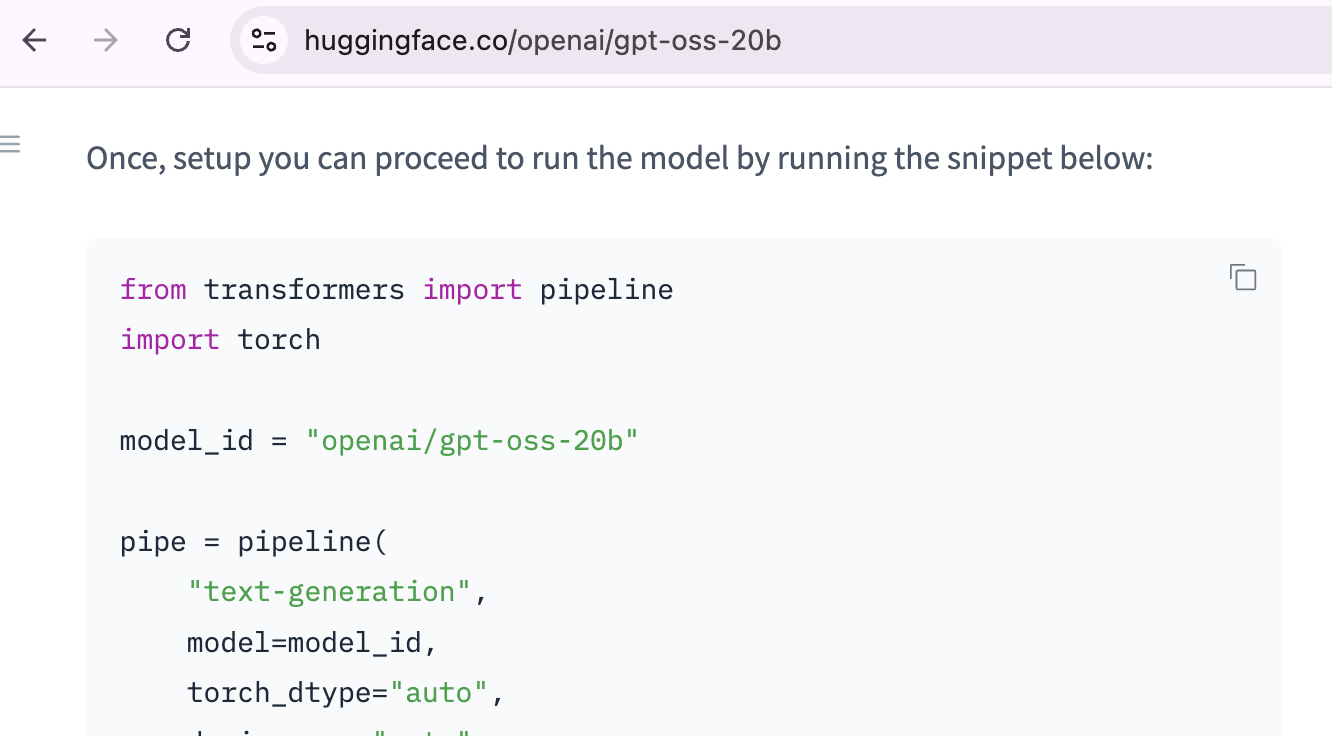
Transformers、SGLang、GPUStack などのフレームワークは HuggingFace モデルを直接読み込んで実行できます。 使い慣れたソフトウェアでデプロイするか、次のチュートリアルを参照してください。
HuggingFace の公式サイトにも使用例があります。 Glows.ai での実装中に質問やご意見がある場合は、お問い合わせに記載した窓口をご利用ください。
お問い合わせ
Glows.ai の利用中に質問やご意見がある場合は、email、Discord、Line からお問い合わせください。
Email: support@glows.ai
Discord: https://discord.com/invite/glowsai
Line: https://lin.ee/fHcoDgG