
如何在 Glows.ai 下載 HuggingFace 模型
本教學說明如何在 Glows.ai 下載 HuggingFace 模型。你可以使用 Glows.ai Datadrive 儲存空間,先下載至本機再上傳;也可以在執行個體中直接下載。
- Glows.ai Datadrive 儲存空間:只要 Storage Space Plan 仍在有效期間,就能持續讀寫資料。下載速度取決於本機網路,適合需要重複使用相同資料的情境,例如模型服務。
- 執行個體儲存空間:資料只在執行個體運作期間保留,釋放執行個體後就會刪除。下載會使用執行個體所在資料中心的頻寬,速度通常較快,適合只使用一次的資料,例如測試模型效能。
Glows.ai Datadrive 儲存空間
此方法會將資料儲存到 Glows.ai Datadrive。請確認 Space Storage 方案有足夠容量,並將容量分配給預計使用區域的 DataDrive。
分配儲存空間
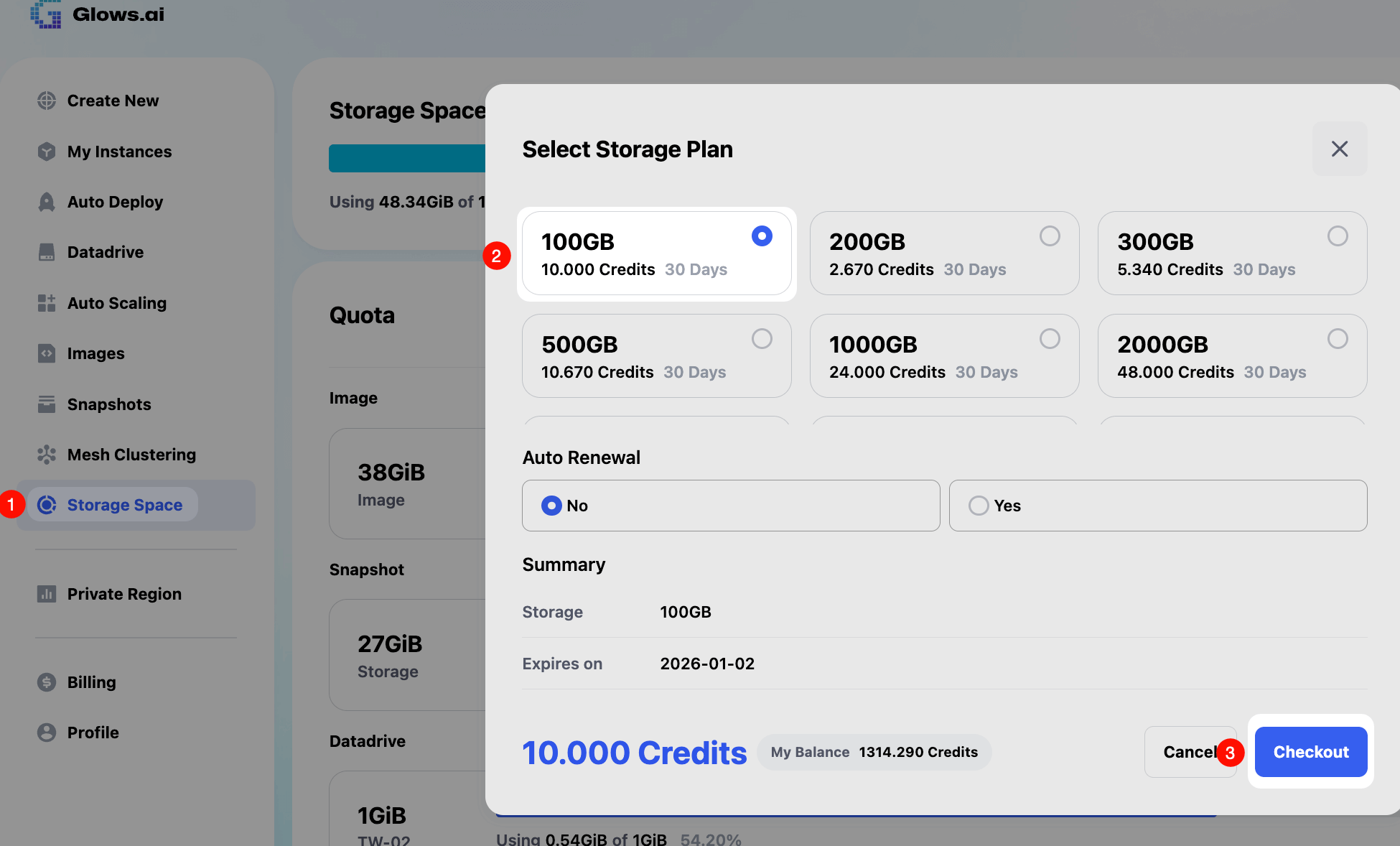
假設要下載 65GB 的模型,並在 TW-03 區域使用 NVIDIA GeForce RTX 4090 GPU。請先前往 Storage Space 購買 100GB 儲存方案。
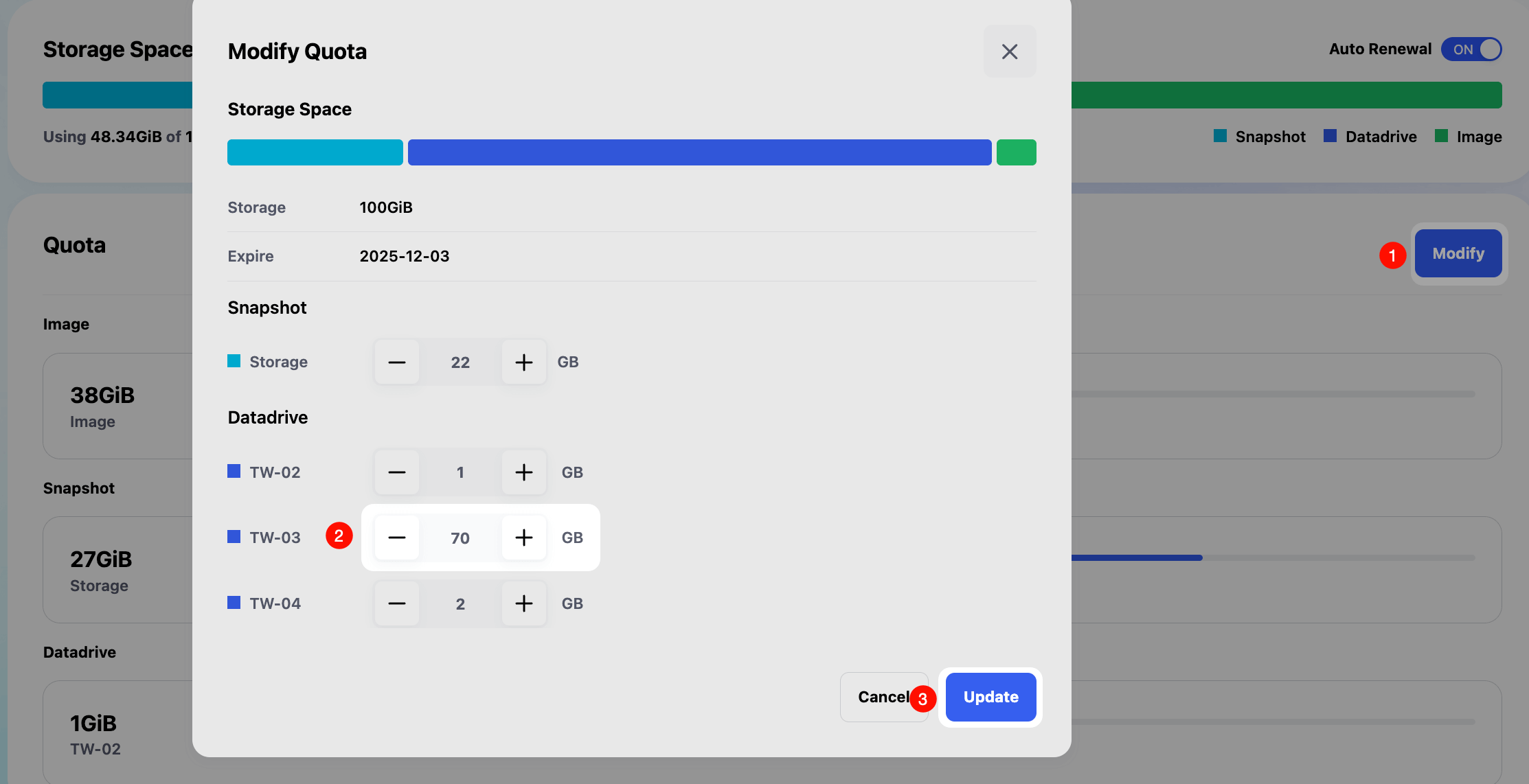
接著在 Storage Space 介面點選 Modify,將 70GB 空間分配給 TW-03 區域的 Datadrive。
使用 Datadrive 用戶端下載
Data Drive 用戶端目前支援將 HuggingFace 模型直接下載至不同區域對應的 Datadrive。 用戶端會透過本機網路將 HuggingFace 模型分段下載至本機,再同步到 Datadrive。
- 安裝 Data Drive 用戶端:下載
- 操作教學:從 HuggingFace 下載模型
執行個體儲存空間
建立執行個體
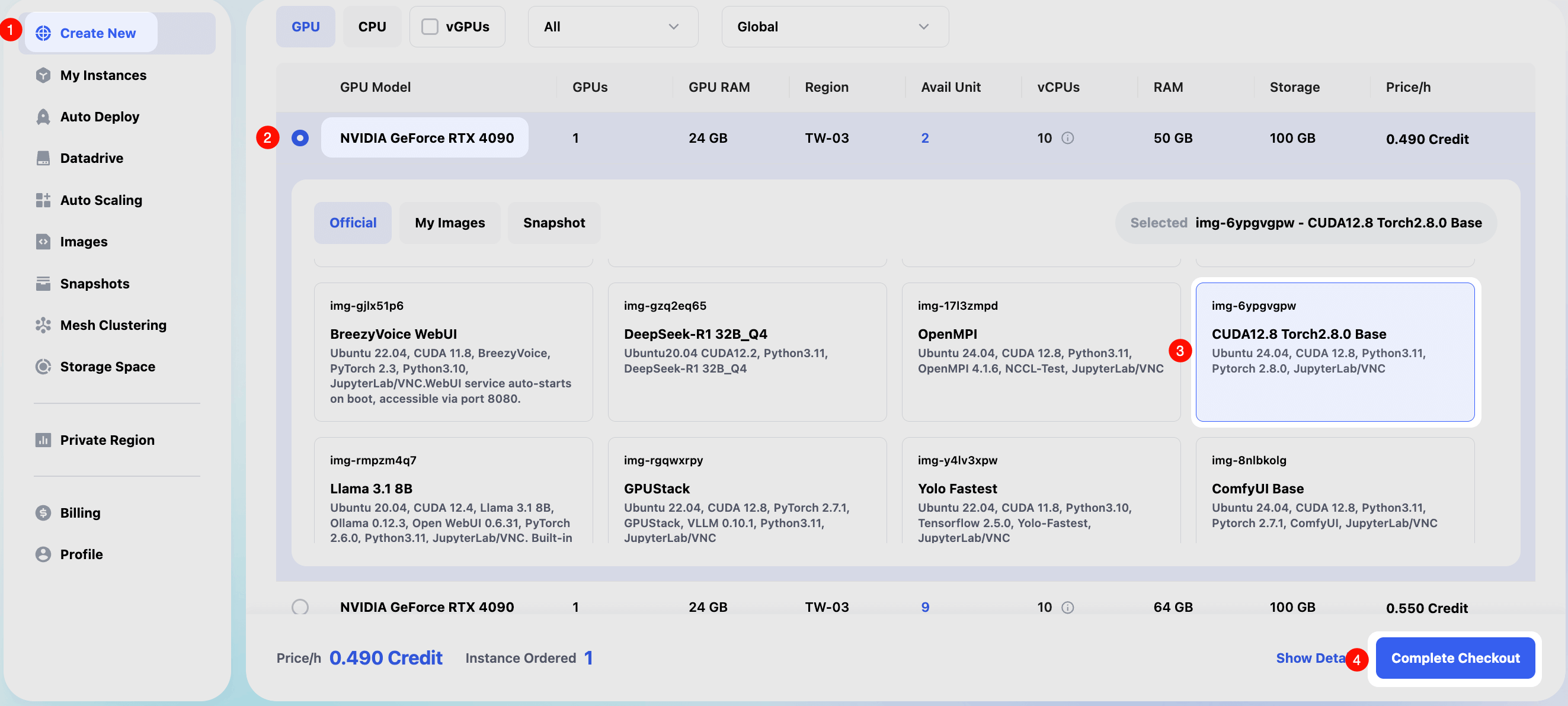
此方法需要在 Glows.ai 建立執行個體。以下假設在 TW-03 區域使用 NVIDIA GeForce RTX 4090 GPU,環境為 CUDA 12.8 Torch 2.8.0 Base。
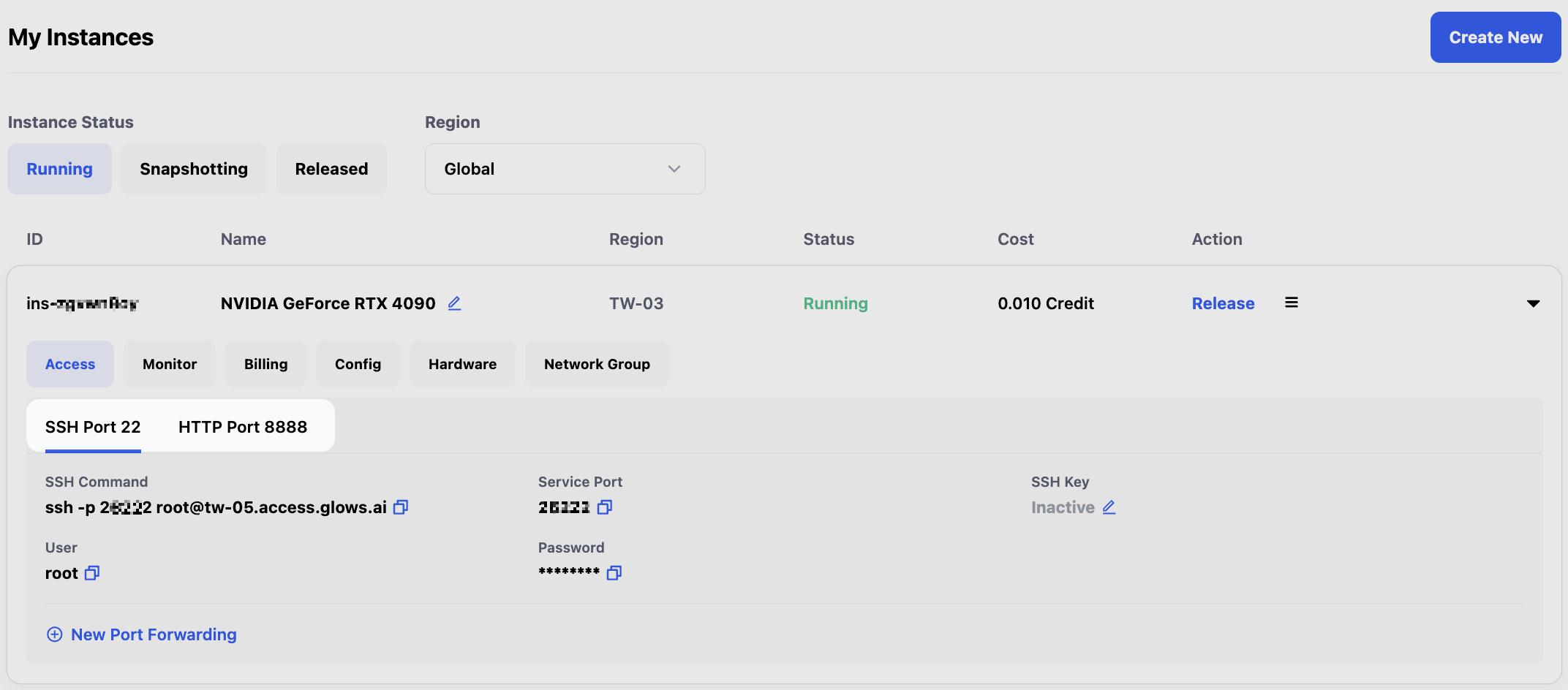
建立執行個體後,可透過 SSH 或 **HTTP Port 8888(JupyterLab)**連線。
使用命令下載模型
以下示範在 JupyterLab 中操作。先開啟新的 Terminal。
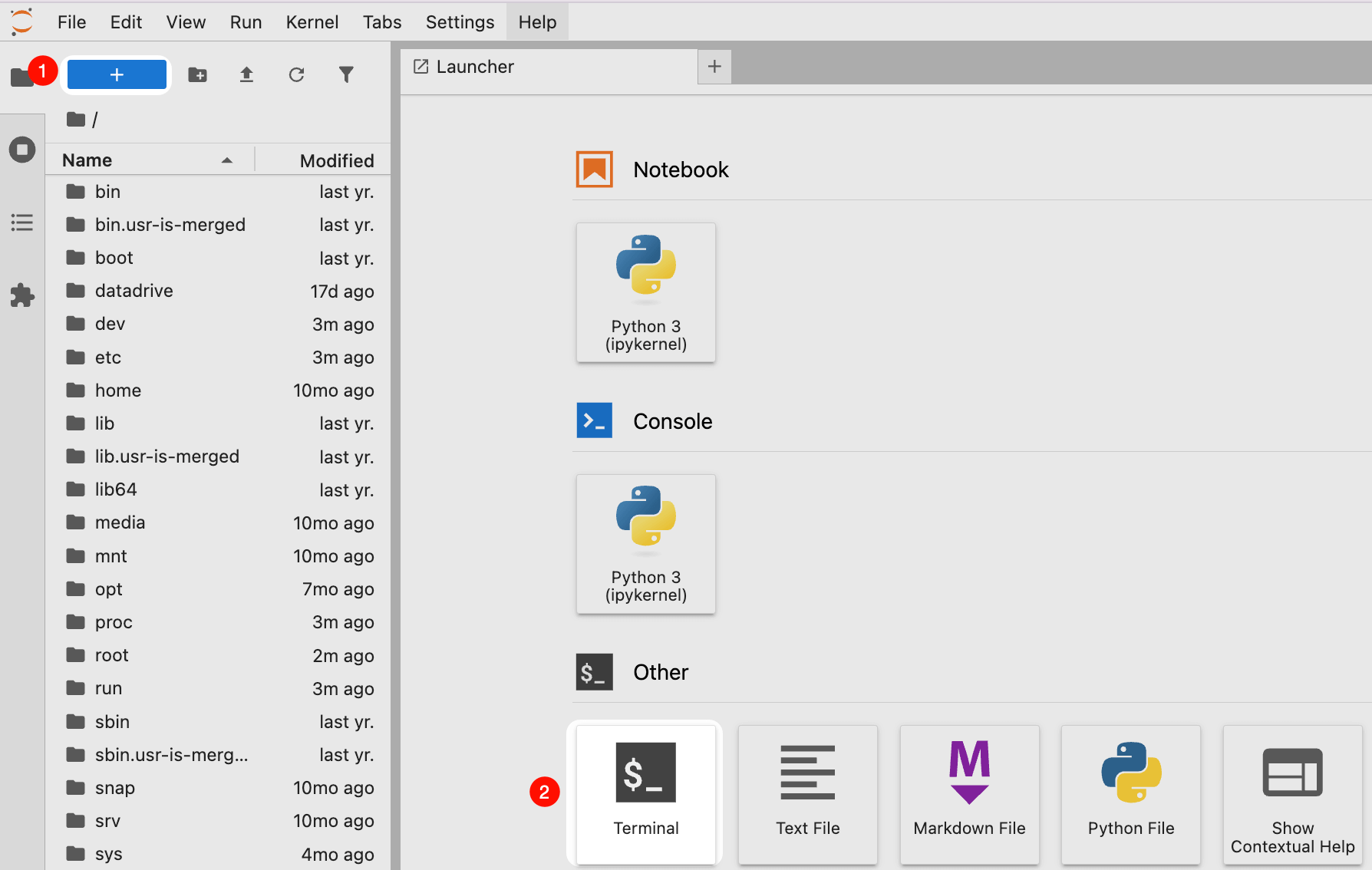
輸入以下命令,安裝 HuggingFace 官方模型管理工具 huggingface_hub:
pip install -U huggingface_hub
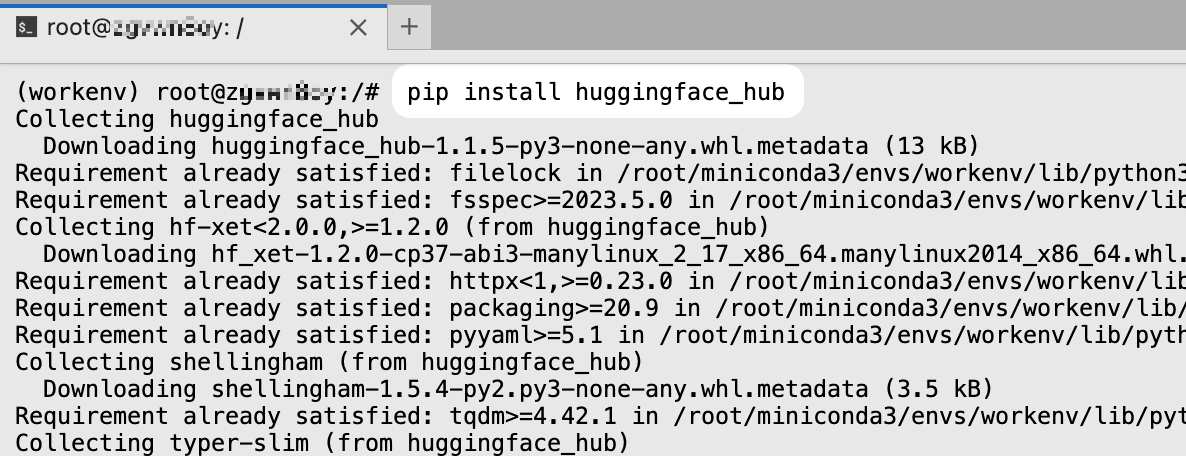
安裝後,可使用 hf 命令將模型檔案直接下載到執行個體。
例如將 openai/gpt-oss-20b 下載至 /gpt-oss-20b 目錄:
hf download openai/gpt-oss-20b --local-dir /gpt-oss-20b

在 Glows.ai 執行 HuggingFace 模型
部分框架可直接載入並執行 HuggingFace 模型,例如 Transformers、SGLang 和 GPUStack。 你可以使用熟悉的軟體部署,或參閱以下教學:
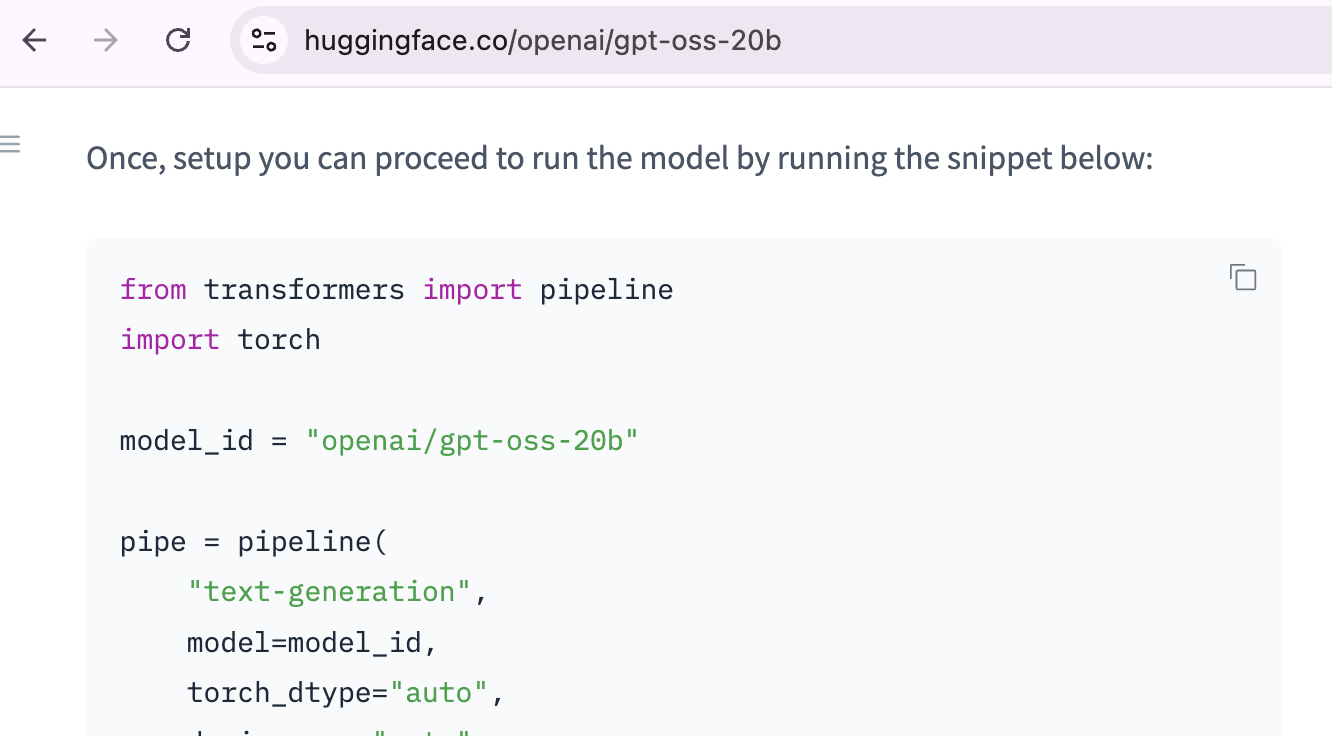
HuggingFace 官網也提供使用範例。 在 Glows.ai 實作時若有問題或建議,請使用聯絡我們列出的管道。
聯絡我們
使用 Glows.ai 時若有問題或建議,可透過 email、Discord 或 Line 聯絡我們。
Email: support@glows.ai
Discord: https://discord.com/invite/glowsai
Line: https://lin.ee/fHcoDgG