
VS Code から Glows.ai にリモート接続する方法
Visual Studio Code(VS Code)はリモートサーバーへの接続に対応しています。VS Code から SSH を使って Glows.ai に接続できます。
長時間のトレーニングスクリプトを実行する場合は、ターミナルで tmux または nohup を使ってください。VS Code を閉じても処理が中断されません。
ステップ 1:リモート開発拡張機能をインストールする
-
VS Code 公式サイトから最新版をダウンロードし、インストールします。
-
左側の
Extensionsをクリックし、「Remote Development」を検索してInstallをクリックします。 Remote-SSH、Remote-Containers、Remote-WSL などの必要な依存機能もインストールされます。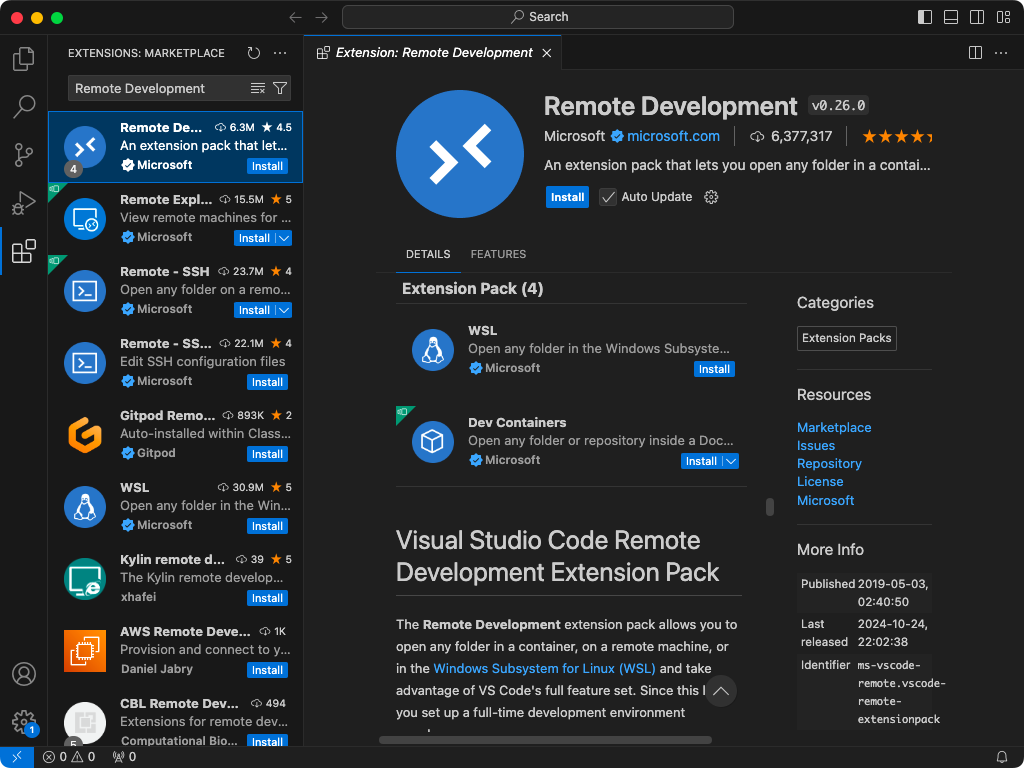
ステップ 2:リモート接続を設定する
-
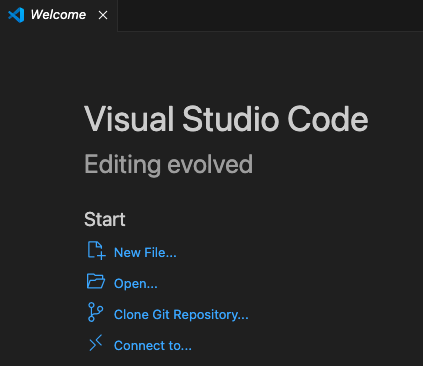
左下のボタンをクリックし、一覧から
Connect to Hostを選択します。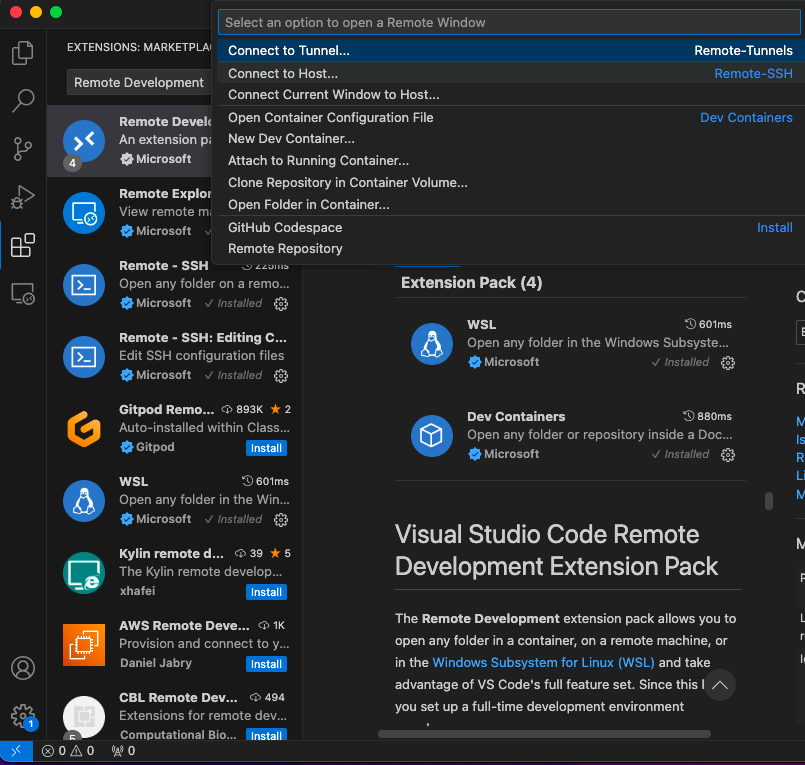
-
初回は
Add New SSH Hostをクリックします。
-
Glows.ai で SSH コマンドをコピーします。
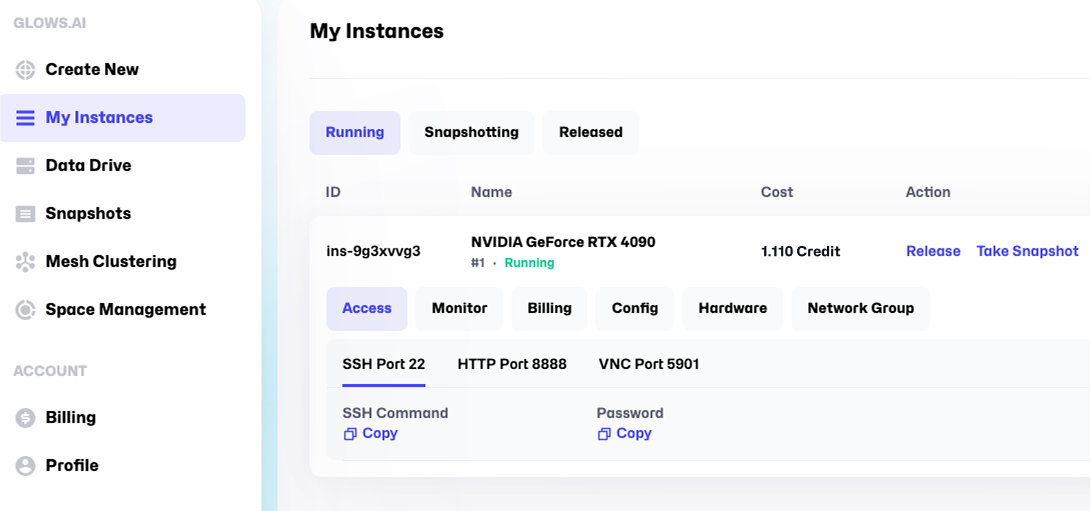
SSH コマンドの形式は次のとおりです。
ssh -p 23998 root@tw-02.access.glows.ai
接続する前に、入力内容が正しいことを確認してください。

-
VS Code に SSH 接続コマンドを入力し、
Enterキーを押します。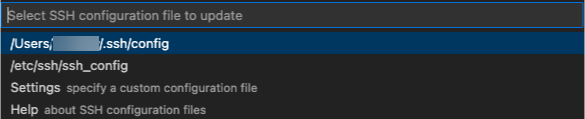
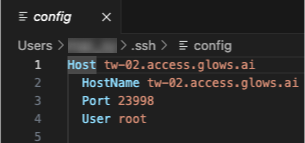
上の一覧にある最初のファイルが SSH 設定ファイルです。リモート接続の Host、HostName、Port、User が記録されています。
Host はこのリモート設定のエイリアスです。任意の名前に変更できますが、ほかの設定と重複しないようにしてください。HostName、Port、User には Glows.ai が指定した値を使います。
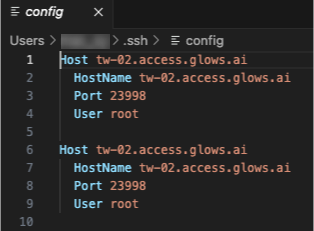
同じ SSH 接続を何度も追加すると、設定ファイルに重複した項目が作成され、複数の設定が無効になることがあります。重複項目を削除して有効な設定を 1 件だけ残し、Host が一意であることを確認してください。
ステップ 3:リモートサービスに接続する
-
左下のボタンをもう一度クリックしてリモート接続の一覧を開き、
Connect to Hostをクリックします。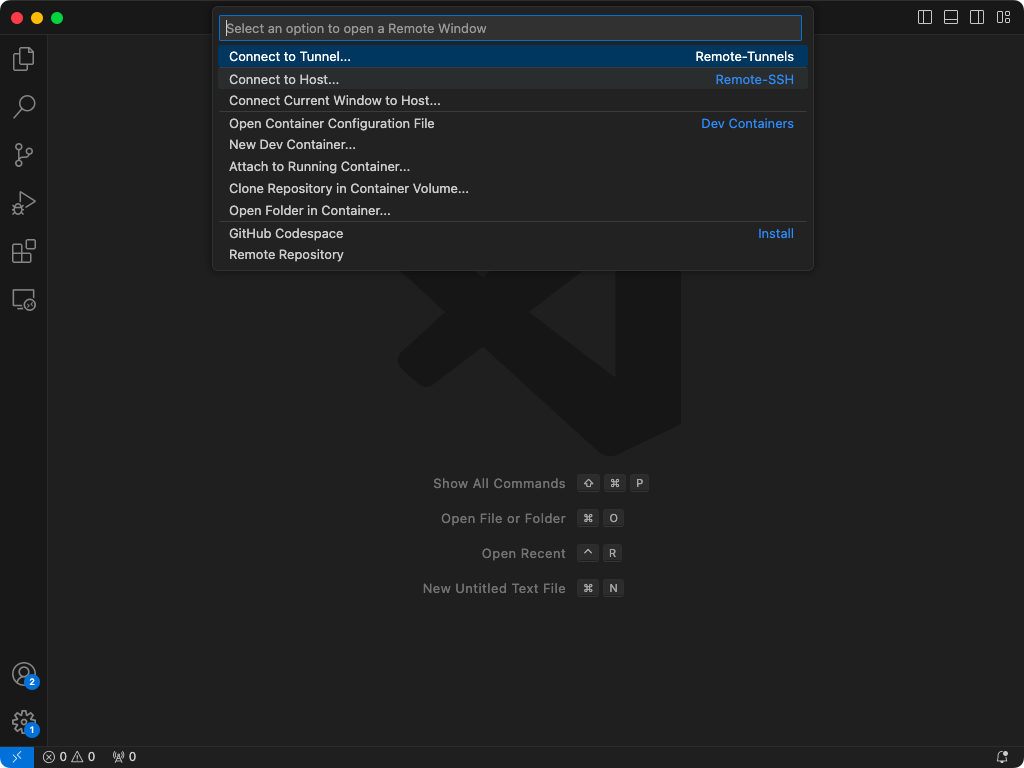
-
一覧に表示された glows.ai の接続をクリックします。

-
確認画面が表示された場合は、Continue をクリックします。

-
パスワード認証を選んだ場合は、ダイアログにパスワードを入力します。鍵認証が正しく設定されていれば、パスワードの入力は不要です。

-
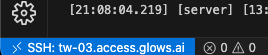
左下に「glows.ai」と表示されたら接続完了です。
ステップ 4:リモートサービスでコマンドを実行する
-
VS Code の Terminal で、現在の GPU 状態の確認など、リモートコマンドを実行できます。
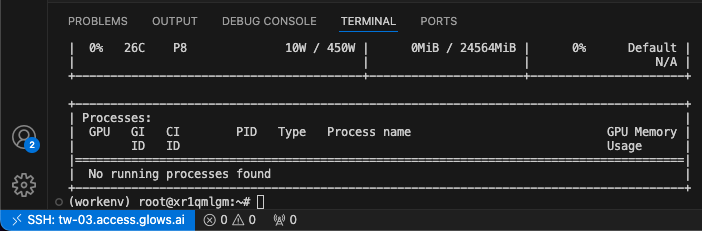
-
リモートサーバー上のファイルを開いて編集できます。
-
Glows.ai Data Drive 上のファイルを扱う場合は、既定の
/rootを/datadriveに変更します。
-
ドロップダウンリストで
/datadriveディレクトリをクリックすると、ディレクトリを階層ごとに移動できます。
ステップ 5:リモート接続を切断して再接続する
VS Code のリモート接続を切断するには、左下をクリックして Close Remote Connection を選択します。
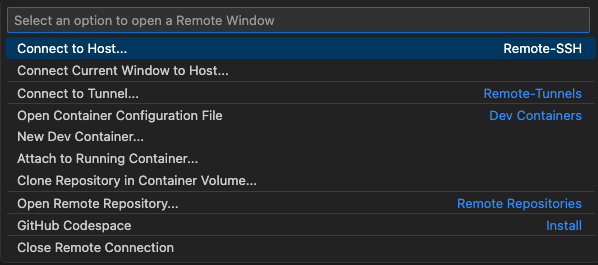
glows.ai に再接続する場合は、ステップ 3 を繰り返します。
ステップ 6:リモート接続を変更する
-
別のマシンに切り替えると、リモート接続のポートが変わる場合があります。左下のボタンをクリックし、
Connect to Hostをクリックします。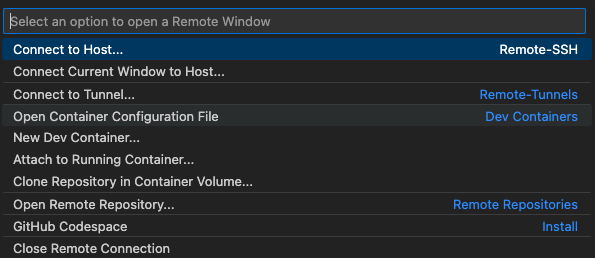
-
Configure SSH Hostsを選択します。
-
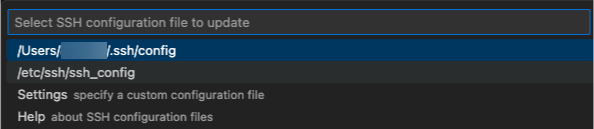
下図の最初のファイルをクリックします。
-
HostNameを現在のホスト名に変更し、Portに新しいポート番号を設定します。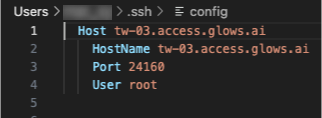
-
Ctrl + Sを押してファイルを保存します。変更後、ステップ 3 を繰り返して接続します。