
Strata で 125B の MoE モデルを RTX 4090 1 枚で動かす方法(Glows.ai で実測)
このチュートリアルでは、Glows.ai の RTX 4090 仮想マシン上で、オープンソースの推論エンジン Strata を使って 125B パラメータの MoE モデル Qwen3.8-Flash-Next を動かし、自分のパソコンから Web インターフェースと API で利用する方法を解説します。
実測では、モデルは毎秒 62–70 トークンを生成しました。全体の所要時間は約 1 時間で、その大半は約 74 GB のモデルのダウンロード待ちです。
このチュートリアルの内容は以下のとおりです。
- Glows.ai で RTX 4090 仮想マシンを作成する
- 接続して環境を確認する
- システム環境を準備する
- Strata をインストールしてモデルをダウンロードする
- Strata を起動する
- SSH トンネル経由で Web インターフェースを開く
- モデルと対話する
- Monitor ダッシュボードを確認する
- OpenAI 互換 API を呼び出す
- インスタンスを解放する
Strata の紹介
Strata はオープンソース(MIT ライセンス)の LLM 推論エンジンです。本来はサーバー級のハードウェアが必要な Qwen3.8-Flash-Next のようなモデルを、コンシューマー向けのグラフィックボード 1 枚で動かすことを目指しています。量子化フォーマットと一部の CPU 演算には llama.cpp の ggml を利用しています。
Qwen3.8-Flash-Next の総パラメータ数は 125B ですが、1 トークンあたりに使われるのは約 6B だけです。モデルの 48 層にはそれぞれ 512 個の Experts(合計 24,576 個)があり、各トークンは層ごとにそのうち 10 個にしか割り当てられません。Strata はこの特性を利用し、モデル全体を VRAM に詰め込もうとするのではなく、マシン全体にモデルを分散させます。
| 場所 | Strata が置くもの | 今回の実測 |
|---|---|---|
| GPU VRAM | Attention 層、Router、KV Cache、最もよく使われる Experts | 12,842 個の Experts、17.2 GB |
| システムメモリ | 24,576 個すべての Experts。VRAM にない Experts は CPU が計算 | 約 37 GB 使用 |
| ディスク | 28.8 GB の n-gram 埋め込みテーブル。必要なときだけ読み込む | — |
Strata は、モデルに内蔵された MTP 層を使って後続のトークンを先読みします(speculative decoding)。開発者によると、これで生成速度が約 1.6~1.8 倍になります。
公式のハードウェア要件と、このチュートリアルで使う Glows.ai 仮想マシンの比較は以下のとおりです。
| Strata の要件 | 本チュートリアルの Glows.ai 仮想マシン | |
|---|---|---|
| GPU | NVIDIA RTX 20/30/40/50 シリーズ、VRAM 12 GB 以上 | RTX 4090、24 GB |
| メモリ | 32 GB(Coder 版のみ)、64 GB ですべての版が動作 | 50 GB |
| ディスク | 約 70~80 GB の空き容量 | 100 GB |
| CPU | AVX2 対応の x86-64 | Xeon Platinum 8352V(AVX-512)、10 vCPUs |
| NVIDIA ドライバー | 580 以上 | 580.126.09(プリインストール済み) |
| OS | Windows 10/11 または Linux | Ubuntu 24.04 |
注意: モデルの重みは Qwen Community License 1.0 で公開されています。一部の商用利用(Model-as-a-Service など)には別途ライセンスが必要なため、外部にサービスとして提供する前に必ず確認してください。
事前準備
- 約 1 時間の作業時間(大半はモデルのダウンロード)
- RTX 4090 仮想マシンは 0.490 Credit/h のため、このチュートリアルの費用は 1 Credit 未満です
パート 1:Glows.ai で仮想マシンを作成する
1. インスタンスを作成する
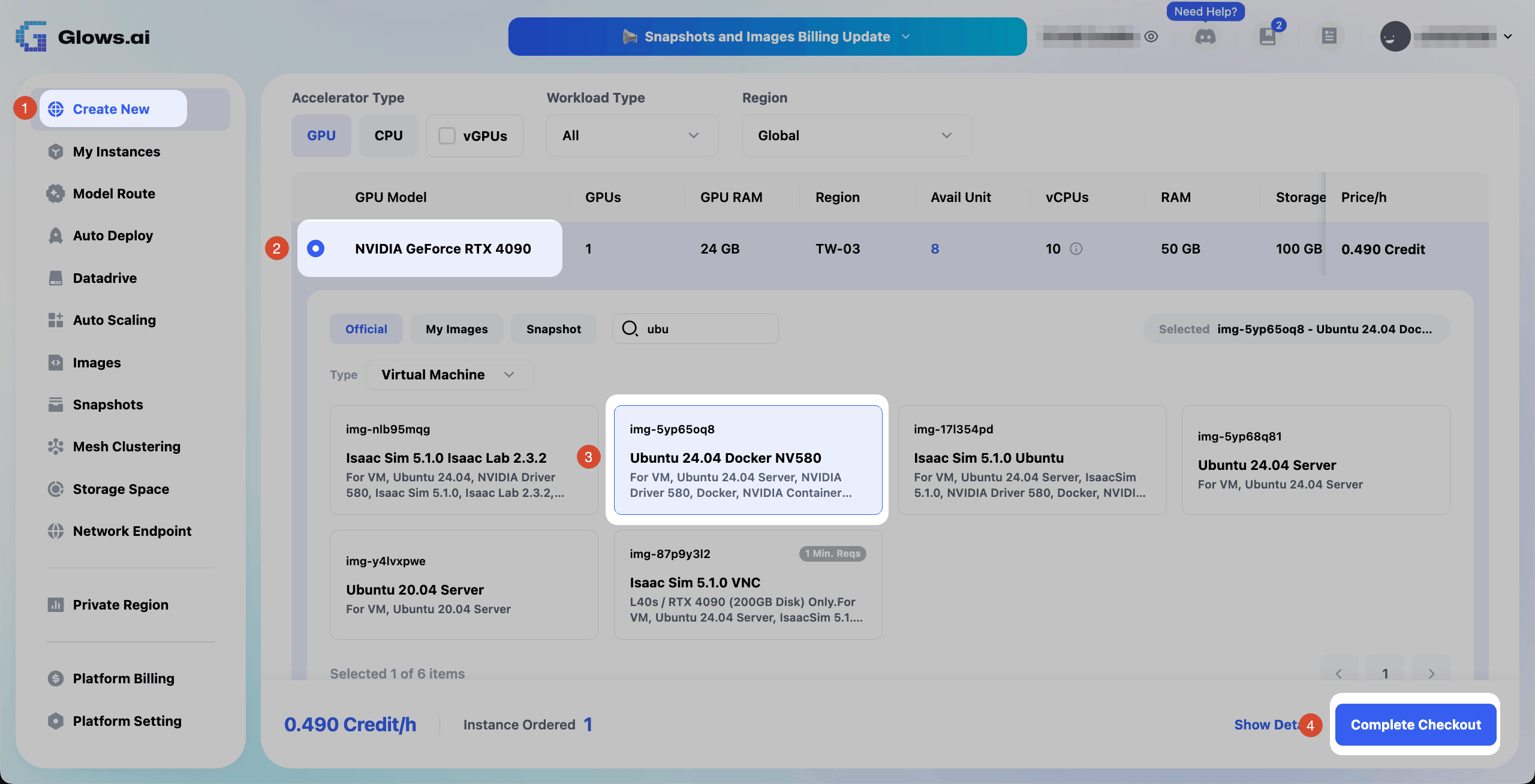
Create New をクリックしてインスタンスの作成を始めます。
- GPU Model で NVIDIA GeForce RTX 4090(24 GB VRAM、50 GB メモリ、100 GB ストレージ)を選択します。このチュートリアルでは TW-03 リージョンを使用します
OfficialタブでTypeをVirtual Machineに設定し、Ubuntu 24.04 Docker NV580 イメージ(img-5yp65oq8)を選択します。このイメージには Strata が要求する最低バージョンである NVIDIA 580 ドライバーがプリインストールされているため、ドライバーのインストールや再起動は不要ですComplete Checkoutをクリックします。料金は 0.490 Credit/h です
2. 接続情報を確認する
インスタンスが起動したら、My Instances で SSH コマンドとパスワードを確認します。このイメージのログインユーザーは glows です。
インスタンス作成時によくある問題
コンテナ(Container)インスタンスで Strata が起動しない:
Strata はメモリの一部を GPU 用にロックする必要があります。実測では、コンテナインスタンスのロック可能メモリの上限は 8 MB しかなく、引き上げることもできませんでした。
解決方法: インスタンス作成時に Type を Virtual Machine に設定してください。
パート 2:接続して環境を確認する
1. SSH で接続する
My Instances の SSH コマンドでインスタンスに接続します(<PORT> と <HOST> はご自身のインスタンスの値に置き換えてください)。
ssh -p <PORT> glows@<HOST>
2. GPU、ディスク、メモリを確認する
接続後、次を実行します。
nvidia-smi
df -h /
free -g
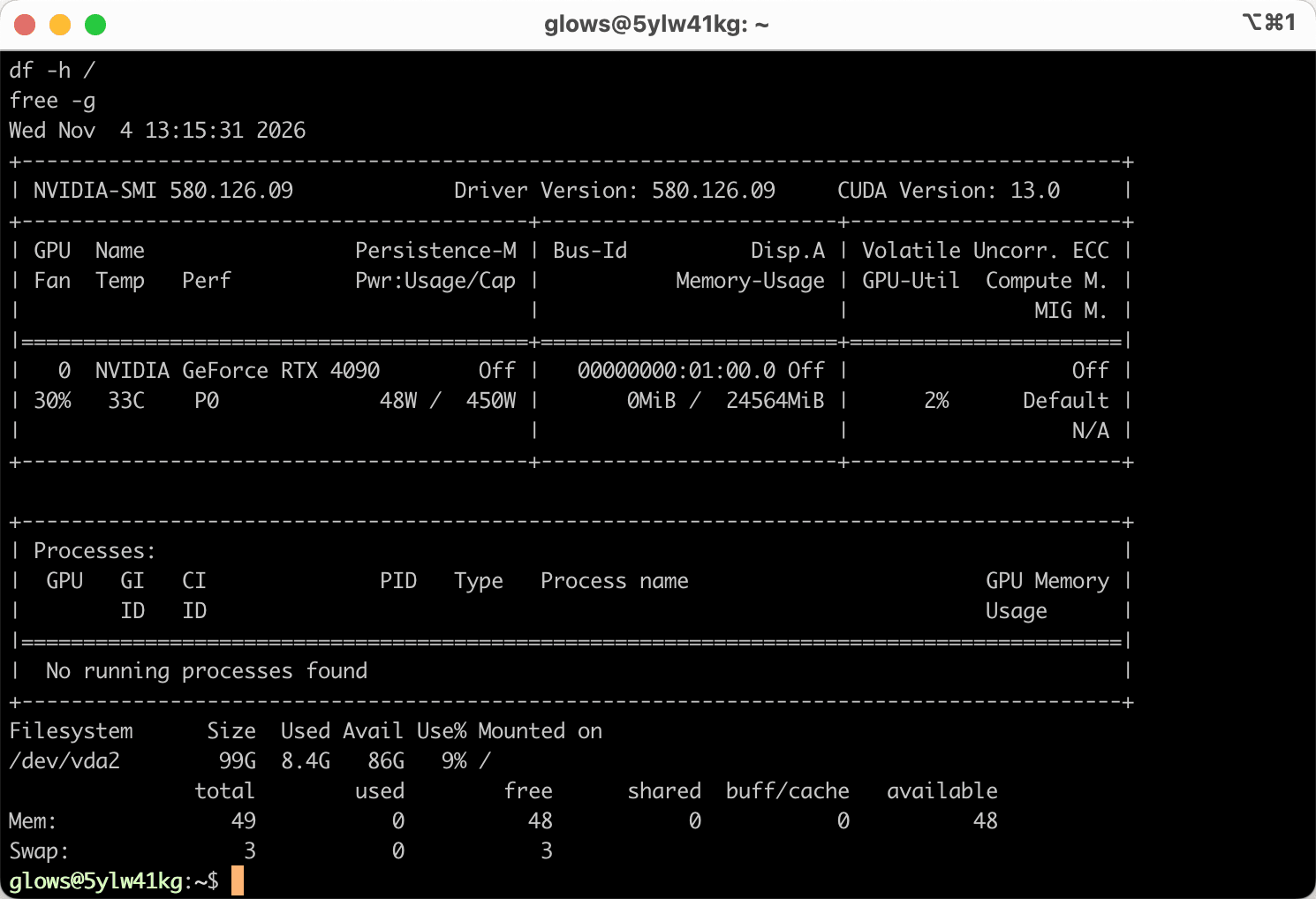
次の 3 点を確認してください。
nvidia-smi:NVIDIA GeForce RTX 4090、ドライバーバージョン 580 以上、VRAM 使用量0MiBと表示されるdf -h /:空き容量が 80 GB 以上ある(今回は 86 GB)free -g:メモリの合計が約 49 GB
パート 3:システム環境を準備する
1. root に切り替える
Strata に必要なロック可能メモリの上限を解除できるのは root だけです。パスワード(My Instances に表示されるもの)の入力を求められるため、この行は単独で実行してください。
sudo -i
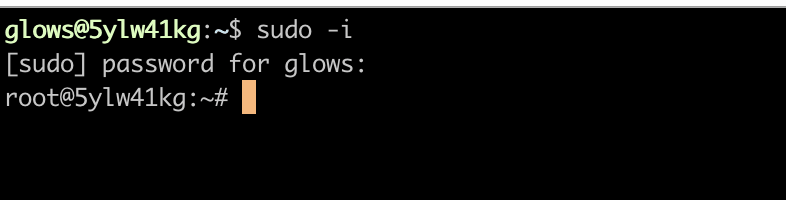
プロンプトが root@ で始まれば、切り替え成功です。
2. パッケージリストを更新する
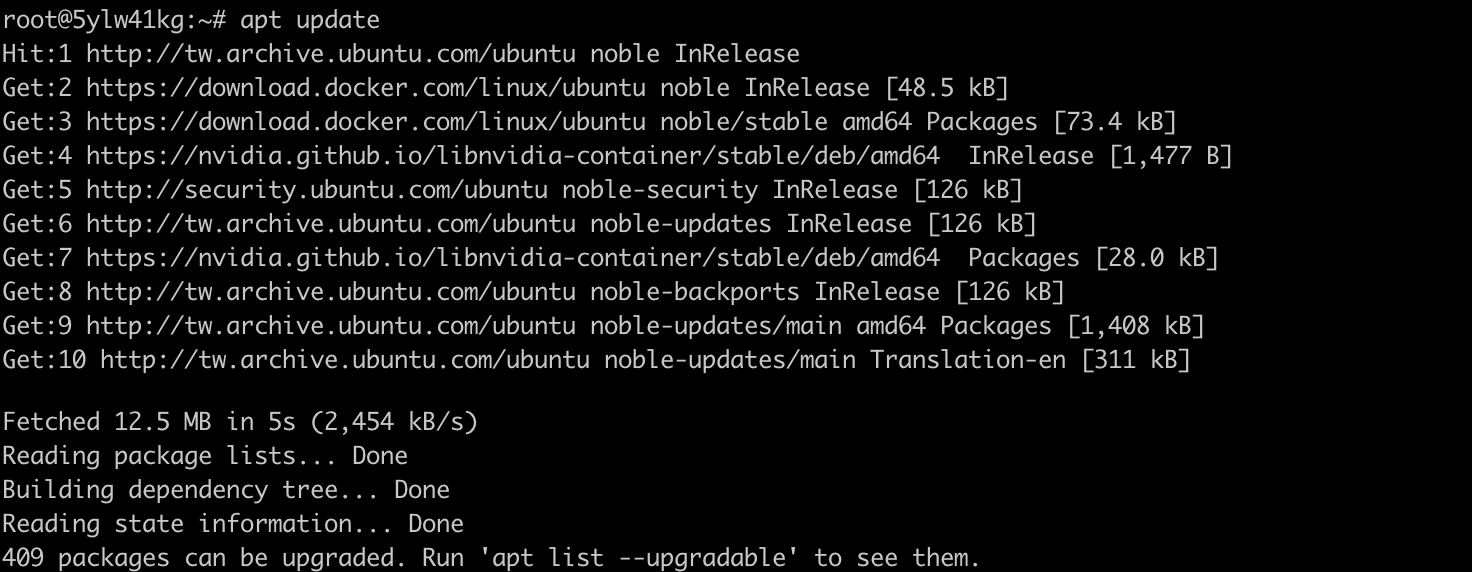
次を実行します。
apt update
3. Git と tmux をインストールする
次を実行します。
apt install -y git tmux

4. tmux セッションを作成する
次のステップでは約 74 GB をダウンロードします。tmux の中で実行すれば、SSH が切断されてもダウンロードは続きます。strata という名前のセッションを作成します。
tmux new -s strata
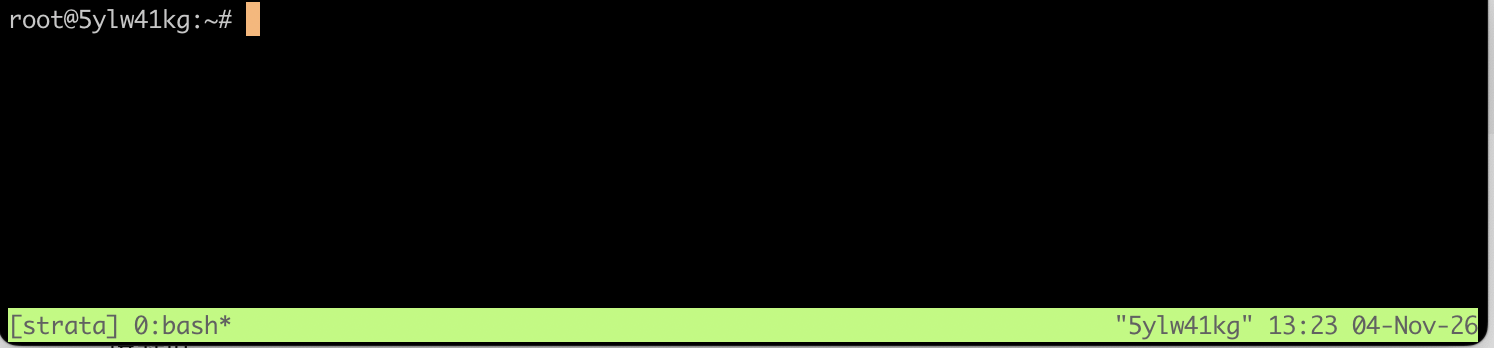
画面下部に緑色のステータスバーが表示されれば、tmux に入っています。
- 中断せずに一時的に離れる:
Ctrl + Bを押して離し、続けてDを押す - セッションに戻る:先に
sudo -iを実行し、次にtmux attach -t strataを実行する
システム環境の準備でよくある問題
apt install の実行時に 404 Not Found が表示される:
このイメージのパッケージリストは古くなっており、リストに記録されたダウンロード先がすでに無効になっています。
解決方法: 先に apt update でリストを更新してから、インストールコマンドを実行してください。
貼り付けたコマンドが実行されない:
sudo -i をほかのコマンドと一緒に貼り付けると、sudo がパスワード入力を待つ間に後続のコマンドを読み込んでしまいます。
解決方法: sudo -i は 1 行だけで実行し、パスワードを入力してからほかのコマンドを貼り付けてください。
画面に ^[[B という文字が大量に表示される:
プログラムの実行中に矢印キーを押すと、ターミナルがキーコードを表示します。インストールには影響しません。
解決方法: インストール中は tmux ウィンドウで矢印キーを押したり文字を入力したりしないでください。
パート 4:Strata をインストールする
1. インストールコマンドを実行する
tmux セッションの中で、ロック可能メモリの上限を解除し、Strata をダウンロードしてセットアップスクリプトを実行します。
ulimit -l unlimited && ulimit -l
cd ~
git clone https://github.com/Niko1221/Strata.git
cd Strata
./setup.sh --setup --family qwen --model IQ2_XS --context 32768 --vision no --no-browser --yes
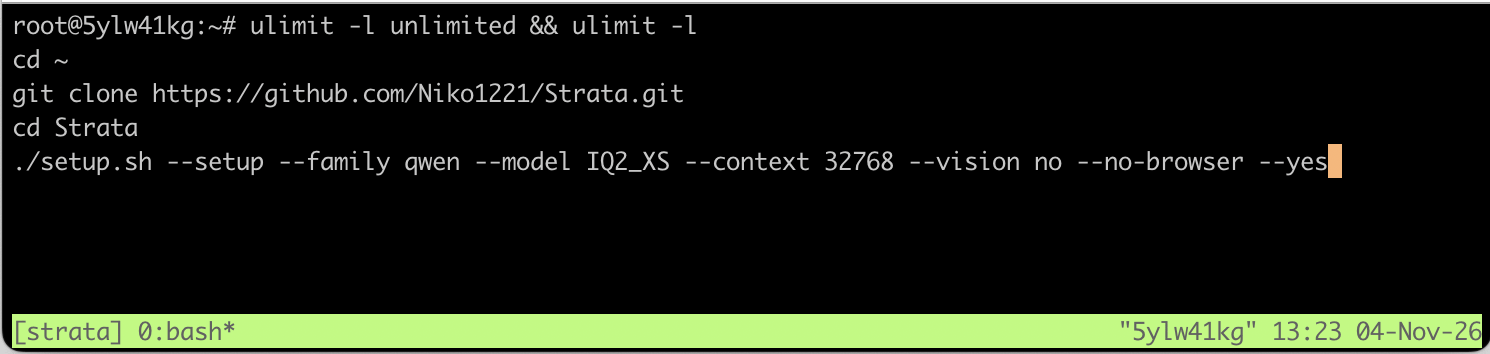
注意: 1 行目で必ず unlimited と表示される必要があります。表示されない場合、Strata は Experts をメモリにロックできません。
パラメータの説明:
| パラメータ | 説明 |
|---|---|
--family qwen | オリジナルの Qwen3.8-Flash-Next モデルをインストールする |
--model IQ2_XS | 2-bit 版。ダウンロード 68 GB、メモリ使用量約 36 GB で、この仮想マシンの 50 GB メモリと 100 GB ディスクに収まる |
--context 32768 | コンテキスト長 32K トークン |
--vision no | 画像入力機能をインストールせず、ディスクと VRAM を節約する |
--no-browser | ブラウザを自動で開かない(仮想マシンには画面がない) |
--yes | すべての質問に推奨のデフォルト回答を使う |
そのほかのパラメータは公式の INSTALL.md を参照してください。
なぜ IQ2_XS なのか? この RTX 4090 仮想マシンでは、IQ2_XS が最も余裕のある選択です。よりサイズの小さい Q2_0 は、AVX-512 対応の CPU ではインストール時に Experts のコピー(約 40 GB)を追加で書き込むため、ディスクに収まりません。IQ3_S などのより大きい版には、メモリとディスクがより大きいインスタンスが必要です。
2. インストールの完了を待つ
セットアップスクリプトは 6 つの段階を順に実行し、各段階が終わるたびに [ok] を表示します。今回の実測では全体で約 45 分かかり、その大半はモデルのダウンロード(約 37 MB/s)でした。
段階 1 では、パソコンの GPU、メモリ、CPU をチェックします。今回は RTX 4090、49 GB のメモリ、AVX-512 対応の CPU が検出されました。

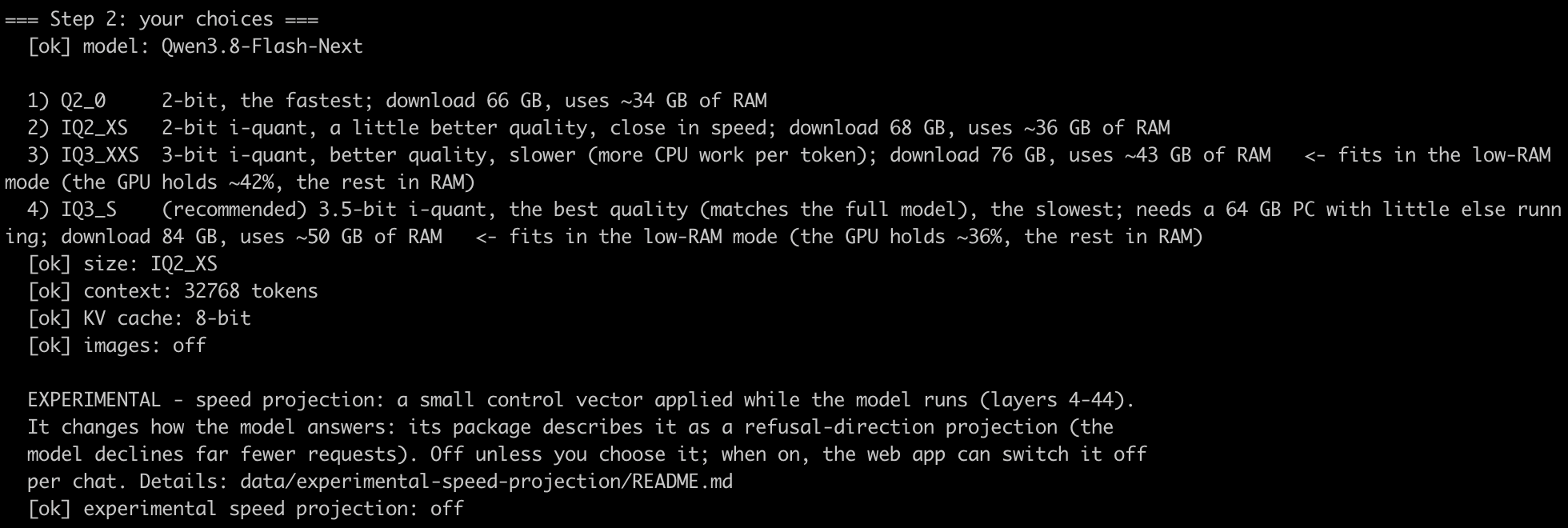
段階 2 では、各モデルサイズを一覧表示し、設定を確認します。実験的な speed projection はデフォルトでオフになっているので、そのままで構いません。
段階 3 では Python パッケージをインストールします。

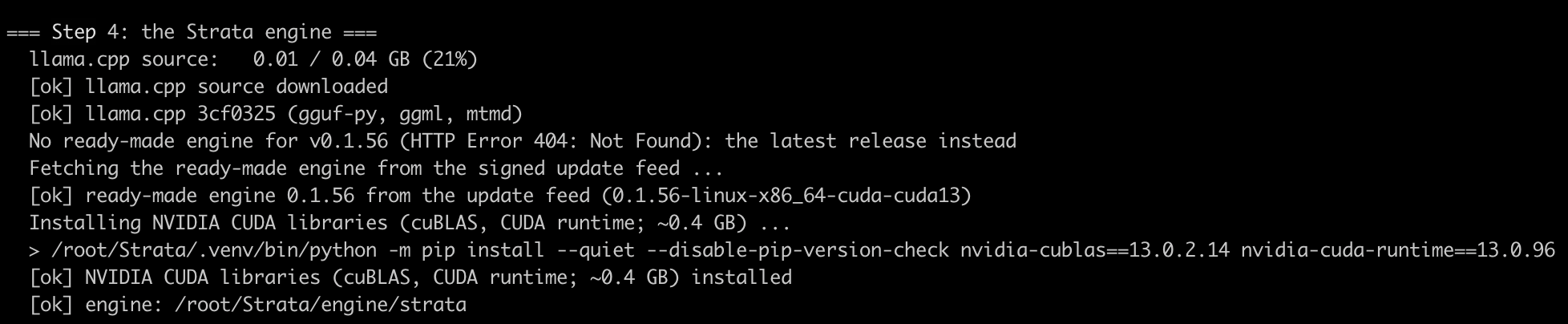
段階 4 では既製の推論エンジンをダウンロードするため、コンパイルは不要です。No ready-made engine for v0.1.56 (HTTP Error 404) と表示されるのは正常で、スクリプトは最新リリースのエンジンを代わりに使います。
段階 5 では 2 つのモデルファイル(39.23 GB と 28.80 GB)をダウンロードし、それぞれの SHA-256 を検証します。
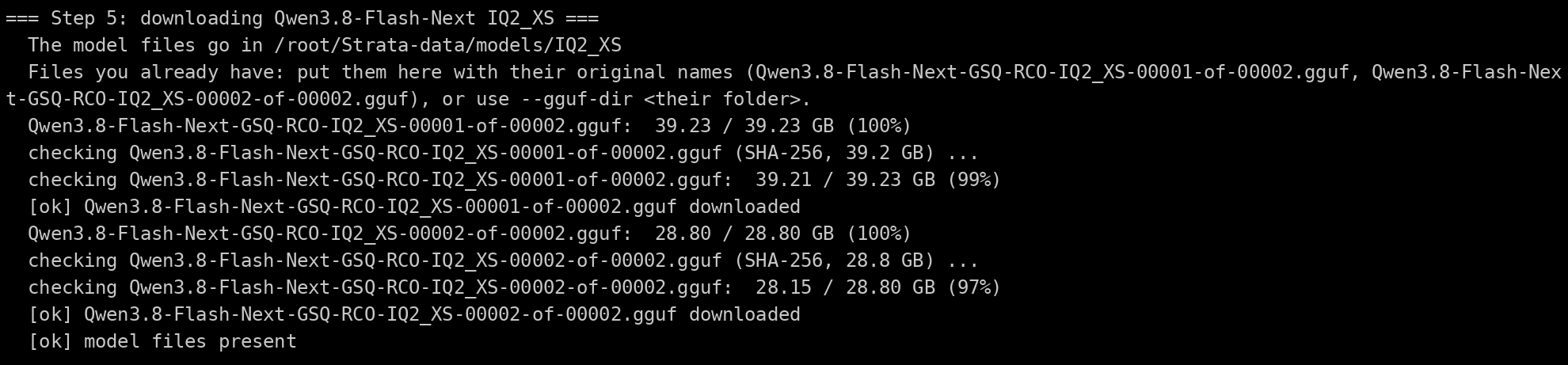
段階 6 ではモデルを Strata 用のフォーマットに変換し、speculative decoding 用の MTP ドラフト層(5.21 GB)をダウンロードします。
=== Step 6: preparing the model for Strata ===
  [ok] model prepared: /root/Strata-data/packs/iq2_xs
  MTP draft layer:   5.21 / 5.21 GB (100%)
Strata のインストールでよくある問題
ダウンロードが止まった:
ネットワークまたは SSH 接続が切れ、モデルのダウンロードが止まりました。
解決方法: 同じ ./setup.sh コマンドをもう一度実行すると、中断したところからダウンロードが再開されます。
パート 5:Strata を起動する
セットアップスクリプトが終わると、モデルが自動的に起動します。起動時に Strata は約 39 GB をメモリに読み込むため、ターミナルの反応が 1~3 分ほど遅くなることがあります。今回の実測では 89 秒で読み込みが終わり、続いて 12,842 個の Experts(17.21 GiB)が VRAM に配置されました。
ready: http://127.0.0.1:8080/v1 と表示されれば、起動完了です。
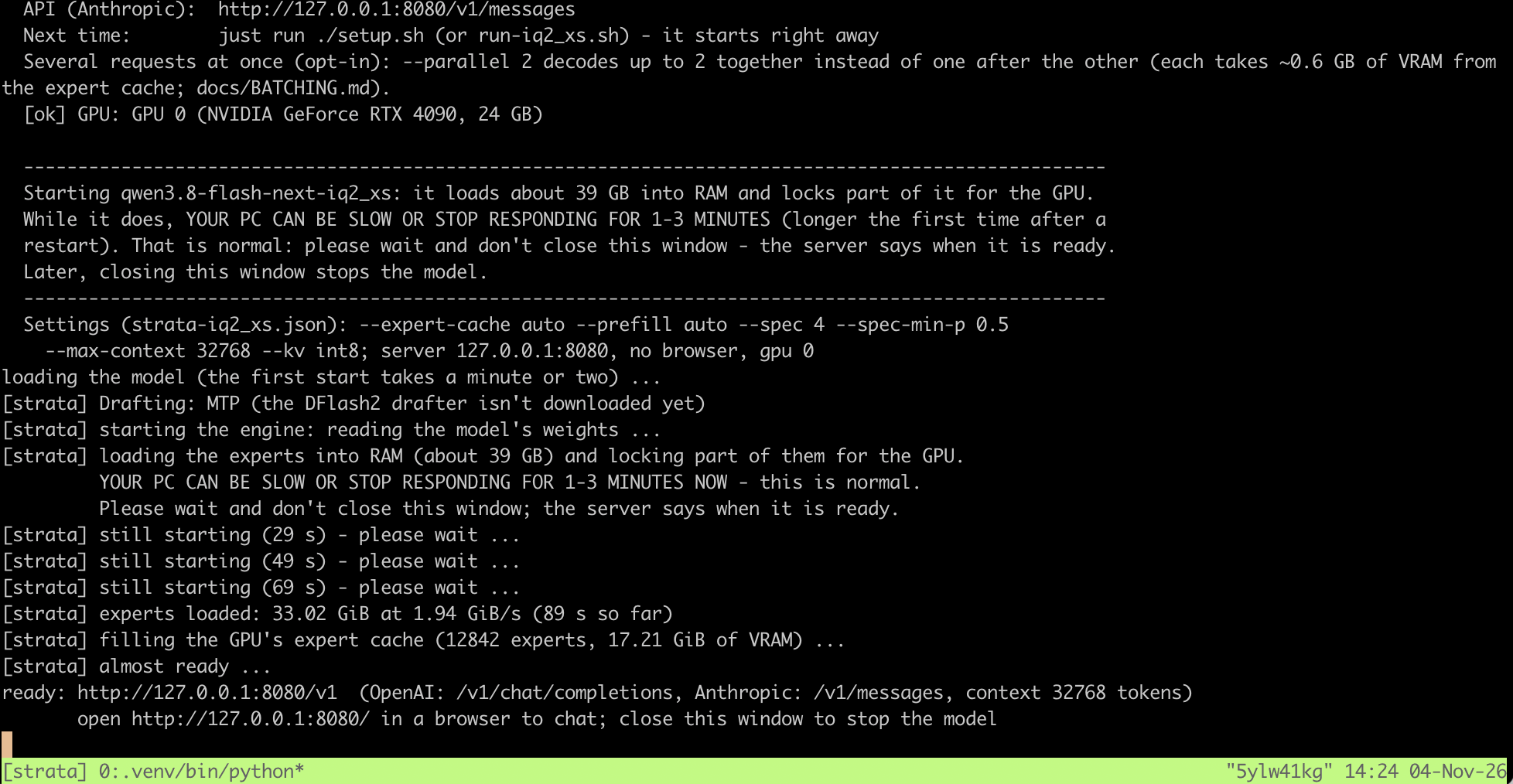
- サービスは OpenAI 互換 API(
/v1/chat/completions)と Anthropic 互換 API(/v1/messages)の両方を提供します - この tmux ウィンドウは開いたままにしてください。閉じるとモデルが停止します
- 同じインスタンスであれば、次回以降は Strata フォルダで
./setup.shを再実行するだけで起動でき、再ダウンロードは発生しません
パート 6:SSH トンネル経由で Web インターフェースを開く
Strata は仮想マシン内部の 127.0.0.1:8080 でのみ待ち受けています。SSH トンネルを使えば、パソコンの 8080 ポートを仮想マシンの 8080 ポートに転送でき、ポートを追加で開放する必要はありません。
1. SSH トンネルを作成する
自分のパソコンで新しいターミナルウィンドウを開き、元の SSH コマンドに -L 8080:127.0.0.1:8080 を追加します。
ssh -L 8080:127.0.0.1:8080 -p <PORT> glows@<HOST>

同じパスワードでログインしたら、このウィンドウは開いたままにしてください。閉じるとトンネルが切断されます。
2. Web インターフェースを開く
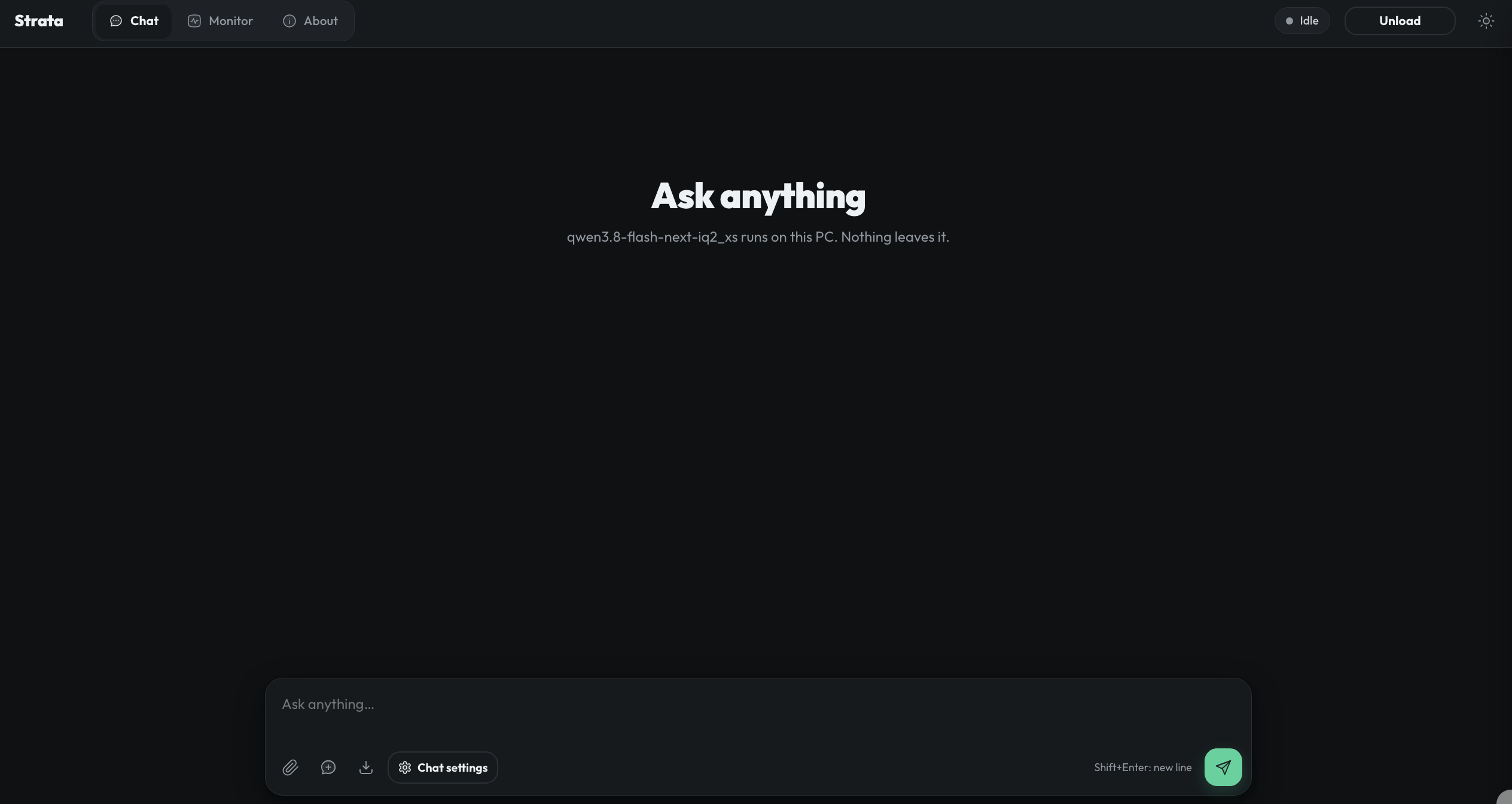
ブラウザで http://127.0.0.1:8080 を開くと、Strata の Web インターフェースが表示されます。
SSH トンネルでよくある問題
SSH で Address already in use と表示される:
パソコンの 8080 ポートがすでにほかのプログラムに使われています。
解決方法: 別のローカルポート(例:-L 18080:127.0.0.1:8080)を使い、ブラウザで http://127.0.0.1:18080 を開いてください。
パート 7:モデルと対話する
1. 短い質問
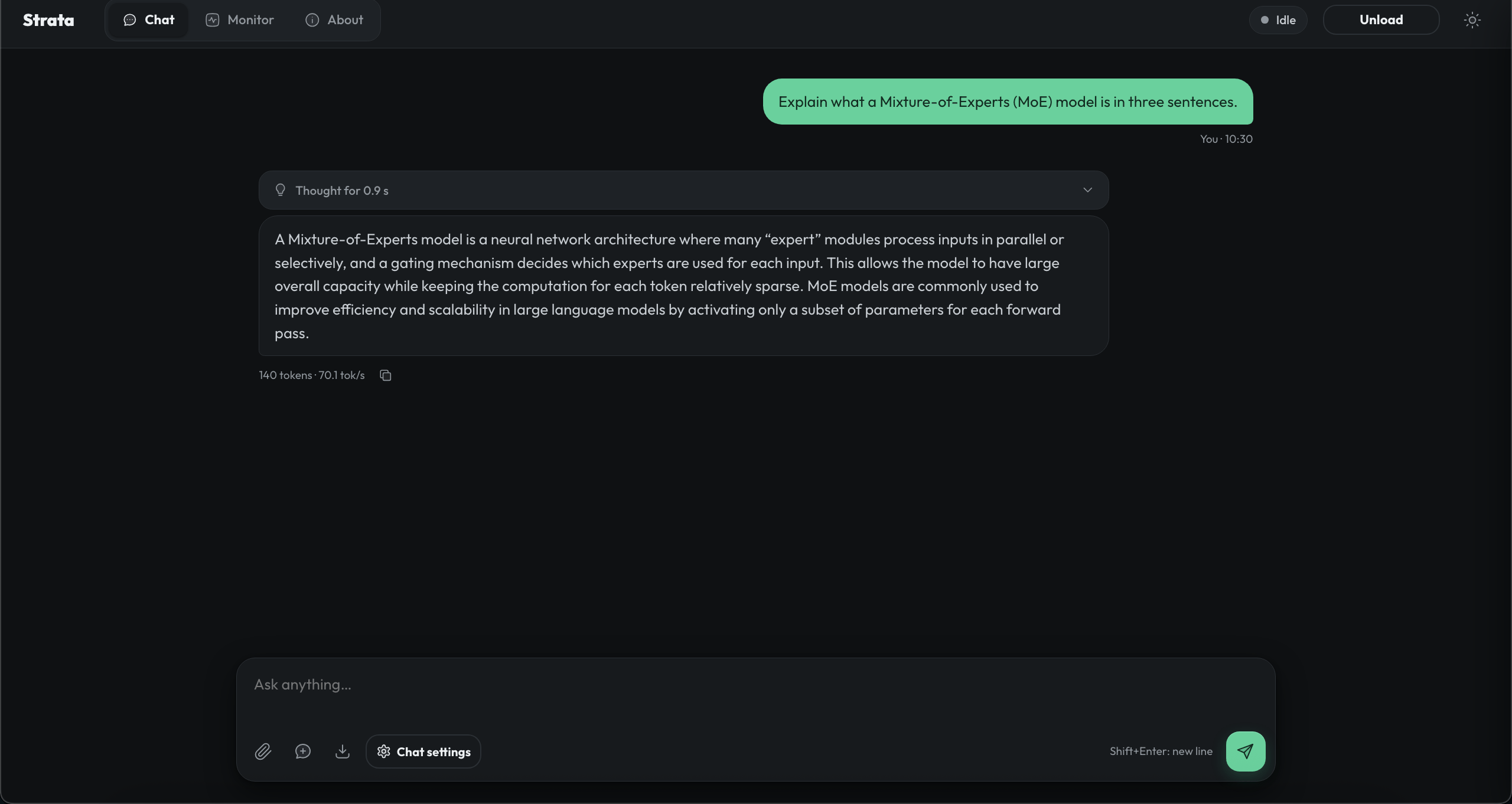
Chat タブに質問を入力して Enter を押します。モデルは少し考えてから回答し、各回答の下にトークン数と生成速度が表示されます。
2. プログラミングの質問
次にプログラミングの質問を試します。回答が長いため、安定した速度がわかりやすくなります。
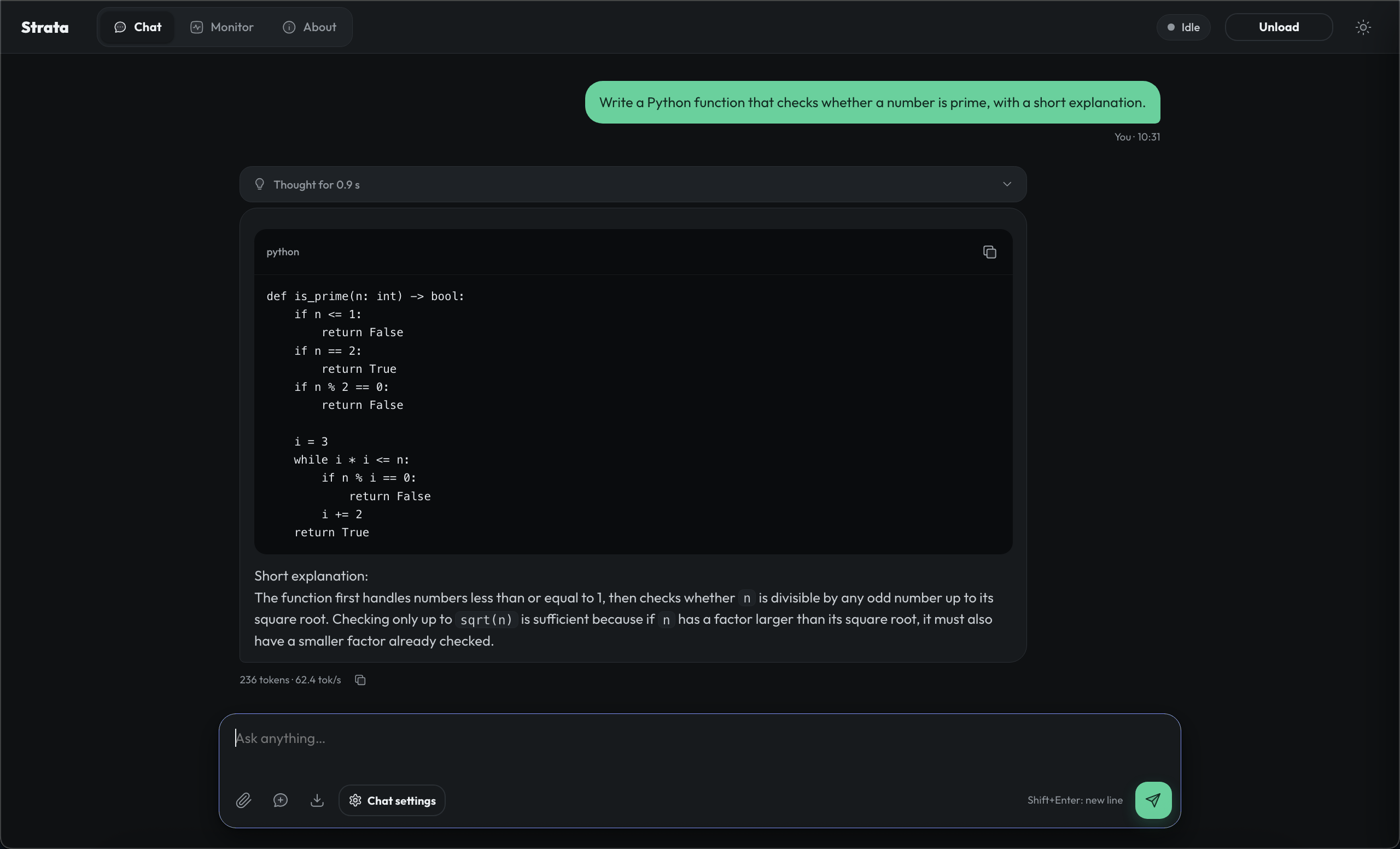
今回の実測結果:
| 質問 | 出力 | 速度 |
|---|---|---|
| Explain what a Mixture-of-Experts (MoE) model is in three sentences. | 140 tokens | 70.1 tokens/s |
| Write a Python function that checks whether a number is prime, with a short explanation. | 236 tokens | 62.4 tokens/s |
Strata の開発者は、RTX 5070 と Ryzen 5 7600 を搭載したデスクトップで、IQ2_XS が毎秒 79 トークンを生成したと報告しています。VRAM にない Experts はすべて CPU が計算するため、速度は GPU だけでなく CPU にも左右されます。
パート 8:Monitor ダッシュボードを確認する
上部の Monitor タブをクリックすると、Strata がこのマシンのリソースをどう使っているかを確認できます。2 つの質問をした後には、90% 以上の Experts が VRAM から直接取得されていました。
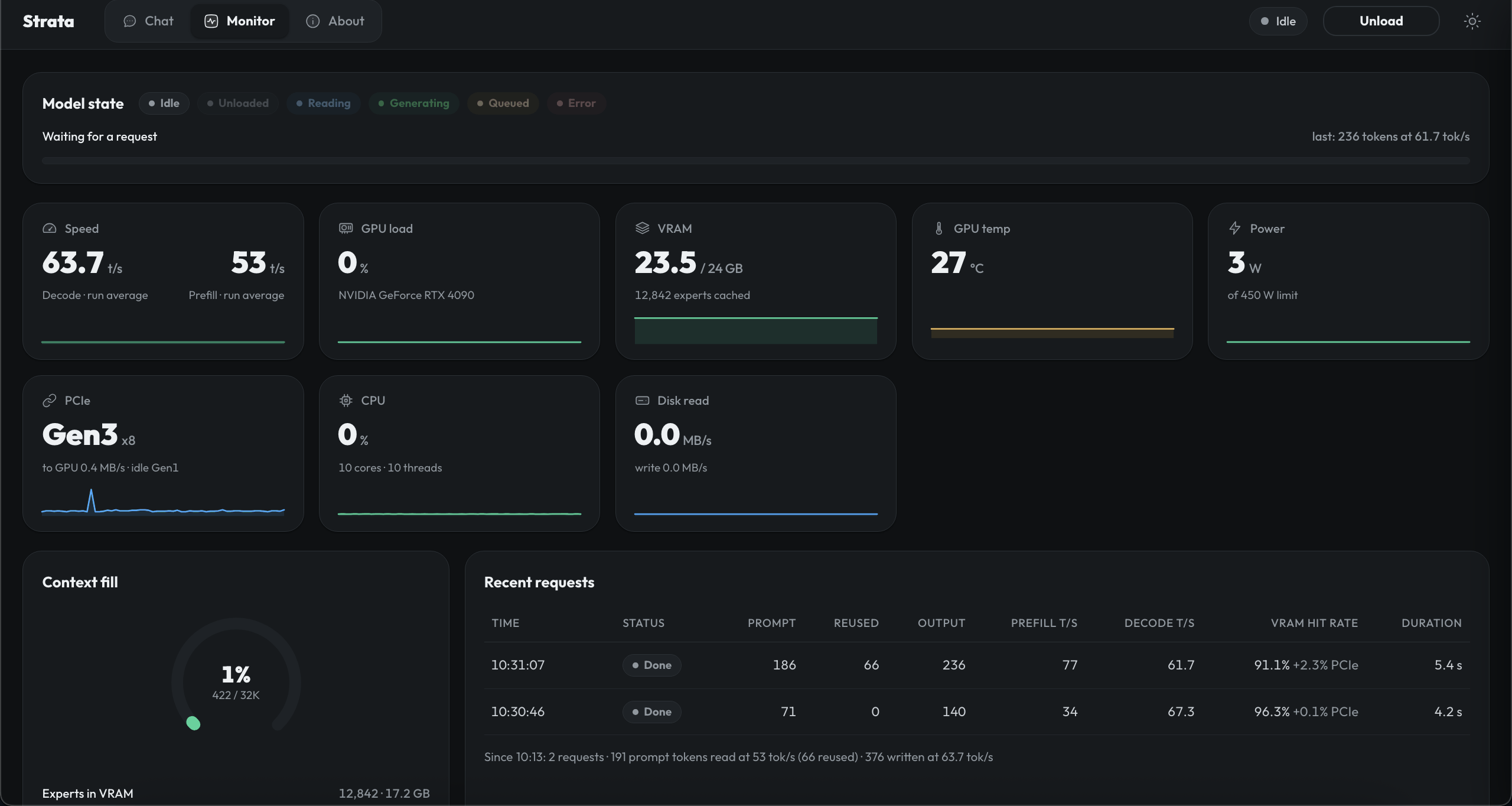
各項目の説明:
| 項目 | 今回の値 | 意味 |
|---|---|---|
| Speed | 63.7 tokens/s(decode) | 各回答の平均出力速度 |
| VRAM | 23.5 / 24 GB、12,842 experts cached | Strata は空いている VRAM を最もよく使われる Experts で埋める |
| VRAM hit rate | 91.1~96.3% | 必要な Experts のうち VRAM にすでにあった割合。残りはシステムメモリから取得 |
| PCIe | Gen3 x8 | GPU とホスト間の転送経路 |
| CPU | 10 cores | 仮想マシンの vCPU。VRAM にない Experts を計算する |
| Context fill | 422 / 32K tokens | 対話で使用済みのコンテキスト長 |
Prefill 速度(53 tokens/s)が低いのは、質問がとても短かった(71 トークンと 186 トークン)ためです。実際の読み込み速度を測るには、長めのプロンプトを使ってください。
パート 9:OpenAI 互換 API を呼び出す
SSH トンネルが開いている間は、パソコン上で OpenAI 形式に対応したツールであれば、Base URL http://127.0.0.1:8080/v1 とモデル ID qwen3.8-flash-next-iq2_xs でこのモデルを利用できます。
自分のパソコンで別のターミナルウィンドウを開き、次のコマンドでテストします。
curl -s http://127.0.0.1:8080/v1/chat/completions \
-H "Content-Type: application/json" \
-d '{"model":"qwen3.8-flash-next-iq2_xs","messages":[{"role":"user","content":"Say hello in one sentence."}],"max_tokens":200}' \
| python3 -m json.tool
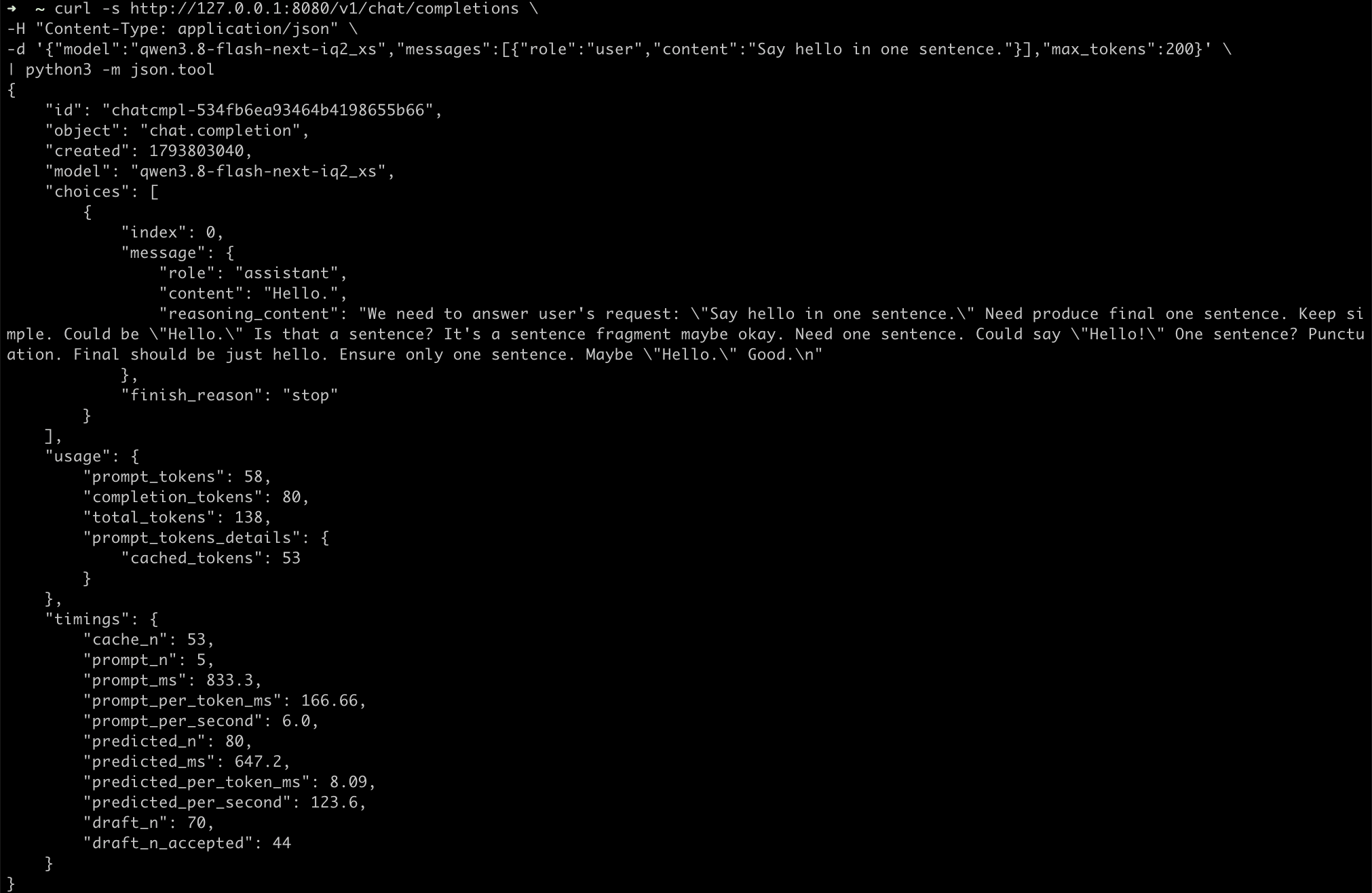
レスポンスで注目すべき項目:
| 項目 | 値 | 意味 |
|---|---|---|
content | Hello. | モデルの回答 |
reasoning_content | モデルの思考内容 | 回答前の思考。回答とは別に返される |
cached_tokens | 53 | 直前の同じリクエストから再利用されたプロンプトトークン |
predicted_per_second | 123.6 | 今回の短い回答の出力速度 |
draft_n / draft_n_accepted | 70 / 44 | Speculative decoding が 70 トークンを先読みし、そのうち 44 トークンが採用された |
パート 10:インスタンスを解放する
使い終わったら、My Instances でインスタンスを解放してください。インスタンスは稼働している間ずっと課金されます。
注意: インスタンスを解放すると、ダウンロードしたモデルも削除されるため、次回は再ダウンロードが必要です。再インストールには約 1 時間かかり、0.490 Credit/h で約 0.5 Credit です。
お問い合わせ
Glows.ai の利用中に質問やご意見がある場合は、email、Discord、Line からお問い合わせください。
Email: support@glows.ai
Discord: https://discord.com/invite/glowsai
Line: https://lin.ee/fHcoDgG