
Glows.ai で GPT-OSS-20B と GPT-OSS-120B を実行する方法
このチュートリアルでは、Glows.ai で NVIDIA GeForce RTX 4090 GPU をレンタルし、gpt-oss-20b を実行する手順を説明します。同じ方法で NVIDIA H100 SXM5 上の gpt-oss-120b も実行できます。
扱う内容は次のとおりです。
- Glows.ai でのインスタンス作成
- gpt-oss-20b の使用
- ほかのユーザーとのアクセス共有
- API からの gpt-oss-20b 呼び出し
- Auto Deploy を使ったオンデマンド起動
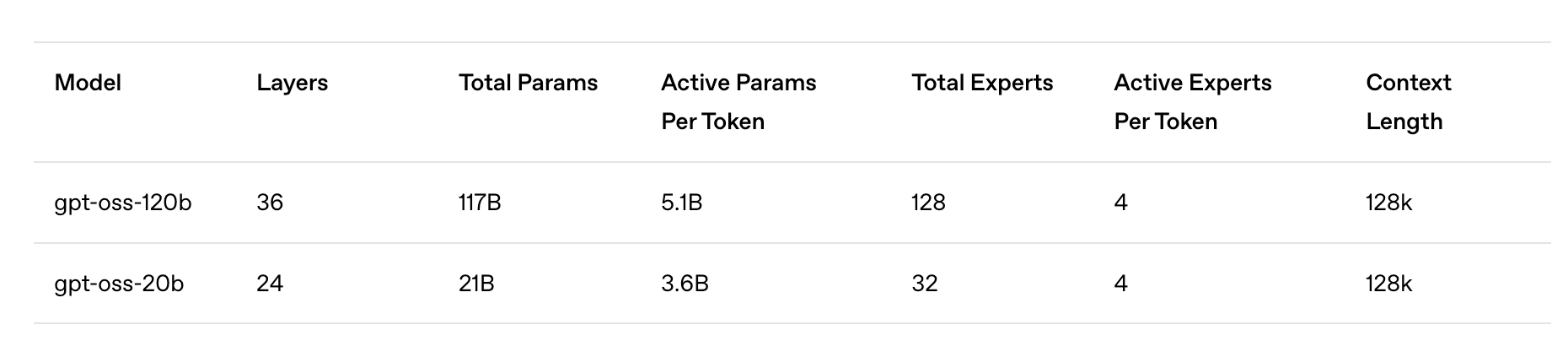
GPT-OSS-20B は OpenAI が 2025 年 8 月に公開したオープンソース大規模言語モデルで、約 210 億のパラメーターがあります。Mixture-of-Experts(MoE) アーキテクチャを採用し、各 token で有効になるパラメーターは約 36 億です。この仕組みにより、推論に必要なリソースを抑えています。ローカル環境へデプロイでき、MoE レイヤー向けの性能最適化によって 16GB の GPU メモリーで動作します。公式ベンチマークでは、複数の一般的なテストで OpenAI o3-mini に近い性能を示しています。
インスタンスを作成する
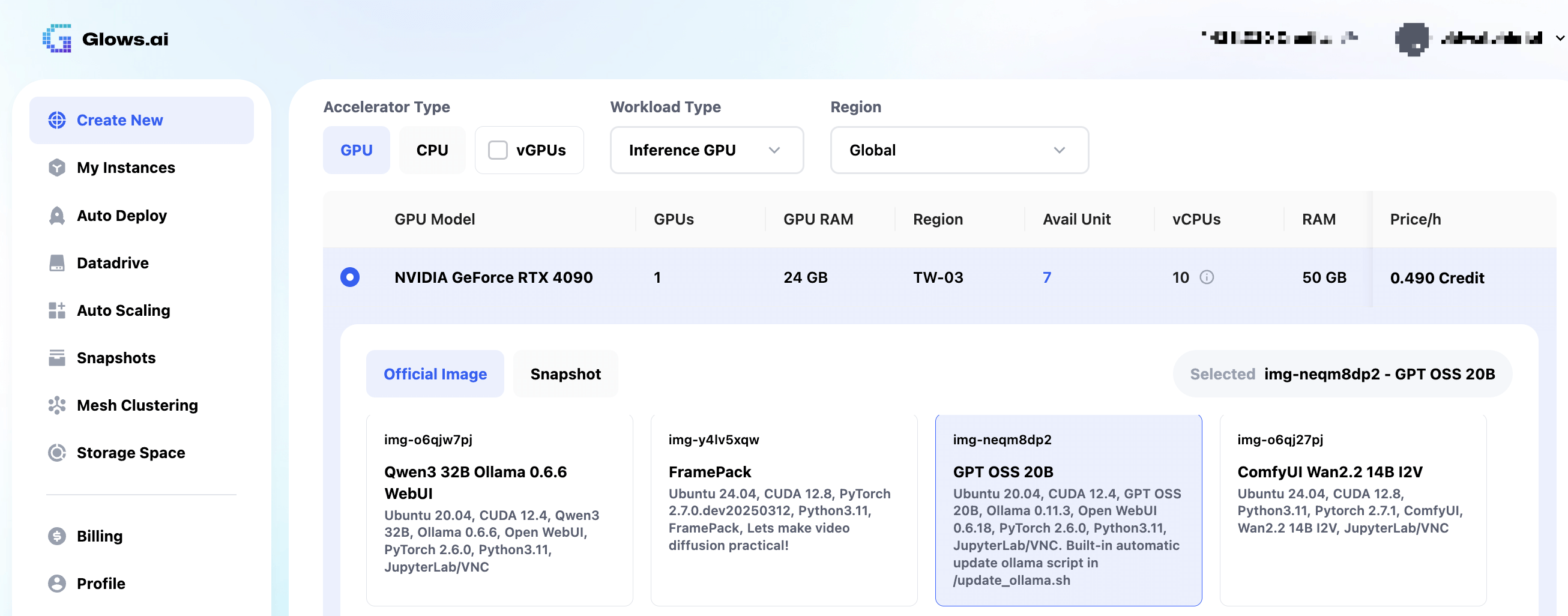
このガイドに沿って、Glows.ai でオンデマンドインスタンスを作成します。公式の設定済み GPT OSS 20B イメージ(img-neqm8dp2)を選択してください。
Create New ページで Workload Type を Inference GPU -- 4090 に設定し、GPT OSS 20B イメージを選びます。このイメージには必要な実行環境が含まれ、Ollama(ポート 11434)と OpenWebUI(ポート 8080)が起動済みです。
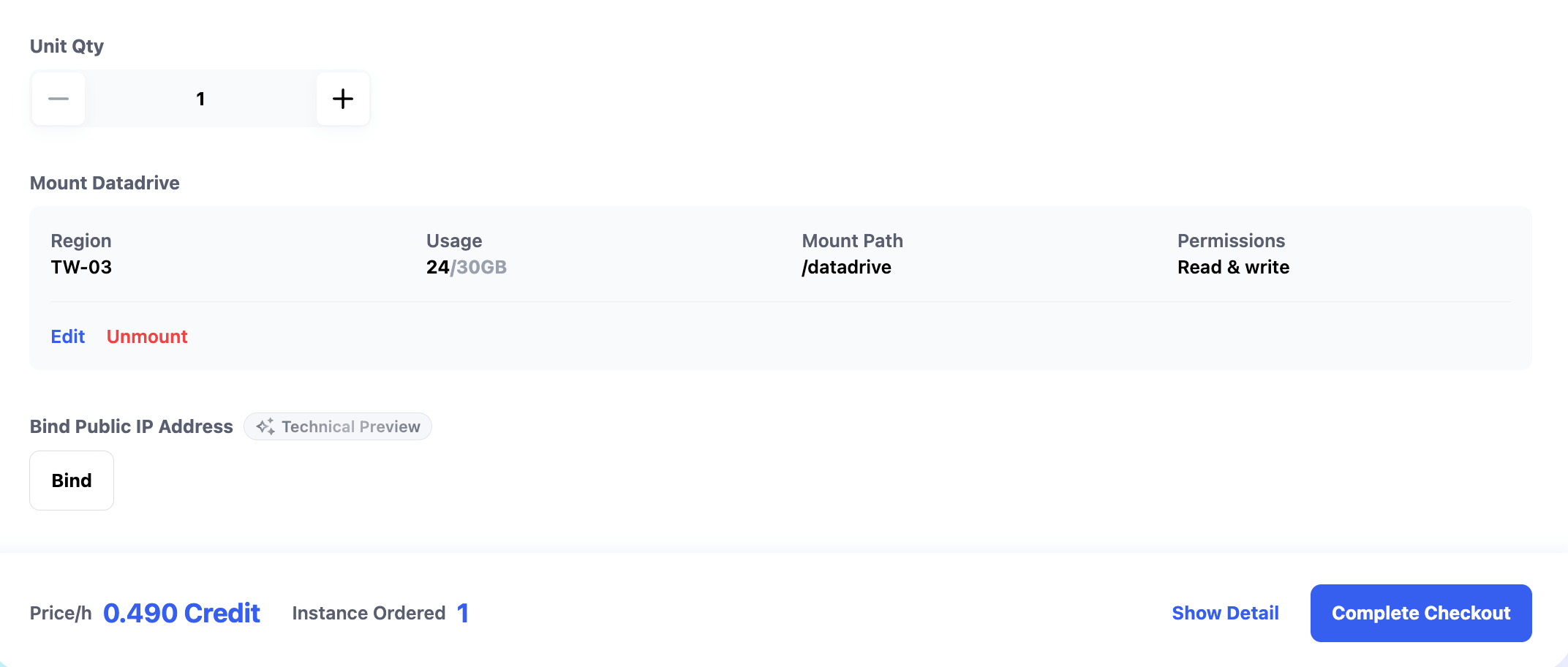
Datadrive は Glows.ai のクラウドストレージサービスです。インスタンス作成前にデータ、モデル、コードをアップロードできます。作成時に Mount をクリックすると Datadrive がマウントされ、インスタンスから直接アクセスできます。
このチュートリアルでは推論だけを扱うため、Datadrive のマウントは不要です。
設定後、右下の Complete Checkout をクリックしてインスタンスを作成します。
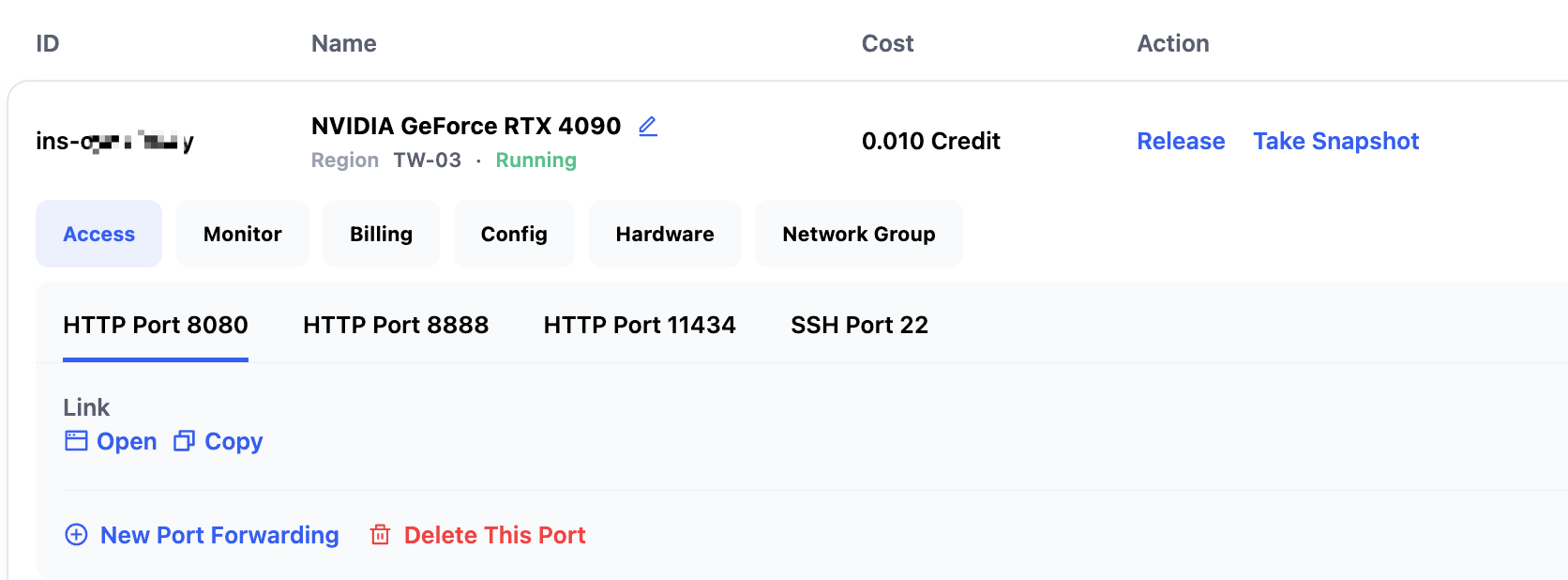
GPT OSS 20B インスタンスの起動には約 30~60 秒かかります。起動後、My Instances で状態とアクセスリンクを確認できます。
- SSH Port 22:SSH 接続
- HTTP Port 8888:JupyterLab
- HTTP Port 11434:Ollama API
- HTTP Port 8080:OpenWebUI
GPT OSS 20B を使う
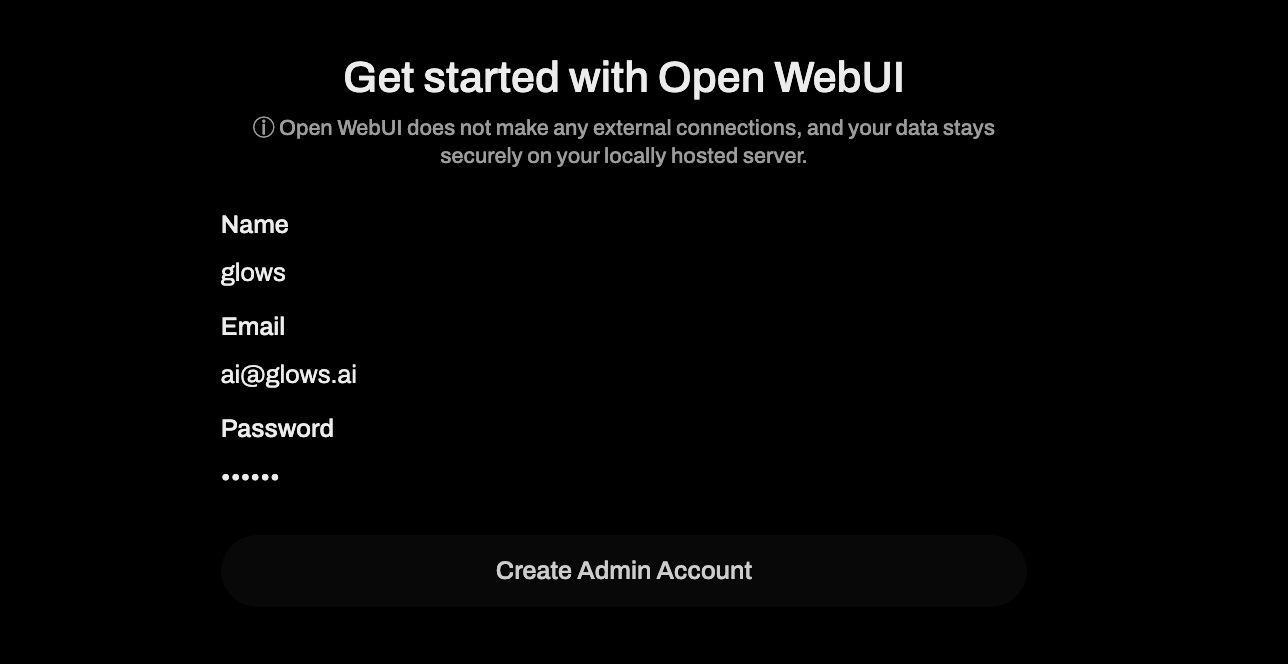
My Instances ページで HTTP Port 8080 の Open をクリックし、Open WebUI を開きます。初回は管理者アカウントを作成します。
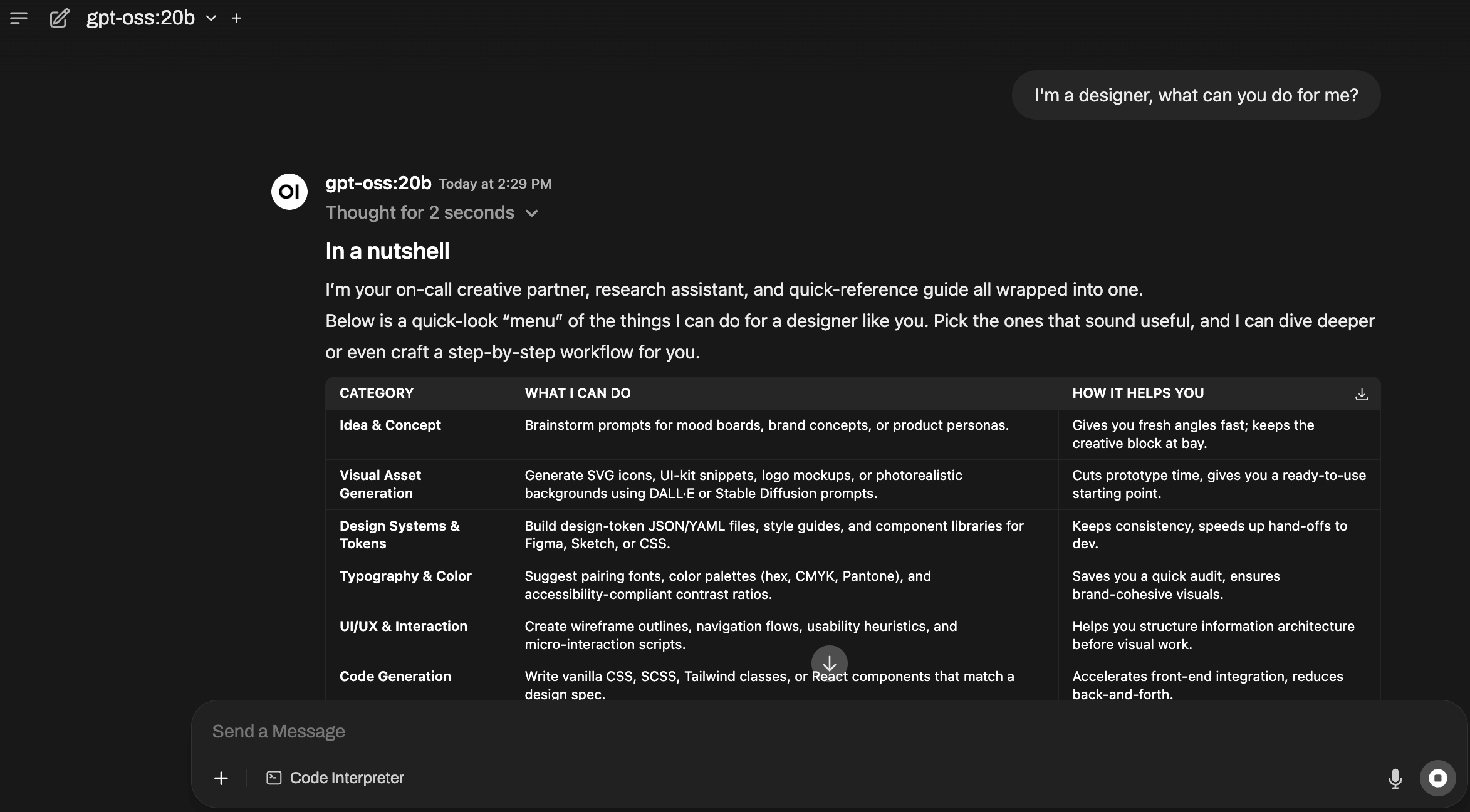
アカウント作成後、チャット画面で gpt-oss-20b モデルと対話できます。
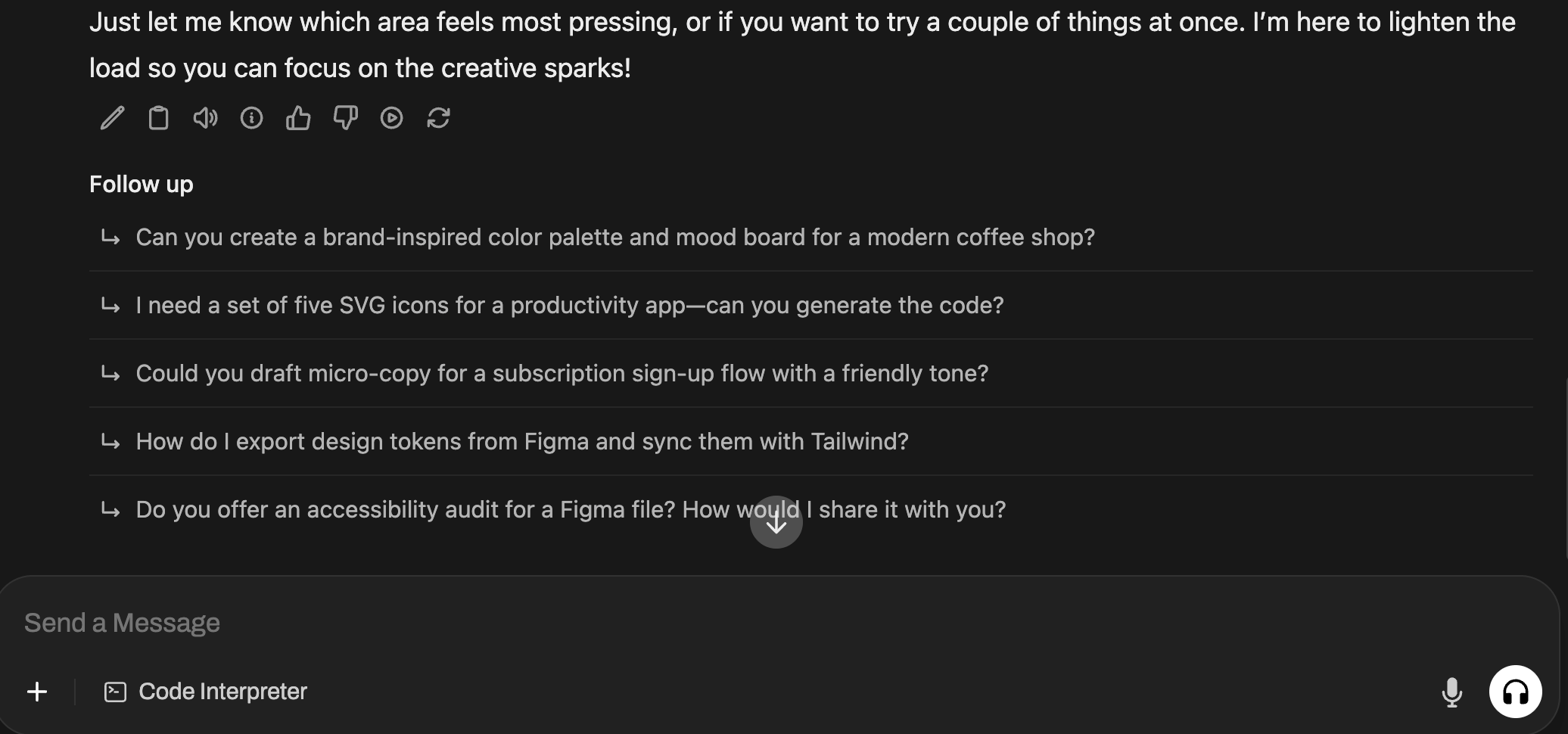
Open WebUI は現在の会話に基づいて次の質問も提案します。
ほかのユーザーと共有する
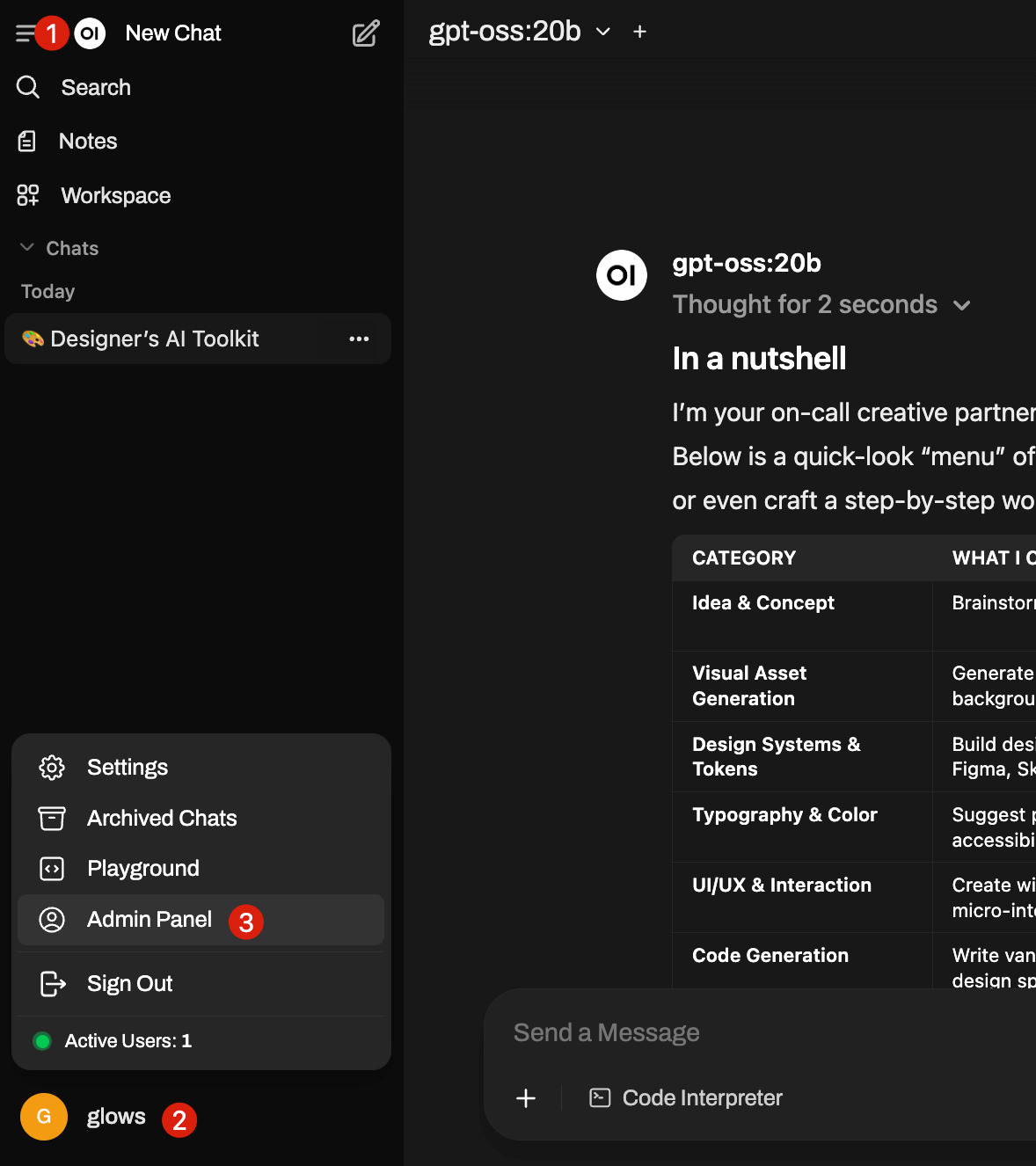
OpenWebUI には会話をユーザーごとに分離するアカウント管理機能があります。左上のメニュー → 左下のアバター → Admin Panel の順にクリックします。
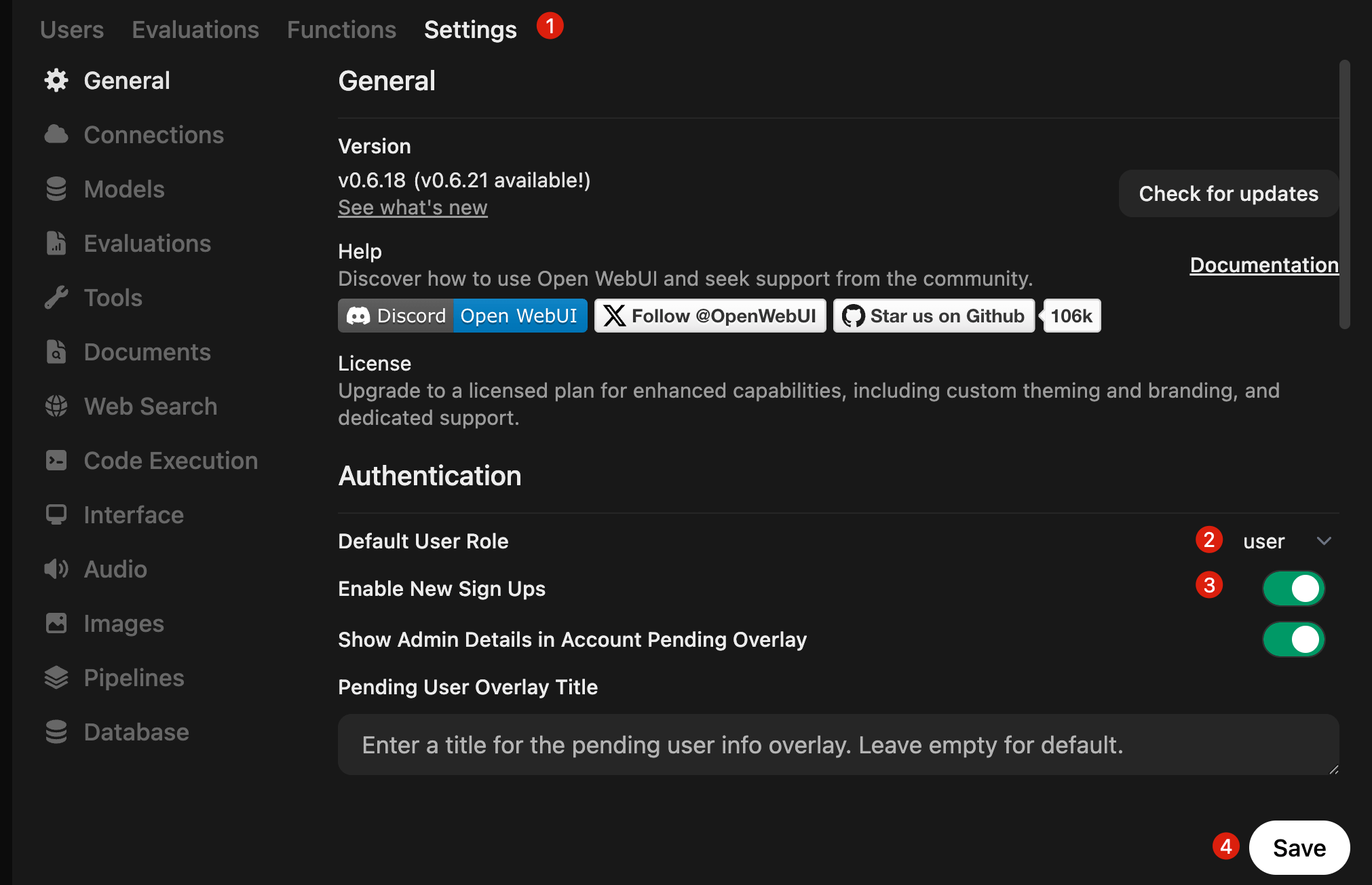
Settings を開き、Default User Role を user に設定して New Sign Ups を有効にし、Save をクリックします。
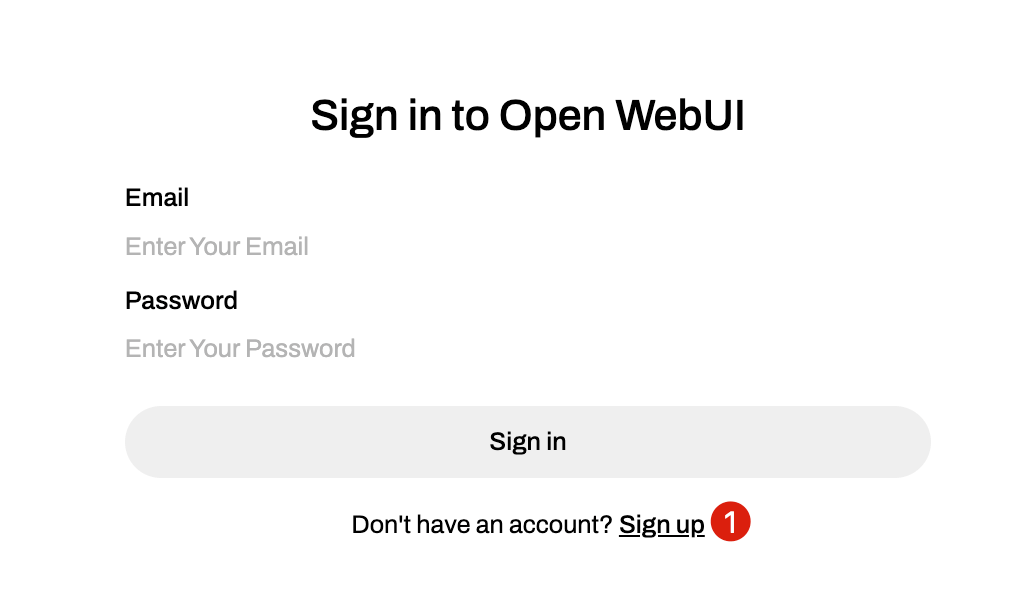
My Instances にある HTTP Port 8080 のリンクを共有します。受け取ったユーザーはブラウザーでリンクを開き、Sign up をクリックしてアカウントを作成できます。
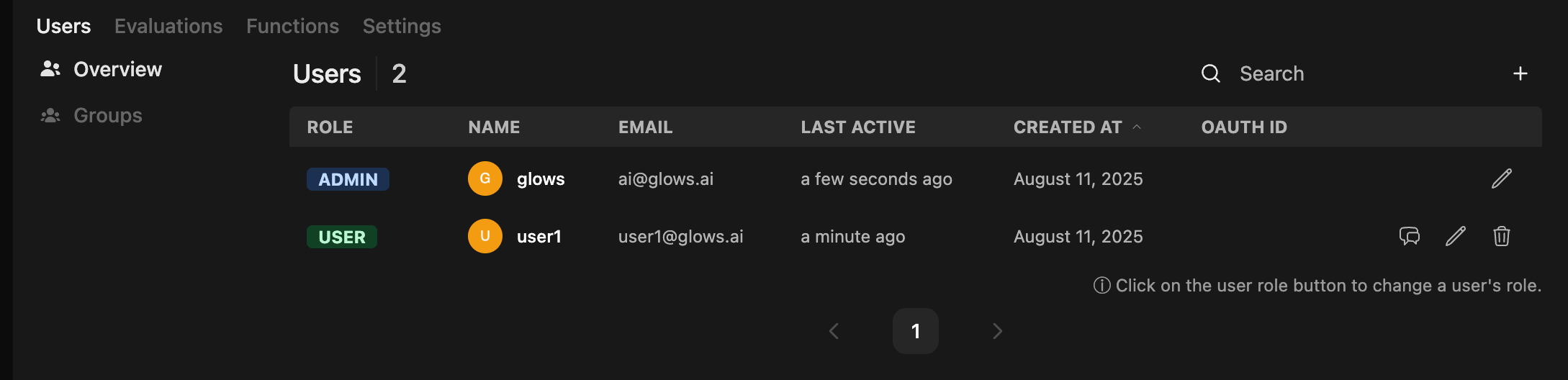
ユーザーの登録後、管理者は Admin Panel でアカウントと質問履歴を確認できます。
API から GPT OSS 20B を呼び出す
GPT-OSS-20B をプログラムから呼び出すには API サービスを有効にします。
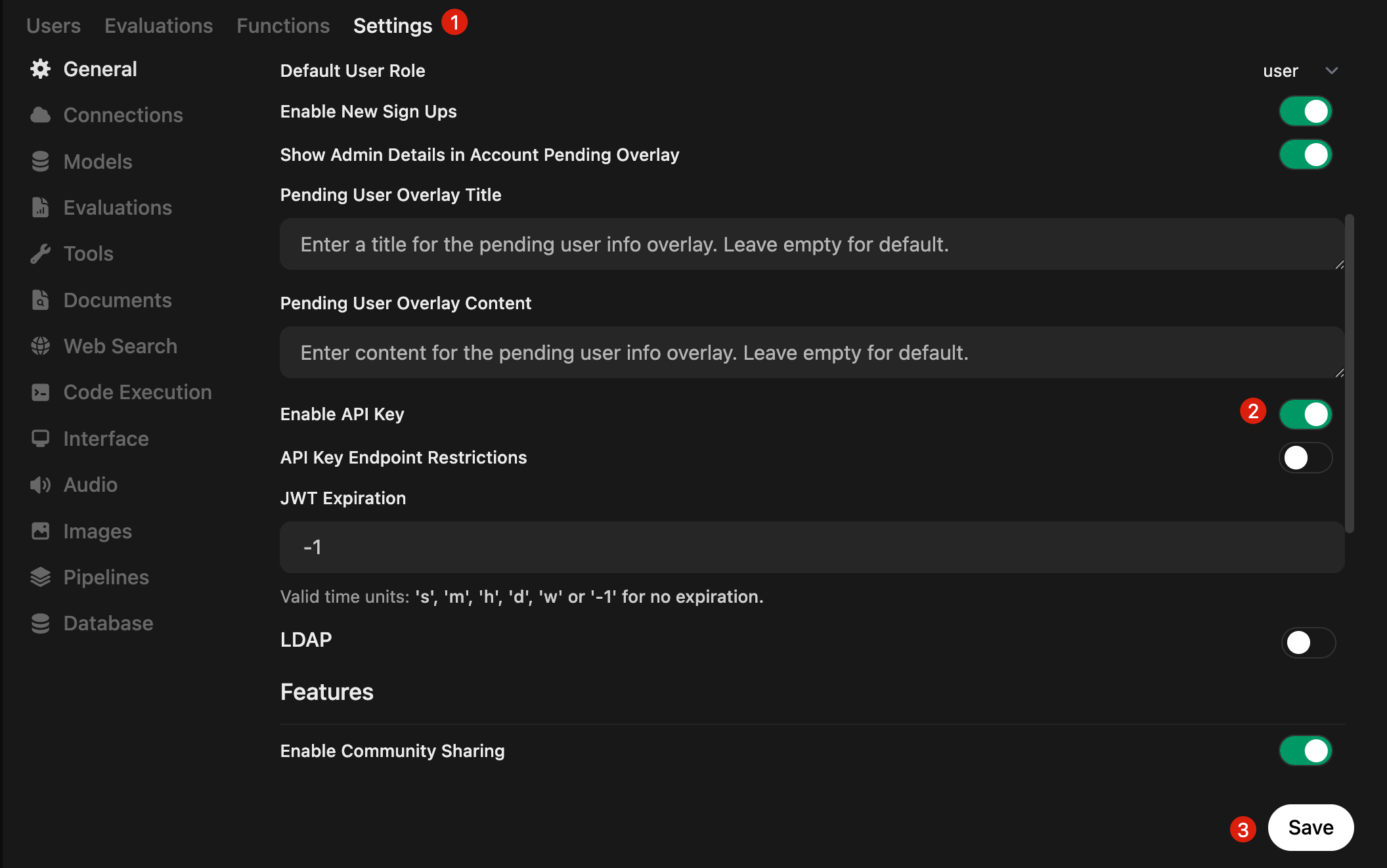
Admin Panel → Settings を開いて Enable API Key までスクロールし、有効にして Save をクリックします。
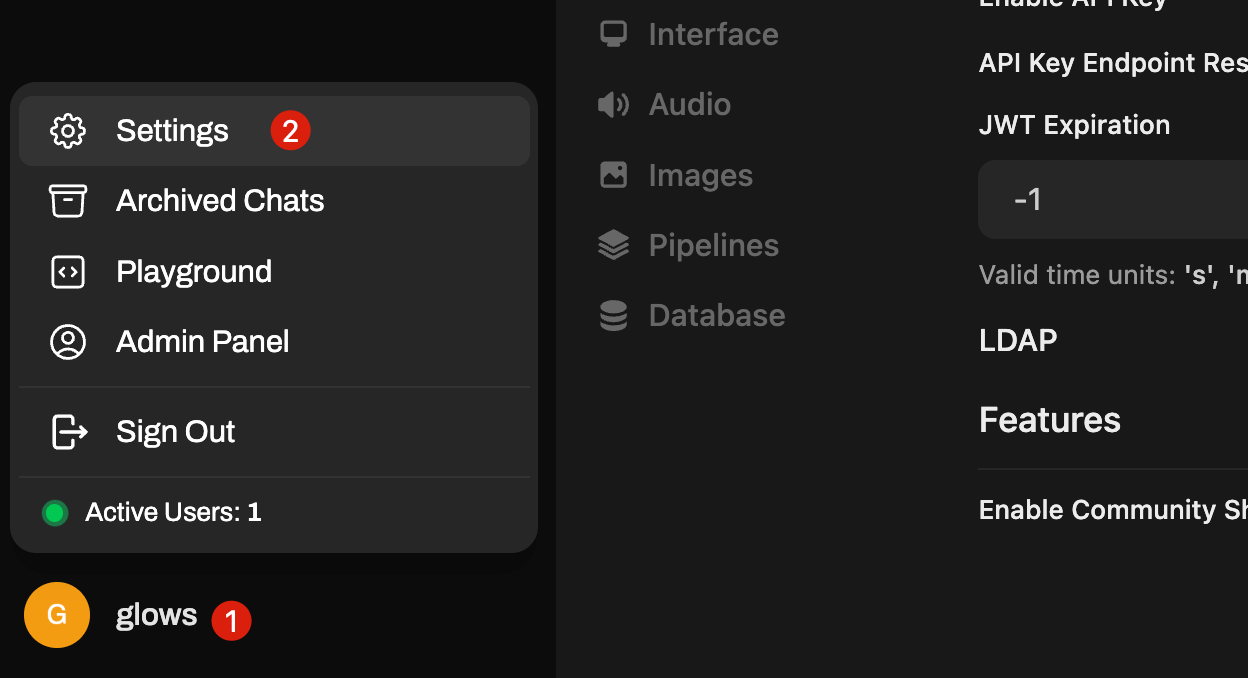
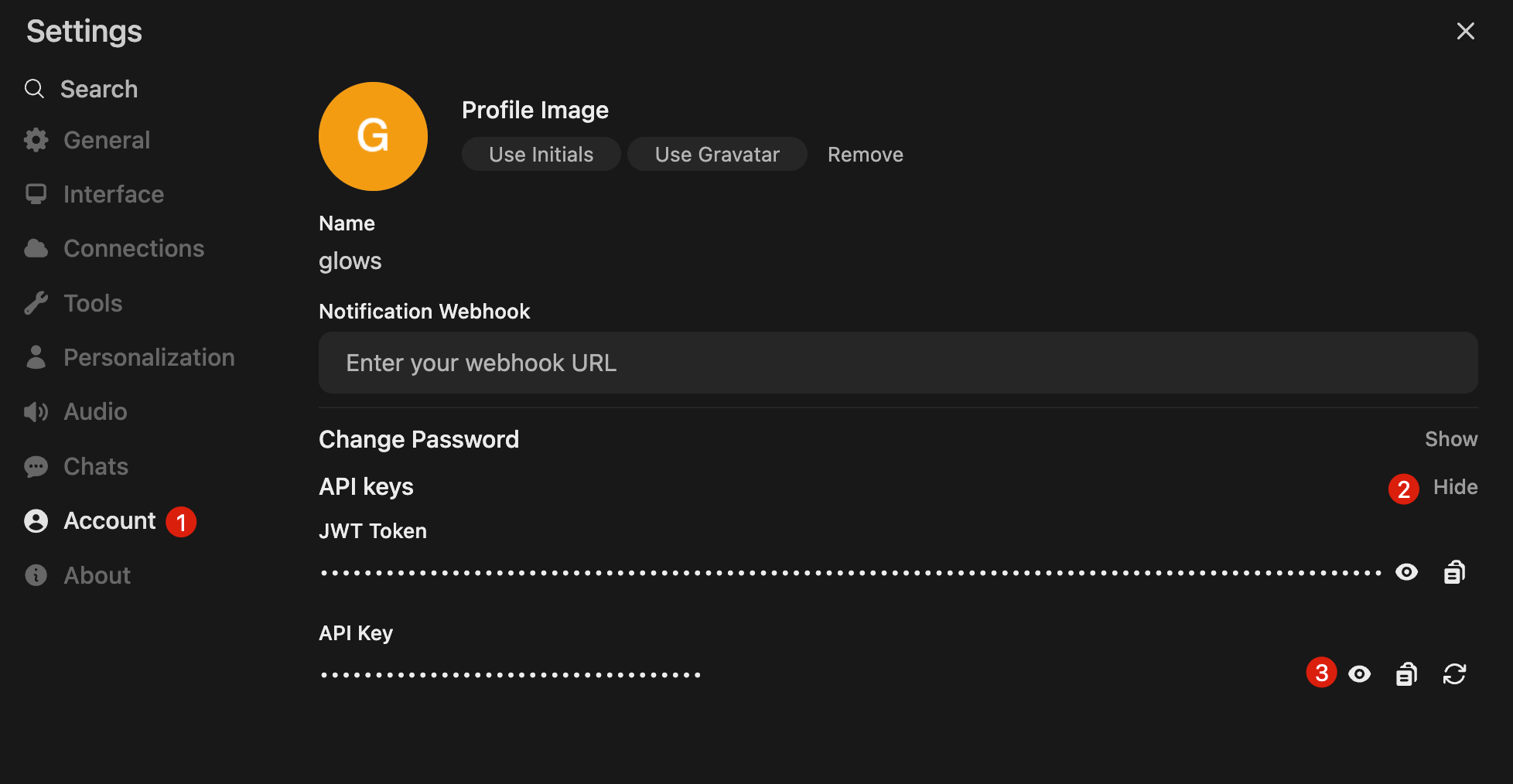
個人アカウントの Settings → Account で API key を表示または作成します。このキーは後の Auto Deploy 例で使うため、安全に保管してください。
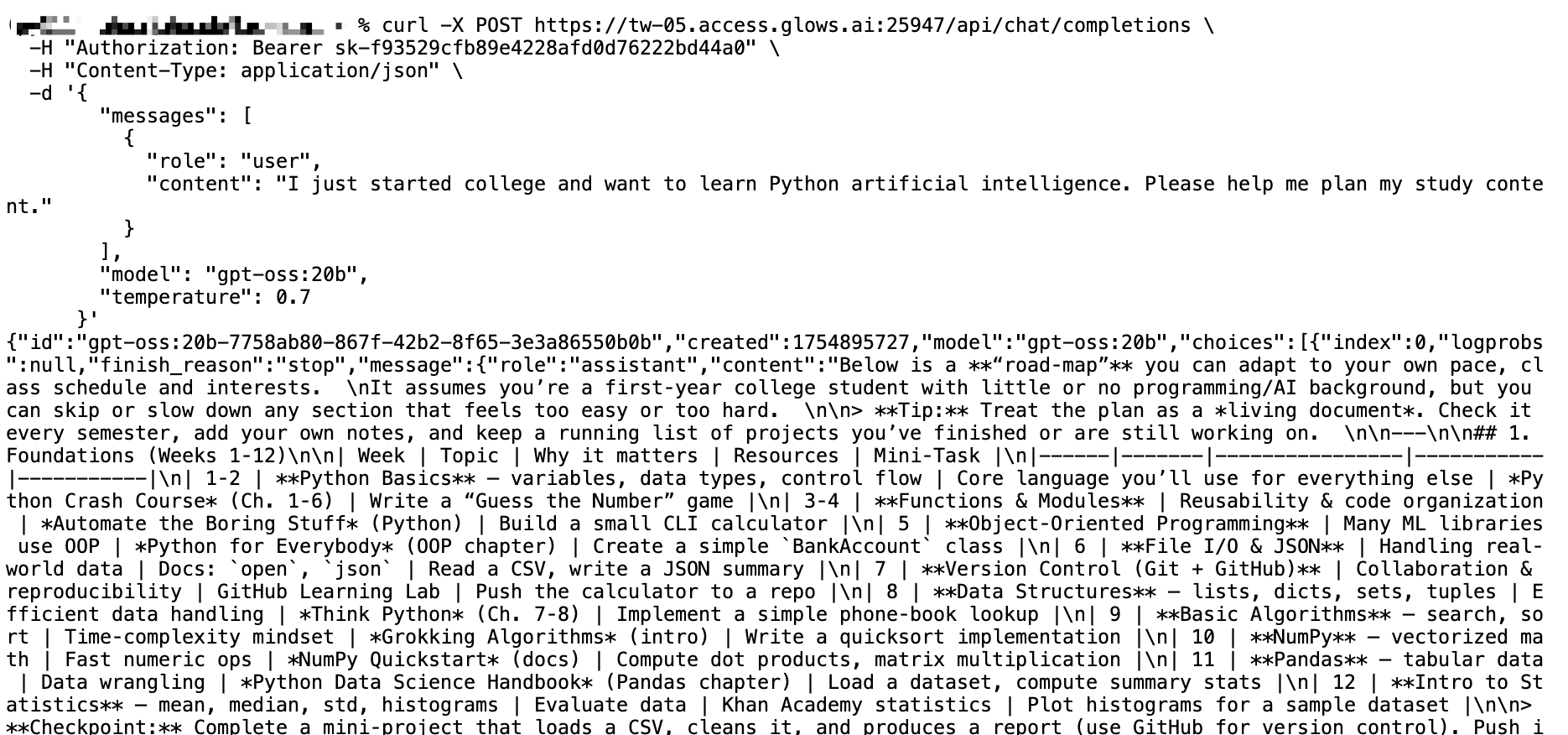
API key を取得したら、次の形式でリクエストを送信できます。API endpoint の形式:
API Endpoint = HTTP Port 8080 link + /api/chat/completions
Example: https:/tw-05.access.glows.ai:25947/api/chat/completions
リクエスト例:
curl -X POST https:/tw-05.access.glows.ai:25947/api/chat/completions \
  -H "Authorization: Bearer sk-f9xxxxxxxxxxxx0" \
  -H "Content-Type: application/json" \
  -d '{
        "messages": [
          {
            "role": "user",
            "content": "I just started college and want to learn Python artificial intelligence. Please help me plan my study content."
          }
        ],
        "model": "gpt-oss:20b",
        "temperature": 0.7
      }'
推論後、モデルが結果を返します。
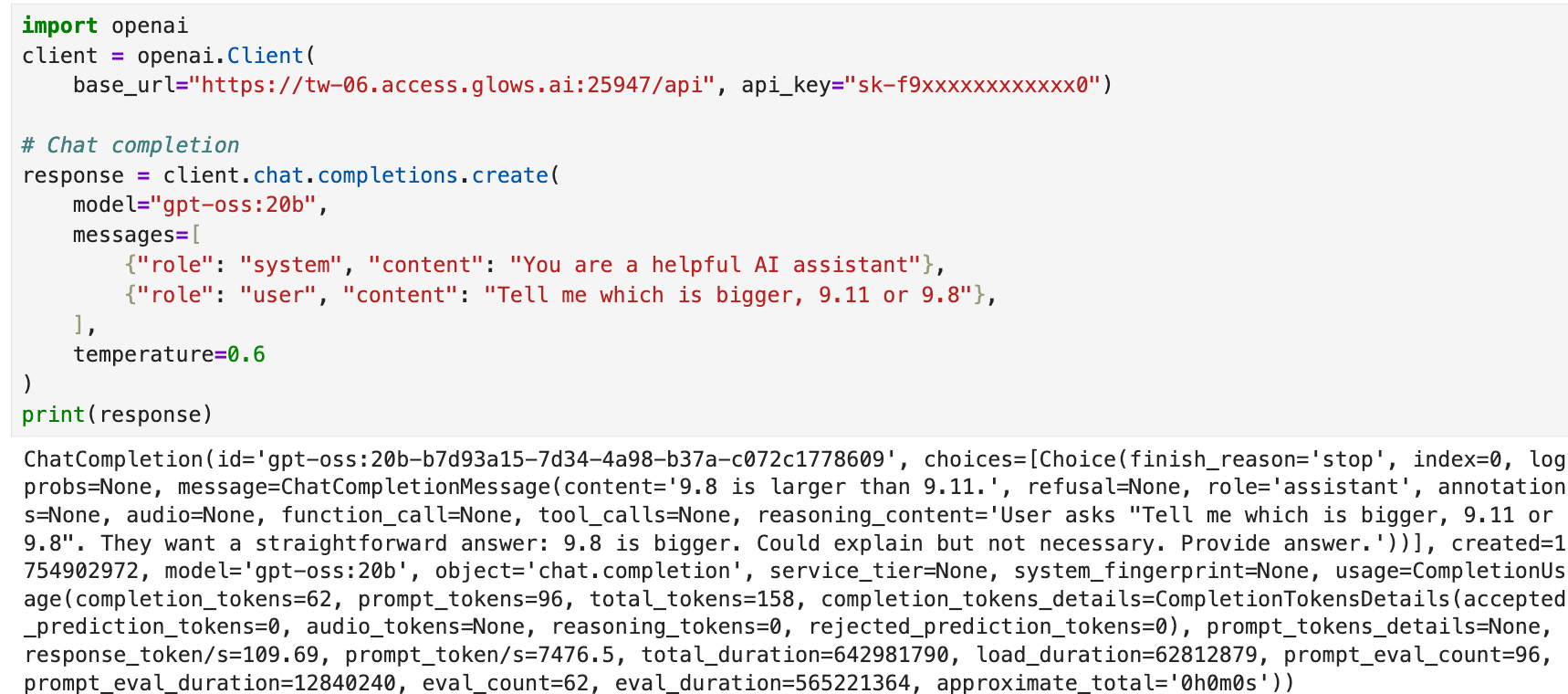
OpenAI の Python SDK も利用できます。
import openai
client = openai.Client(
    base_url="https:/tw-06.access.glows.ai:25947/api", api_key="sk-f9xxxxxxxxxxxx0")

# Chat completion
response = client.chat.completions.create(
    model="gpt-oss:20b",
    messages=[
        {"role": "system", "content": "You are a helpful AI assistant"},
        {"role": "user", "content": "Tell me which is bigger, 9.11 or 9.8"},
    ],
    temperature=0.6
)
print(response)
高度な使い方:Auto Deploy
従来の GPU デプロイではインスタンスを手動で作成、リリースするため、利用頻度が低い場合や第三者へ API アクセスを提供する場合には手間がかかります。
Glows.ai Auto Deploy は固定のサービスリンクを発行します。リンクがリクエストを受信すると Glows.ai がインスタンスを作成し、5 分間新しいリクエストがなければ自動でリリースします。これによりオンデマンドで起動できます。
スナップショットを作成する
API key と環境設定を保存するには、Glows.ai で Take Snapshot を実行します。
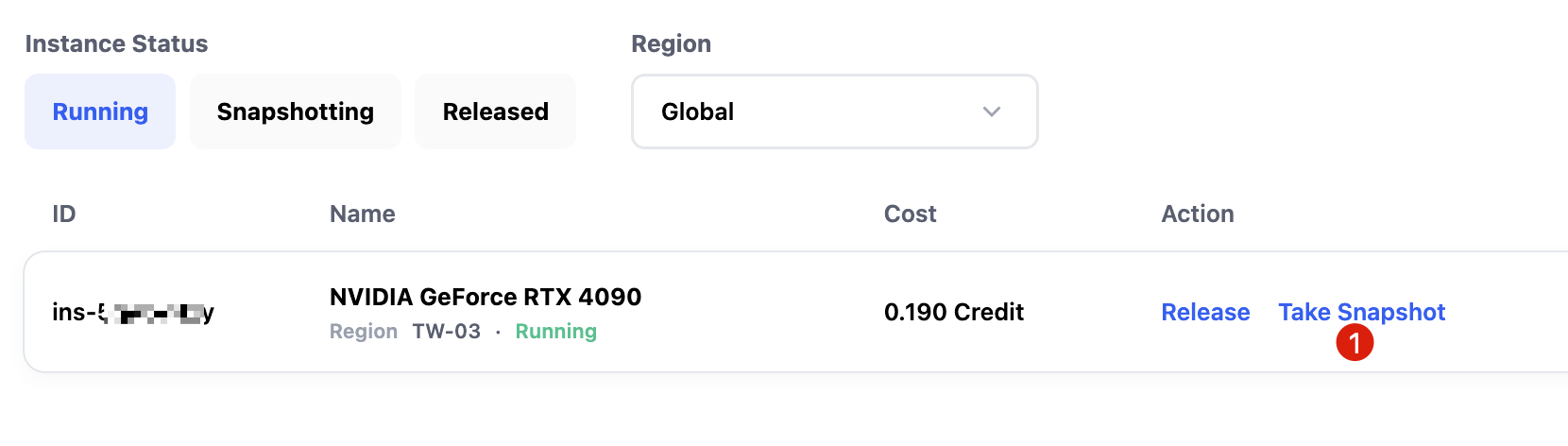
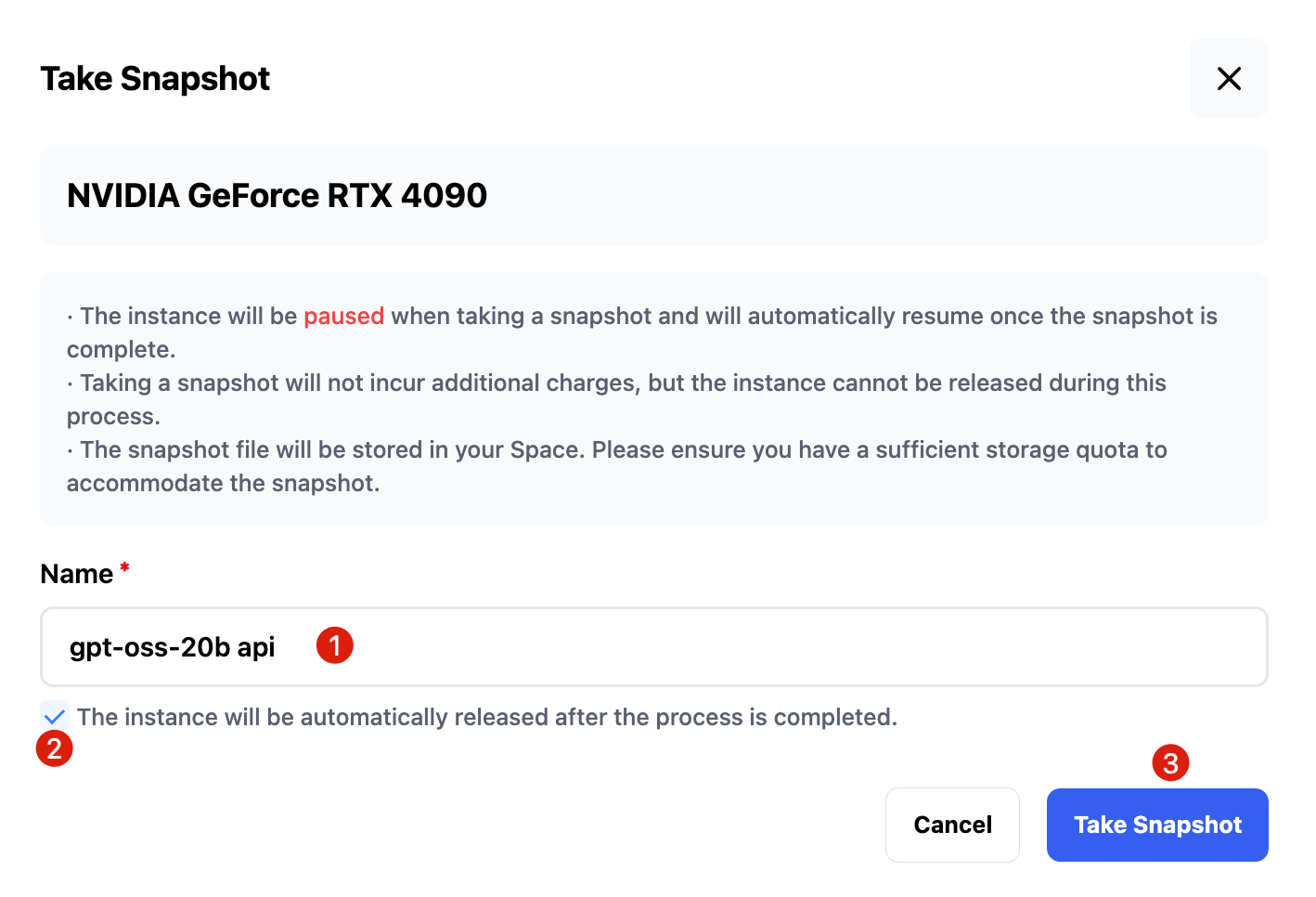
スナップショット名を入力して automatically released を選択し、作成後にインスタンスをリリースします。
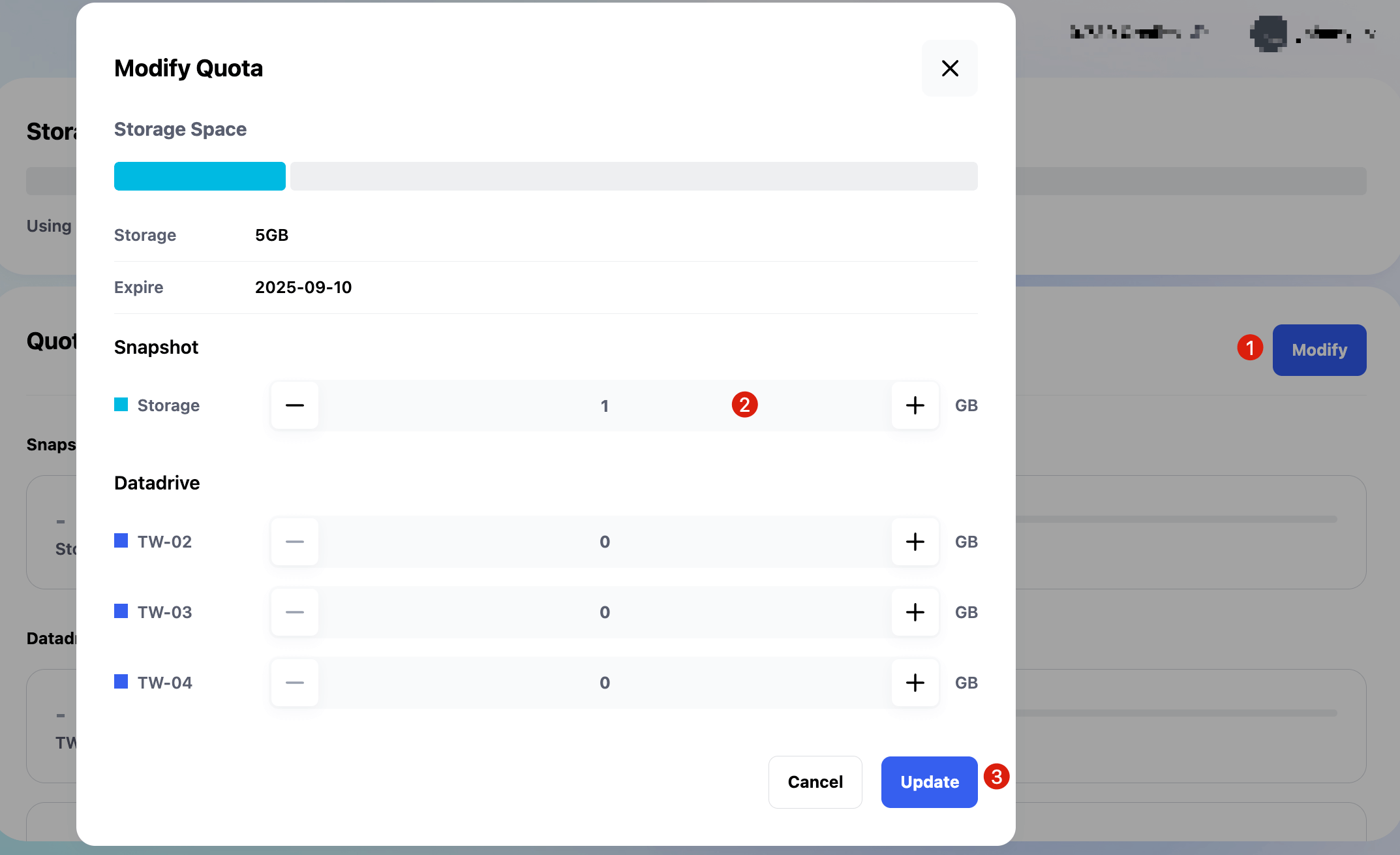
ストレージを購入していない場合、Glows.ai はスナップショットを Snapshots → Restorable に保存します。このチュートリアルのスナップショットは小さいため、Storage Space で月額 $0.5 の 5GB プランを購入し、1GB をスナップショットへ割り当てられます。その後、Snapshots で Available へ移動します。
Auto Deploy を設定する
Auto Deploy → New Deploy を開き、新しい設定を作成して識別しやすい名前を付けます。
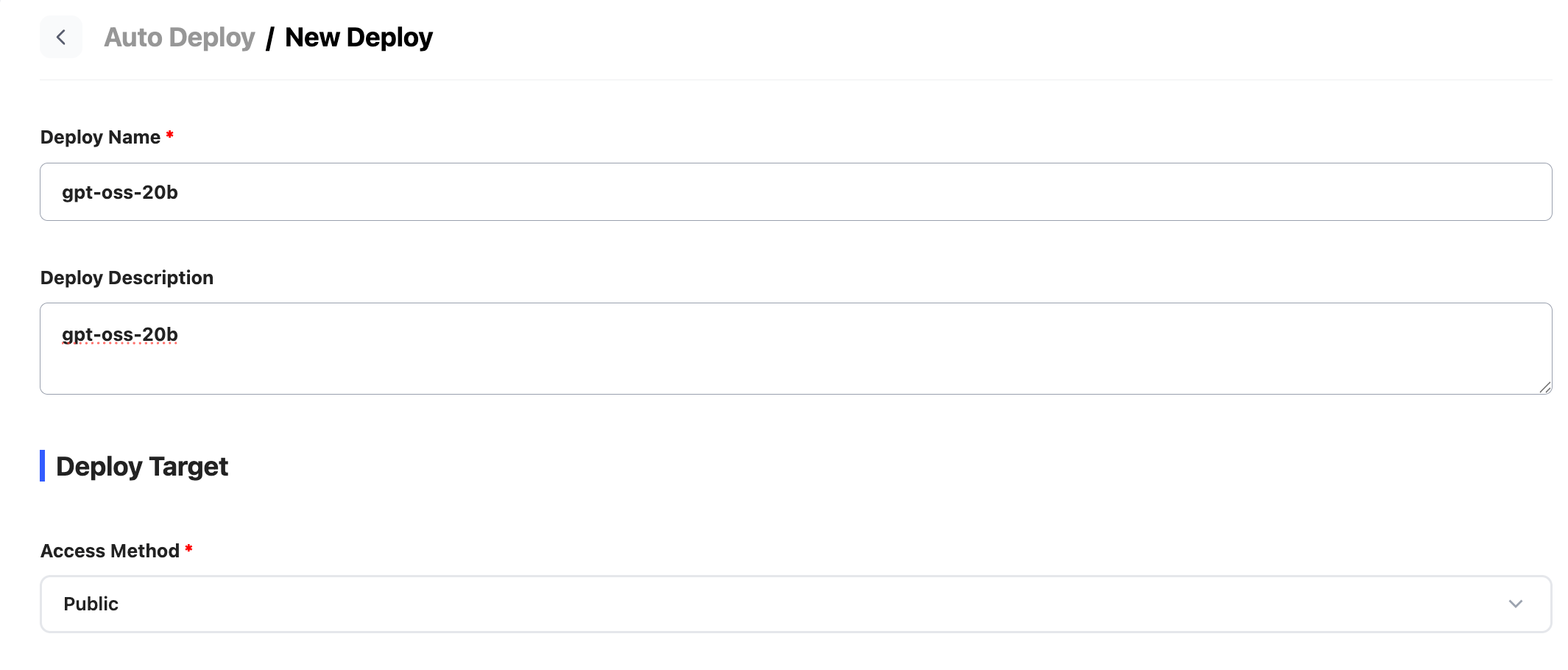
GPU と環境を選択します。スナップショットまたはシステムイメージを利用できます。ここでは先ほど作成したスナップショットを選びます。
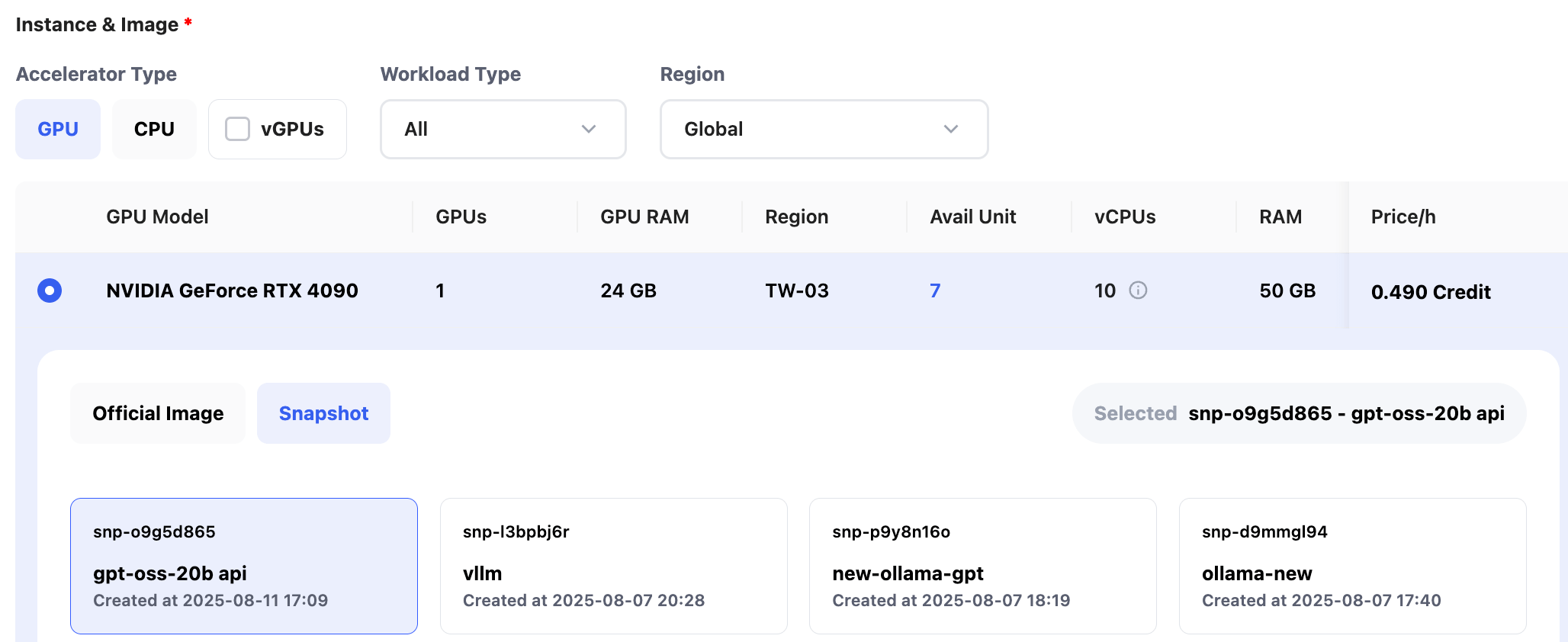
サービスのポートと起動コマンドを設定します。この例では Open WebUI がポート 8080 で自動起動するため、ポートだけを設定します。
Port: 8080
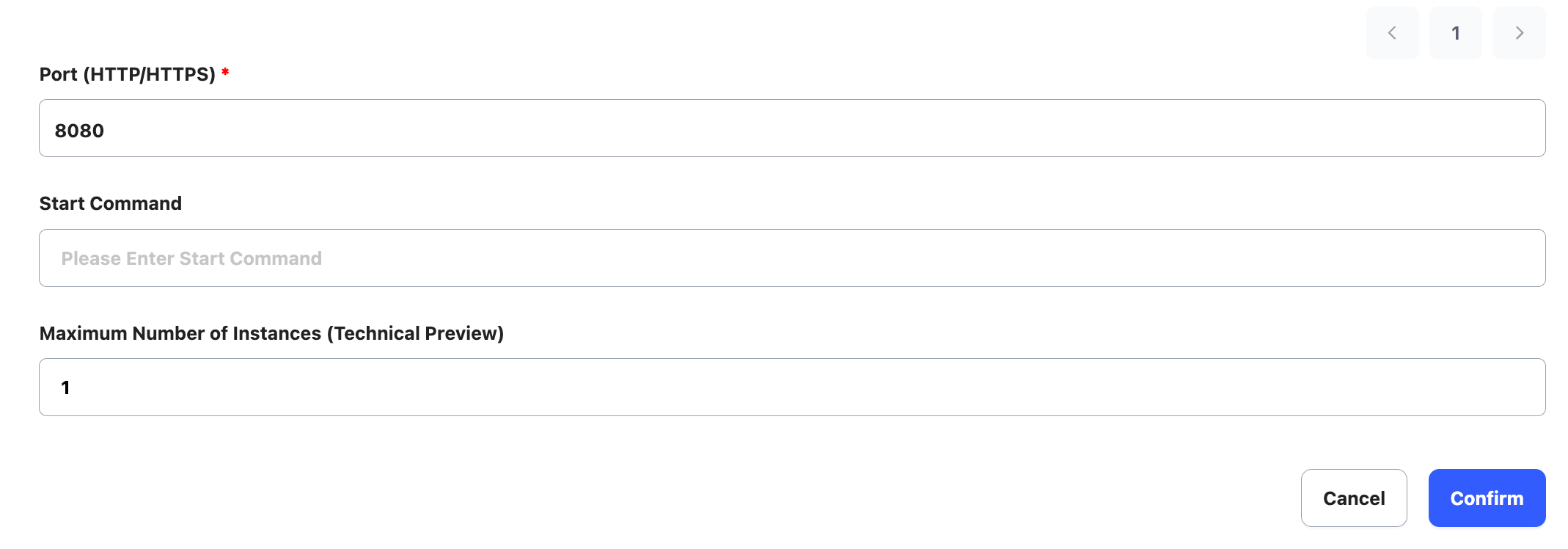
Confirm をクリックして設定を完了します。
設定を確認する
設定後、固定リンクと設定内容が表示されます。
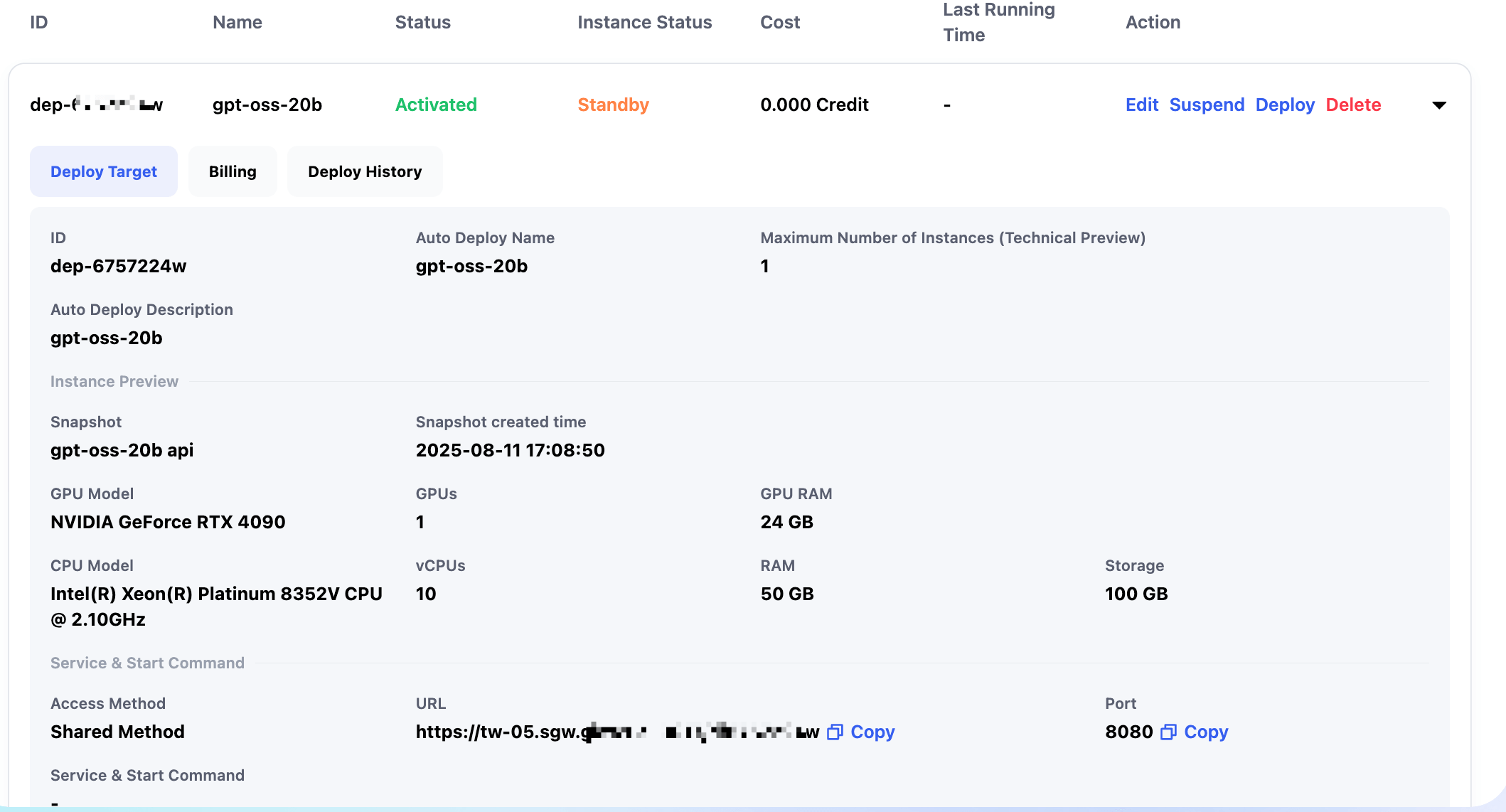
Auto Deploy リンクを呼び出す
API endpoint を Auto Deploy リンクに置き換え、Authorization に API key を指定します。
curl -X POST https:/tw-05.sgw.glxxxxxx224w/api/chat/completions \
  -H "Authorization: Bearer sk-f9xxxxxxxxxxxx0" \
  -H "Content-Type: application/json" \
  -d '{
        "messages": [
          {
            "role": "user",
            "content": "I just started college and want to learn Python artificial intelligence. Please help me plan my study content."
          }
        ],
        "model": "gpt-oss:20b",
        "temperature": 0.7
      }'
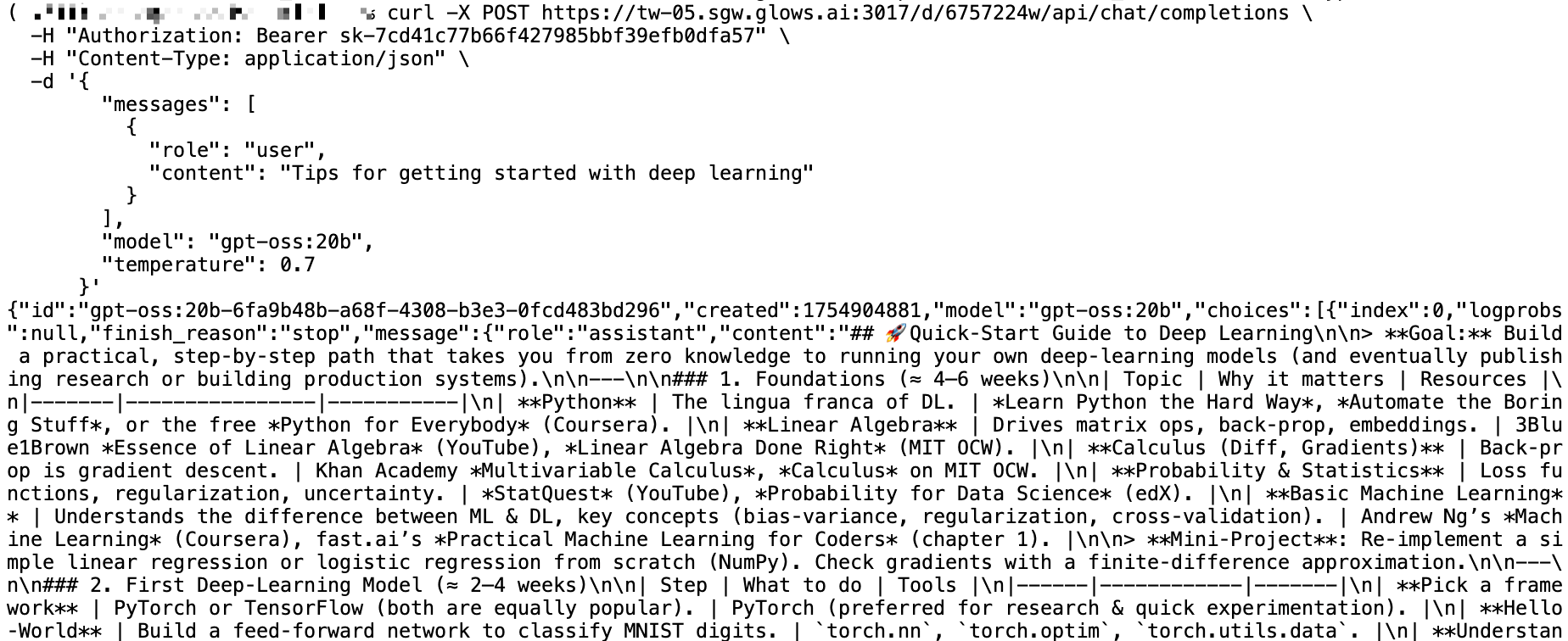
5 分間新しいリクエストがなければ、システムはインスタンスをリリースします。Auto Deploy には合計コストと Instance Status も表示されます。
- Standby:設定は正常で、インスタンスは起動していません。
- Idle:リクエストを受信してインスタンスを作成中、または自動リリース中です。
- Running:インスタンスがリクエストを処理中です。5 分間アイドル状態が続くと自動でリリースします。
大規模に利用する場合は、イメージやスナップショットの事前キャッシュについて Glows.ai へお問い合わせください。起動時間を短縮できます。
お問い合わせ
Glows.ai の利用中に質問やご意見がある場合は、次の窓口までお問い合わせください。
- Email: support@glows.ai
- Line link: https://lin.ee/fHcoDgG