
Glows.ai で任意の ComfyUI ワークフローを実行する方法
このチュートリアルでは、Glows.ai で NVIDIA GeForce RTX 4090 GPU をレンタルし、ComfyUI で AI 画像を生成する手順を説明します。
扱う内容は次のとおりです。
- Glows.ai でのインスタンス作成
- ComfyUI の基本操作
- コードからの ComfyUI 呼び出し
- ComfyUI の一般的な問題
ComfyUI は Stable Diffusion(SD)などの AI 拡散モデル向けに設計されたグラフィカルユーザーインターフェース(GUI)です。ドラッグ&ドロップでモデルのパラメーターを調整し、コードを書かずに画像を生成できます。従来の SDWebUI と比べてカスタマイズ項目が多く、モデル管理とパラメーター調整の自由度も高いため、生成処理を細かく制御できます。性能面の最適化も行われています。
インスタンスを作成する
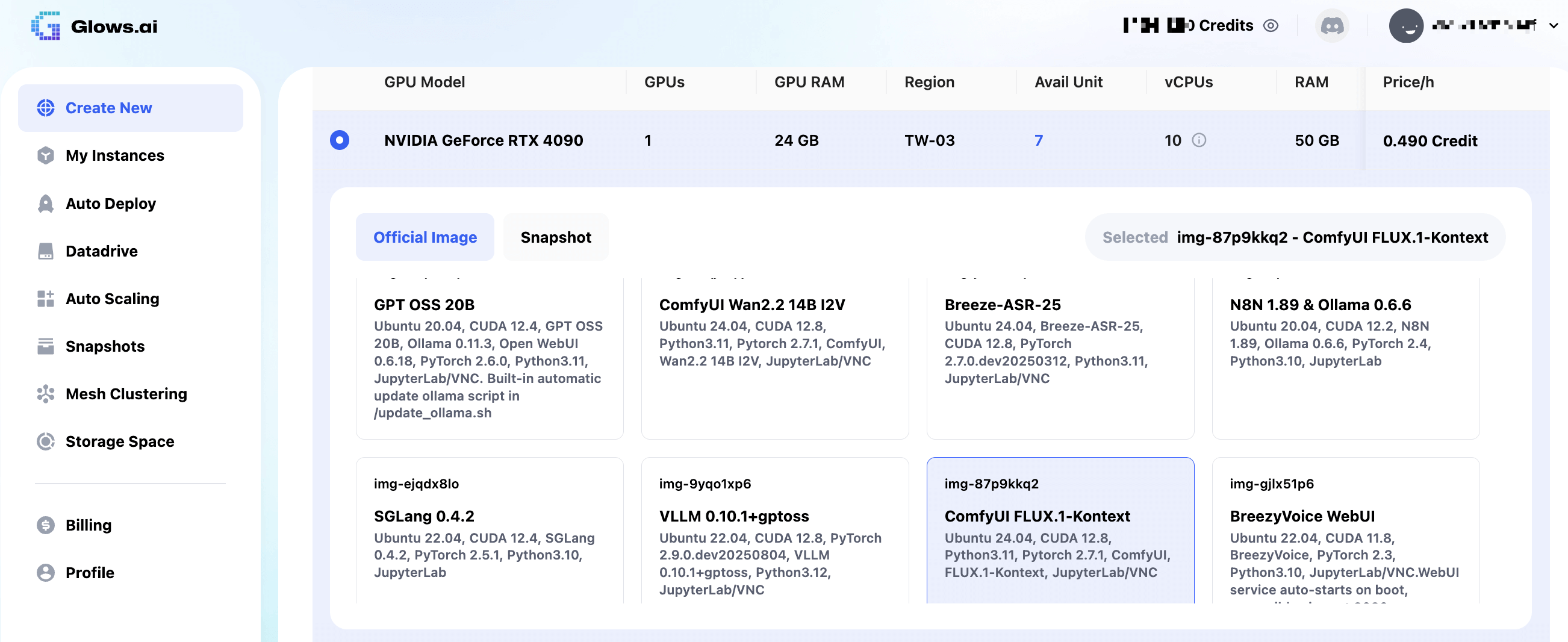
用途に合わせて Glows.ai でインスタンスを作成します。詳しい手順は公式ガイドを参照してください。環境設定済みの ComfyUI FLUX.1-Kontext(img-87p9kkq2)イメージを選択します。
Create New ページで Workload Type を Inference GPU -- 4090 に設定し、ComfyUI FLUX.1-Kontext イメージを選びます。このイメージには依存関係がインストール済みで、ポート 8188 で ComfyUI サービスが起動します。
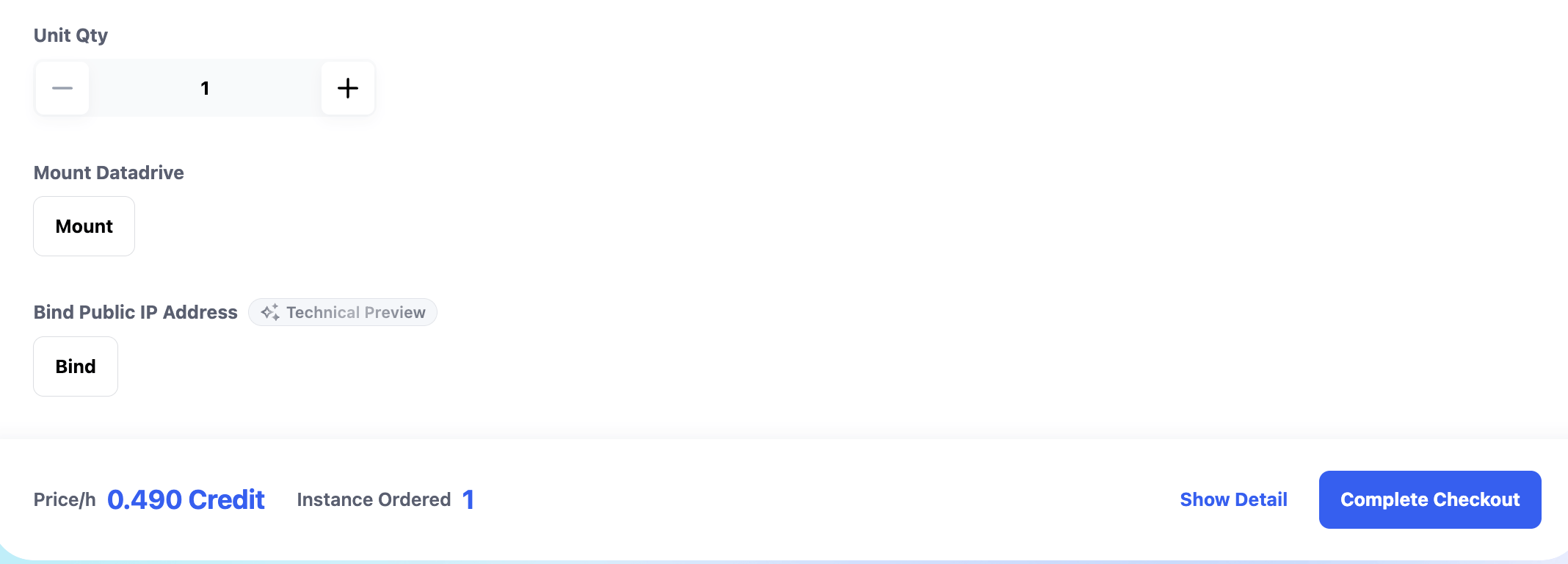
Datadrive は Glows.ai のクラウドストレージサービスです。インスタンスを作成する前に、データ、モデル、コードを Datadrive へアップロードできます。作成時に Mount をクリックすると Datadrive がマウントされ、直接読み書きできます。
このチュートリアルでは推論だけを扱うため、Datadrive のマウントは不要です。
設定後、右下の Complete Checkout をクリックしてインスタンスを作成します。
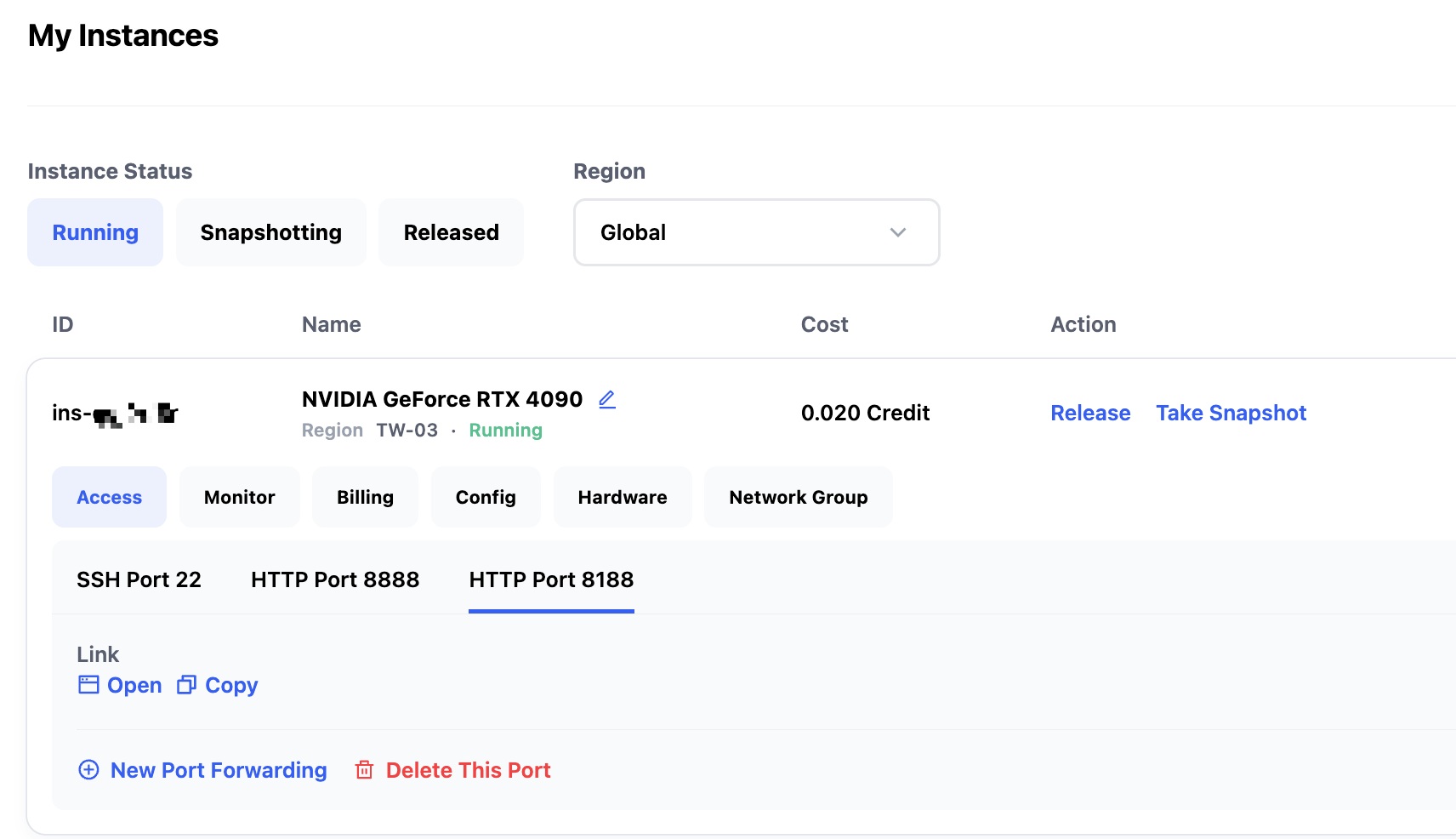
ComfyUI FLUX.1-Kontext イメージの起動には約 30~60 秒かかります。起動後、My Instances ページでインスタンスの状態と詳細を確認できます。
- SSH Port 22:SSH 接続ポート
- HTTP Port 8888:JupyterLab
- HTTP Port 8188:ComfyUI
ComfyUI FLUX.1-Kontext を使う
HTTP Port 8188 の Open リンクをクリックして ComfyUI を起動します。ポップアップで利用する Workflow テンプレートを選択します。FLUX.1-Kontext モデルを実行する場合は Flux を選び、Flux Knotext Dev(Basic) などの Workflow を指定します。
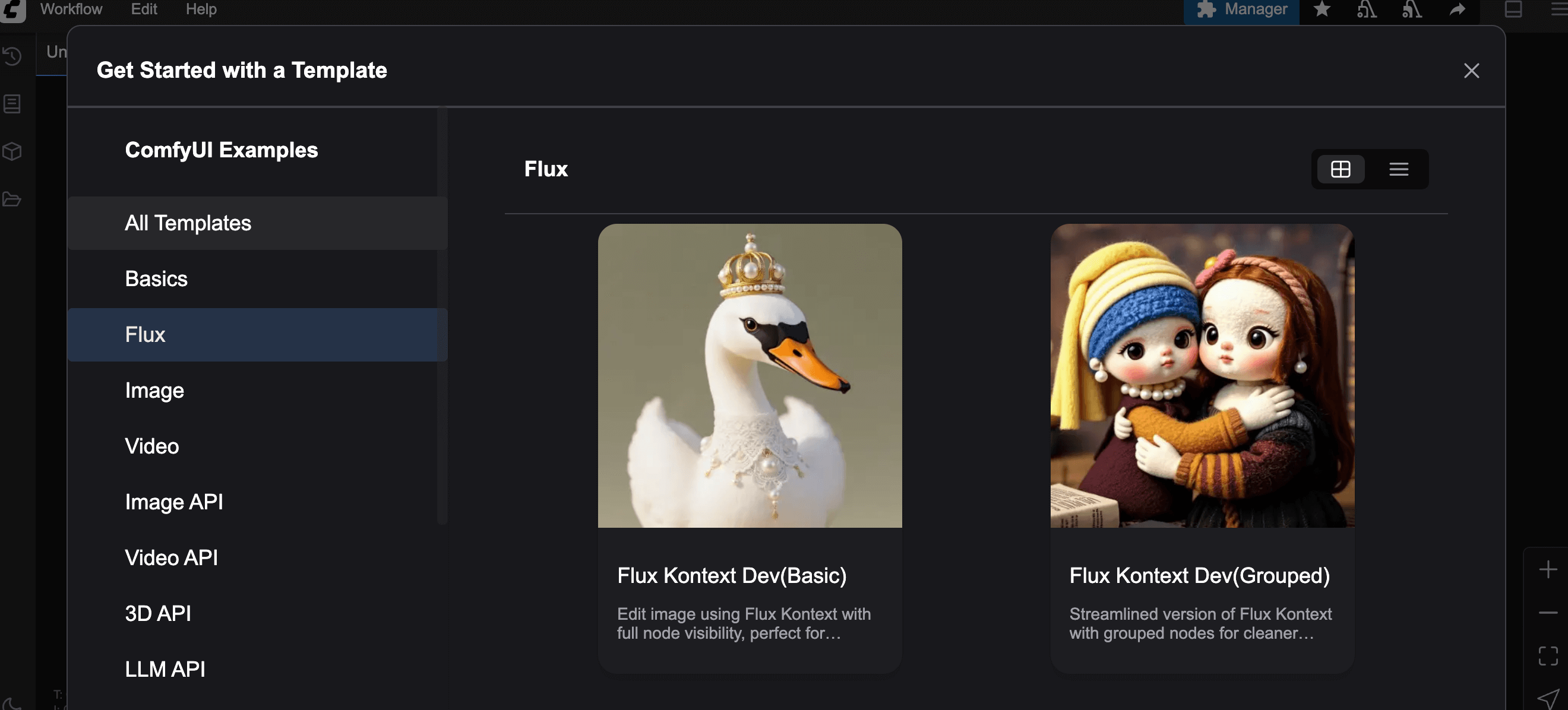
Workflow を選択すると、必要なモデルが揃っているか確認されます。不足している場合は、ComfyUI にモデル名と配置先を示すエラーが表示されます。
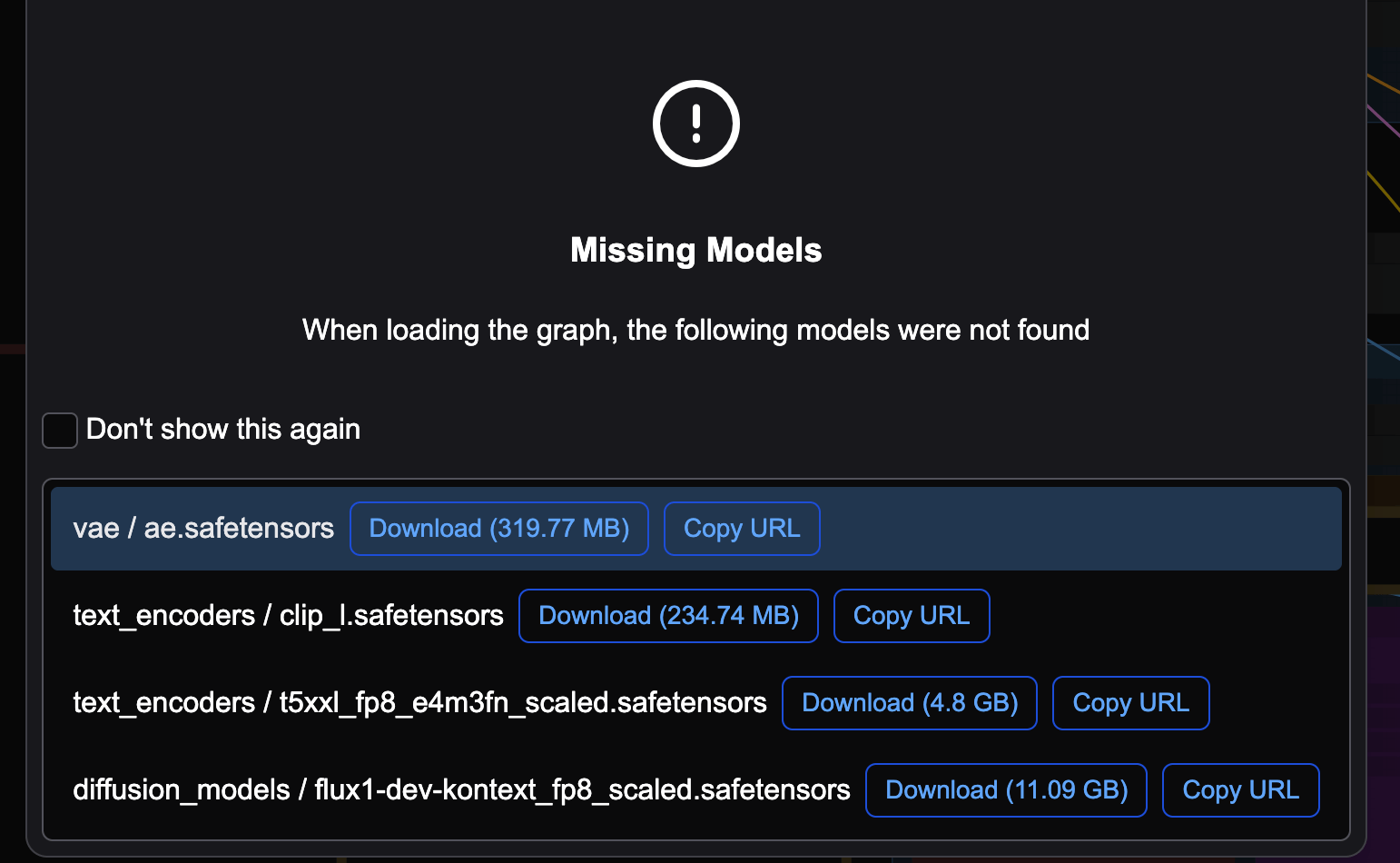
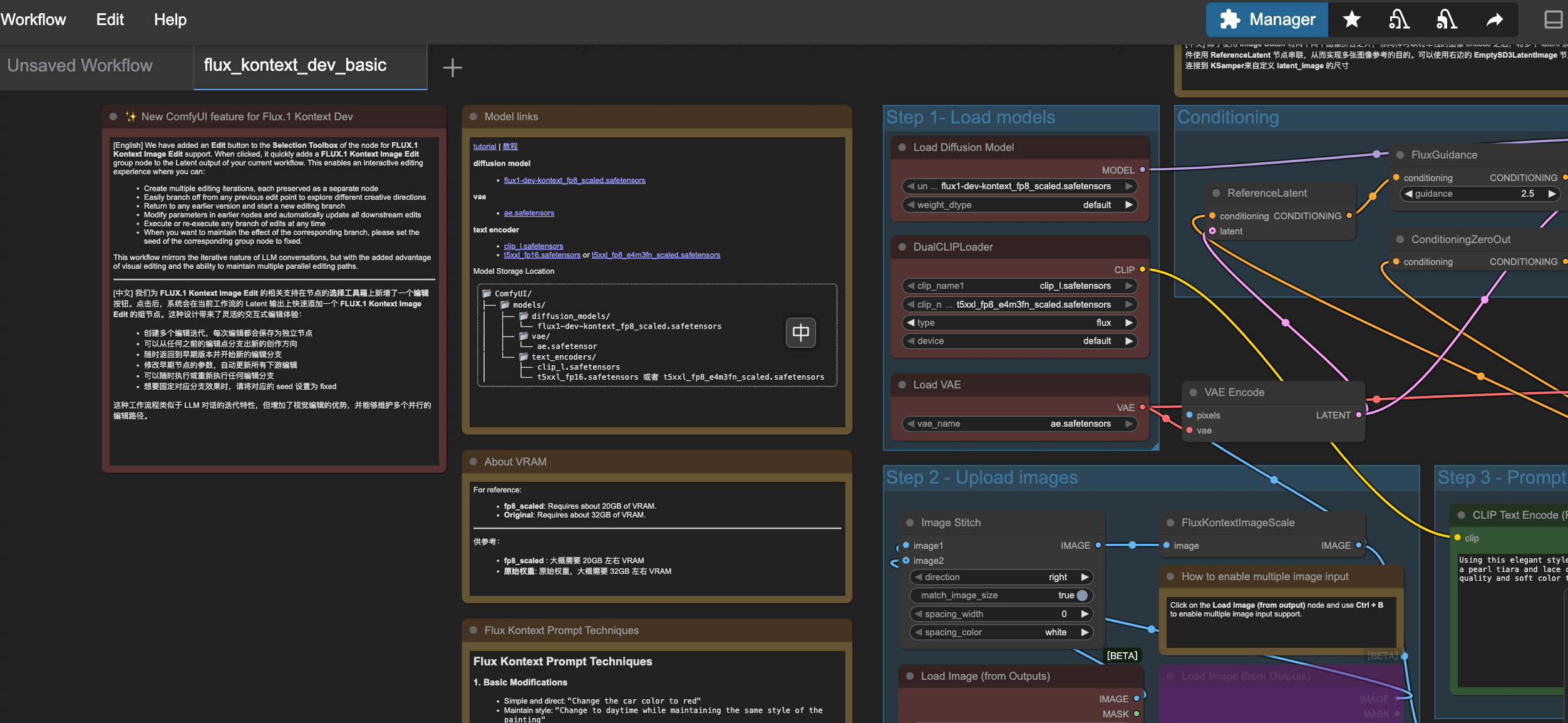
ComfyUI FLUX.1-Kontext イメージには必要なモデルがインストール済みのため、モデル不足のエラーは発生しません。Workflow が読み込まれると、すべてのノードと接続が表示されます。
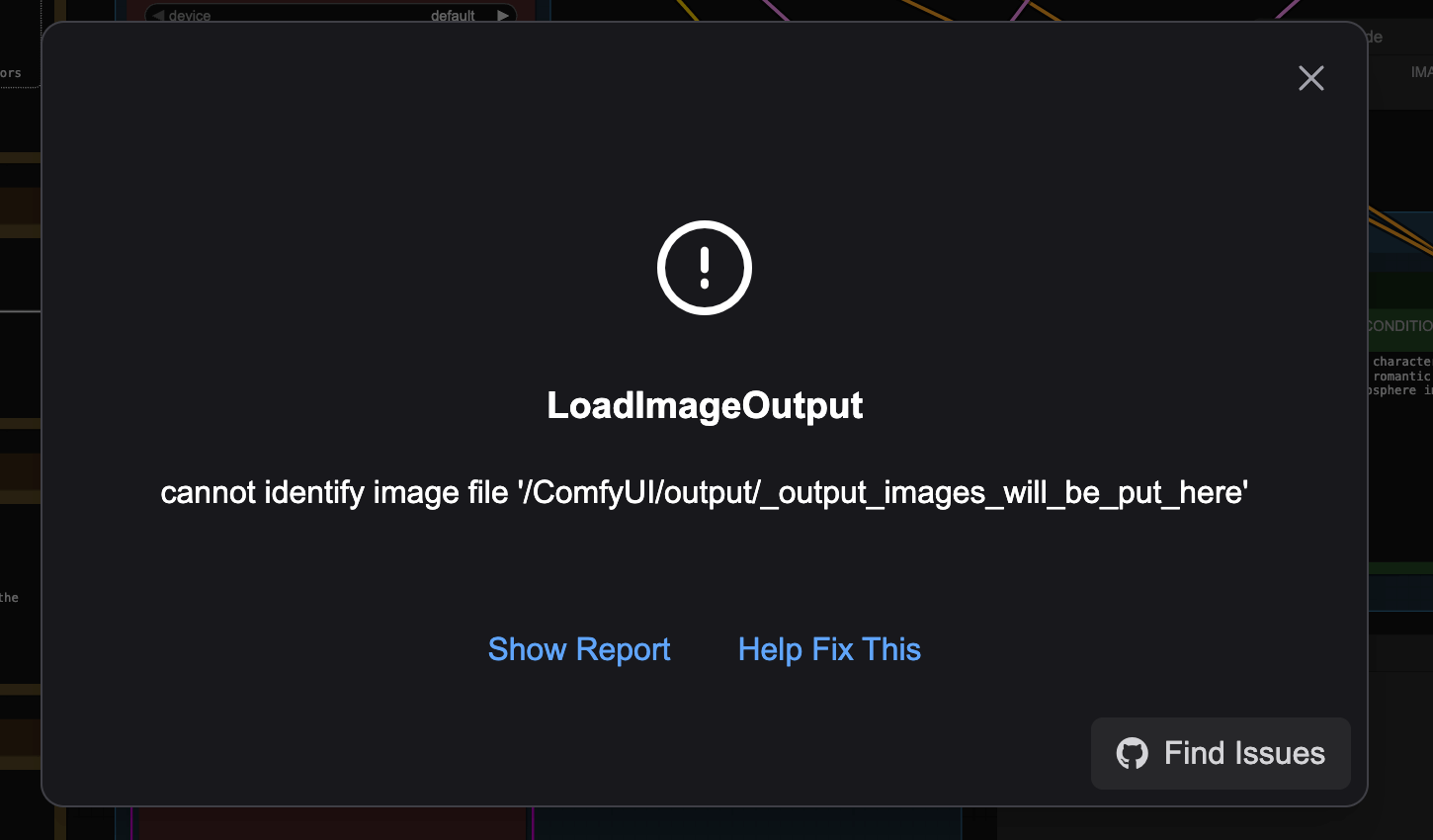
Workflow をそのまま実行すると、画像を /ComfyUI/output フォルダーへ置くよう求めるエラーなどが表示される場合があります。
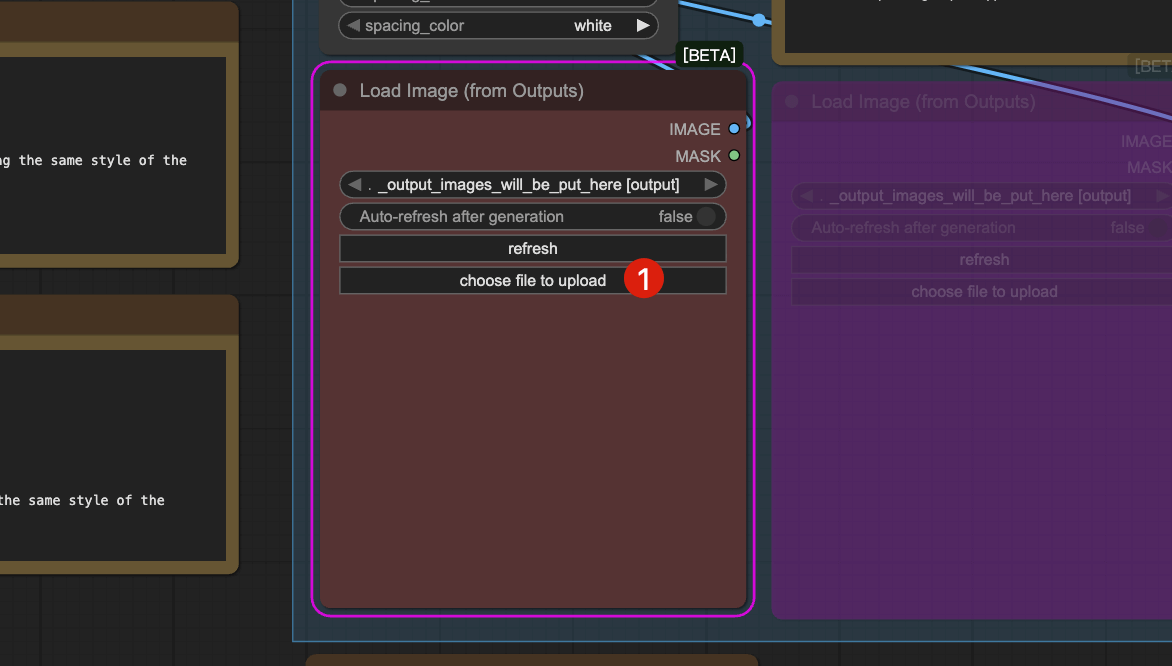
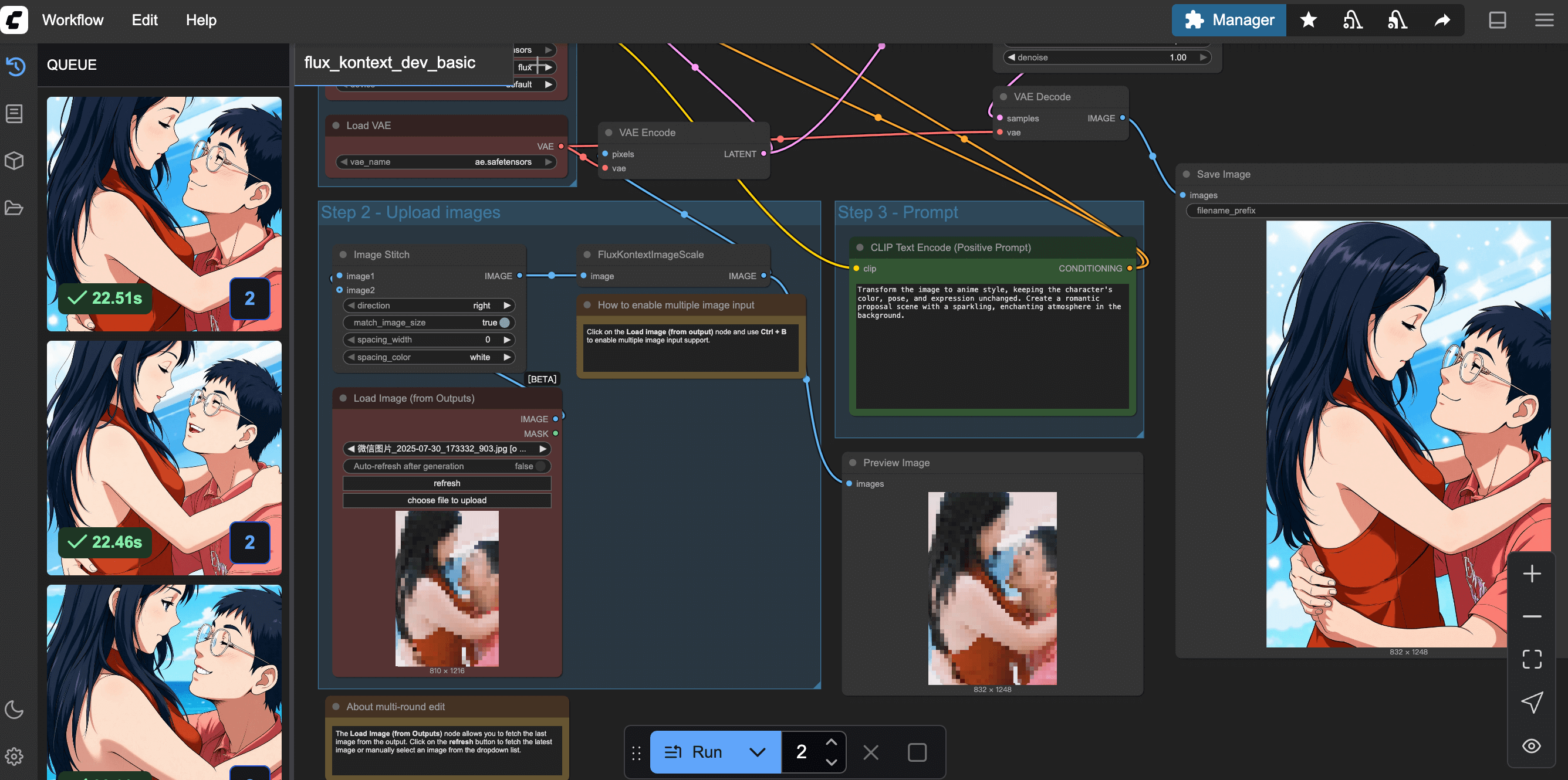
画面の Load Image ノードにある choose file to upload をクリックし、ローカルから画像をアップロードすることもできます。
プロンプトを変更し、RUN をクリックして画像を生成します。計算中の GPU メモリー使用量は約 18GB で、使用率は 100% です。
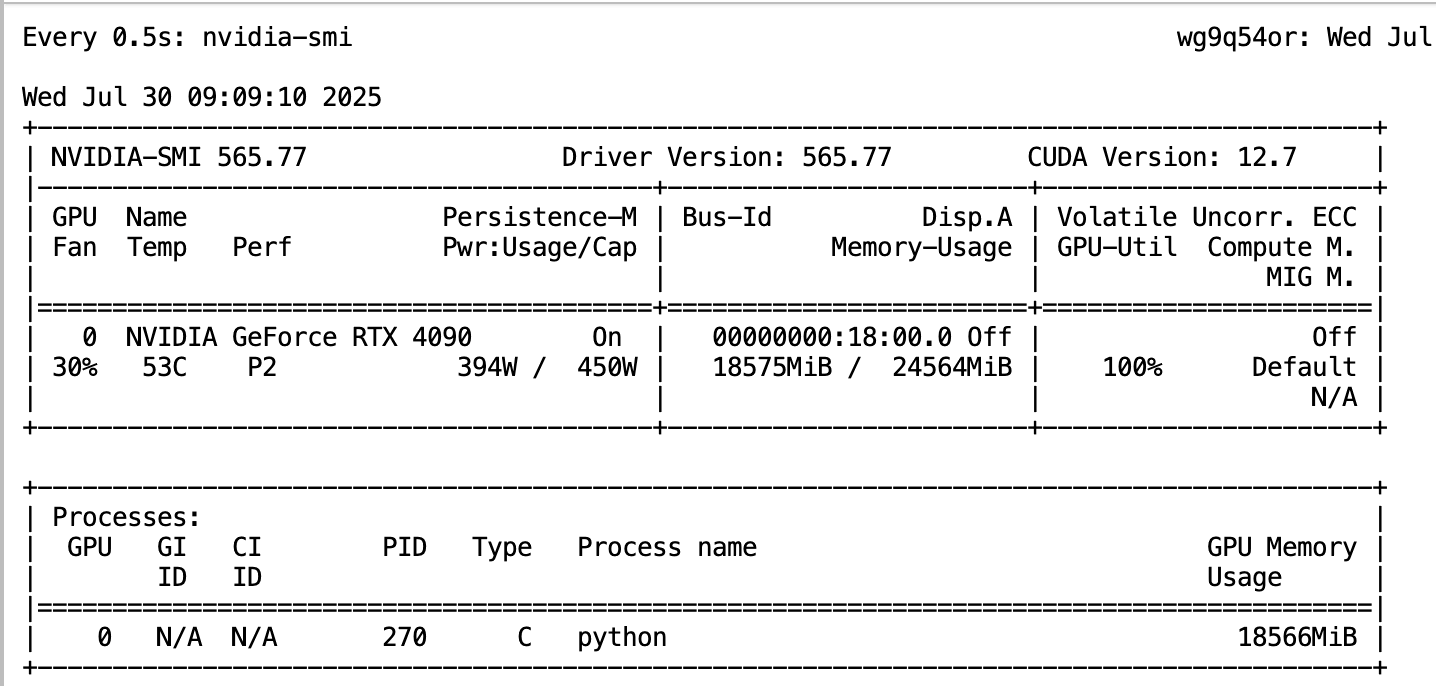
4090 で FLUX.1-Kontext モデルを使う場合、画像 1 枚の生成には約 23 秒かかります。
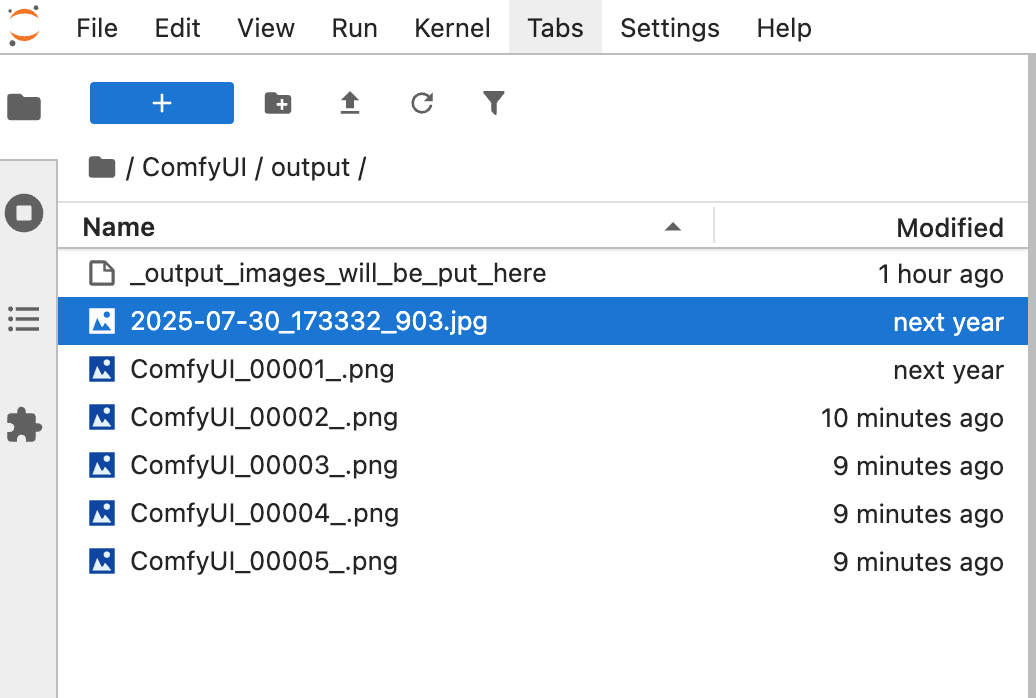
生成した画像は Glows.ai インスタンスの /ComfyUI/output フォルダーへ保存されます。このフォルダーまたは ComfyUI の画面からダウンロードできます。
コードから ComfyUI を呼び出す
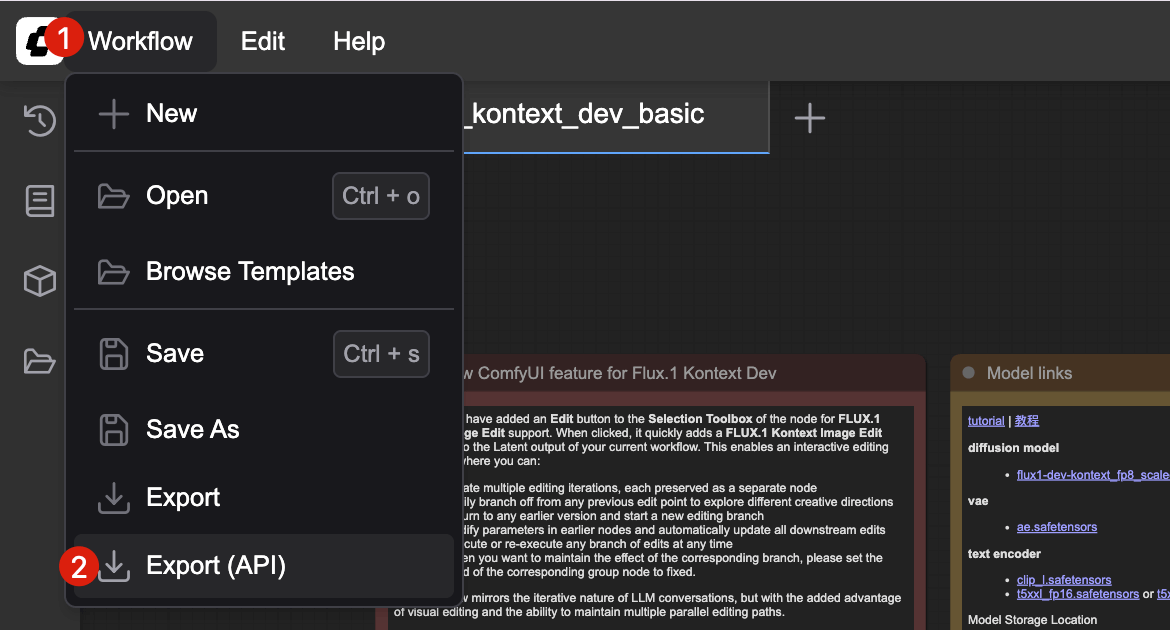
ComfyUI には高度なユーザー向けの API モードがあります。画面左上の Workflow -- Export(API) をクリックし、Workflow を API 形式でエクスポートします。
サンプルコードは公式の script_examples を参照し、必要に応じて prompt 部分を置き換えてください。
ComfyUI の一般的な問題
ComfyUI を再起動、更新する方法
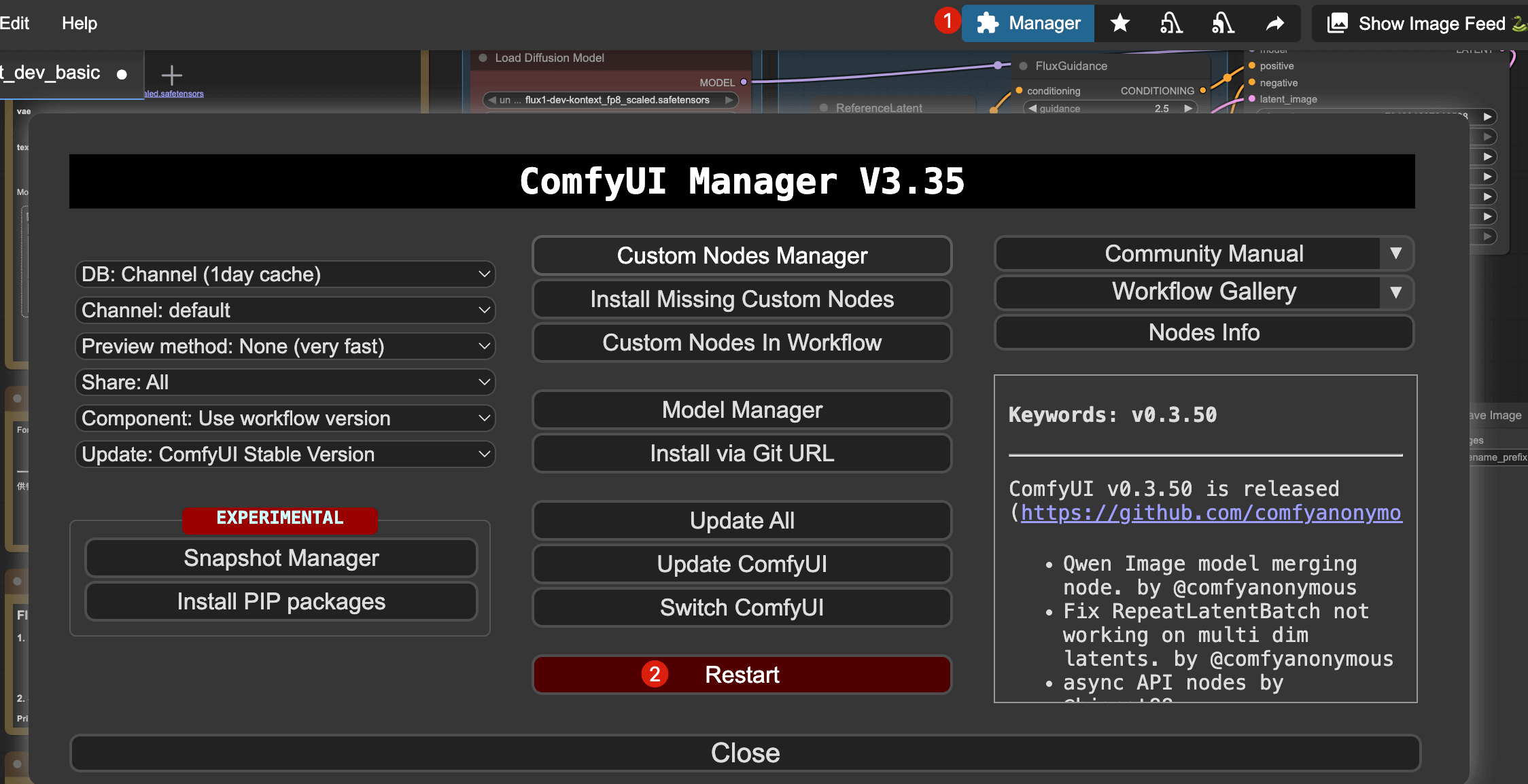
操作によっては ComfyUI の再起動が必要です。右上の Manager をクリックし、ポップアップで Restart をクリックします。ComfyUI Manager プラグインにはほかの機能もあります。
起動時に読み込む Workflow を設定する方法
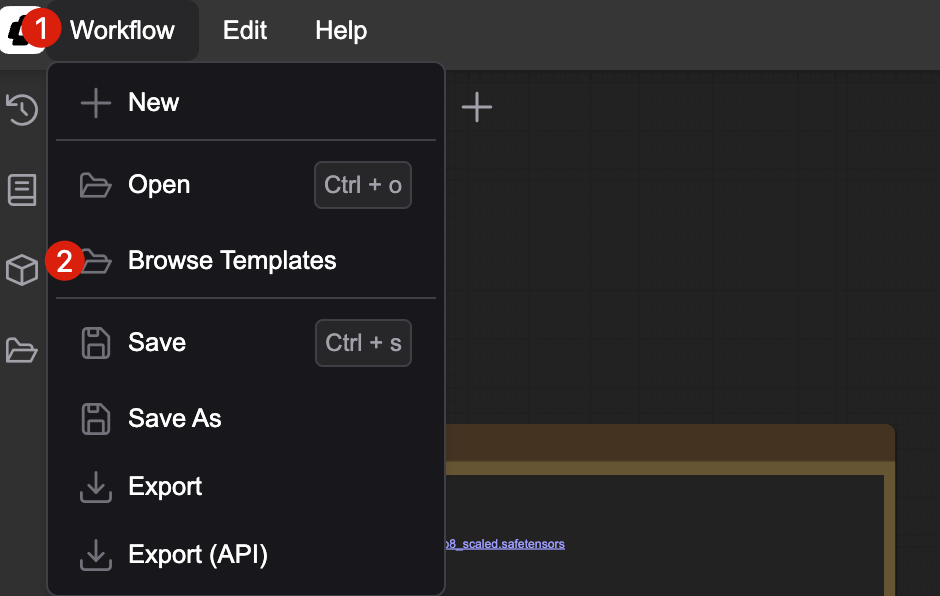
左上の Workflow ボタンをクリックし、ポップアップで Browse Templates を選択すると、公式 Workflow の一覧を確認できます。
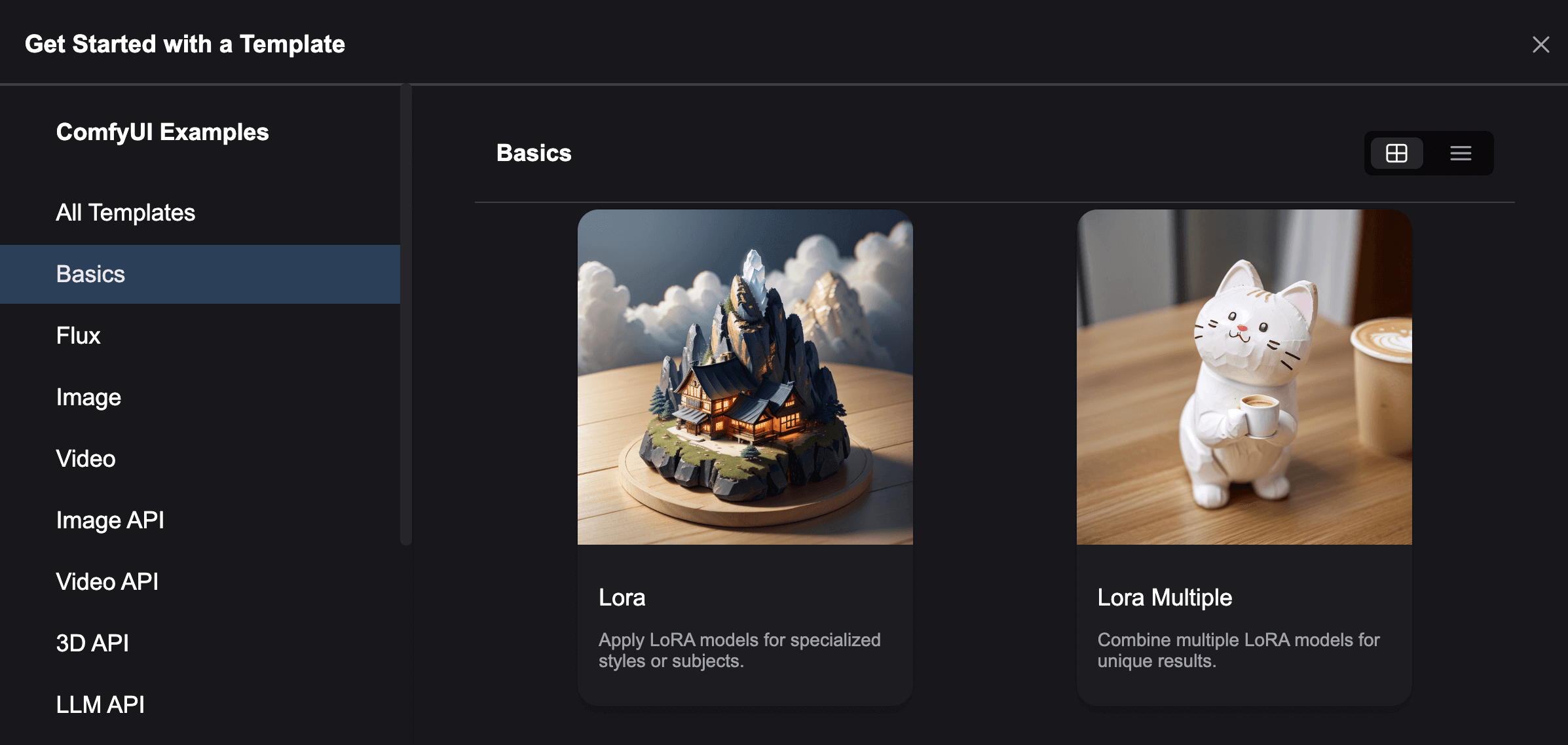
実行する Workflow を選択します。
不足しているモデルがある場合は案内が表示されます。Copy URL をクリックし、モデルをインスタンス内の正しいフォルダーへダウンロードしてからポップアップを閉じます。
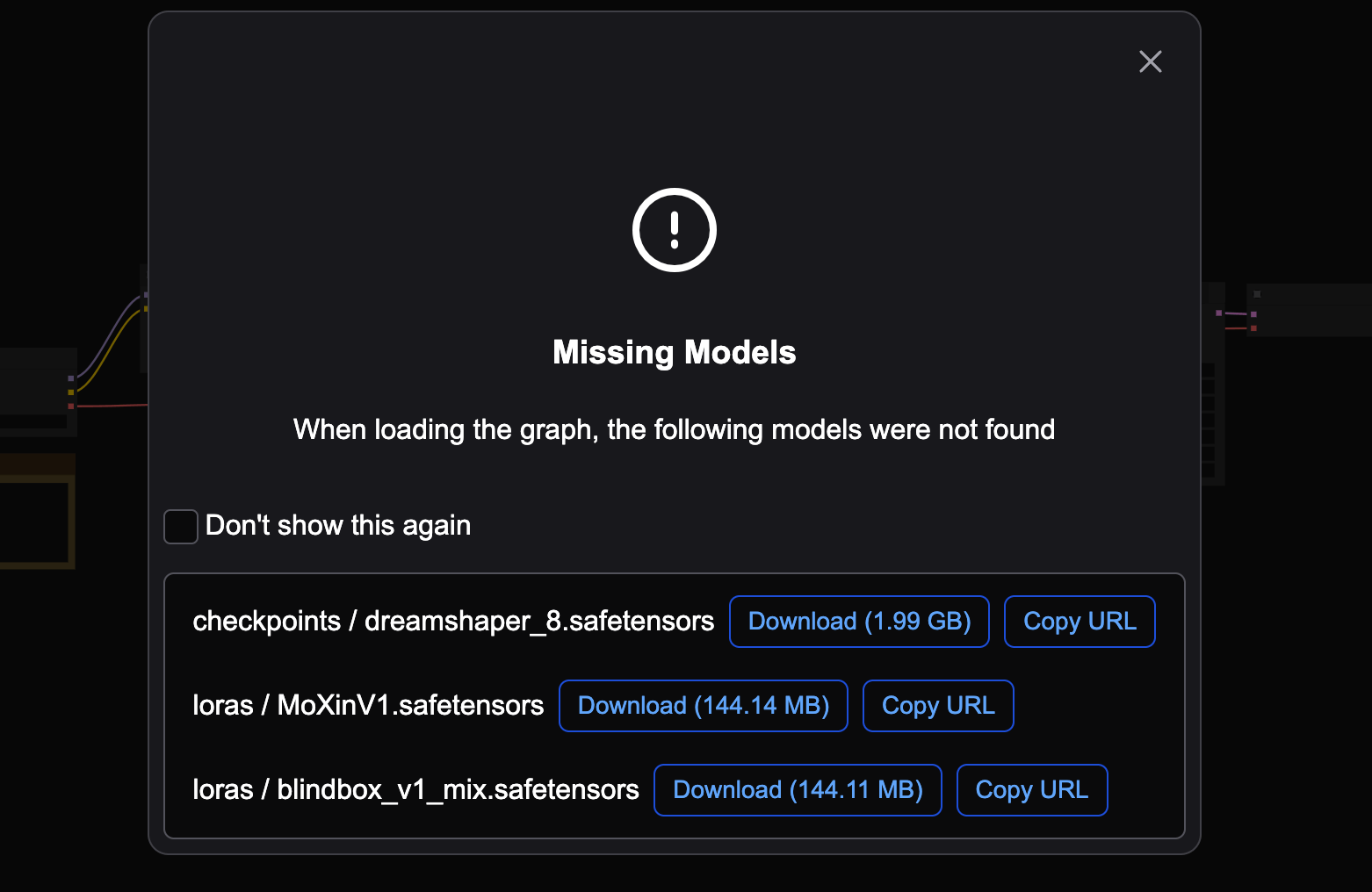
ComfyUI プロジェクトの既定パスは /ComfyUI ですが、/root/ComfyUI の場合もあります。モデルファイルはプロジェクトパス内の models フォルダーに保存します。実際のパスを確認してダウンロードしてください。
# Example for project path /ComfyUI
cd /ComfyUI/models/
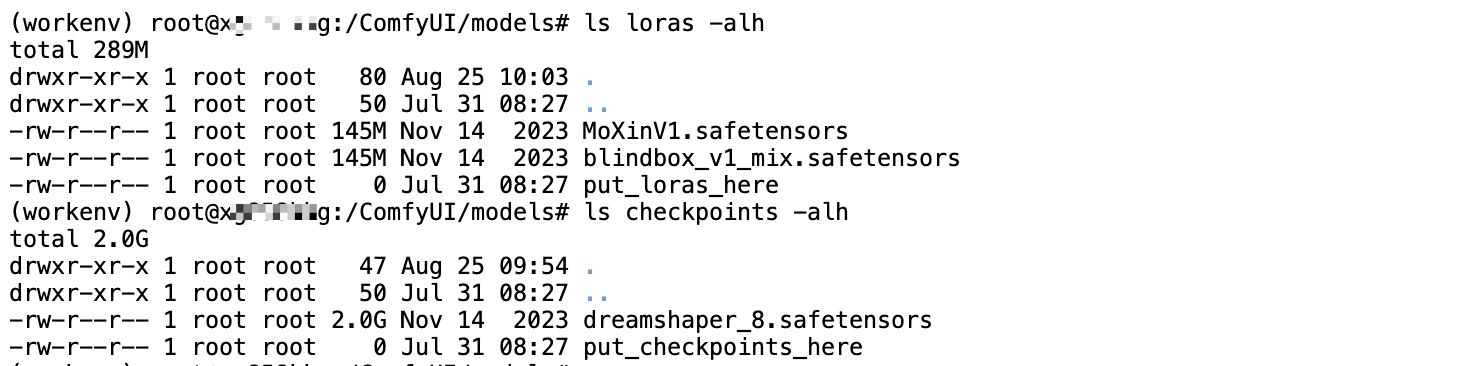
wget -O checkpoints/dreamshaper_8.safetensors "https://civitai.com/api/download/models/128713?type=Model&format=SafeTensor&size=pruned&fp=fp16"
wget -O loras/MoXinV1.safetensors "https://civitai.com/api/download/models/14856?type=Model&format=SafeTensor&size=full&fp=fp16"
wget -O loras/blindbox_v1_mix.safetensors "https://civitai.com/api/download/models/32988?type=Model&format=SafeTensor&size=full&fp=fp16"

ダウンロード後、モデルファイルを確認します。
モデルのダウンロードが終わったら画面を更新し、該当する Workflow を実行します。
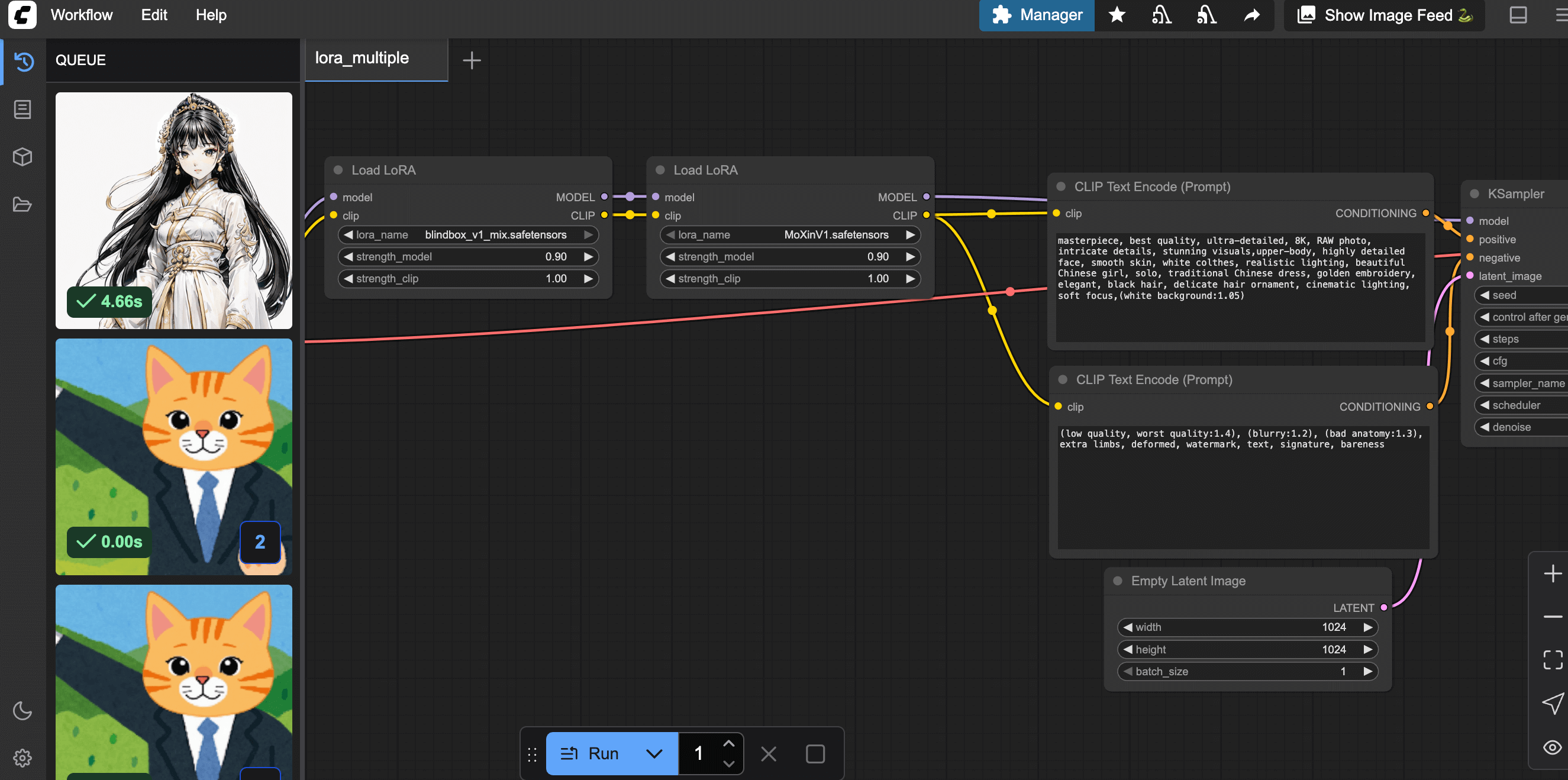
モデル追加後に ComfyUI の画面が正しく表示されない場合
モデルを正しいフォルダーへ配置したことを確認します。既定のモデルパスは ComfyUI の作業ディレクトリ内にある models フォルダーです。
たとえば作業ディレクトリが /ComfyUI なら、モデルパスは /ComfyUI/models です。
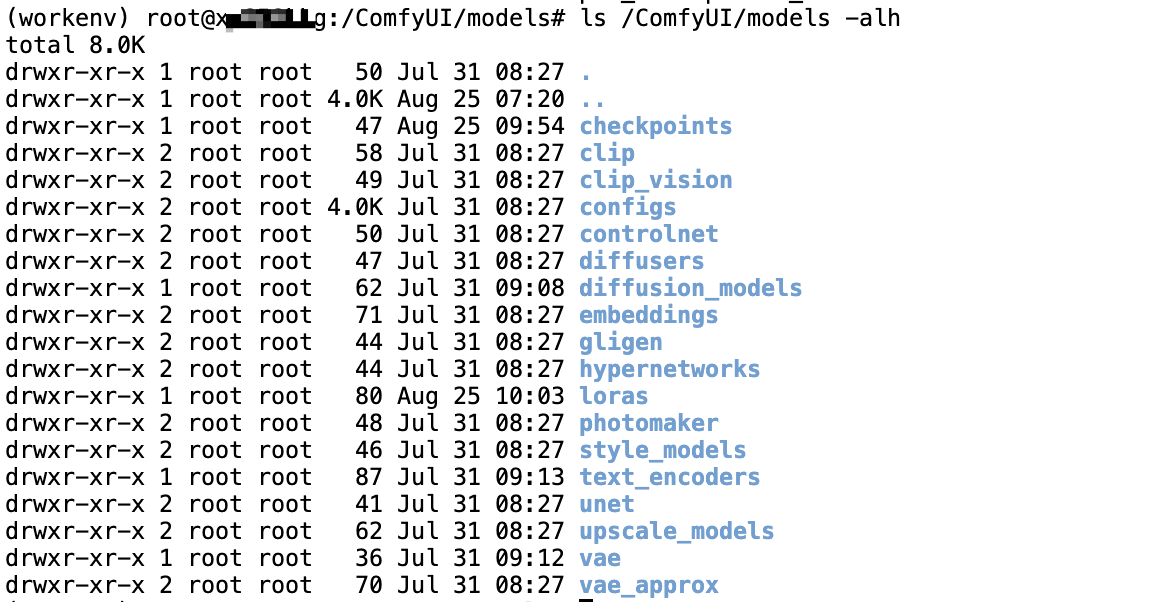
お問い合わせ
Glows.ai の利用中に質問やご意見がある場合は、Email、Discord、Line からお問い合わせください。
Glows.ai Email: support@glows.ai
Discord: https://discord.com/invite/glowsai
Line: https://lin.ee/fHcoDgG