
Glows.ai で OpenClaw を実行する方法
このチュートリアルでは、Glows.ai で NVIDIA GeForce RTX 4090 GPU をレンタルし、ローカルモデルで OpenClaw を実行します。安全で扱いやすいデプロイ方法も説明します。
扱う内容は次のとおりです。
- Glows.ai でのインスタンス作成
- OpenClaw へのローカルモデル設定
- OpenClaw への接続と使用
OpenClaw はオープンソースの AI Agent フレームワークです。大規模言語モデルとツールを組み合わせ、質問への回答だけでなく、コンピューターやサーバー上の作業も実行できます。通常はセルフホストで利用し、ローカルデバイスまたはクラウド環境へデプロイして、API やチャットアプリケーションから操作します。
従来の対話型 AI は主にメッセージへ応答します。OpenClaw では AI モデルが目標を理解して判断し、OpenClaw がツールの調整、コマンド実行、ワークフロー管理を担当します。
インスタンスを作成する
用途に合わせて Glows.ai でインスタンスを作成します。チュートリアルを参照してください。公式の設定済み OpenClaw(img-6np58jp2)イメージを使います。
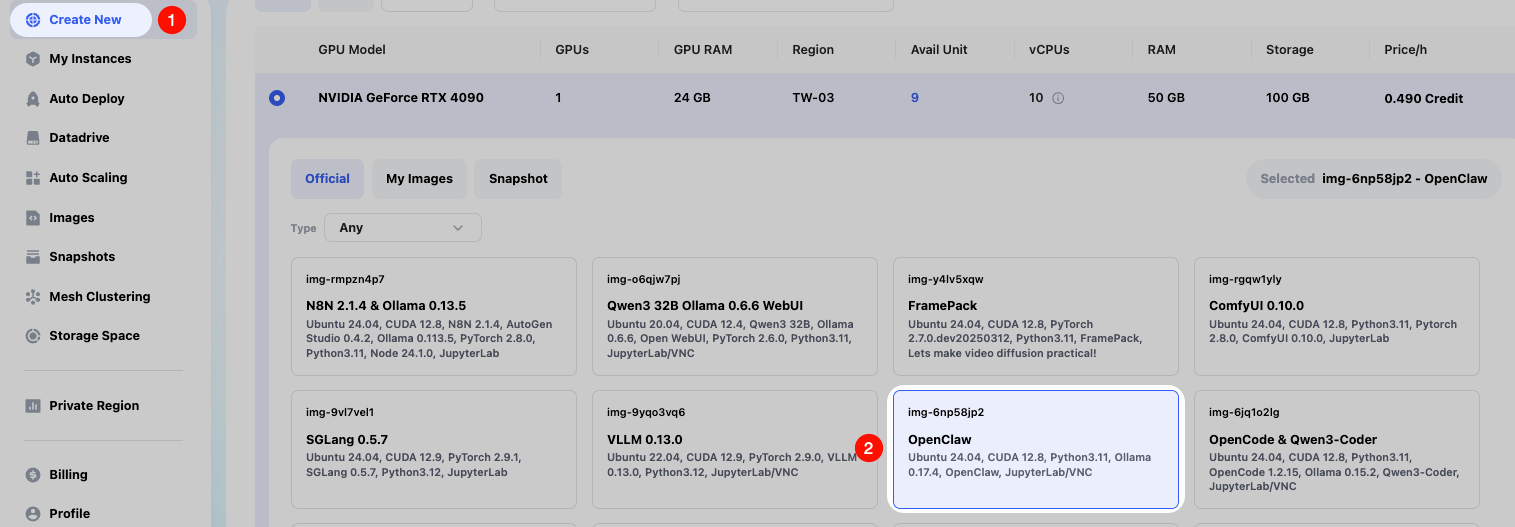
Create New ページで Workload Type に Inference GPU -- 4090 を指定し、OpenClaw イメージを選択します。このイメージには必要な環境が設定済みです。
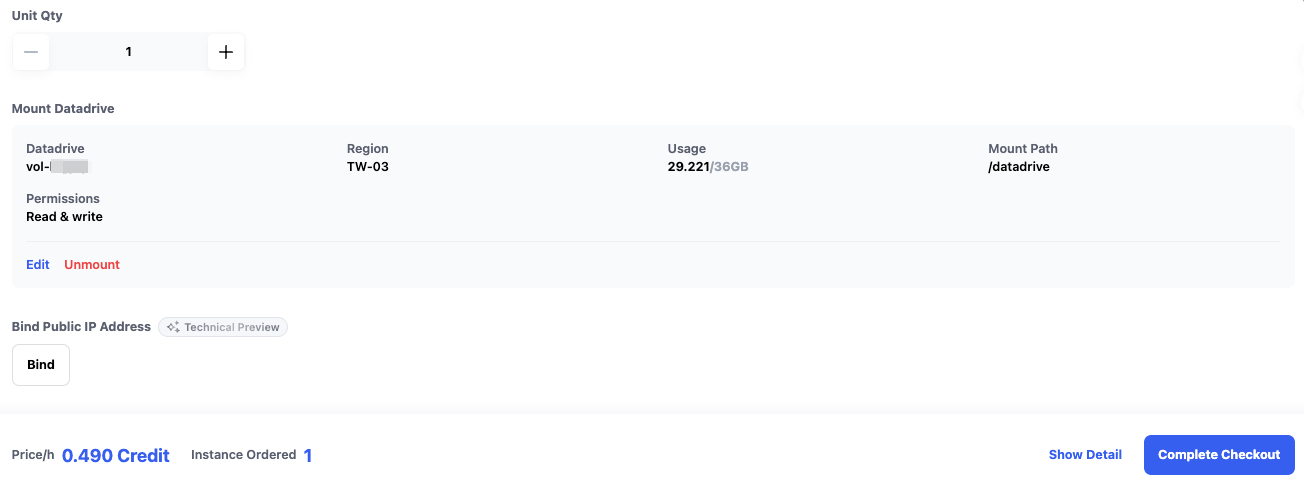
Datadrive は Glows.ai のクラウドストレージサービスです。インスタンス作成前に、データ、モデル、コードを Datadrive へアップロードできます。作成時に Mount をクリックすると Datadrive がマウントされ、インスタンスから直接読み書きできます。
このチュートリアルでは推論サービスだけを実行するため、Datadrive のマウントは不要です。
設定後、右下の Complete Checkout をクリックしてインスタンスを作成します。
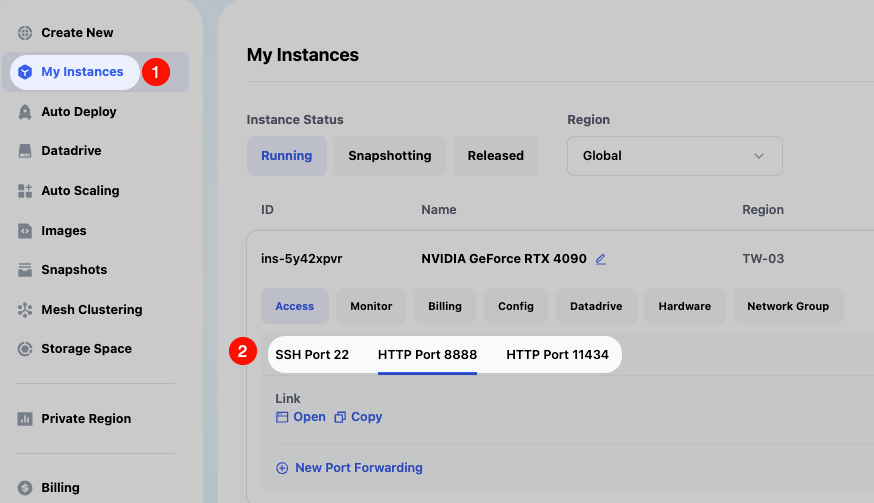
OpenClaw イメージのインスタンスは約 30~60 秒で起動します。My Instances 画面で状態と情報を確認できます。起動後は次の情報が表示されます。
- SSH Port 22:インスタンスの SSH 接続
- HTTP Port 8888:JupyterLab 接続
- HTTP Port 11434:Ollama API 接続
インスタンスへ接続する
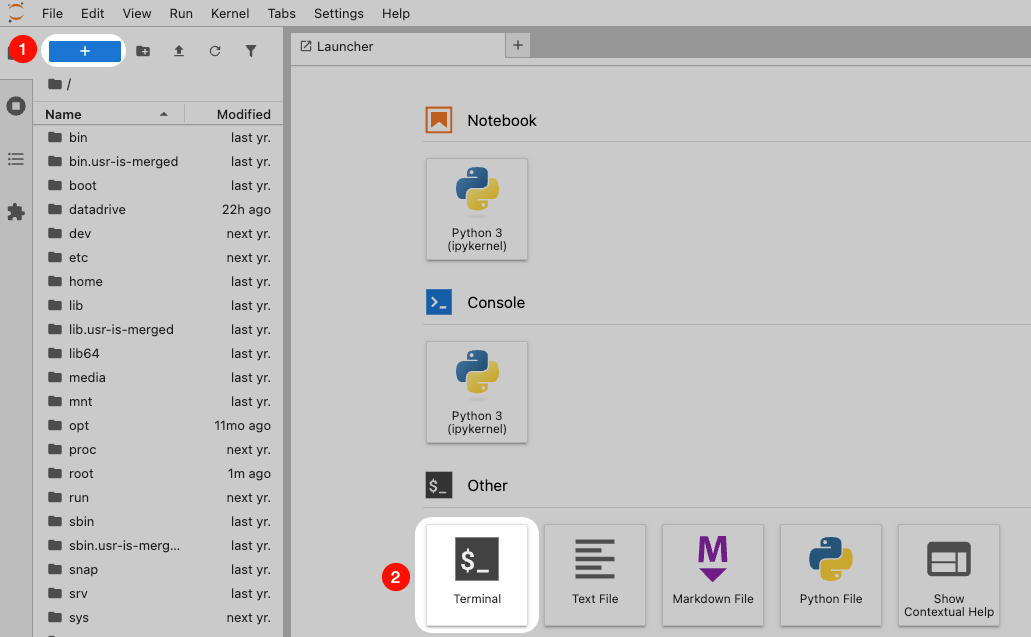
インスタンスページで HTTP Port 8888 のリンクを開き、JupyterLab を起動します。図に沿って新しい Terminal を作成してください。
OpenClaw をアップグレードする
OpenClaw は頻繁に更新されています。最新版へアップグレードすると、すべての機能を利用できます。
最初に Terminal で次のコマンドを実行し、現在のバージョンと利用可能な最新版を確認します。
openclaw --version
openclaw update status
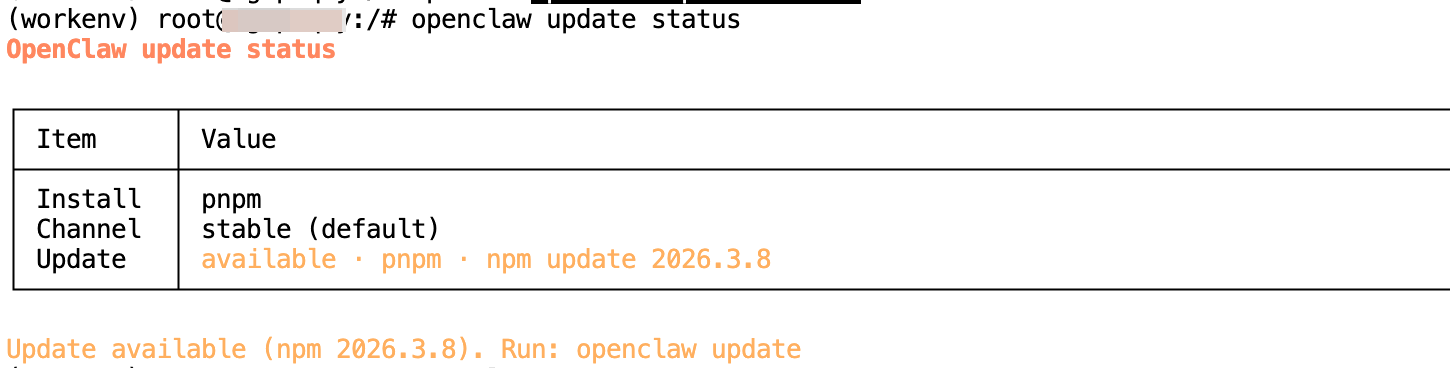
次のコマンドで更新します。
openclaw update
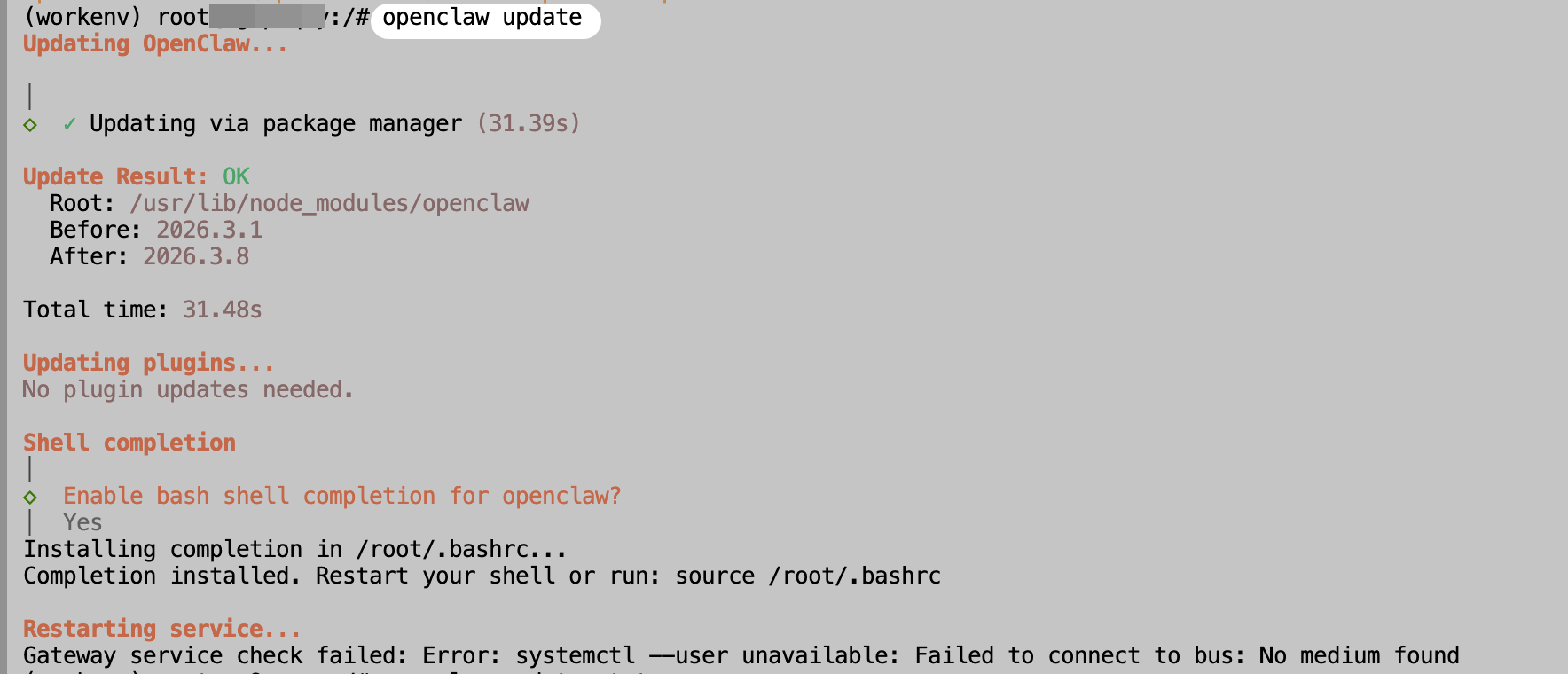
注意: 最後に表示される systemctl コマンドのエラーは無視できます。Docker コンテナ内では systemctl を利用できません。後の手順で OpenClaw サービスを手動起動します。
OpenClaw の基本設定
次のコマンドで OpenClaw の設定画面を開き、OpenClaw の利用条件へ同意して Telegram API Token を設定します。
openclaw onboard
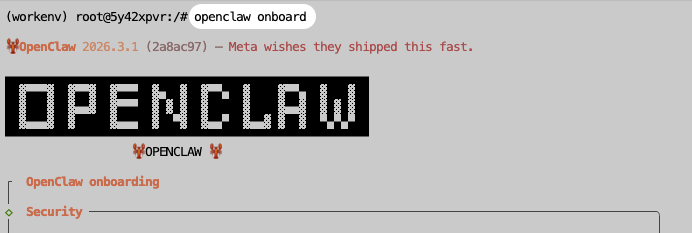
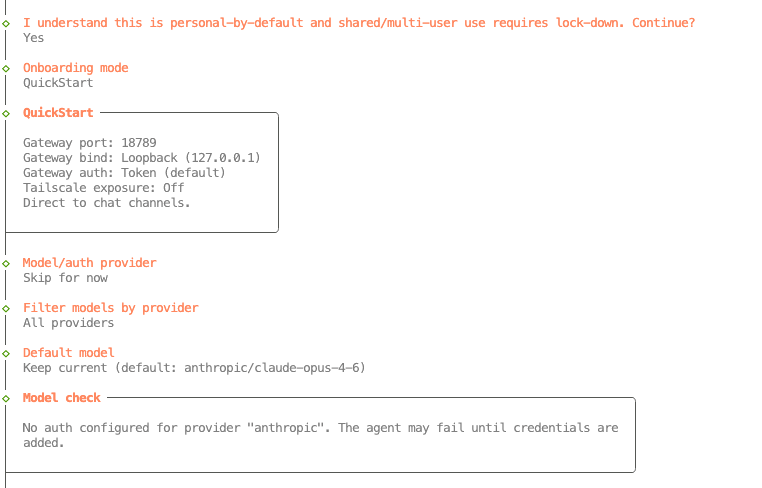
既定の選択肢を使います。モデル設定は空欄のままでかまいません。後でローカルの Ollama モデルを設定します。必要に応じてサードパーティーのモデル API も設定できます。
使用するチャットアプリは自由に選べます。このチュートリアルでは Telegram を使います。Telegram で @BotFather に次のコマンドを送信し、新しい Bot を作成して Bot API Token を取得します。
/newbot
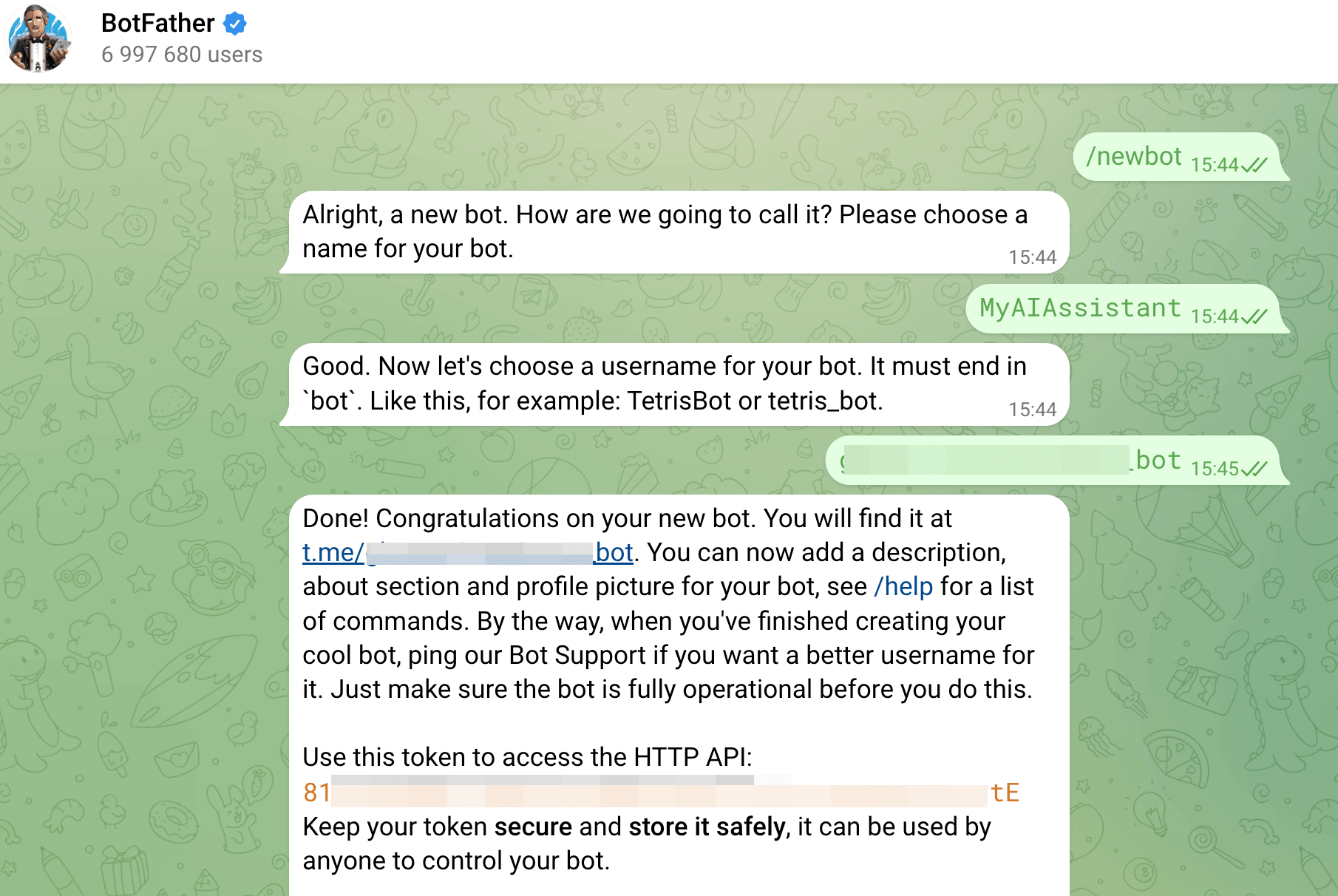
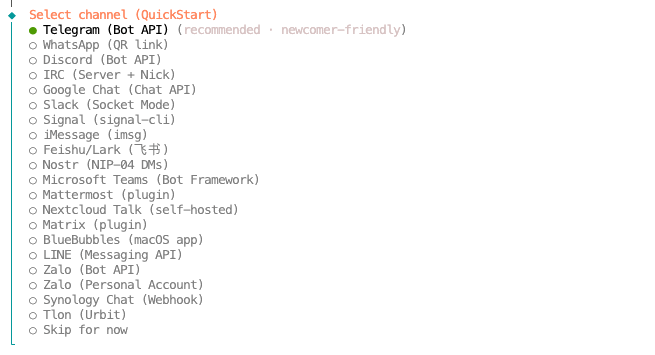
OpenClaw の設定画面で Telegram Bot API Token を入力します。
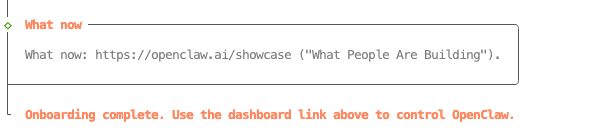
Onboarding complete と表示されたら設定完了です。
OpenClaw にローカルモデルを設定する
Ollama では 1 つのコマンドで OpenClaw 用のモデルをダウンロードし、設定できます。次の例では qwen3.5:4b を使います。
ollama launch openclaw --model qwen3.5:4b
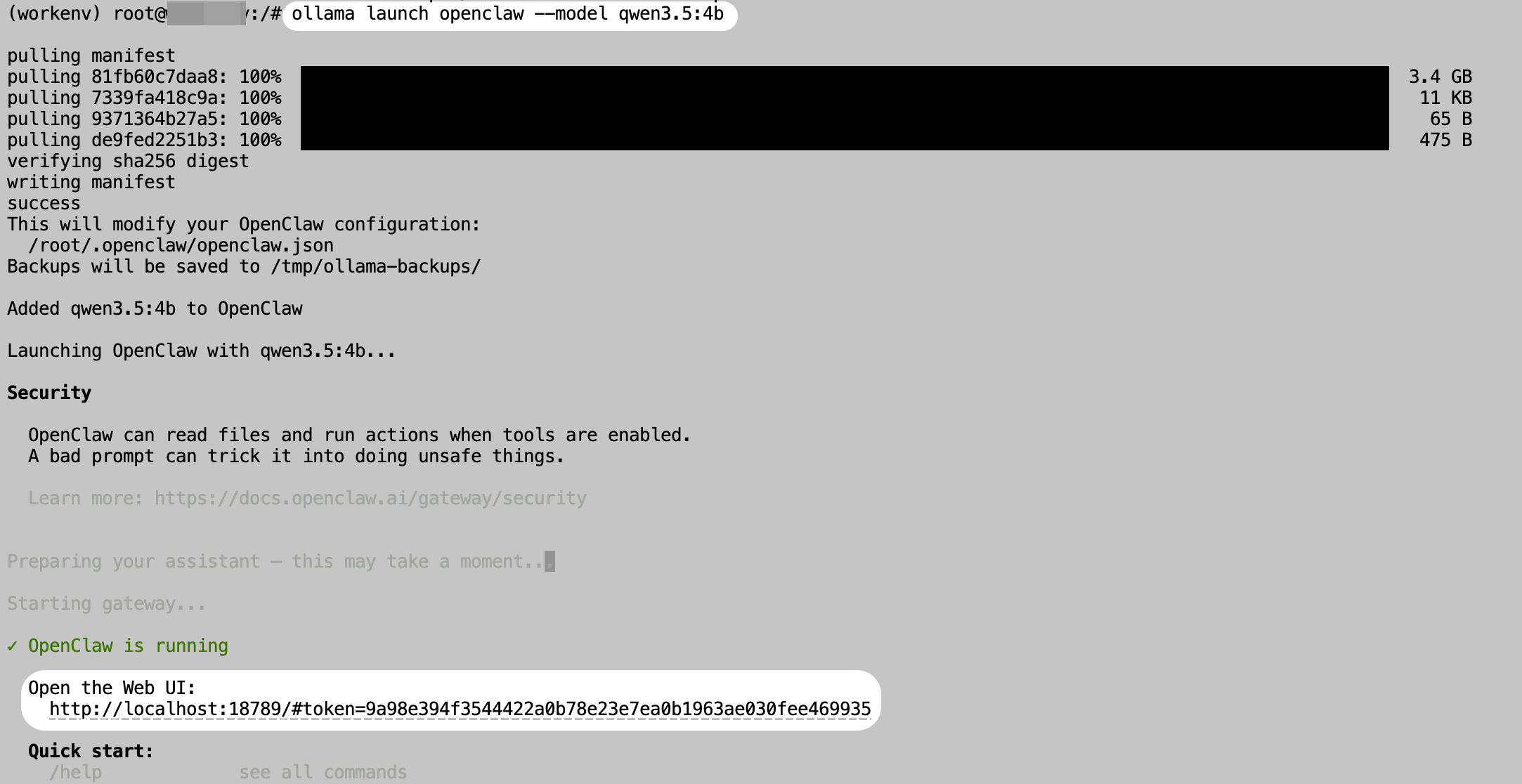
モデルのダウンロード後、OpenClaw サービスが自動起動し、利用できるようになります。
注意: Open the Web UI に表示されるリンク、特に token を控えてください。後で Web インターフェースへアクセスするときに使います。
OpenClaw と対話する 3 つの方法
CLI でチャットする
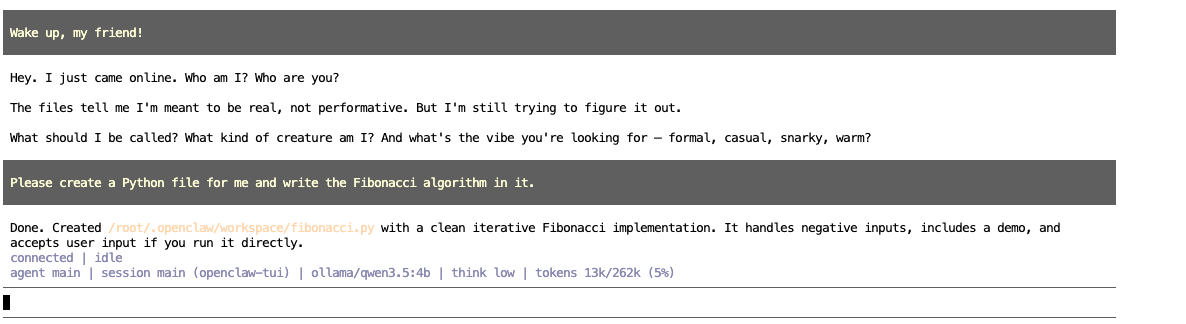
前のコマンドが完了すると、その画面で OpenClaw と対話できます。ここでは Python ファイルを作成し、Fibonacci アルゴリズムを書き込むよう依頼します。
Telegram でチャットする
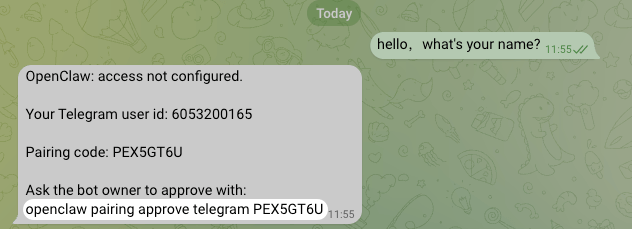
先ほど作成した Telegram Bot にメッセージを送ります。少し待つと認証コマンドが届きます。
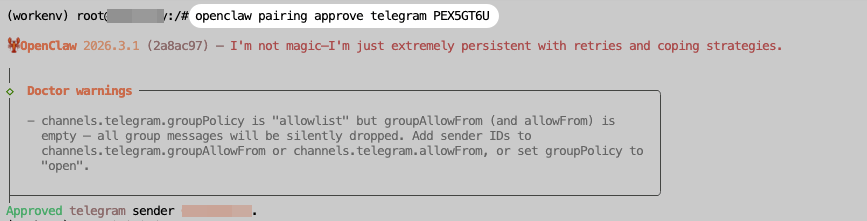
認証コマンドをコピーし、インスタンスの Terminal で実行します。完了後、Telegram から OpenClaw を使えます。
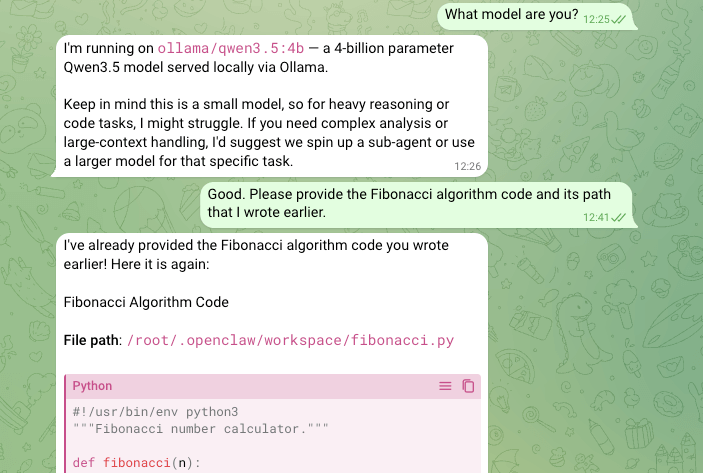
記憶機能を試すには、先ほど作成を依頼した Fibonacci アルゴリズムのファイルパスを尋ねます。図のように Bot がパスとソースコードを返します。
Web ブラウザーでチャットする
セキュリティ上の理由から、OpenClaw は既定でサービスホストを 127.0.0.1 にバインドします。Web 画面へアクセスする前に SSH ポートフォワーディングを使い、インスタンスの OpenClaw サービスポートをローカルコンピューターへ転送します。
Glows.ai の My Instance ページで SSH 情報を確認し、SSH Command をポートフォワーディング用に変更します。
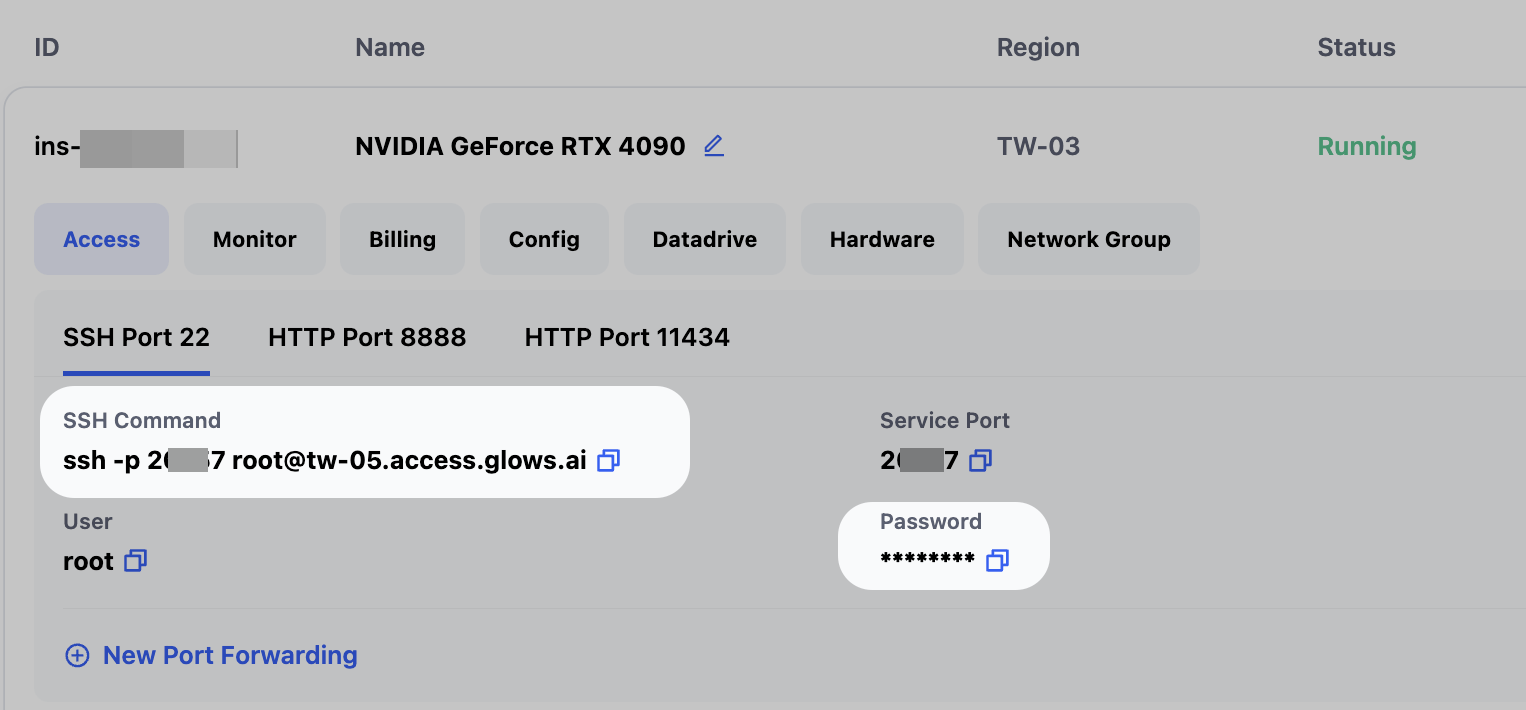
変更後のコマンドは次のとおりです。以下の値だけを置き換えます。
2xxx7を SSH Command の対応する値へ変更18888をローカルコンピューターで利用可能なポート番号へ変更root@tw-05.access.glows.aiを SSH Command の対応する値へ変更
ssh -p 2xxx7 -NL 18888:localhost:18789 root@tw-05.access.glows.ai
ローカルの Terminal/CMD で変更後の SSH ポートフォワーディングコマンドを実行します。Enter キーを押して SSH Password を貼り付けます。貼り付けても文字が表示されないのは正常です。もう一度 Enter キーを押し、エラーが出なければ転送できています。

注意: Windows ユーザーは、ローカルへ Windows Git をインストールすることを推奨します。
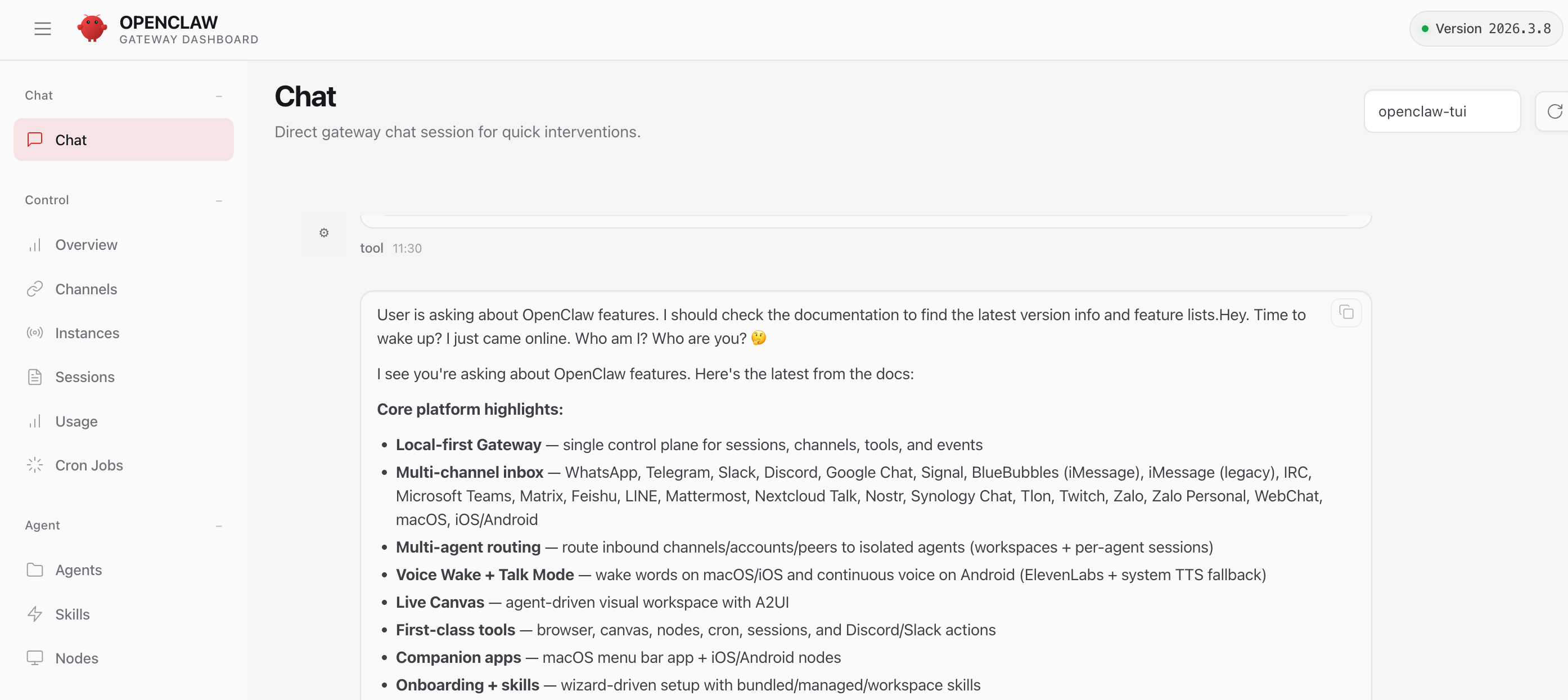
転送後、ローカルで http://localhost:18888/#token=xxxxxxxx を開きます。token は OpenClaw にローカルモデルを設定する手順でサービス起動時に表示された値へ置き換えてください。
お問い合わせ
Glows.ai の利用中に質問やご意見がある場合は、email、Discord、Line からお問い合わせください。
Email: support@glows.ai
Discord: https://discord.com/invite/glowsai
Line: https://lin.ee/fHcoDgG