
OpenWebUI のデータを別の Glows.ai インスタンスへ移行する方法
OpenWebUI データベースをエクスポートする
OpenWebUI のプロジェクトデータは、Python のサードパーティーパッケージフォルダー内にある open_webui/data ディレクトリへ保存されます。miniconda を使っていない場合や Python 3.11 以外を使っている場合はパスが異なるため、環境に合わせて変更してください。
/root/miniconda3/envs/workenv/lib/python3.11/site-packages/open_webui/data

最初に、データを Glows.ai の /datadrive へコピーします。ここでは /datadrive/open_webui を使います。次のコマンドを実行してください。
mkdir /datadrive/open_webui
cp -r /root/miniconda3/envs/workenv/lib/python3.11/site-packages/open_webui/data/* /datadrive/open_webui
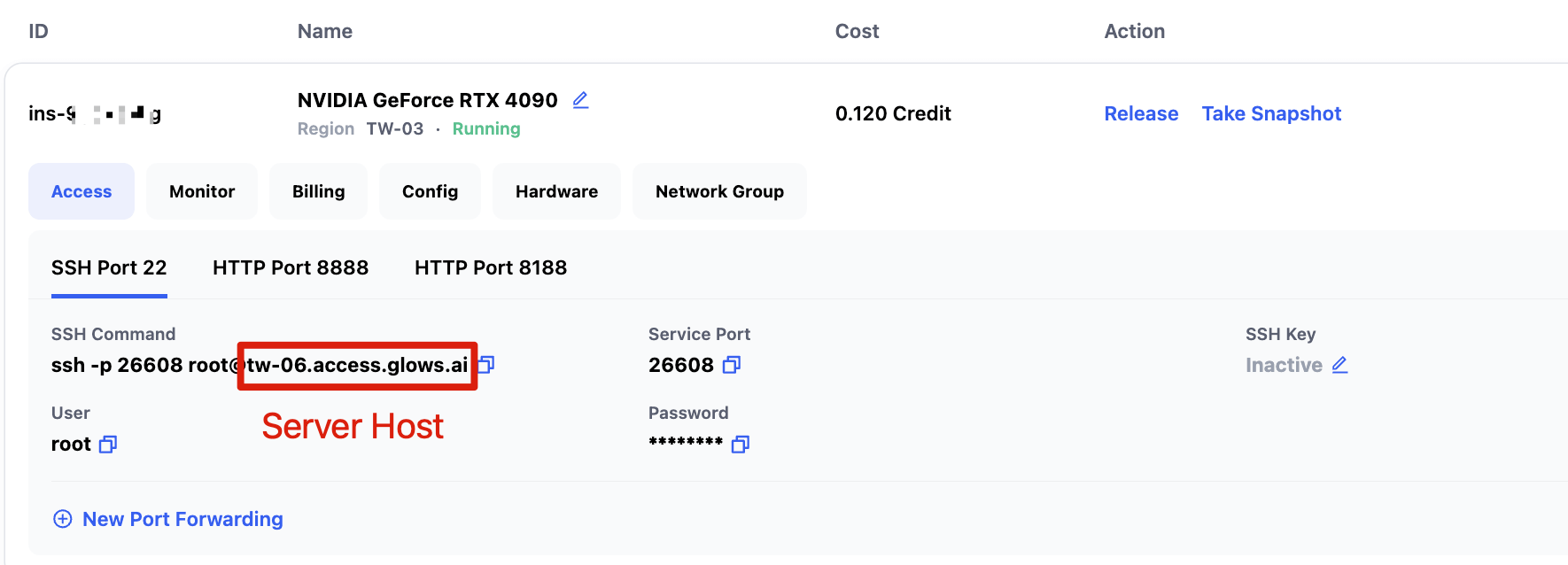
インスタンス作成時に Datadrive をマウントしなかった場合は、scp コマンドで open_webui/data フォルダーをローカルへダウンロードし、Glows.ai の Datadrive へアップロードします。ローカルで Terminal または CMD を開き、次のコマンドを入力します。
scp -P [Service Port] -r root@[Service Host] /root/miniconda3/envs/workenv/lib/python3.11/site-packages/open_webui/data ./

# Example
scp -P 26608 -r root@tw-06.access.glows.ai /root/miniconda3/envs/workenv/lib/python3.11/site-packages/open_webui/data ./
OpenWebUI データベースを別のインスタンスへインポートする
OpenWebUI データベースをローカルへダウンロードした場合は、先に関連ファイルを新しいインスタンスの Datadrive へアップロードします。Datadrive クライアントを使った OpenWebUI フォルダーのアップロードを推奨します。
新しいインスタンスを作成するときに Datadrive をマウントしてください。新しいインスタンスへ接続し、次のコマンドを実行します。
# Check if the data exists under Datadrive
# If you don't see the data, you may not have mounted Datadrive when creating the instance, or the directory path is incorrect. Please change /datadrive/open_webui to your actual path.
ls /datadrive/open_webui/
# Delete the original openwebui data folder
rm -rf /root/miniconda3/envs/workenv/lib/python3.11/site-packages/open_webui/data
# Create a symbolic link to point the openwebui data folder to the backup data under datadrive
ln -sf /datadrive/open_webui /root/miniconda3/envs/workenv/lib/python3.11/site-packages/open_webui/data
# Check the contents of the symbolic link
ls /root/miniconda3/envs/workenv/lib/python3.11/site-packages/open_webui/data
cache  readme.txt  uploads  vector_db  webui.db

OpenWebUI データベースのパスを設定したら、変更を反映するために OpenWebUI サービスを再起動します。
pkill -f open-webui
nohup /root/miniconda3/envs/workenv/bin/open-webui serve > open_webui.log 2>&1 &
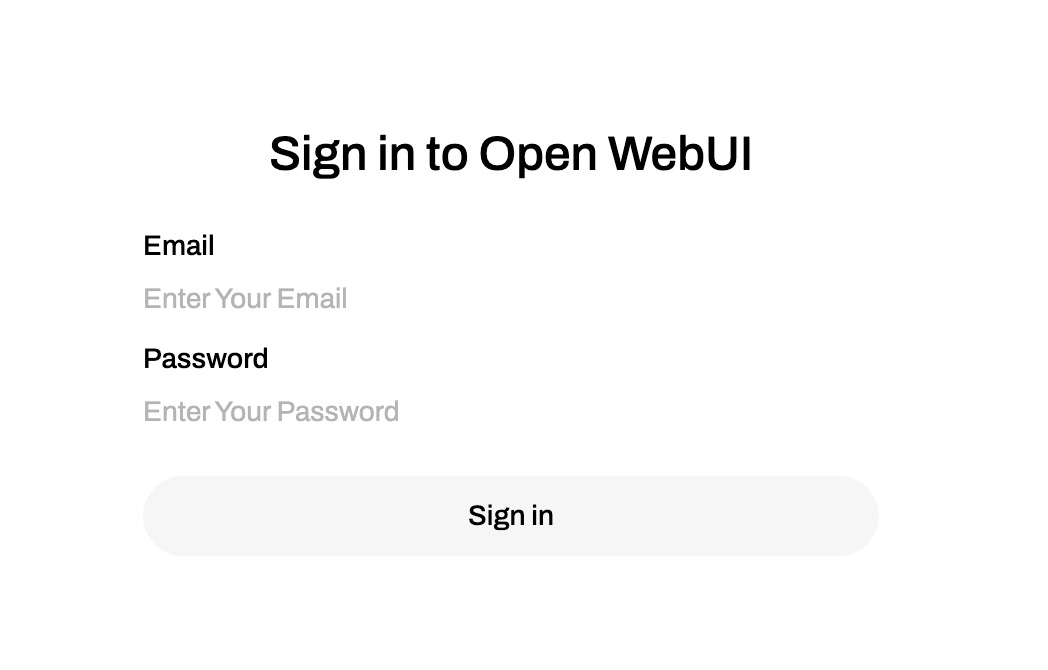
新しいインスタンスのポート 8080 へ接続し直すと、元のアカウントでログインできます。
お問い合わせ
Glows.ai の利用中に質問やご意見がある場合は、Email、Discord、Line からお問い合わせください。
Glows.ai Email: support@glows.ai
Discord: https://discord.com/invite/glowsai
Line: https://lin.ee/fHcoDgG