
llmfit でマシンが動かせる AI モデルを調べる方法(MacBook M1 と Glows.ai RTX 4090 で実測)
このチュートリアルでは、オープンソースツール llmfit を使って、モデルをダウンロードする前にマシンで動かせるオープンソースの大規模言語モデル(LLM)を判定する方法と、Ollama で実際にモデルを動かして llmfit の見積もりが正確かどうかを検証する方法を解説します。
検証は 2 つに分けて行います。メモリ 8GB の MacBook M1 と、Glows.ai 上の NVIDIA GeForce RTX 4090 インスタンスです。2 台で動かせるモデルのサイズ、速度、回答品質を比較します。
このチュートリアルの内容は以下のとおりです。
- 事前準備(llmfit と Ollama のインストール)
- llmfit の画面を知る
- MacBook 実測 1:Llama 3.2 1B
- MacBook 実測 2:Qwen3 4B(メモリ上限を超えた場合)
- Glows.ai RTX 4090 実測:Qwen3.6 27B
- 結果のまとめと活用のヒント
llmfit の紹介
llmfit はオープンソースのターミナルツールです。オープンソースのモデルは数万個あり、それぞれに複数の圧縮バージョンがあります。勘で選んでダウンロードすると、実行した途端にメモリ不足になったり、極端に遅かったりすることがよくあります。llmfit はマシンの CPU、メモリ、GPU を検出し、モデルをダウンロードする前に次のことを教えてくれます。
- そのマシンでモデルを動かせるか(Fit レベル)
- どの圧縮バージョンを選ぶべきか
- 1 秒あたり何トークン生成できるかの見積もり
llmfit は評価だけを行い、モデルは実行しません。実際にモデルを動かすには Ollama などのツールが必要です。モデルファイルは大きなデータのかたまりにすぎず、Ollama がそれをメモリに読み込んで回答を計算します。
事前準備
1. llmfit のインストール
macOS では Homebrew でインストールします。
brew install llmfit
Linux(Glows.ai のインスタンスなど)では公式のインストールコマンドを使います。
curl -fsSL https://llmfit.axjns.dev/install.sh | sh
インストール後、次のコマンドでバージョンを確認します。このチュートリアルでは llmfit 1.1.16 を使用します。
llmfit --version

2. Ollama のインストール
macOS では ollama.com からインストーラをダウンロードし、「アプリケーション」フォルダにドラッグして開きます。インストール後、バージョンを確認します。
ollama --version

3. 共通のテスト質問を用意する
公平に比較するため、このチュートリアルではすべてのモデルに同じ質問を使います。
Explain what a GPU is in about 150 words.
llmfit の画面を知る(MacBook M1 8GB)
1. llmfit を開く
次のコマンドを実行します。
llmfit
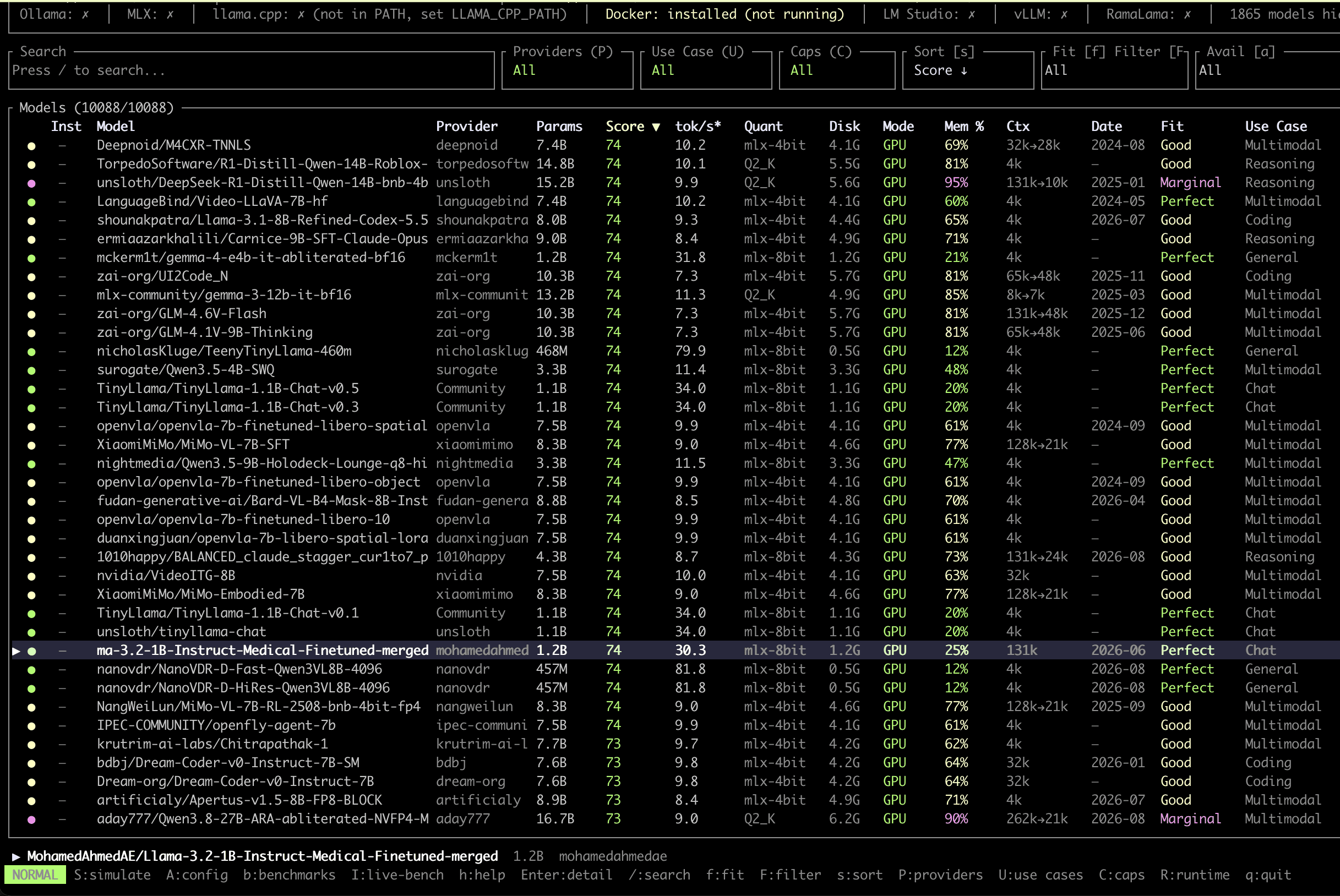
画面上部の 2 行は、llmfit が検出したハードウェアと実行ツールです。
- CPU / RAM / GPU:この MacBook M1 は 8GB のユニファイドメモリで、CPU と GPU が同じメモリを共有します
- RAM: X GB avail:現在実際に使えるメモリです。後の判断でとても重要になります
- Ollama / MLX / llama.cpp:検出されたモデル実行ツールです。このマシンにはどれもインストールされていないため
Xと表示されています
Ollama をインストール済みでも、ここには ✗ と表示されることがあります。llmfit の評価結果には影響せず、llmfit に内蔵された実測機能にだけ影響します。
2. 列の説明
| 列 | 説明 |
|---|---|
| Provider | モデルの公開元。公式(Meta、Alibaba、Google)や有名な変換者(unsloth、mlx-community)を優先して選ぶのがおすすめです |
| Params | パラメータ数。たとえば 1.1B は 11 億パラメータです。大きいほど賢い傾向がありますが、メモリも多く使います |
| Score | 総合スコア(0–100)。品質、速度、適合度、コンテキスト長の 4 項目の加重計算です |
| tok/s* | 1 秒あたりに生成するトークン数の見積もり。アスタリスクは推定値を表します |
| Quant | llmfit が評価に使った圧縮バージョン |
| Mem % | モデルが使うメモリの割合。小さいほど安全で、70% 以下が目安です |
| Ctx | コンテキスト長。「262k→10k」はモデルが 262k に対応していても、このマシンでは 10k までしか開けないことを示します |
| Fit | 適合レベル。下で説明します |
| Use Case | モデルの用途(Chat、Coding、Multimodal など) |
3. Fit レベル
f を押すと Fit レベルでモデルを絞り込めます。レベルは 4 段階です。
| レベル | 説明 |
|---|---|
| Perfect | メモリに余裕があり、快適に動作します。優先して選ぶのがおすすめです |
| Good | 動作しますが、多少の妥協があります |
| Marginal | なんとかメモリに収まる程度で、実際の使い心地は良くありません |
| Too Tight | メモリが足りず、動作しません |
Perfect:メモリ使用量が低く、コンテキスト長もフルに確保されます。
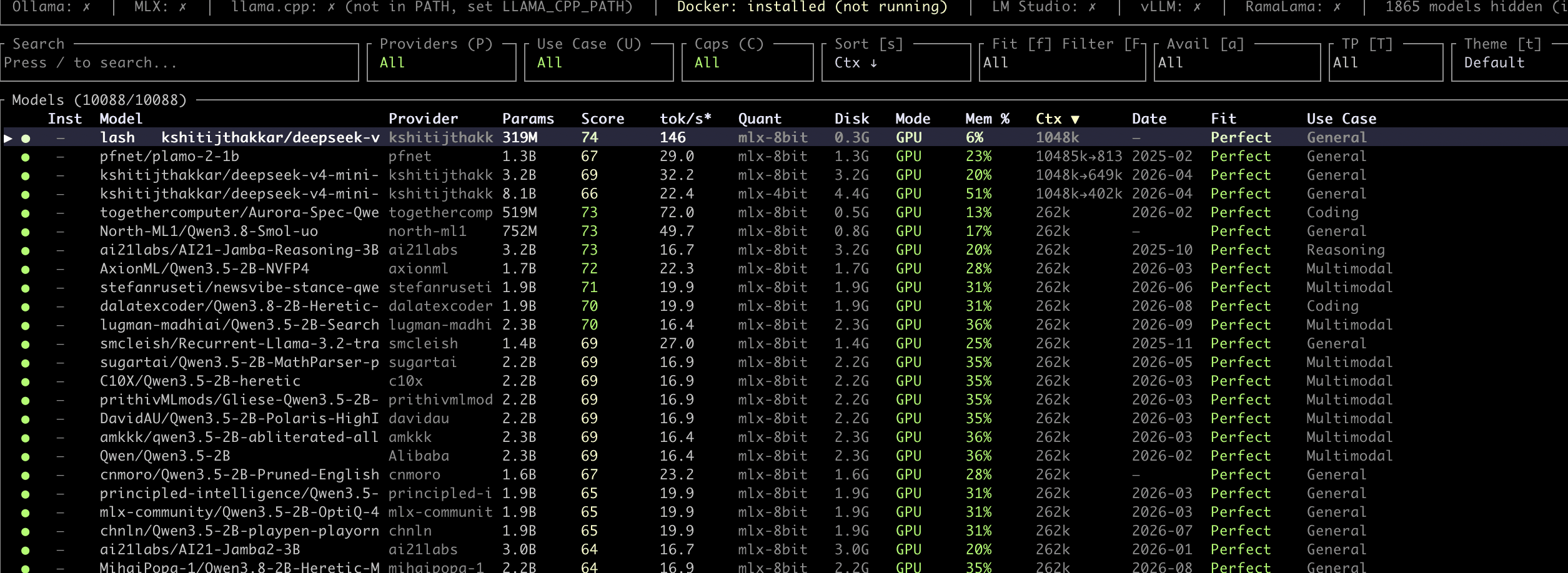
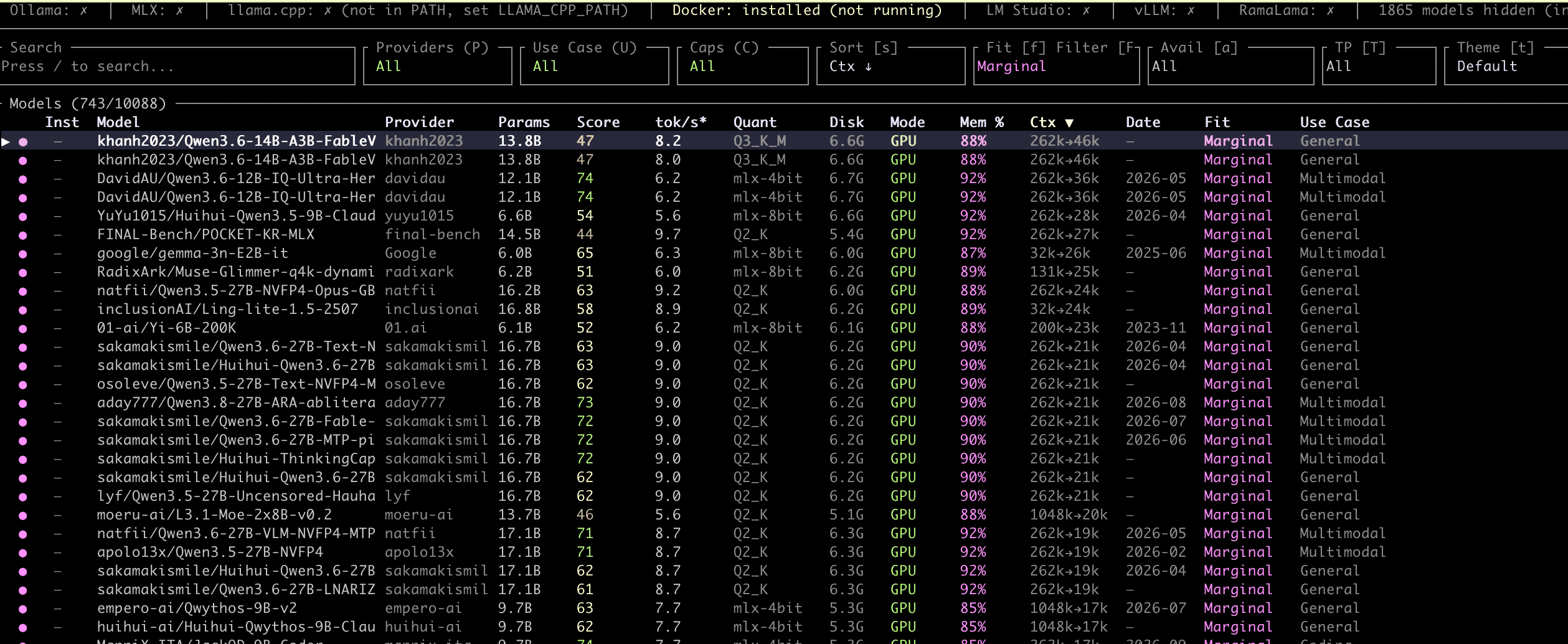
Marginal:メモリ使用量は 85%–92% で、多くのモデルが Q2_K や Q3_K_M まで圧縮され、コンテキスト長も大幅に短くなります。
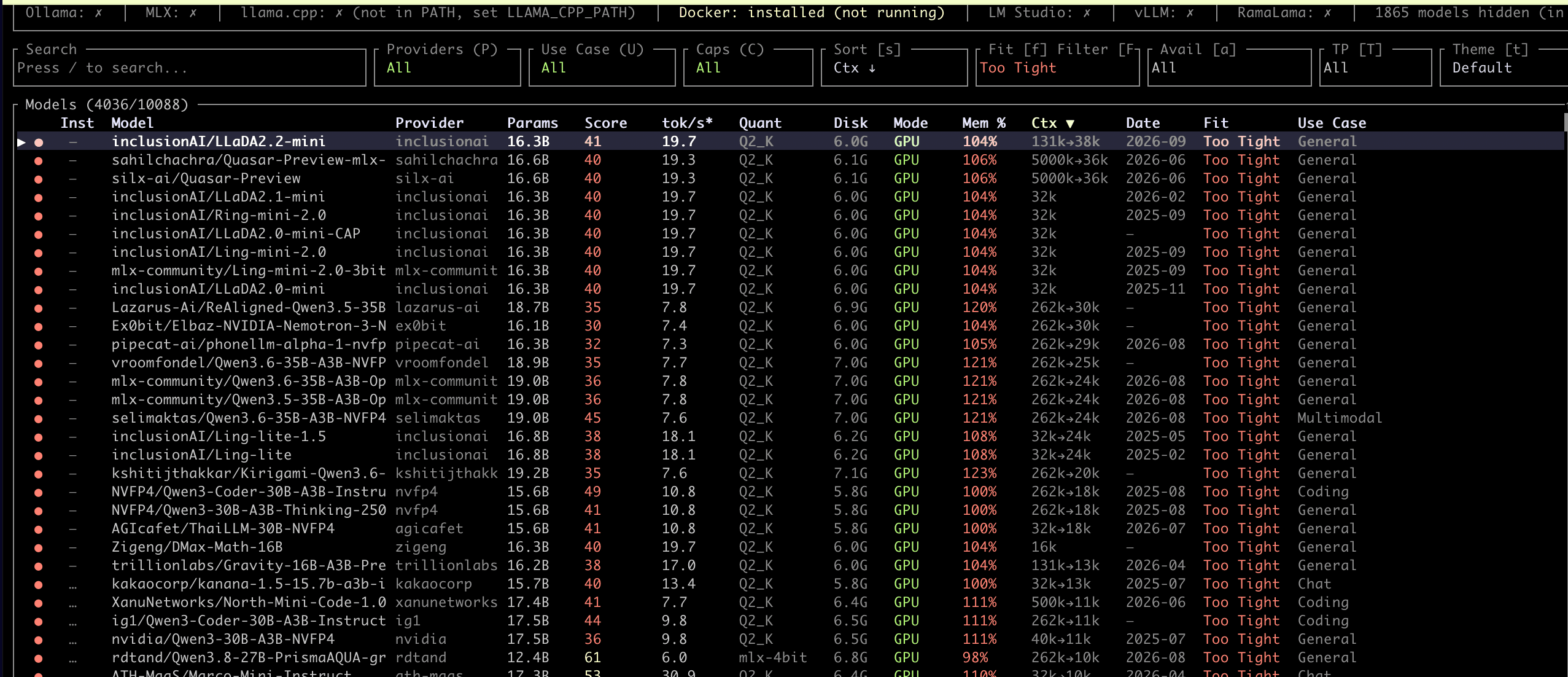
Too Tight:メモリ使用量が 100% を超え、動作しません。このレベルで表示される速度は参考になりません。
4. 絞り込みと並べ替えで合うモデルを選ぶ
順に条件を設定します。f で Perfect、U で Chat、s で Score に切り替えると、先頭に並ぶのが「このマシンで最も快適に動くチャットモデル」です。1 位は unsloth/Llama-3.2-1B-Instruct-GGUF でした。
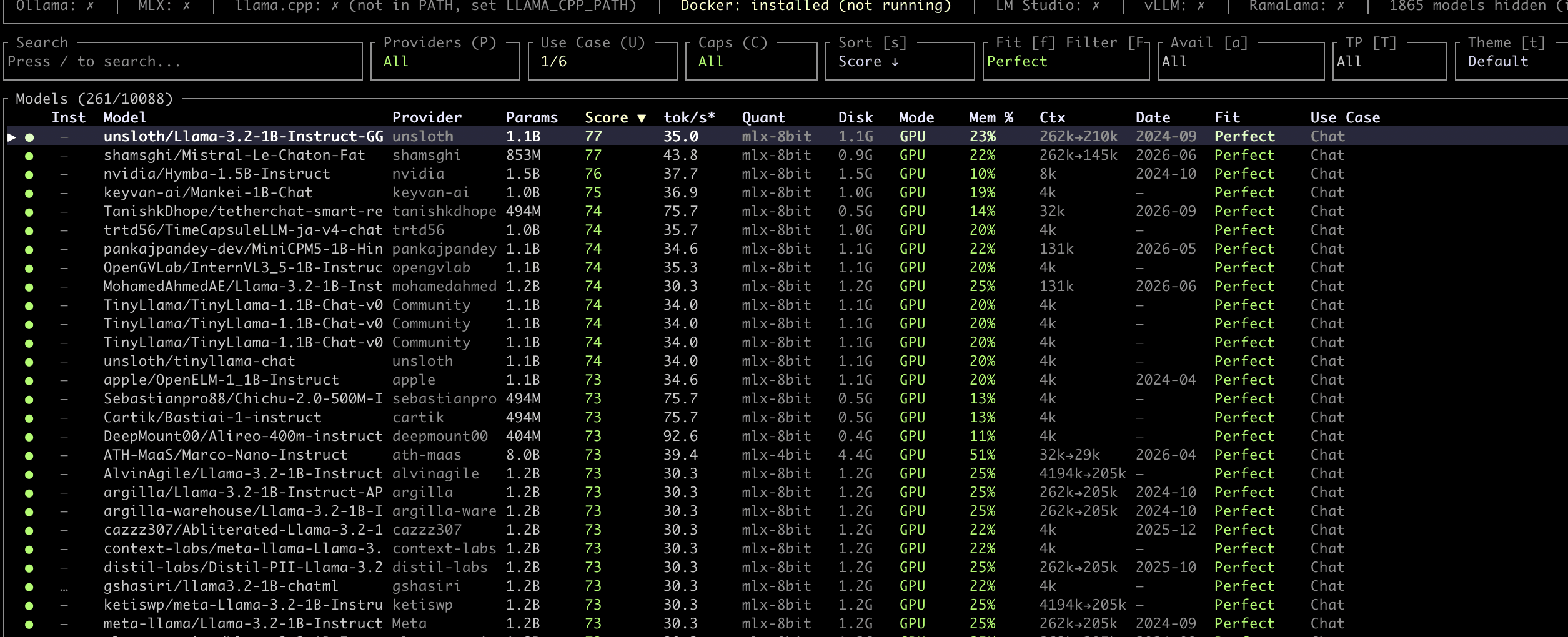
Score が最も高いモデルが最も賢いとは限りません。Score は「このマシンでのバランスのスコア」で、小さいモデルは速く、メモリにも余裕があるため、総合点が上位に来やすくなります。より賢いモデルが必要なら、Perfect の中でパラメータ数順に並べ替えて大きいモデルを選びます。ただし速度は遅くなります。
5. よく使うショートカット
ショートカットは大文字と小文字が区別され、別の機能になります。
| キー | 機能 |
|---|---|
/ | モデル名を検索 |
f | Fit レベルで絞り込み |
U | 用途で絞り込み |
s | 並べ替え方法を切り替え |
S(大文字) | 別のハードウェア仕様をシミュレート |
Enter | モデルの詳細を表示 |
h | すべてのショートカットを一覧表示 |
q | 終了 |
MacBook 実測 1:Llama 3.2 1B
1. llmfit の評価を確認する
/ を押して llama-3.2-1b を検索します。同じモデルでも変換バージョンが多数あるので、Provider が unsloth のものを選びます。
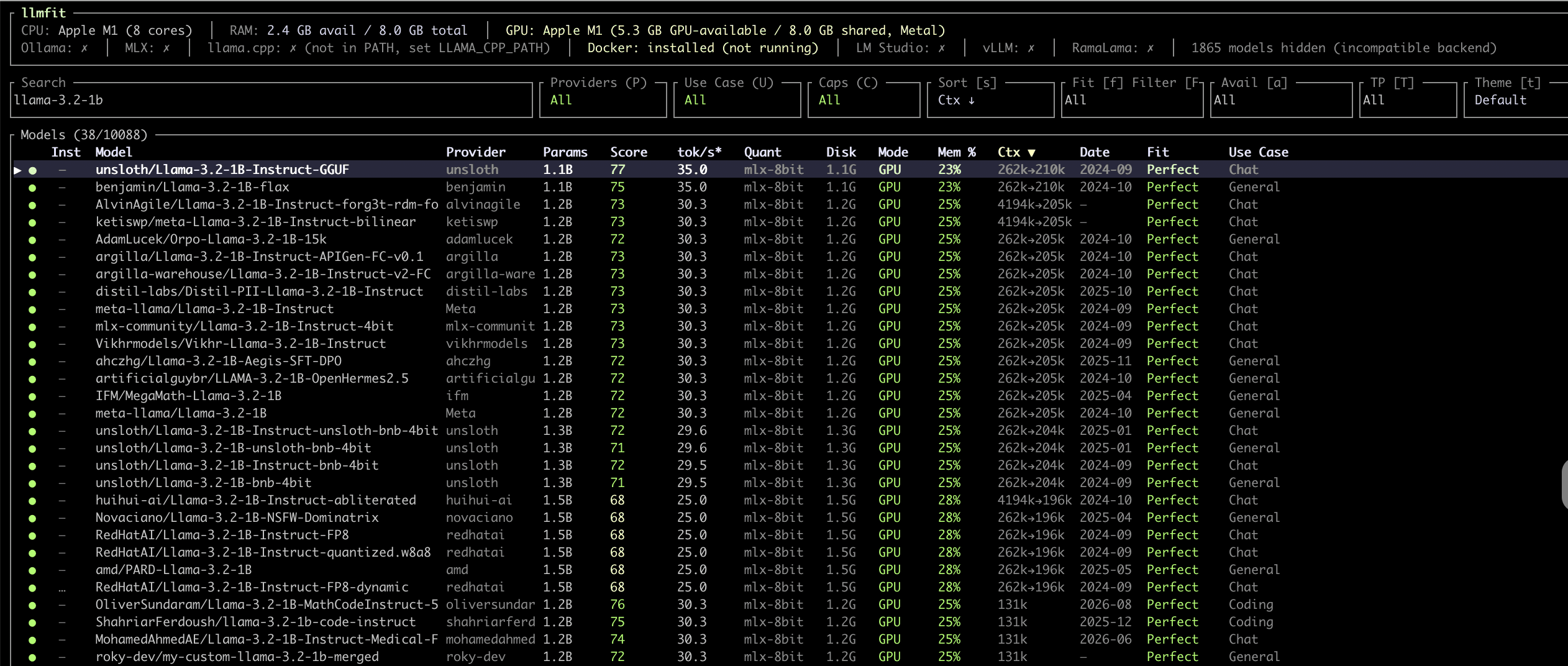
選択して Enter を押すと詳細が表示されます。主な項目は次のとおりです。
- Fit Level:Perfect、Run Mode は GPU
- Baseline Est:見積もり 35.0 tok/s
- Mem Usage:22.7%(約 1.8GB / 8GB)
- Score Breakdown:品質 54、速度 88、適合度 100、コンテキスト長 100
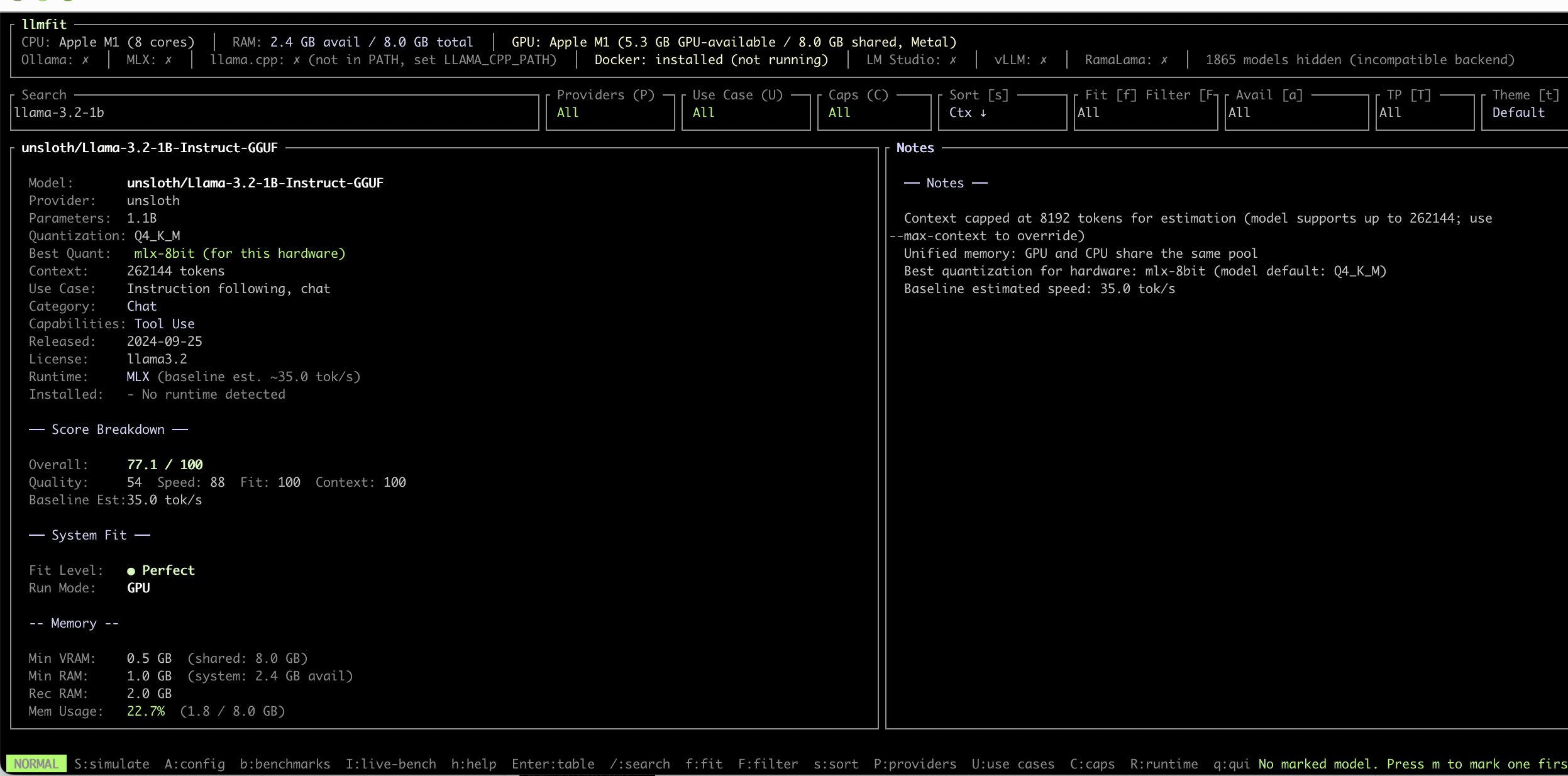
スコアの内訳から、このモデルの特徴がわかります。動作が速くメモリにも余裕がありますが、品質スコアは低めです。
2. Ollama でモデルを実行する
次のコマンドを実行します。
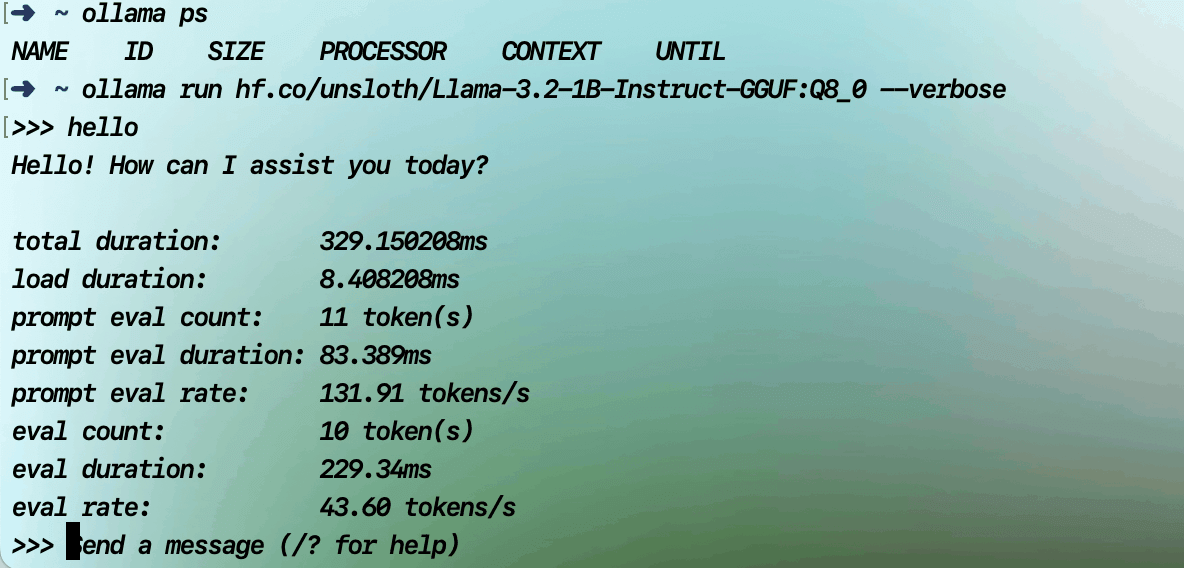
ollama run hf.co/unsloth/Llama-3.2-1B-Instruct-GGUF:Q8_0 --verbose
モデル名の形式: hf.co/ + llmfit 上のモデル名 + : + 圧縮バージョン。Ollama は Hugging Face からモデルを直接ダウンロードします。llmfit 上のモデル名が GGUF 形式でない場合は、詳細ページ右側の GGUF Downloads で利用できるダウンロード元を探せます。
--verbose を付けると、回答のたびに速度の統計が表示されます。チャットを終了するには /bye を入力します。
ダウンロードが終わるとチャットが始まるので、まず hello と入力して試します。
3. 実測の速度と回答品質
テスト質問を入力すると、統計情報の eval rate が実際の生成速度です。42.53 tokens/s で、llmfit の見積もり 35 tok/s よりやや速い結果でした。
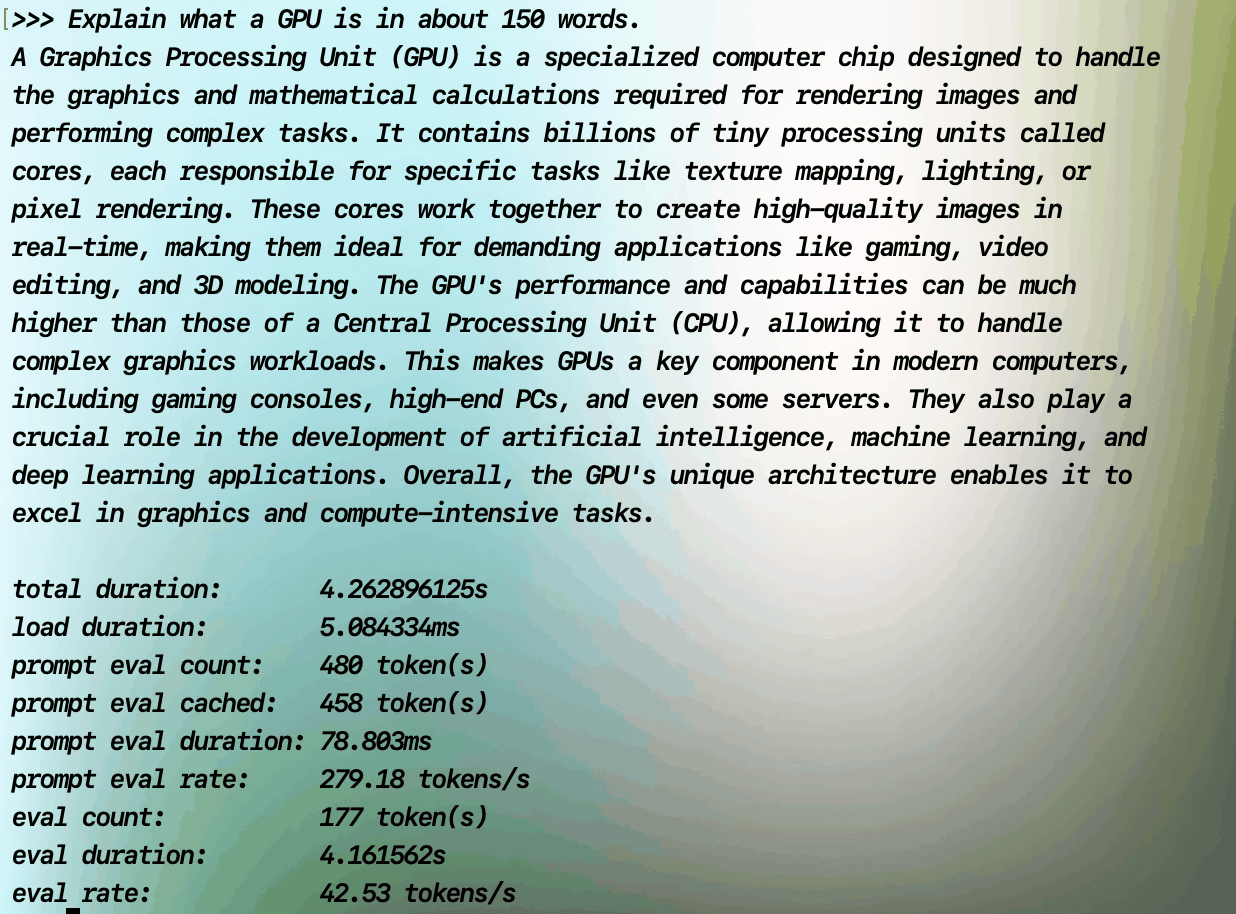
回答は流暢で文字数も適切ですが、内容に誤りがあります。モデルは GPU に「数十億個のコア」があると述べていますが、実際の GPU のコア数は数千から 1〜2 万個程度で、「数十億」はトランジスタの数です。これは llmfit が示した品質スコア 54 と一致します。
4. メモリ使用量を確認する
別のターミナルタブを開いて、次のコマンドを実行します。
ollama ps
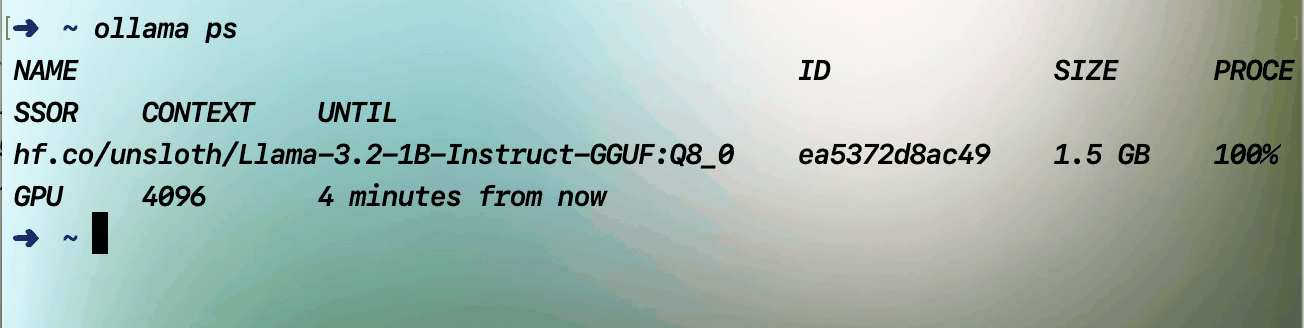
SIZE は 1.5GB で、llmfit の見積もり約 1.8GB に近い値です。PROCESSOR は 100% GPU で、モデルが完全に GPU に読み込まれて動作していることを示します。
5. 見積もりと実測の比較
| 項目 | llmfit の見積もり | 実測 |
|---|---|---|
| 速度 | 35 tok/s | 42.53 tok/s |
| メモリ | 約 1.8 GB | 1.5 GB |
| 実行場所 | GPU | 100% GPU |
メモリに余裕があるとき、llmfit の見積もりはかなり正確で、やや控えめです。
MacBook 実測 2:Qwen3 4B(メモリ上限を超えた場合)
1. llmfit の評価を確認する
/ を押して qwen3-4b を検索します。公式の Qwen/Qwen3-4B-Instruct-2507 の評価は Fit Good、Mem 71%、見積もり 9.3 tok/s です。
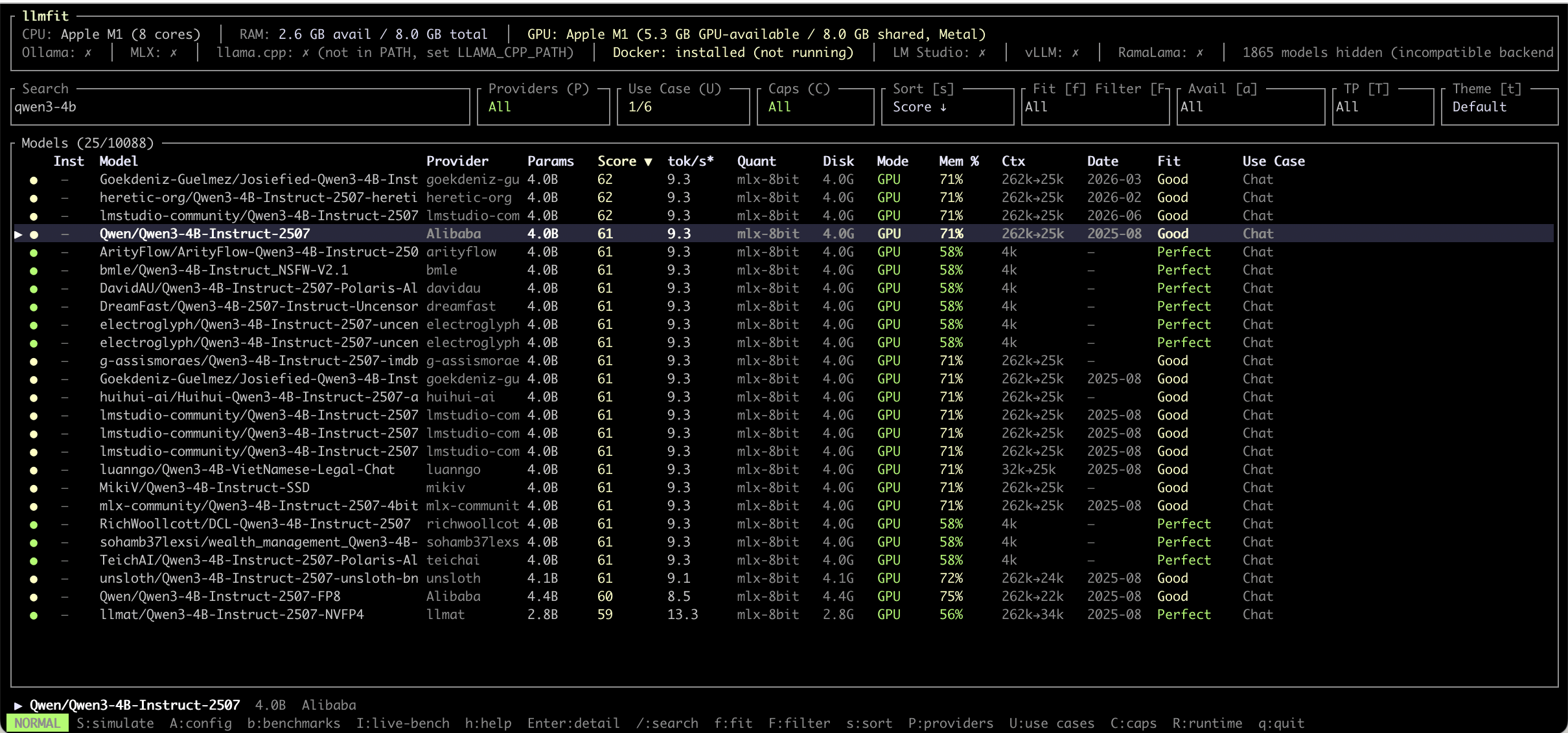
実測には Ollama の公式モデルライブラリの qwen3:4b-q8_0 を使っています。llmfit 上の Qwen3-4B-Instruct-2507 と同じ 4B・8-bit で、メモリと速度の見積もりも同じなので、公式バージョンを参考にしています。
画面最上部に注目してください。RAM: 2.6 GB avail / 8.0 GB total です。表の 71% は総量 8GB で計算した値ですが、この時点で MacBook が実際に使えるメモリは 2.6GB しかありません。
2. 詳細ページでメモリ要件を確認する
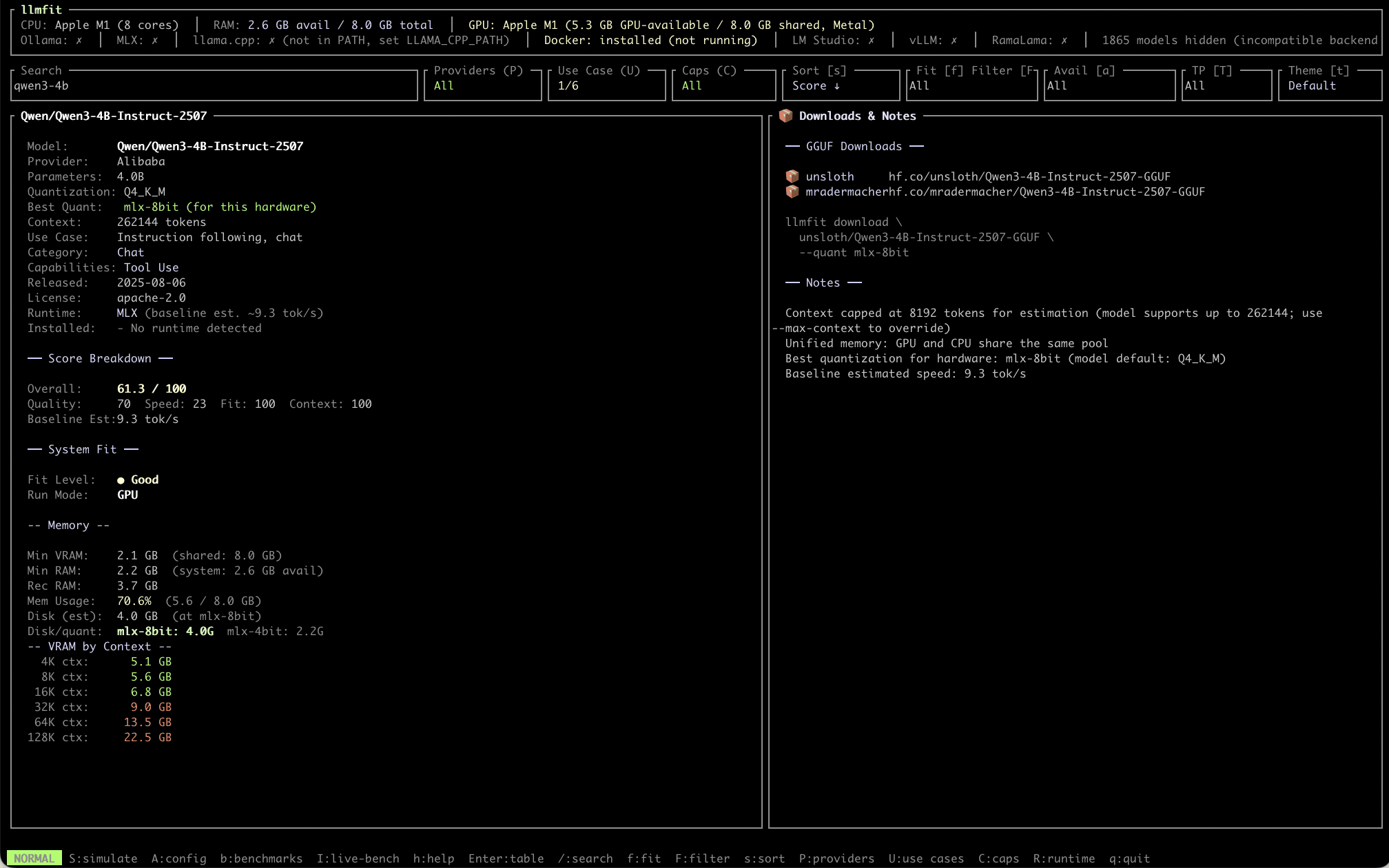
Enter を押して詳細を表示します。Memory 欄に重要な情報が載っています。
- Rec RAM(推奨メモリ):3.7GB ですが、現在使えるのは 2.6GB だけです。このため、その後の使用で大幅に遅くなる、あるいは固まる可能性が高いとわかります
- VRAM by Context:コンテキスト長 4K ですでに 5.1GB 必要で、GPU が使えるのは 5.3GB しかなく、ほぼ上限です
- Disk/quant:同じモデルの 4-bit 版なら 2.2GB で済みます
一覧の Good は、メモリ総量 8GB で計算されています。しかしこの MacBook は他のプログラムを開いており、現時点で実際に使えるのは 2.6GB だけです。このことから、このモデルを動かすとメモリが足りなくなると予測できます。
3. 実際の実行結果
次のコマンドを実行します。
ollama run qwen3:4b-q8_0 --verbose
hi と入力しただけで PC 全体が固まり、回答が完了するまでに約 12 分かかりました。速度はわずか 0.36 tokens/s で、見積もりの 9.3 tok/s より 25 倍以上遅い結果です。
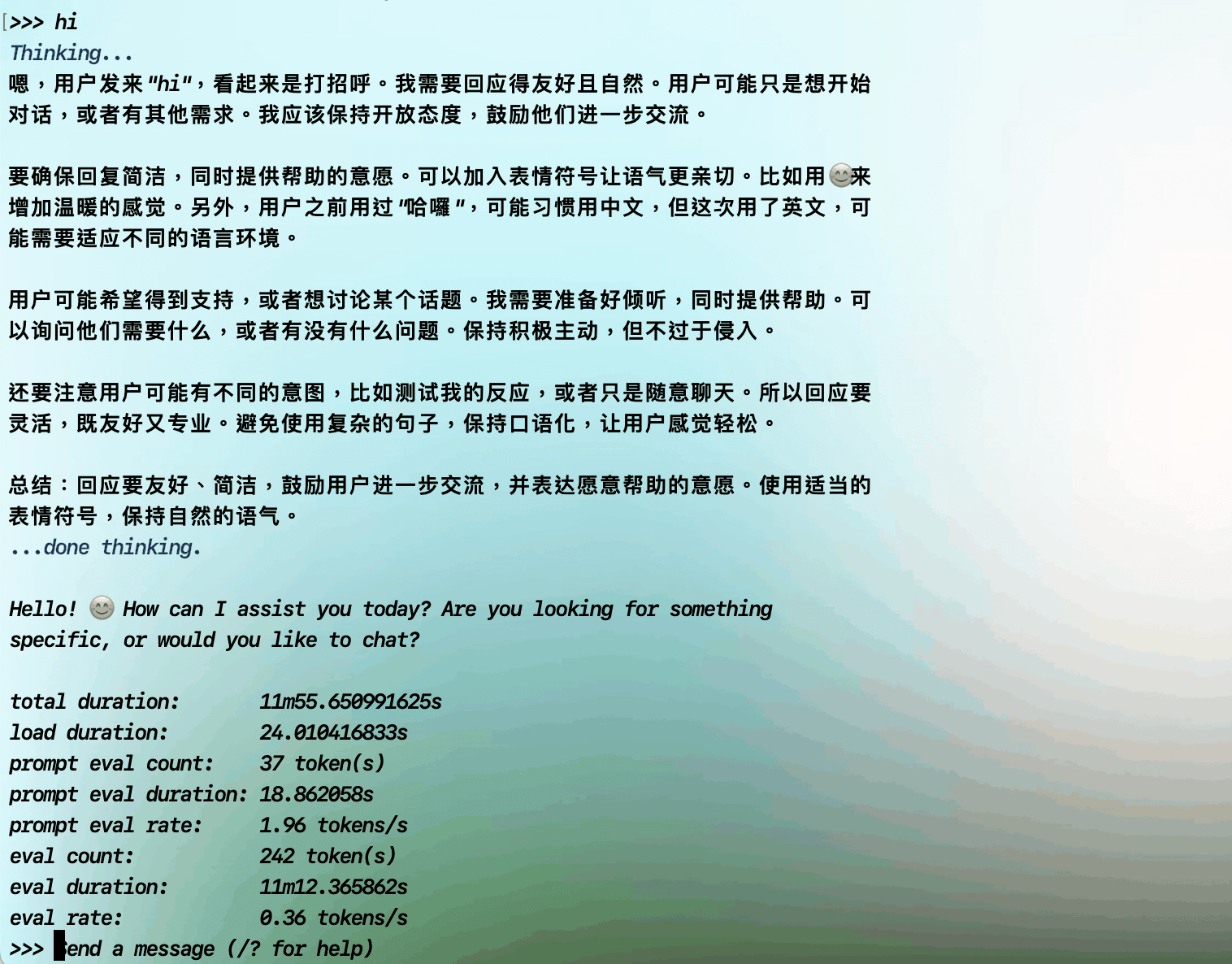
原因はメモリ不足です。システムがディスクをメモリの代わりに使うため、速度が大幅に低下します。(Qwen3 はデフォルトで考えてから答えるため、画面には先に Thinking の内容が表示されます。)
ポイント: 一覧の Fit レベルはメモリの総量で計算されています。実行前に、詳細ページの Rec RAM と画面上部の使用可能メモリを比較してください。メモリ使用量が 7 割を超えるモデルは、小型ノート PC では他のプログラムを先に閉じるか、より圧縮されたバージョン(4-bit など)に切り替えるのがおすすめです。
Glows.ai RTX 4090 実測:Qwen3.6 27B
8GB の MacBook でスムーズに動かせるのは、おおよそ 1B〜3B のモデルまでです。より大きく賢いモデルを動かすには、より大きな VRAM が必要です。ここからは Glows.ai の RTX 4090 インスタンスでテストします。
1. インスタンスを作成する
Create New をクリックしてインスタンスの作成を始めます。
- GPU Model で
NVIDIA GeForce RTX 4090を選択します(24GB VRAM、10 vCPUs、50GB RAM、0.490 Credit/h) - Official イメージで
qwenを検索し、Qwen3.6 27B Q4を選択します(Ollama と qwen3.6:27b モデルがプリインストール済み) Complete Checkoutをクリックしてインスタンスを作成します
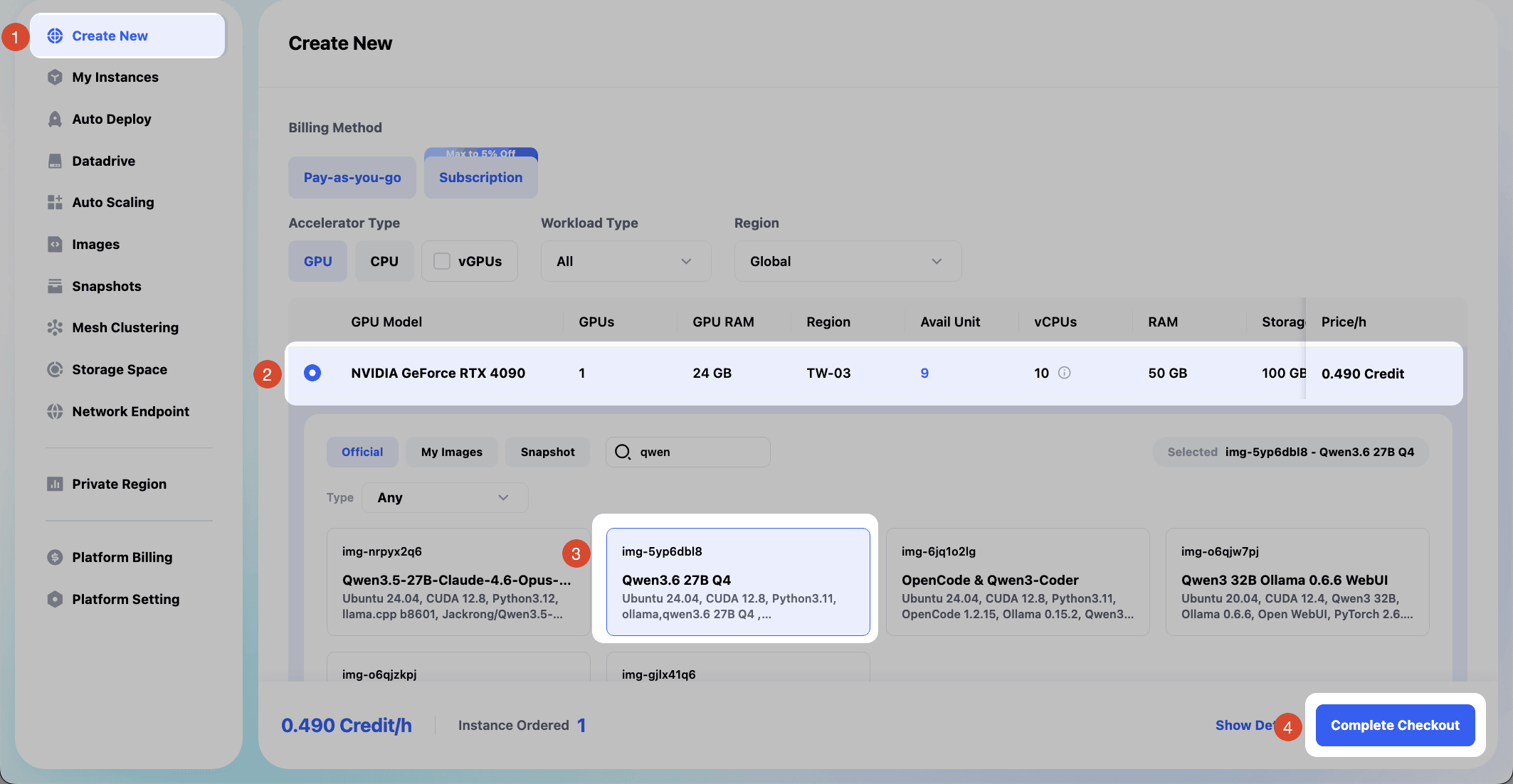
インスタンスが正常に起動したら、インスタンスのページで Access > SSH Port 22 > SSH Command をコピー > Password を使用、の順に進み、SSH でインスタンスに接続します。
2. GPU とモデルを確認する
インスタンスに接続したら、次のコマンドを実行します。
nvidia-smi
ollama list
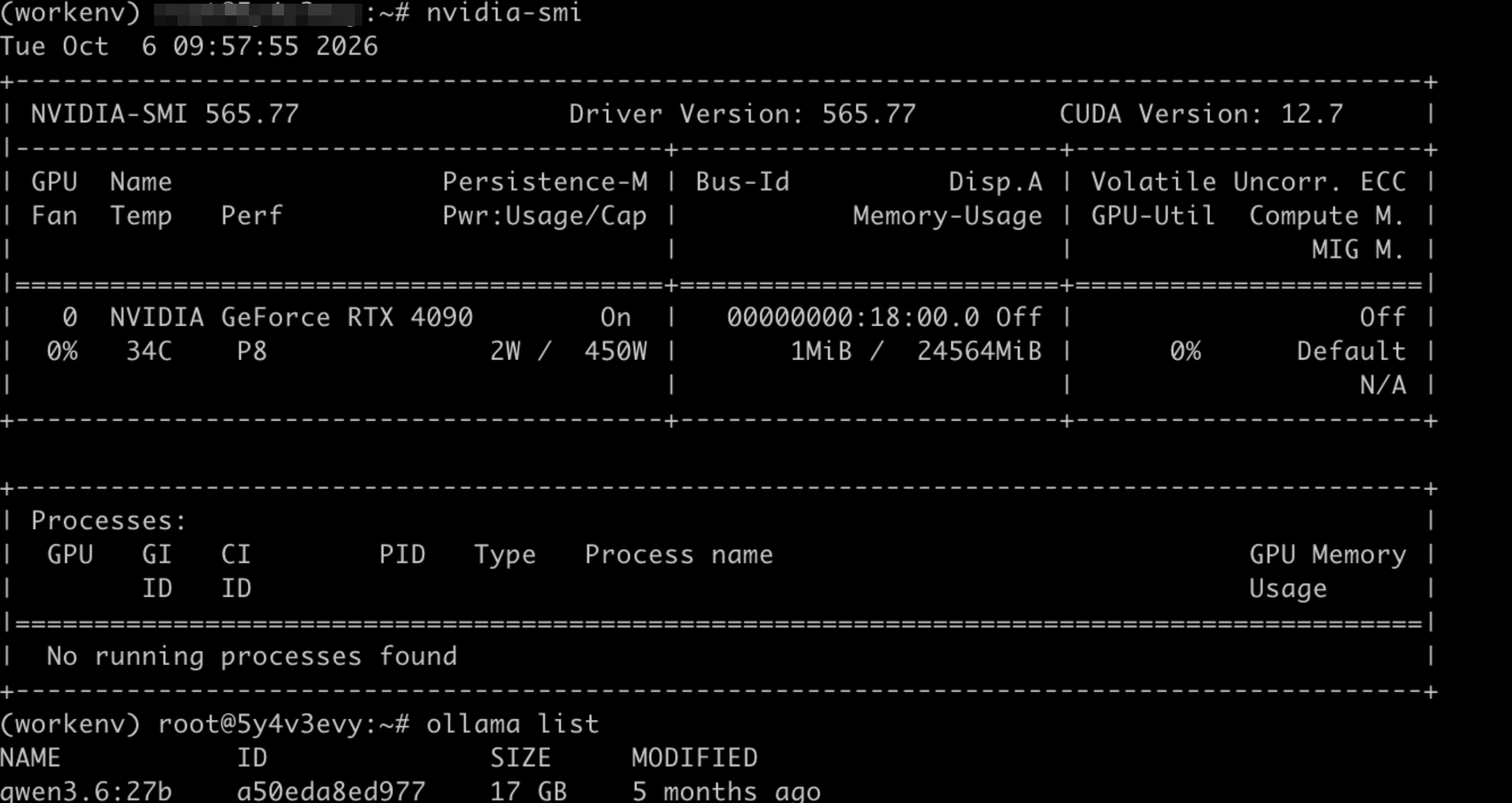
nvidia-smi では GPU が RTX 4090、メモリが 24564MiB と表示され、現在の使用量は 1MiB だけなので、まだモデルは読み込まれていません。ollama list では、イメージに qwen3.6:27b(17GB)がプリインストールされていることがわかります。
ollama list で could not connect というエラーが出る場合は、Ollama サービスが起動していません。先に次のコマンドを実行してから再試行してください。
ollama serve > ollama.log 2>&1 &
3. llmfit をインストールする
次のコマンドを実行します。
curl -fsSL https://llmfit.axjns.dev/install.sh | sh

4. llmfit の評価を確認する
次のコマンドを実行します。
llmfit
画面上部で NVIDIA GeForce RTX 4090(24.0 GB, CUDA) が検出され、Ollama は ✓(1 installed) と表示されます。MacBook と比べると、Score が最も高いモデルは 1B から 27B クラスに上がり、見積もり速度は約 40〜45 tok/s です。
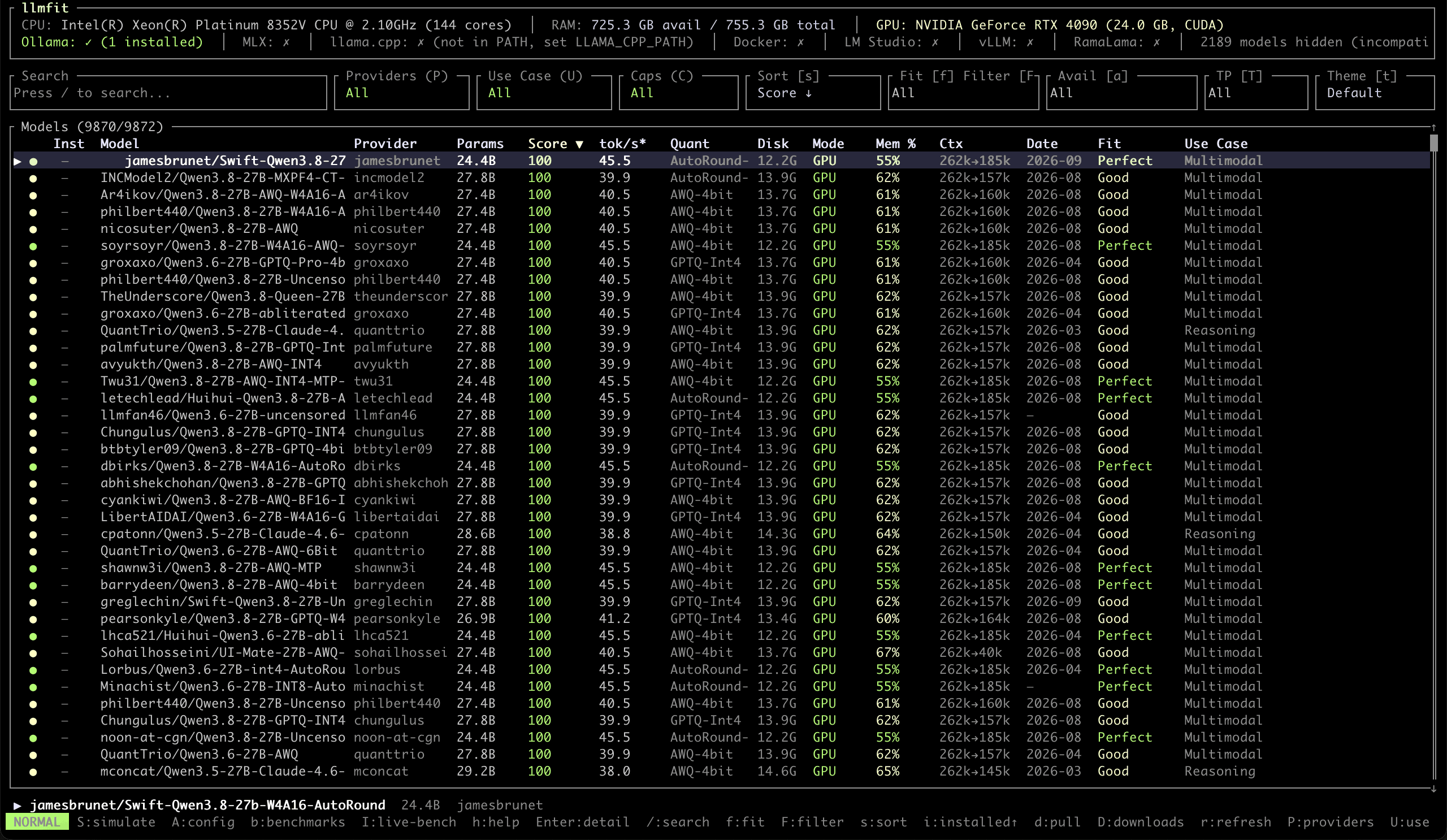
CPU と RAM には物理ホスト全体の値(144 コア、755GB)が表示され、実際にレンタルしている 10 vCPUs、50GB ではありません。モデルの実行は主に GPU で決まり、VRAM 24GB は正しく検出されているため、評価結果には影響しません。
上位に並ぶのは AWQ、GPTQ、AutoRound 形式のものが中心です。これらは主に vLLM 向けで、Ollama では直接実行できません。
i を押すと、インストール済みのモデルが一番上に並びます。Qwen/Qwen3.6-27B は Inst 列にチェックが付いていますが、Fit は Marginal、Mem は 97% です。
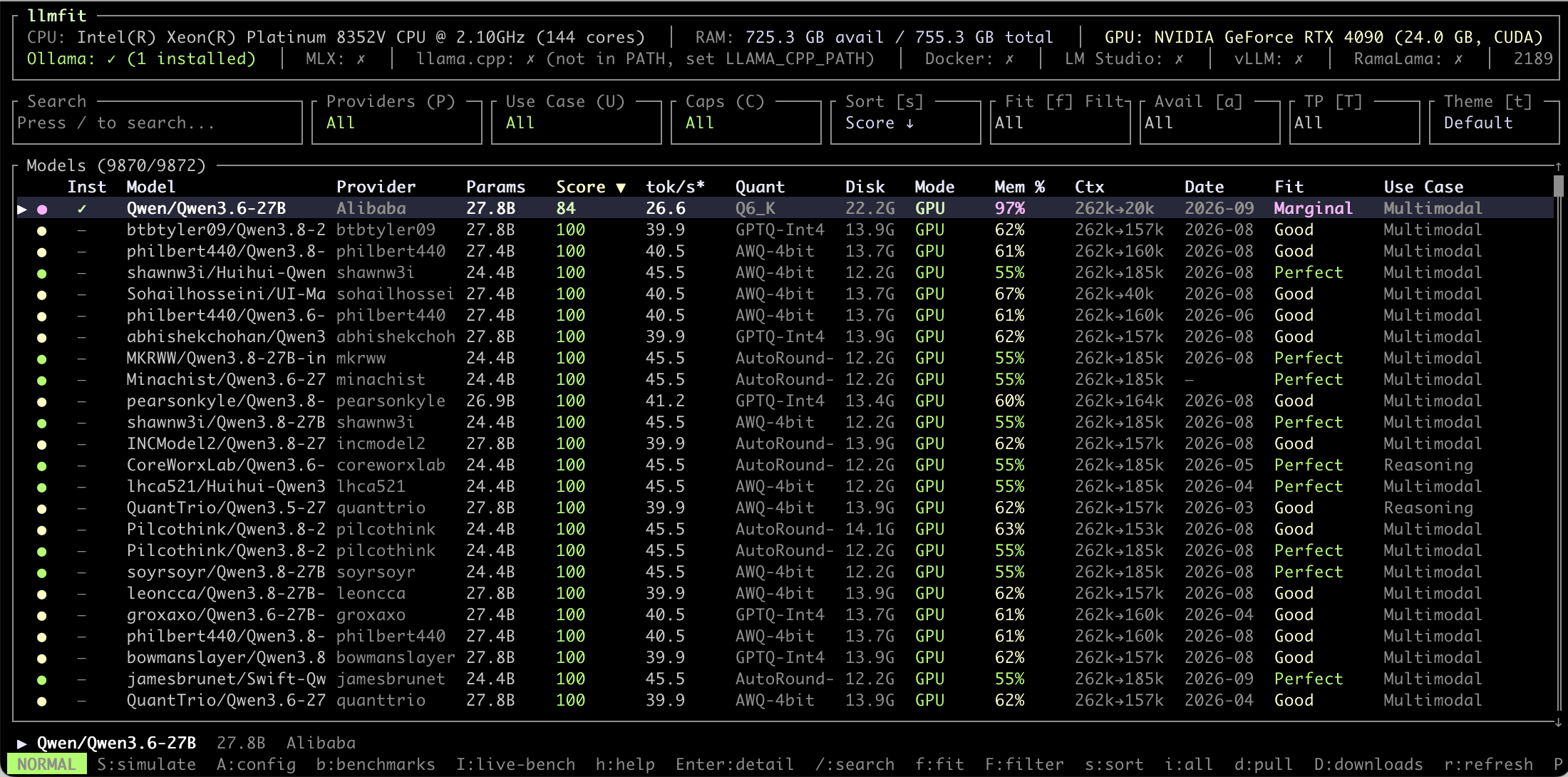
Enter を押して詳細を確認します。
- Quantization:Q4_K_M。モデルのデフォルトバージョンで、イメージにインストールされているバージョンです
- Best Quant:Q6_K (for this hardware)。llmfit がこの GPU で最も品質が高いと判断したバージョンです
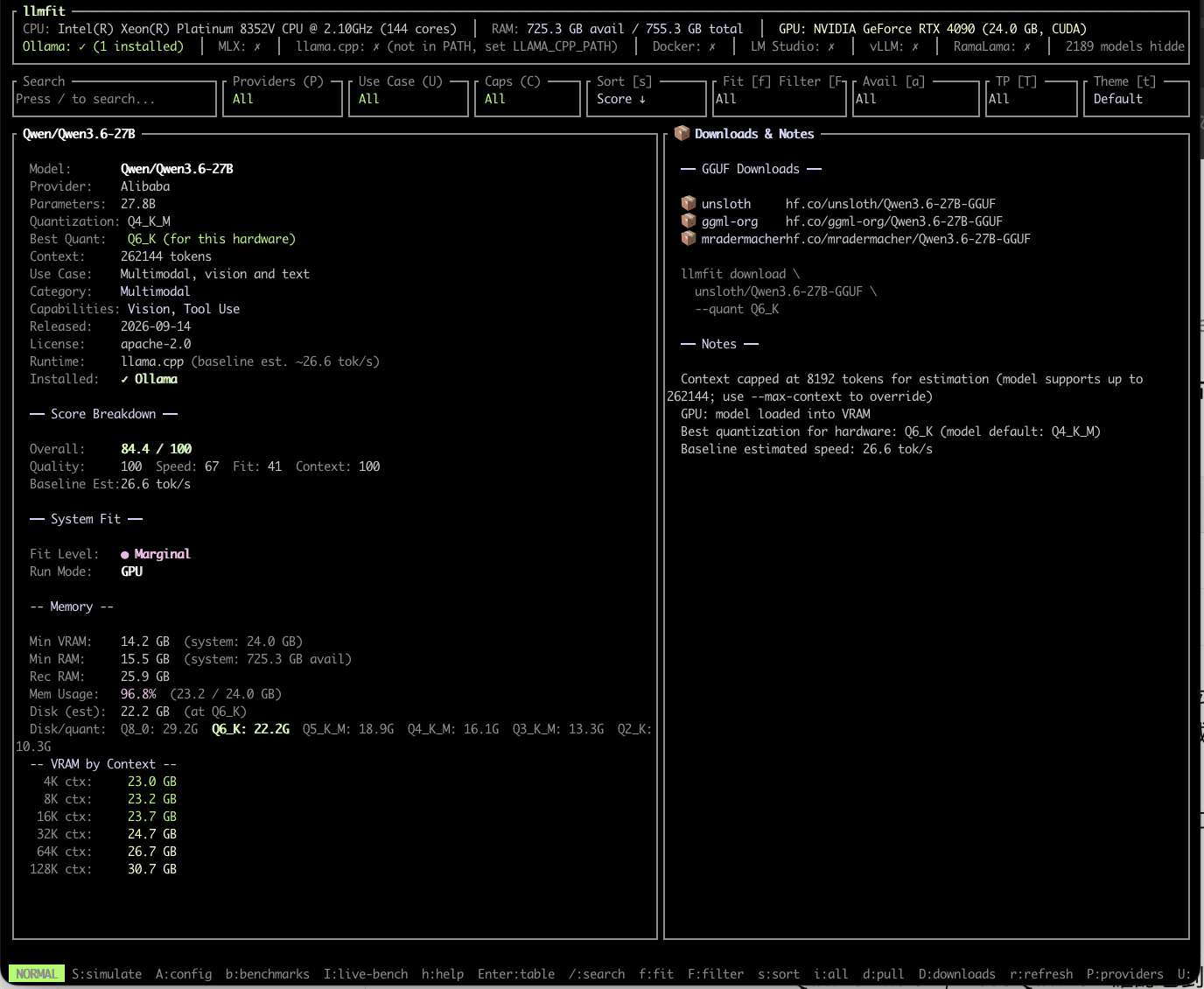
一覧の Marginal は、実際にインストールされている Q4_K_M(16.1GB) ではなく、Q6_K(22.2GB) で計算されています。Inst 列のチェックは「このモデルがインストールされている」ことを示すだけで、同じ行のその他の数値は llmfit が推奨するバージョンでの評価結果です。
5. 実際にインストールされている圧縮バージョンを確認する
次のコマンドを実行します。
ollama show qwen3.6:27b
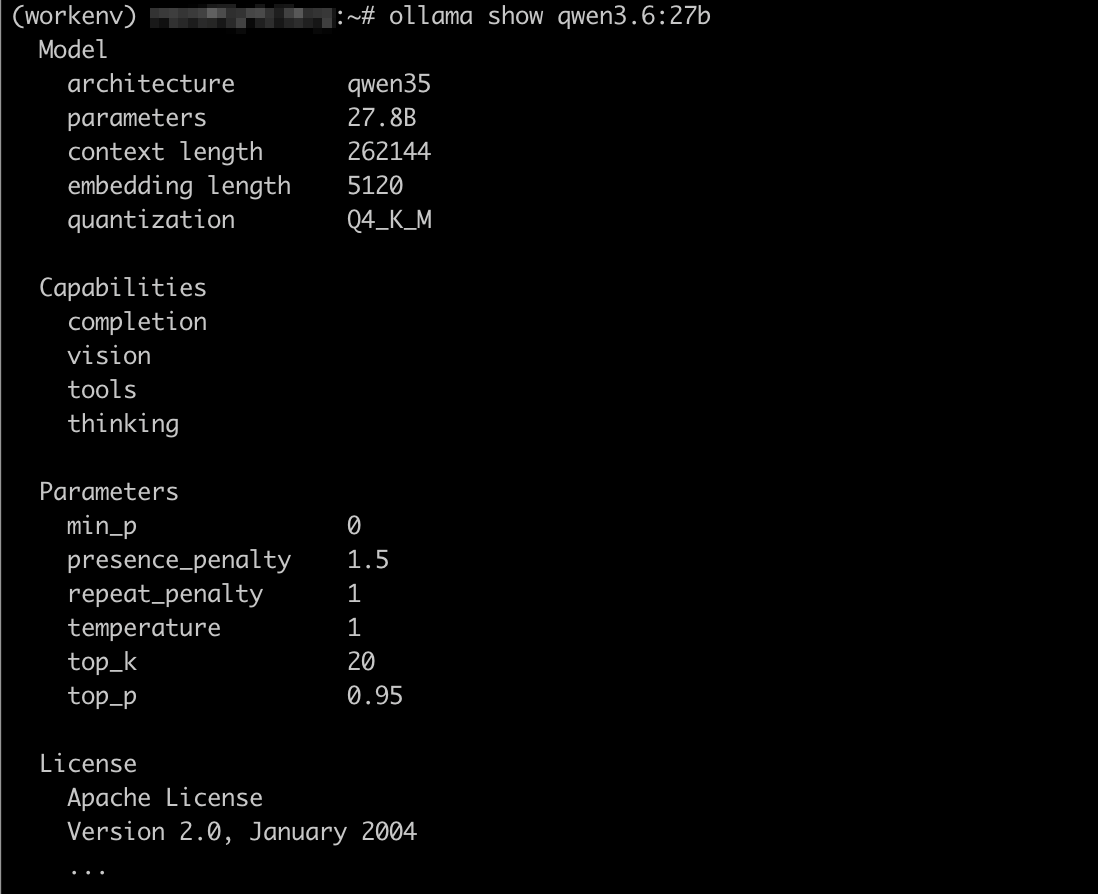
quantization は Q4_K_M と表示されます。Capabilities の thinking は、このモデルがデフォルトで考えてから答えることを表します。
圧縮バージョン名は Q4_K_M を例にすると、Q4 は各パラメータを約 4 bit に圧縮したことを表し(数字が大きいほどファイルが大きく、品質も良くなります)、K は圧縮方式、M は Medium で、同じ bit 数の中での中間バージョンを表します。
6. 実測 A:イメージのデフォルト設定(コンテキスト長 32K)
次のコマンドを実行します。
ollama run qwen3.6:27b --verbose

チャットに入ったら、まず次のコマンドで思考モードをオフにしてから、テスト質問を入力します。
/set nothink
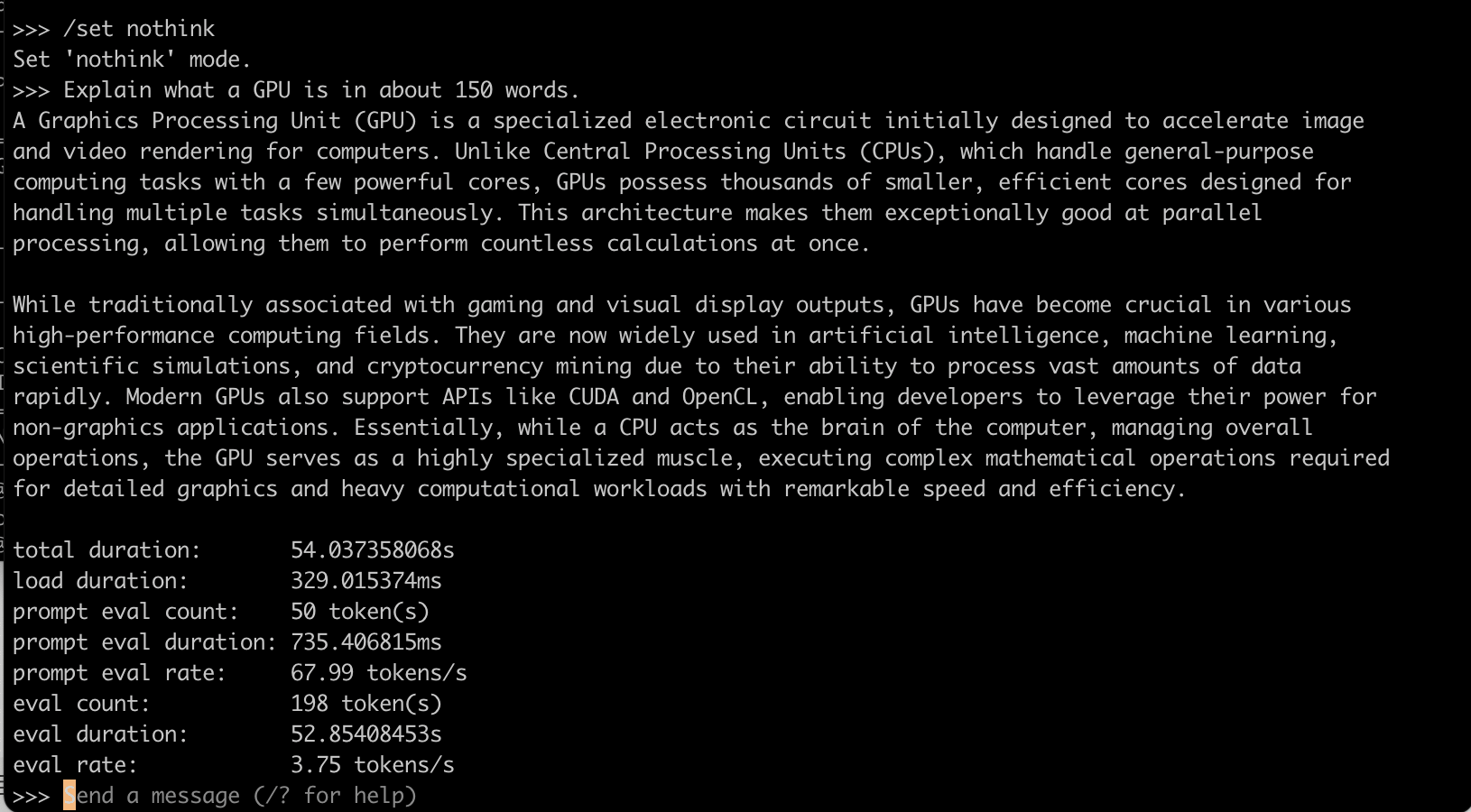
なぜ思考モードをオフにするのか? Qwen3.6 はデフォルトで一度推論してから答えるため、簡単な質問でも大量の思考内容を生成します。MacBook の Llama 3.2 1B には思考モードがないので、オフにすれば両方とも直接回答になり、公平に比較できます。複雑な数学や推論の問題では、/set think と入力すると再びオンにできます。
回答品質は Llama 3.2 1B より明らかに優れており、GPU には「数千個のコア」があると正しく説明し、CPU と GPU の違いも明確に説明しています。しかし速度は 3.75 tokens/s しかなく、198 トークンに約 53 秒かかりました。
別のターミナルタブで ollama ps を実行します。

- SIZE:24GB。RTX 4090 をまるごと使い切っています
- PROCESSOR:12%/88% CPU/GPU。12% が CPU の計算に割り当てられています
- CONTEXT:32768。イメージのデフォルトのコンテキスト長は 32K です
モデルは本体のほかに、会話の内容を記憶する領域(KV cache)が必要です。コンテキスト長を大きく設定するほどこの領域も大きくなり、Ollama はモデルの読み込み時にその領域をまるごと事前に確保します。32K のコンテキスト領域と 27B のモデルを合わせると 24GB を超え、収まらない分は CPU で計算されるため、全体の速度が大幅に低下します。これは llmfit の詳細ページにある VRAM by Context にも対応しています。
7. 実測 B:コンテキスト長を 4K に調整する
Ollama のチャット画面で次のコマンドを実行します。
/set parameter num_ctx 4096
もう一度テスト質問を入力します。モデルが新しい設定で読み込み直され(load duration は約 14 秒)、速度は 40.04 tokens/s に回復しました。
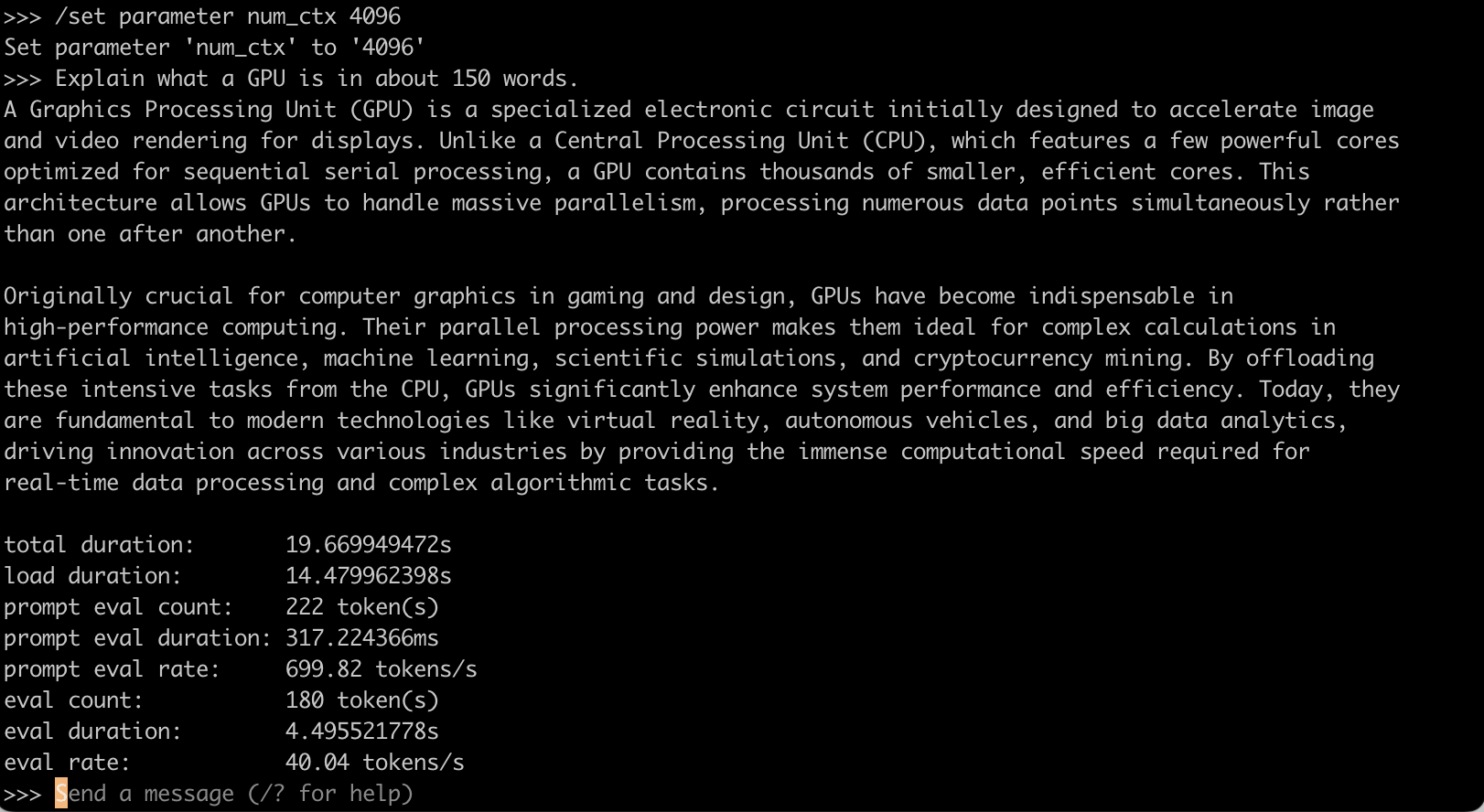
もう一度 ollama ps を実行します。

SIZE は 22GB、PROCESSOR は 100% GPU、CONTEXT は 4096 で、モデルは完全に GPU に読み込まれています。
nvidia-smi を実行します。
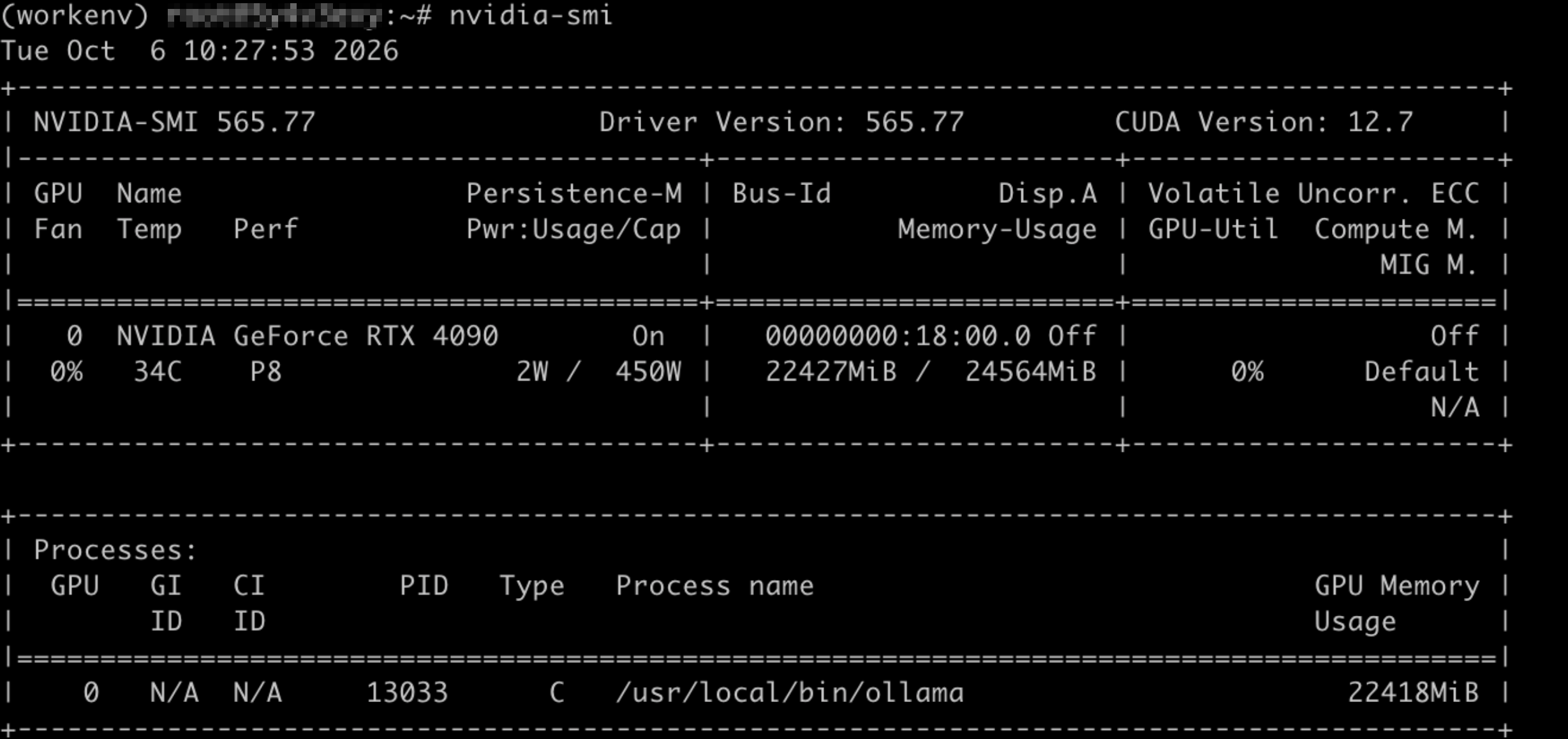
GPU メモリの使用量は 22427MiB / 24564MiB で、ollama が使用しています。読み込み前の 1MiB と比べると、27B モデル 1 つで RTX 4090 のメモリをほぼ使い切り、残りは約 2GB だけです。
同じスペックの別のインスタンスで再テストしても、速度はやはり約 41 tokens/s で、結果は再現できました。
| コンテキスト長 | SIZE | PROCESSOR | 速度 |
|---|---|---|---|
| 32K(イメージのデフォルト) | 24 GB | 12%/88% CPU/GPU | 3.75 tok/s |
| 4K | 22 GB | 100% GPU | 40.04 tok/s |
/set parameter num_ctx は今回のチャットにだけ有効で、終了して再実行するとイメージのデフォルトの 32K に戻ります。長い文書を読み込んだり長い会話をしたりする必要がある場合は、VRAM がより大きい GPU(たとえば 48GB の L40S)の利用をおすすめします。
8. テスト完了後にインスタンスを停止する
Glows.ai のインスタンスは利用時間に応じて課金されます。テストが終わったら、まず /bye を入力して Ollama を終了し、My Instances でインスタンスを停止または削除して、課金が続かないようにしてください。
結果のまとめ
1. 実測結果の比較
| マシン | モデル | llmfit の評価 | 実測速度 | 実測メモリ | 結論 |
|---|---|---|---|---|---|
| MacBook M1 8GB | Llama 3.2 1B(Q8_0) | Perfect、35 tok/s | 42.53 tok/s | 1.5 GB、100% GPU | 見積もりは正確。速いが細部に誤りがある |
| MacBook M1 8GB | Qwen3 4B(8-bit) | Good、9.3 tok/s | 0.36 tok/s | メモリ不足でシステムが固まる | 使用可能メモリが足りず利用不可 |
| RTX 4090 24GB | Qwen3.6 27B(Q4_K_M)、32K | Marginal(Q6_K で評価) | 3.75 tok/s | 24 GB、12%/88% CPU/GPU | コンテキスト長が大きすぎ、CPU に足を引っ張られる |
| RTX 4090 24GB | Qwen3.6 27B(Q4_K_M)、4K | — | 40.04 tok/s | 22 GB、100% GPU | フルスピードで動作し、回答品質も明らかに向上 |
2. MacBook と RTX 4090 の比較
| 項目 | MacBook M1 8GB | RTX 4090 24GB |
|---|---|---|
| スムーズに動かせるモデル | Llama 3.2 1B | Qwen3.6 27B |
| 速度 | 42.53 tok/s | 40.04 tok/s |
| 回答品質 | 流暢だが事実の誤りがある | 内容が正確で説明も十分 |
モデルのサイズは 20 倍以上違うのに、速度はほぼ同じで、回答品質は明らかに向上しています。
3. コストの見積もり
RTX 4090 インスタンスは 0.490 Credit/h です。実測の 40.04 tok/s で連続生成した場合、1 時間あたり約 14.4 万トークンを生成でき、100 万トークンの生成に約 3.4 Credit かかります。
これは 1 人が連続して生成した場合の見積もりで、実際のコストは使い方によって異なります。
4. llmfit を使う際のヒント
- まず Fit、次に Mem %:Perfect か Good を優先し、Mem % は 70% 以下が安全です
- Score が高い=最も賢いとは限らない:Score はそのマシンでのバランスのスコアです。より賢いモデルが必要なら、パラメータ数の大きいモデルを選びます
- 圧縮バージョンを確認する:llmfit は推奨バージョンで計算するため、インストールしたバージョンとは限りません。
ollama showで quantization を確認し、詳細ページの Disk/quant と照らし合わせます - 実際の使用可能メモリを確認する:一覧はメモリの総量で計算されています。実行前に、詳細ページの Rec RAM と画面上部の使用可能メモリを比較します
- コンテキスト長は VRAM を消費する:速度が異常に遅いときは、まず
ollama psで PROCESSOR が 100% GPU か確認し、必要ならnum_ctxを下げます - クラウドのインスタンスでは VRAM を基準にする:llmfit が読み取る CPU と RAM は、物理ホスト全体の値の場合があります
- 最後は必ず実測する:llmfit はモデルをすばやく絞り込めますが、実際の性能は動かして検証する必要があります
お問い合わせ
Glows.ai の利用中に質問やご意見がある場合は、email、Discord、Line からお問い合わせください。
Email: support@glows.ai
Discord: https://discord.com/invite/glowsai
Line: https://lin.ee/fHcoDgG