
Glows.ai で SGLang を使い、複数マシンと複数 GPU で DeepSeek-R1 を実行する方法
このチュートリアルでは、Glows.ai で GPU をレンタルし、マルチノード、マルチ GPU 環境で SGLang を使って DeepSeek-R1 を実行する手順を説明します。
ステップ 1:ストレージ容量を設定する
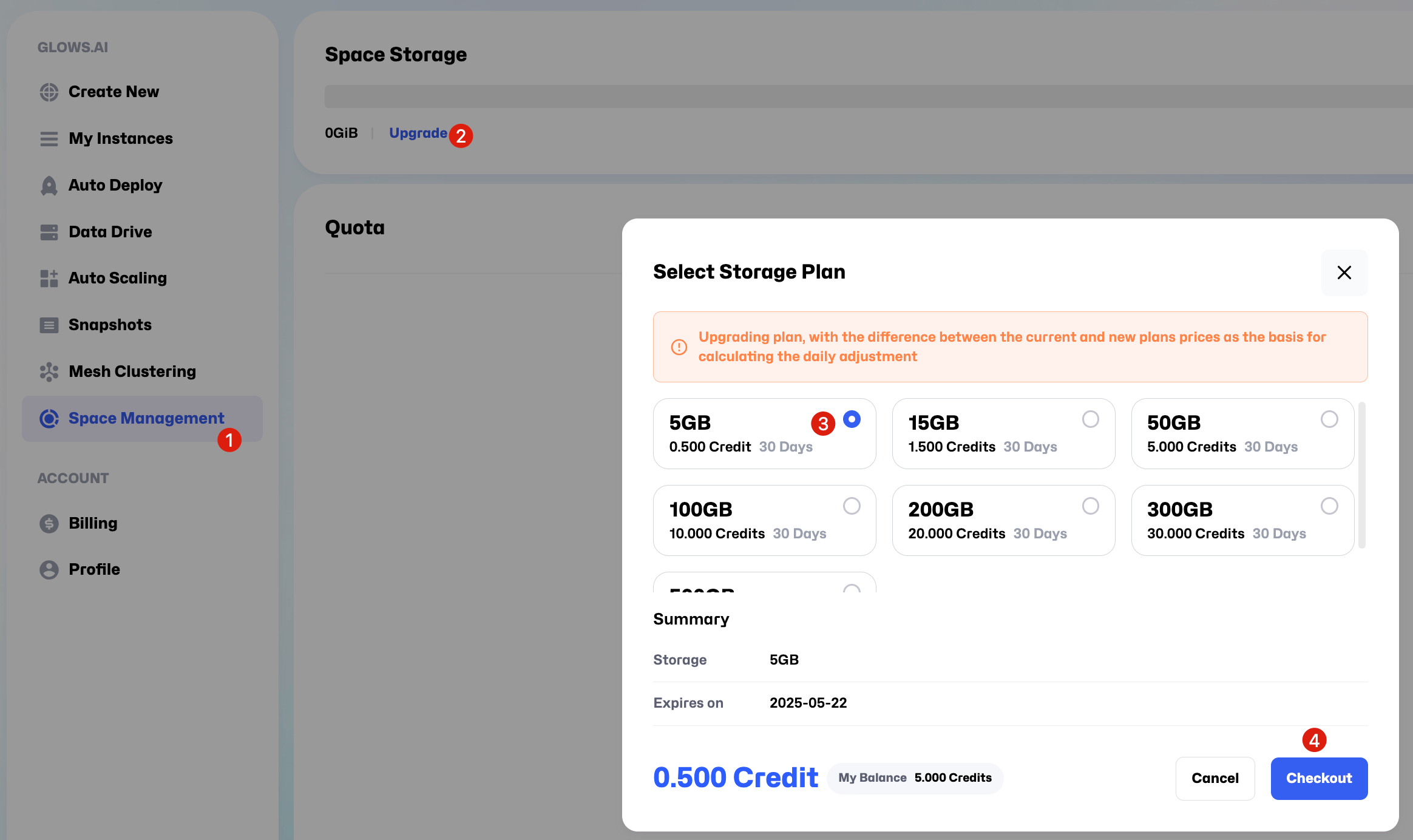
Glows.ai に登録してログインしたら、Space Management を開き、保存領域の Datadrive とスナップショット保存用の Snapshot を割り当てます。すでに購入済みの場合は、この手順を省略できます。
画像の順序に沿って設定します。
- 画面の
Upgradeをクリックし、5GB の容量を購入します。用途に応じて、より大きな容量も購入できます。
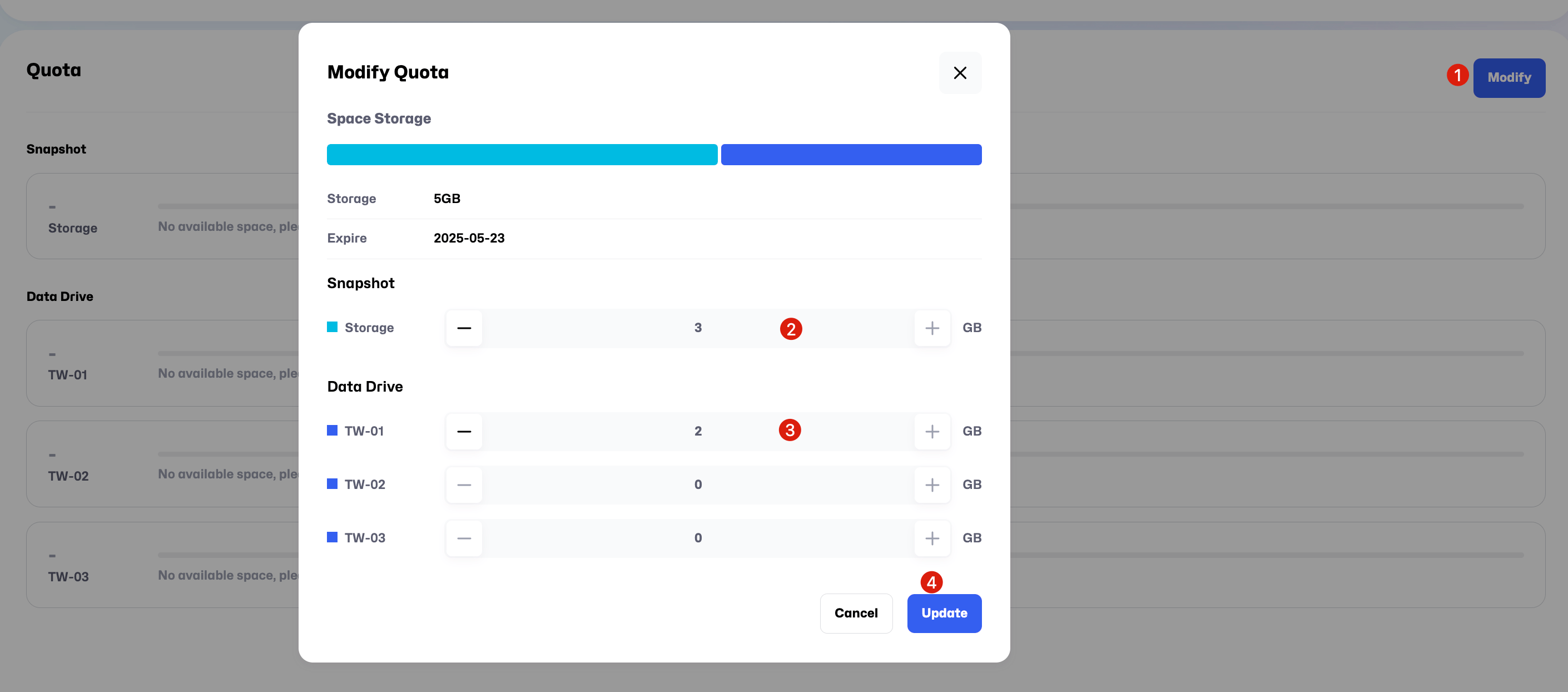
- ストレージプランの購入後、画像の順序に沿って
Modifyをクリックします。このチュートリアルではSnapshotに 3GB、「TW-01」のDatadriveに 2GB を割り当て、Updateをクリックします。この割り当ては例です。プロジェクトに合わせて調整してください。
ステップ 2:インスタンスを作成する
Create New ページで Inference GPU -- NVIDIA GeForce RTX 4090 を選び、環境に SGLang 0.4.2 を指定します。要件に応じて別のマシンや環境も選択できます。
この例では RTX 4090 GPU を 2 基使います。RTX 4090 は 1 基あたり 24GB の VRAM を搭載し、DeepSeek-R1-Distill-Qwen-14B を実行できます。テスト結果では、DeepSeek-R1 671B の実行には 8 基の H100 を搭載したマシン 2 台、または 8 基の H200 を搭載したマシン 1 台が必要です。設定中に問題が発生した場合はお問い合わせください。
| モデル名 | 推奨 GPU 構成 | 最小ノード数 | 備考 |
|---|---|---|---|
| DeepSeek-R1-Distill-Qwen-14B | 1x RTX 4090 | 2 | 各 GPU に 24GB の VRAM が必要 |
| DeepSeek-R1 671B | 8x H100 | 2 | 8 基の GPU を搭載したマシン 2 台を推奨 |
| DeepSeek-R1 671B | 8x H200 | 1 | 複数のハイエンド GPU を同一ノードで使用 |

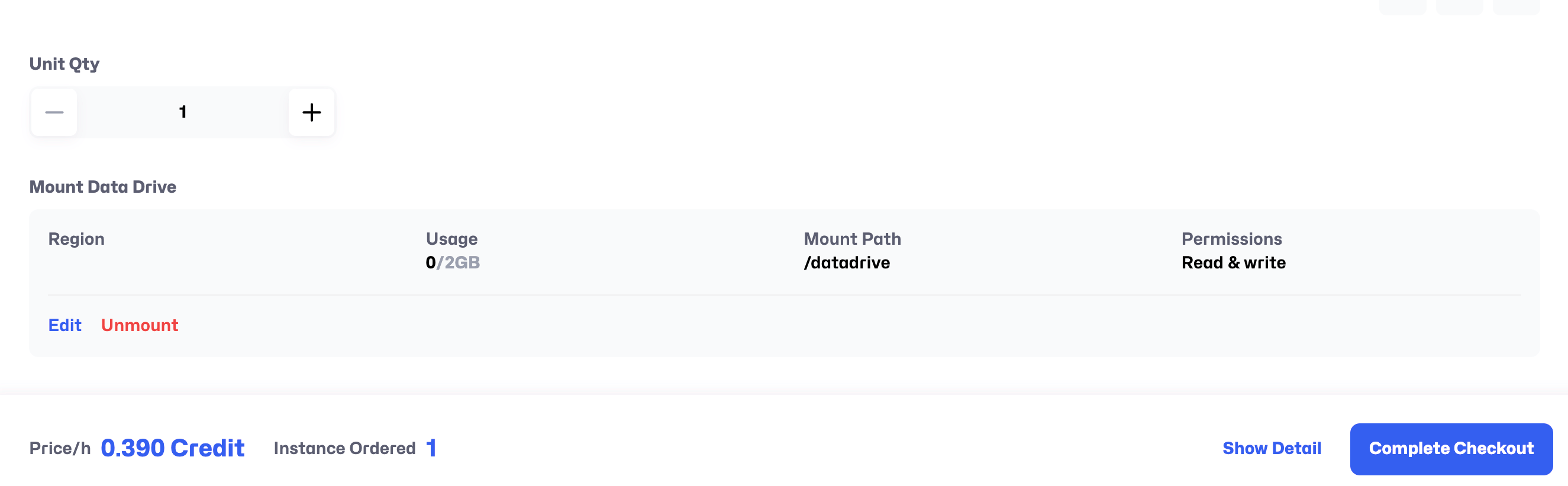
ページ下部の Mount をクリックし、自分の Datadrive をインスタンスへマウントします。複数のインスタンスでファイルを共有でき、マシン上のファイルを永続保存したり、後でローカルへダウンロードしたりできます。
設定後、Complete Checkout をクリックしてインスタンスを作成します。
SGLang を使って複数のマシンと GPU で大規模モデルの推論サービスを実行するには、同じ手順でもう 1 台のインスタンスを作成します。2 台とも作成されると、My Instances ページに 2 件のインスタンスが表示されます。
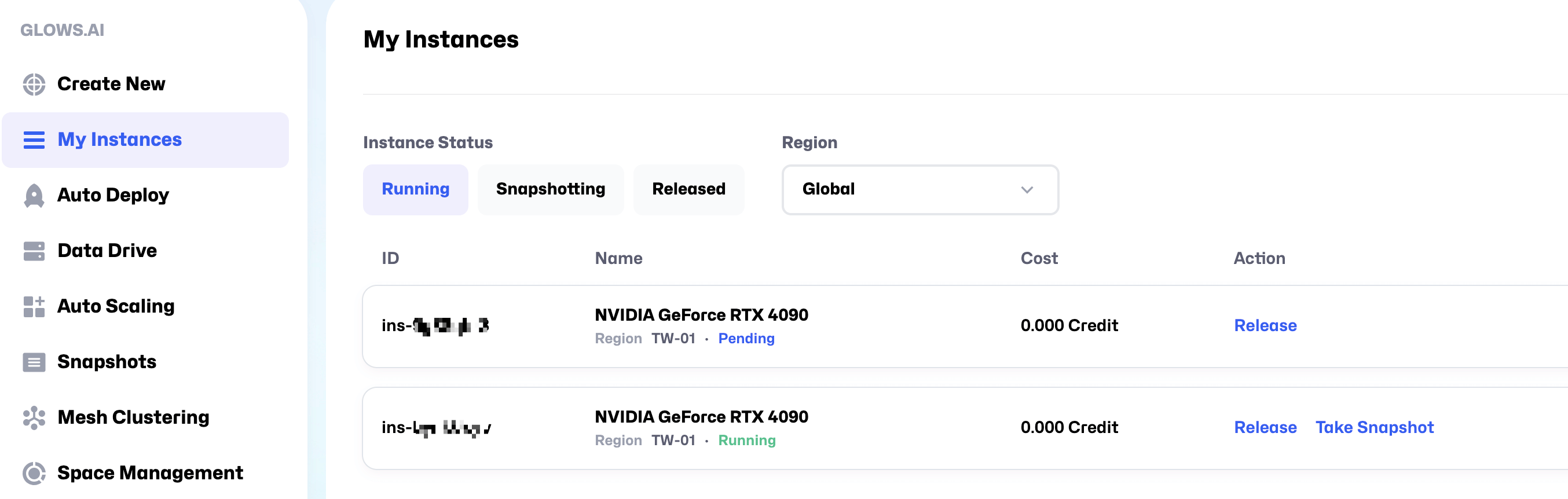
インスタンスの起動には約 30~50 秒かかります。状態が Running になれば使用できます。
ステップ 3:プログラムを起動する
1. モデルをダウンロードする
インスタンスが起動すると、SSH(SSH Port 22)、JupyterLab(HTTP Port 8888)、HTTP Port 8000 のリンクが表示されます。利用しやすい方法でインスタンスに接続してください。ここでは JupyterLab を推奨します。
注意: 追加ポートが必要な場合は New Port Forwarding をクリックします。HTTP プロトコルを使うポートでは、追加時に HTTP オプションを選択してください。
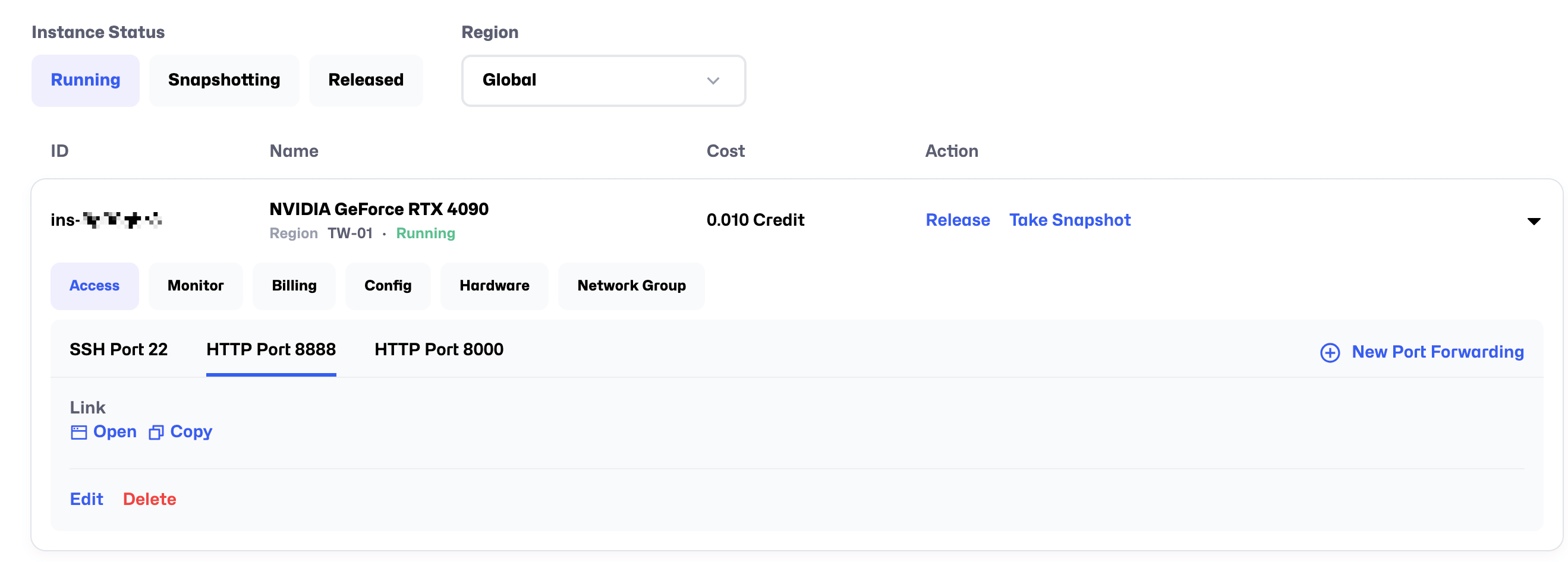
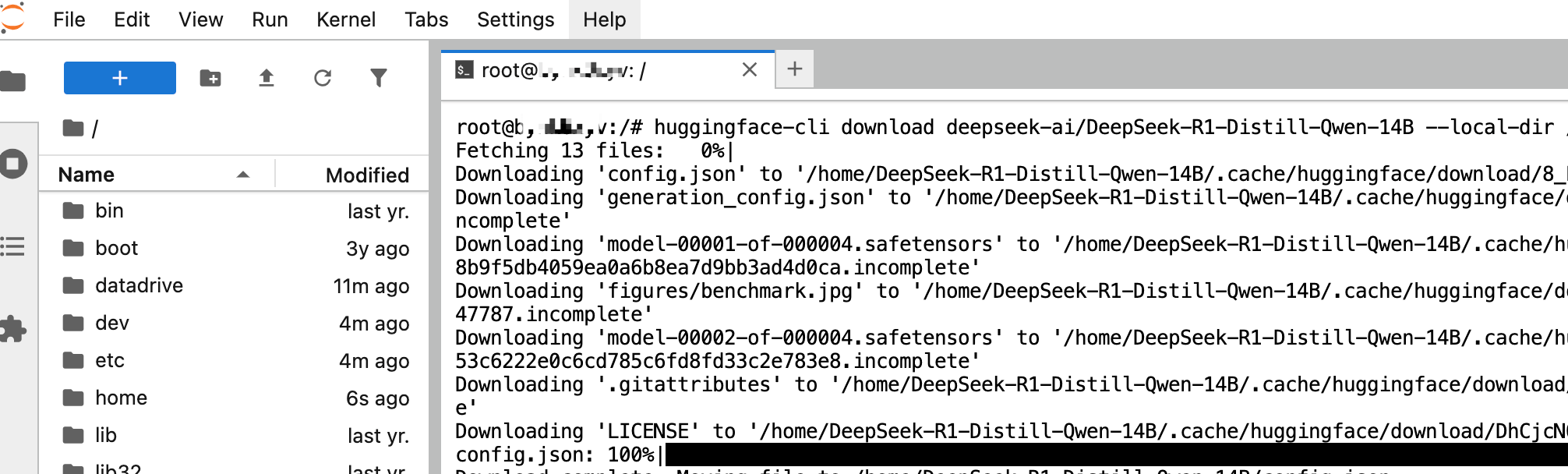
HTTP Port 8888 の Open をクリックして JupyterLab を開きます。新しい Terminal を作成し、次のコマンドでモデルをインスタンスの /home/DeepSeek-R1-Distill-Qwen-14B ディレクトリへダウンロードします。モデルは約 28GB で、ダウンロードには 5~10 分ほどかかります。
注意: 両方のノードで JupyterLab を開き、それぞれ次のコマンドを実行してください。
huggingface-cli download deepseek-ai/DeepSeek-R1-Distill-Qwen-14B --local-dir /home/DeepSeek-R1-Distill-Qwen-14B
2. クラスターを作成する
モデルのダウンロード中に、Glows.ai の Mesh Clustering 機能を使って 2 台のインスタンス間に内部ネットワークを設定します。
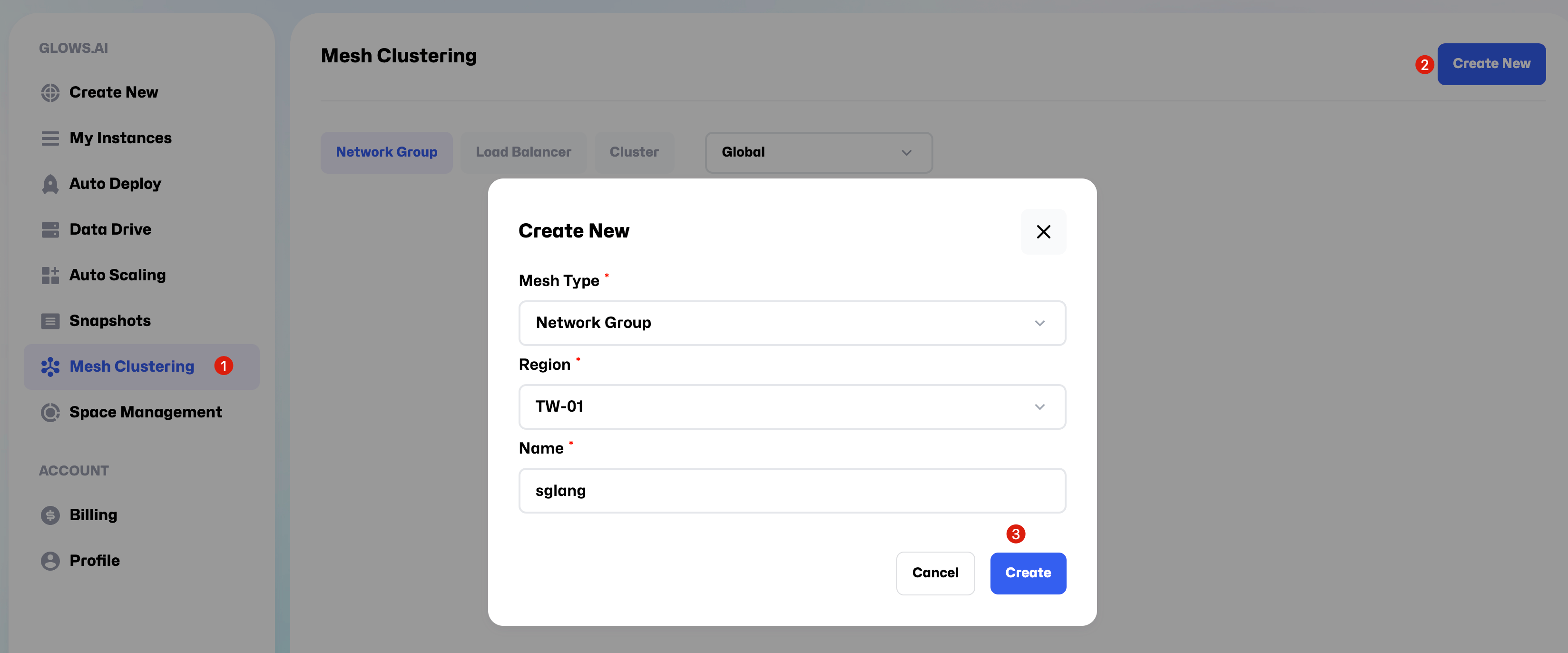
Mesh Clustering ページを開き、画面の手順に沿って Network Group を作成します。
必須設定:
- Mesh Type:Network Group
- Region:TW-01
- Name:任意の名前を指定します。例:SGLang。
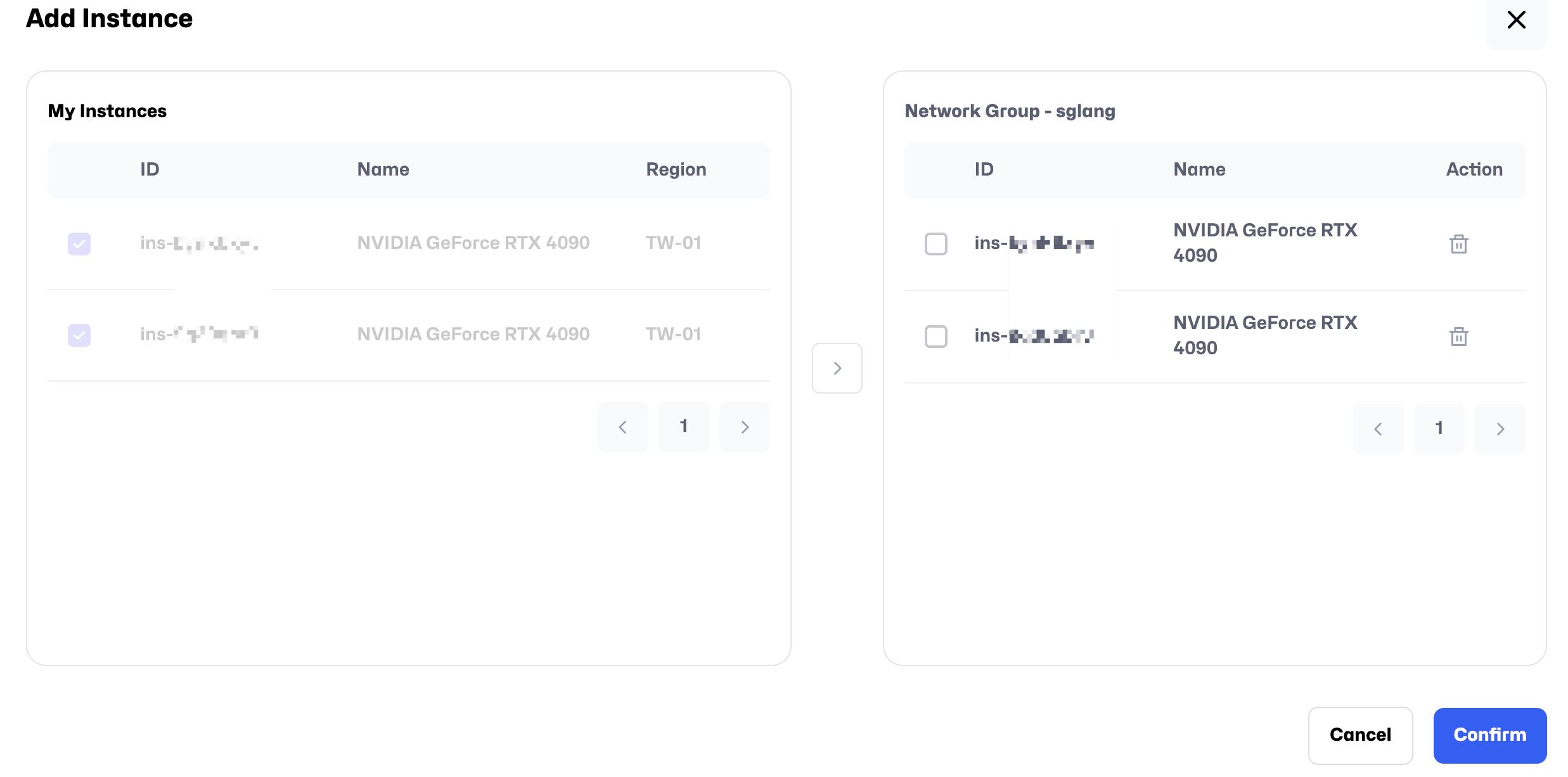
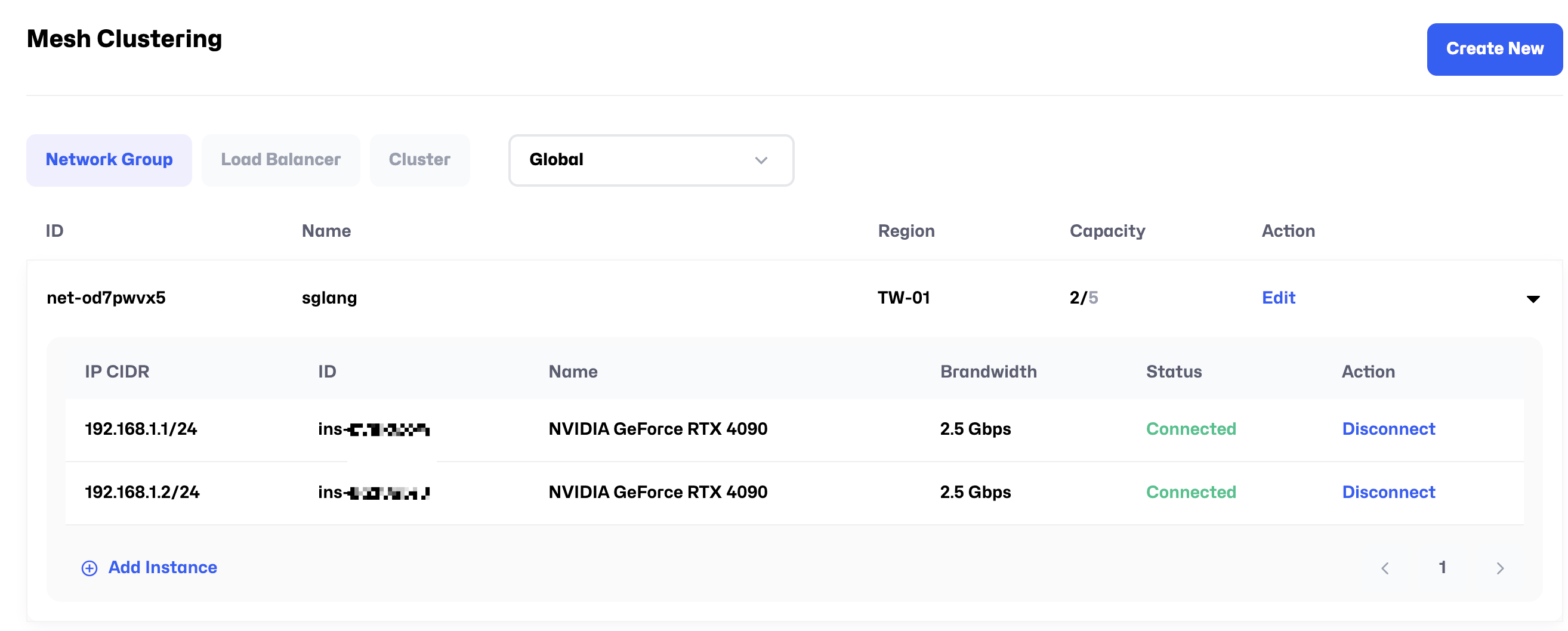
Add Instance をクリックし、先ほど作成した 2 台のインスタンスを Network Group に追加します。
追加後、Status が Connected に変われば内部ネットワークは接続済みです。先に表示された IP CIDR は内部 IP アドレスを表します。下図では、2 台の内部 IP は 192.168.1.1 と 192.168.1.2 です。
3. サービスを起動する
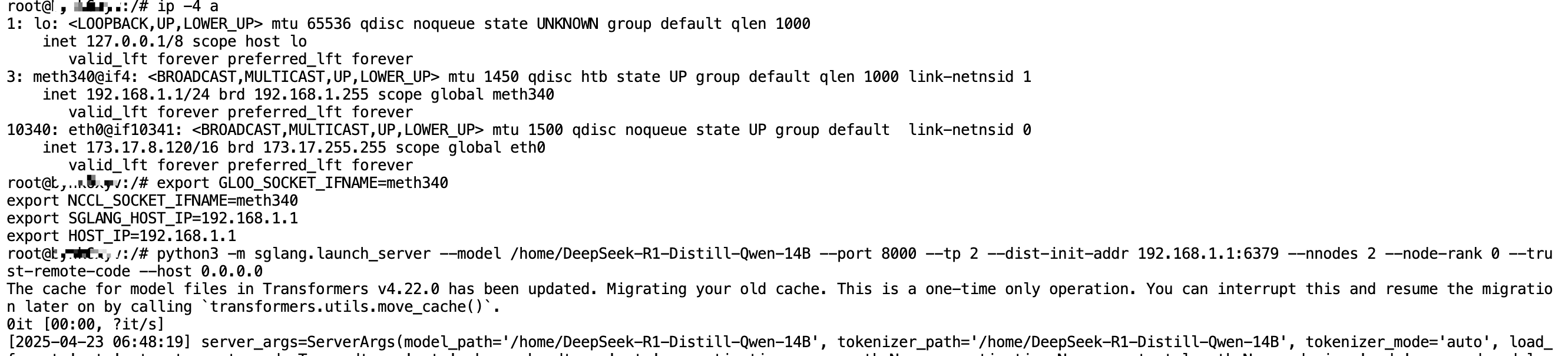
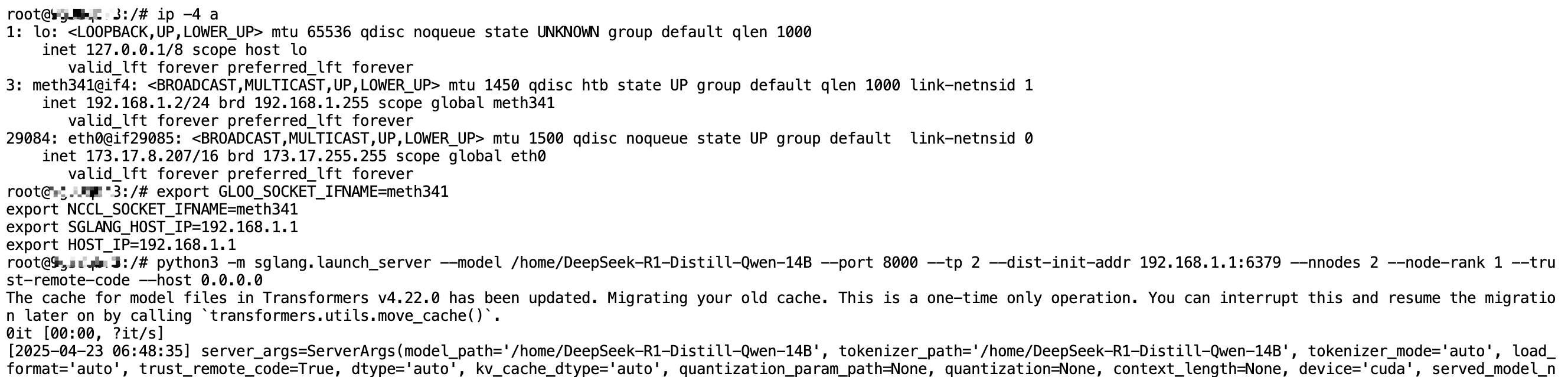
モデルのダウンロード後、ip -4 a を実行して内部ネットワークインターフェース名と IP アドレスを確認します。
- 内部 IP:192.168.1.1
- 内部ネットワークインターフェース:meth340

両方のノードで、次のコマンドを順番に実行します。
# On Instance 1, run the following commands in order
# Note: Replace the values of GLOO_SOCKET_IFNAME and NCCL_SOCKET_IFNAME with the network interface name you found using the ip -4 a command.
# Note: Replace the values of SGLANG_HOST_IP and HOST_IP with the internal IP address of your designated master node.
export GLOO_SOCKET_IFNAME=meth340
export NCCL_SOCKET_IFNAME=meth340
export SGLANG_HOST_IP=192.168.1.1
export HOST_IP=192.168.1.1
python3 -m sglang.launch_server --model /home/DeepSeek-R1-Distill-Qwen-14B --port 8000 --tp 2 --dist-init-addr 192.168.1.1:6379 --nnodes 2 --node-rank 0 --trust-remote-code --host 0.0.0.0
# On Instance 2, run the following commands in order
# Note: Replace the values of GLOO_SOCKET_IFNAME and NCCL_SOCKET_IFNAME with the network interface name you found using the ip -4 a command.
# Note: Replace the values of SGLANG_HOST_IP and HOST_IP with the internal IP address of your designated master node.
export GLOO_SOCKET_IFNAME=meth341
export NCCL_SOCKET_IFNAME=meth341
export SGLANG_HOST_IP=192.168.1.1
export HOST_IP=192.168.1.1
python3 -m sglang.launch_server --model /home/DeepSeek-R1-Distill-Qwen-14B --port 8000 --tp 2 --dist-init-addr 192.168.1.1:6379 --nnodes 2 --node-rank 1 --trust-remote-code --host 0.0.0.0
正常に動作すると下図のようになります。通常、モデルの読み込みは 1 分以内に完了します。

ステップ 4:API をテストする
My Instances ページで、マスターノードの HTTP Port 8000 リンクをコピーします。リンクの token 部分は省略できます。
Copied link:https://tw-03.access.glows.ai:24516?token=hSFGABSM
Actual link:https://tw-03.access.glows.ai:24516
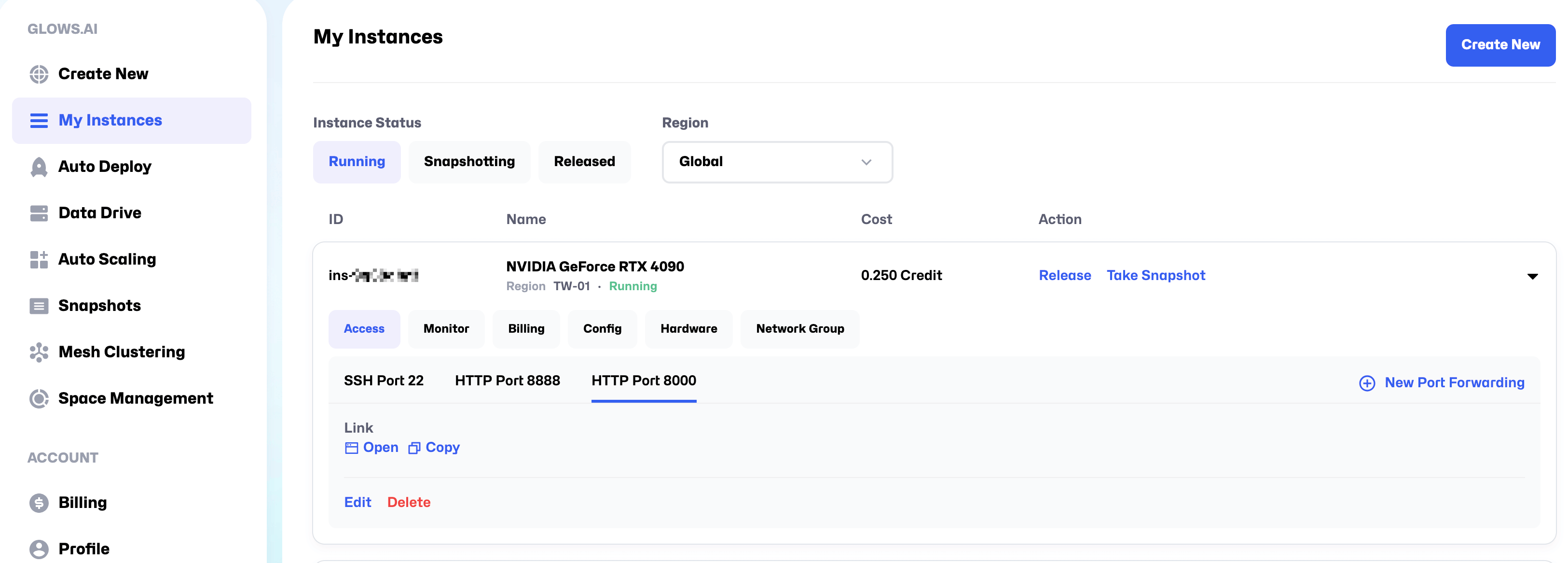
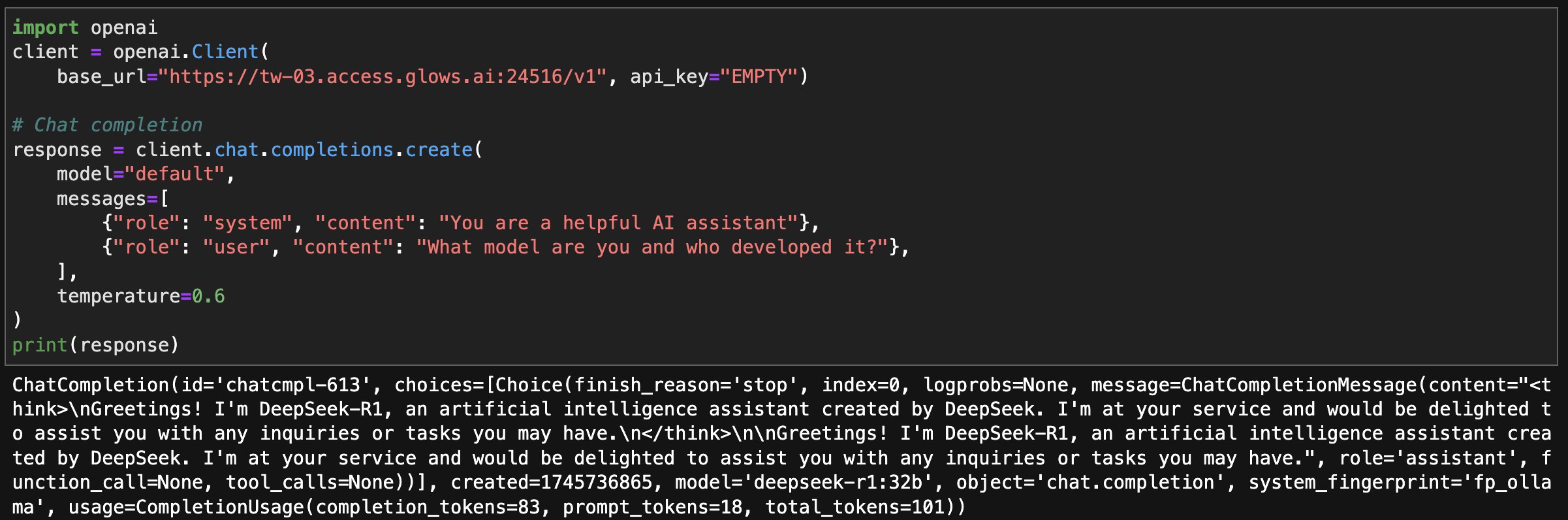
次のテストコードで、base_url をコピーしたリンクに置き換えます。
import openai
client = openai.Client(
    base_url="https://tw-03.access.glows.ai:24516/v1", api_key="EMPTY")

# Chat completion
response = client.chat.completions.create(
    model="default",
    messages=[
        {"role": "system", "content": "You are a helpful AI assistant"},
        {"role": "user", "content": "What model are you and who developed it?"},
    ],
    temperature=0.6
)
print(response)
ステップ 5:データ保存とスナップショット
データ保存とスナップショットを使うには、Space Management ページでストレージ容量を購入します。
1. データを保存する
プログラムがインスタンスのハードディスクに大きな出力ファイルを生成し、インスタンスを動かし続けずにローカルへダウンロードしたい場合は、cp/mv コマンドでファイルを /datadrive に移動またはコピーします。プログラムの出力先を最初から /datadrive に設定してもかまいません。
インスタンスをリリースした後も Data Drive ページからファイルをダウンロードできます。複数のインスタンスで /datadrive のデータを共有することもできます。
この例のような大規模モデルでは、通常はインスタンスごとにモデルをダウンロードします。モデルを /datadrive に直接ダウンロードするか、ローカルからアップロードすれば、新しく作成した各インスタンスからアクセスでき、再ダウンロードは不要です。
2. スナップショットを作成する
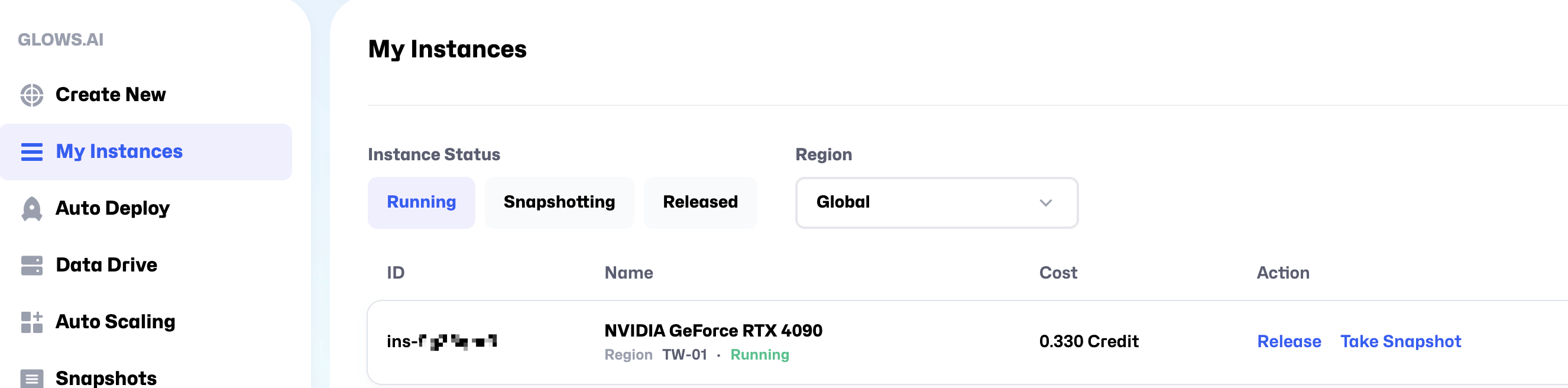
使用中に pip で Python パッケージを追加するなど、システム環境を変更した場合は Snapshot を作成できます。環境が正しく設定されたことを確認し、My Instances ページで Take Snapshot をクリックします。次回はスナップショットからインスタンスを作成でき、環境の再インストールや再設定は不要です。
環境を変更していない場合は、スナップショットを作成する必要はありません。
ステップ 6:インスタンスを終了する
利用を終えて必要な環境やデータを保存したら、My Instances ページで Release をクリックしてインスタンスを終了します。リリースすると課金も停止します。 リリースを忘れると課金が続きます。クレジットがゼロになると、システムがスナップショットを作成してからマシンをリリースします。
お問い合わせ
Glows.ai の利用中に質問やご意見がある場合は、次のメールアドレスまでお問い合わせください。
Email: support@glows.ai