
Glows.ai でクラウドドライブのデータをダウンロード、アップロードする方法
このガイドでは、Glows.ai のマシンから Google Drive などのクラウドストレージへファイルをアップロードする方法と、クラウドストレージからファイルをダウンロードする方法を説明します。選択したイメージに SSH または JupyterLab の機能が含まれていることを確認してください。
ステップ 1:インスタンスを作成する
用途に合わせて Glows.ai で新しいインスタンスを作成します。操作方法がわからない場合は、新規インスタンス作成ガイドを参照してください。
ステップ 2:Rclone をインストールする
Rclone は、ローカルと各種クラウドストレージ間でファイルを同期するコマンドラインツールです。暗号化、圧縮、マルチスレッド転送に対応しています。
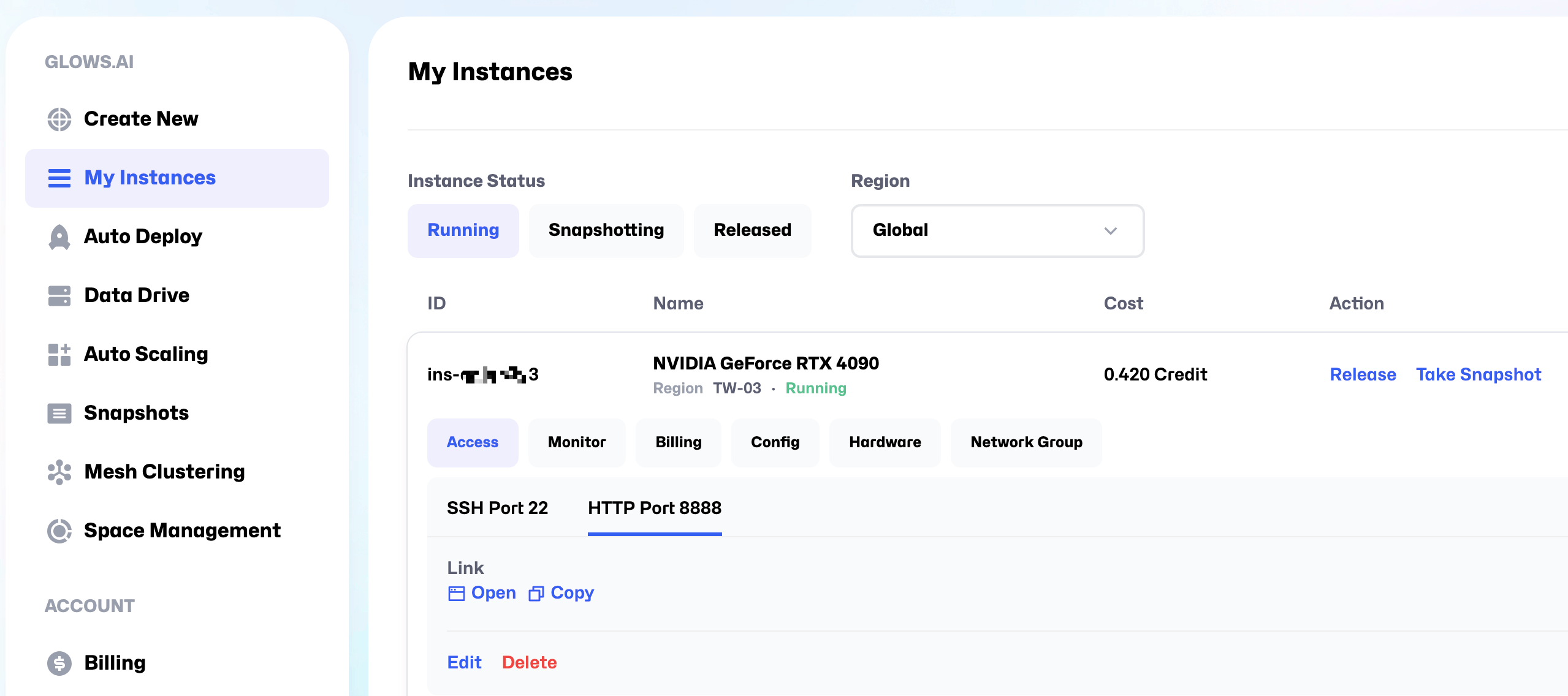
インスタンスの状態が Running になったら Access セクションを開き、ポート 8888 の横にある Open ボタンをクリックして JupyterLab を起動します。
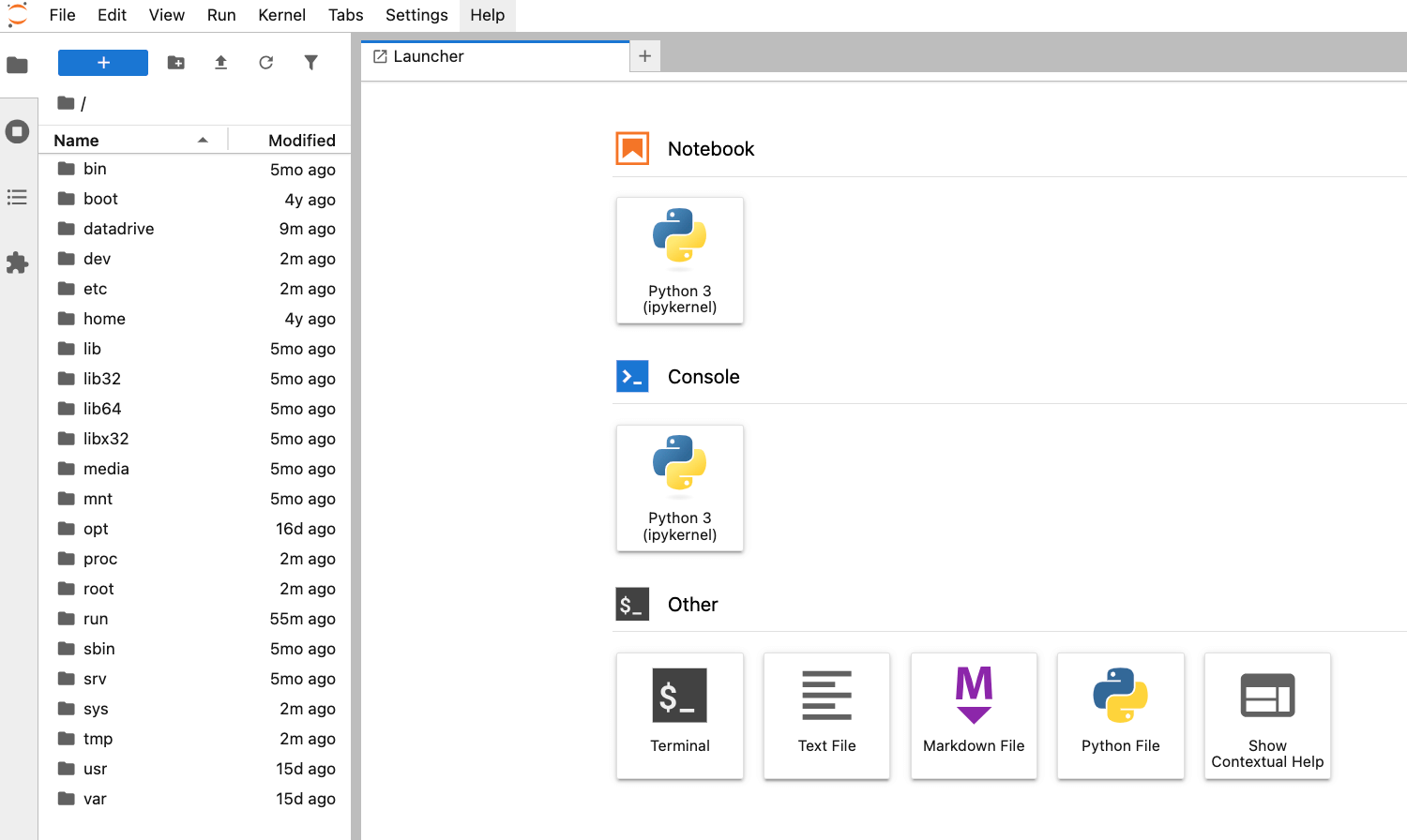
JupyterLab の Launcher で Terminal アイコンをクリックし、ターミナルを開きます。
ターミナルで次のコマンドを実行し、Rclone をインストールします。
curl https://rclone.org/install.sh | bash
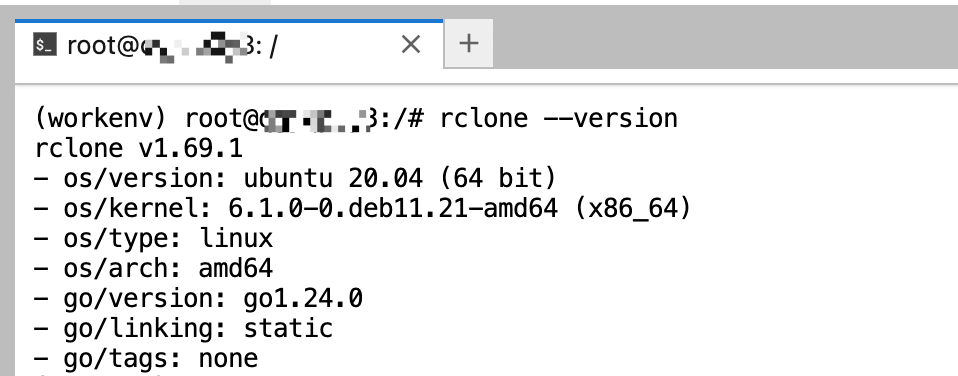
インストール後、次のコマンドで Rclone が正しくインストールされたことを確認します。
rclone --version
ステップ 3:Google Drive を設定する
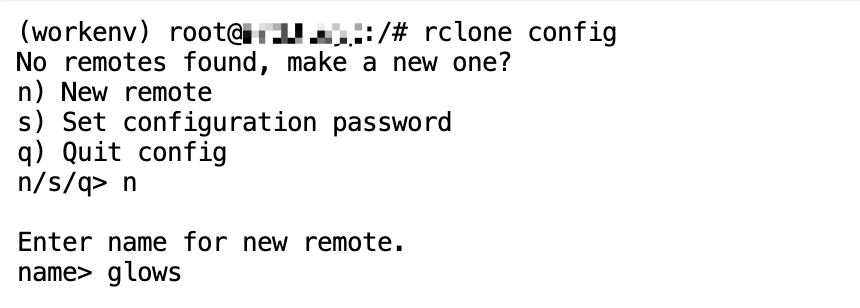
次のコマンドで設定を開始します。
rclone config
画面の案内に従って操作します。
-
nを入力して新しい remote を作成します。remote は Rclone 上でクラウドドライブを表すストレージ設定です。後のコマンドで使う名前を自由に設定できます。 -
remote に
glowsやmydriveなどの名前を付けます。
接続するクラウドストレージを選択します。このガイドでは Google Drive を使うため、drive または対応する番号(例:20)を入力します。
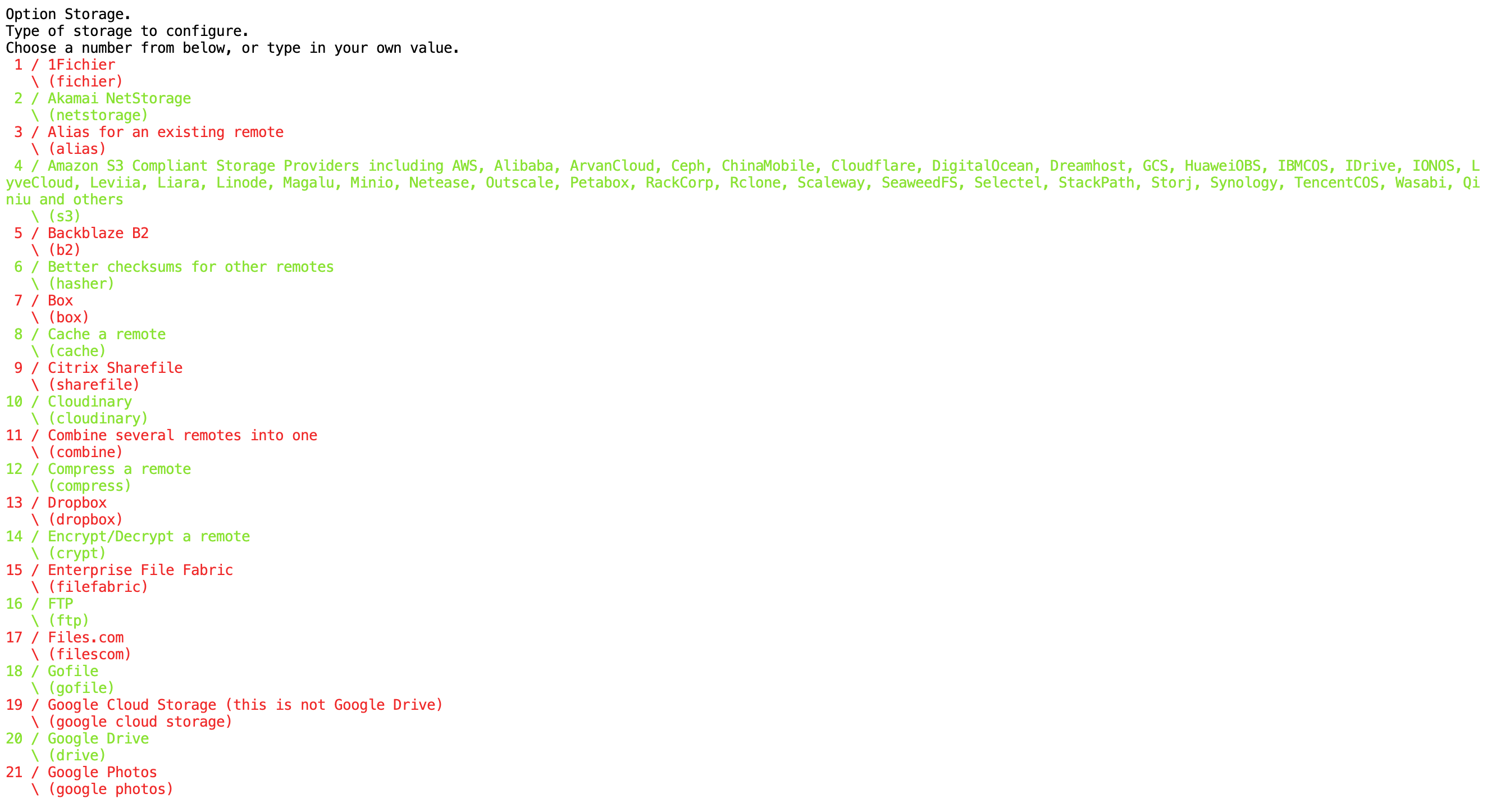
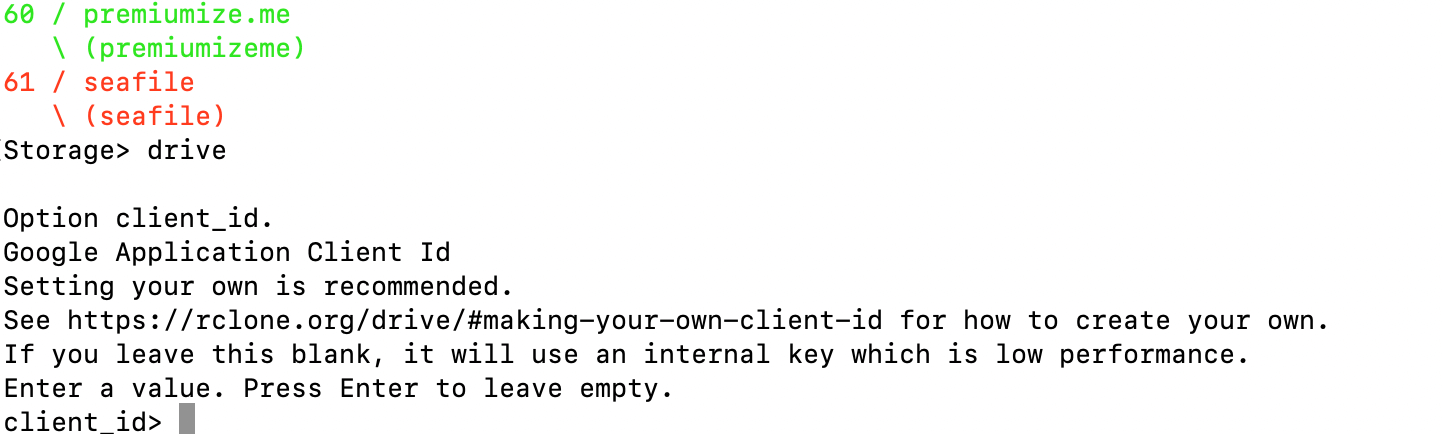
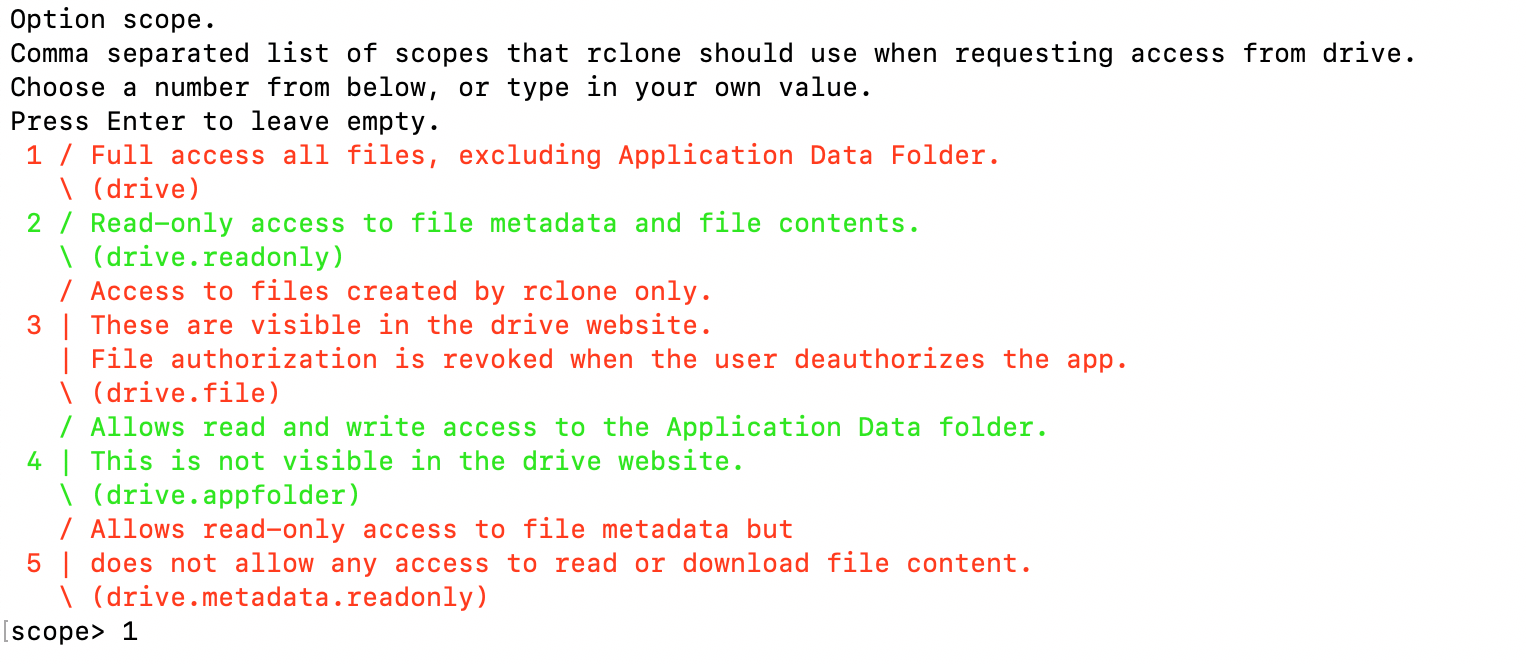
client_idとclient_secretはEnterキーを押し、既定値を使います。- 権限は
1を入力し、フルアクセスを許可します。
残りの項目は Enter キーを押して既定値を選択できます。
注意:認証方法を選択する
この段階で、Google Drive の認証方法を 2 つから選びます。
- 方法 1: ブラウザーで直接認証します。ローカルマシンでのみ利用できます。
- 方法 2: ローカルコンピューターに Rclone をインストールし、SSH ポートフォワーディングを使います。✅ 推奨
認証処理は Glows.ai サーバーから始まるため、ローカルブラウザーでリンクを開くだけでは認証できません。方法 2 を使ってください。
**ローカルのターミナル(CMD/Terminal)**を開き、次のコマンドで SSH ポートフォワーディングを開始します。
ssh -p 23482 -NL 53682:localhost:53682 root@tw-02.access.glows.ai
コマンド形式:
ssh -p [SSH port] -NL 53682:localhost:53682 root@[SSH host]

SSH パスワードを入力して Enter キーを押します。エラーが表示されなければ、ポートフォワーディングは成功です。Rclone のターミナルに表示された Google 認証リンクをローカルブラウザーで開き、Google アカウントにログインしてアクセスを許可します。
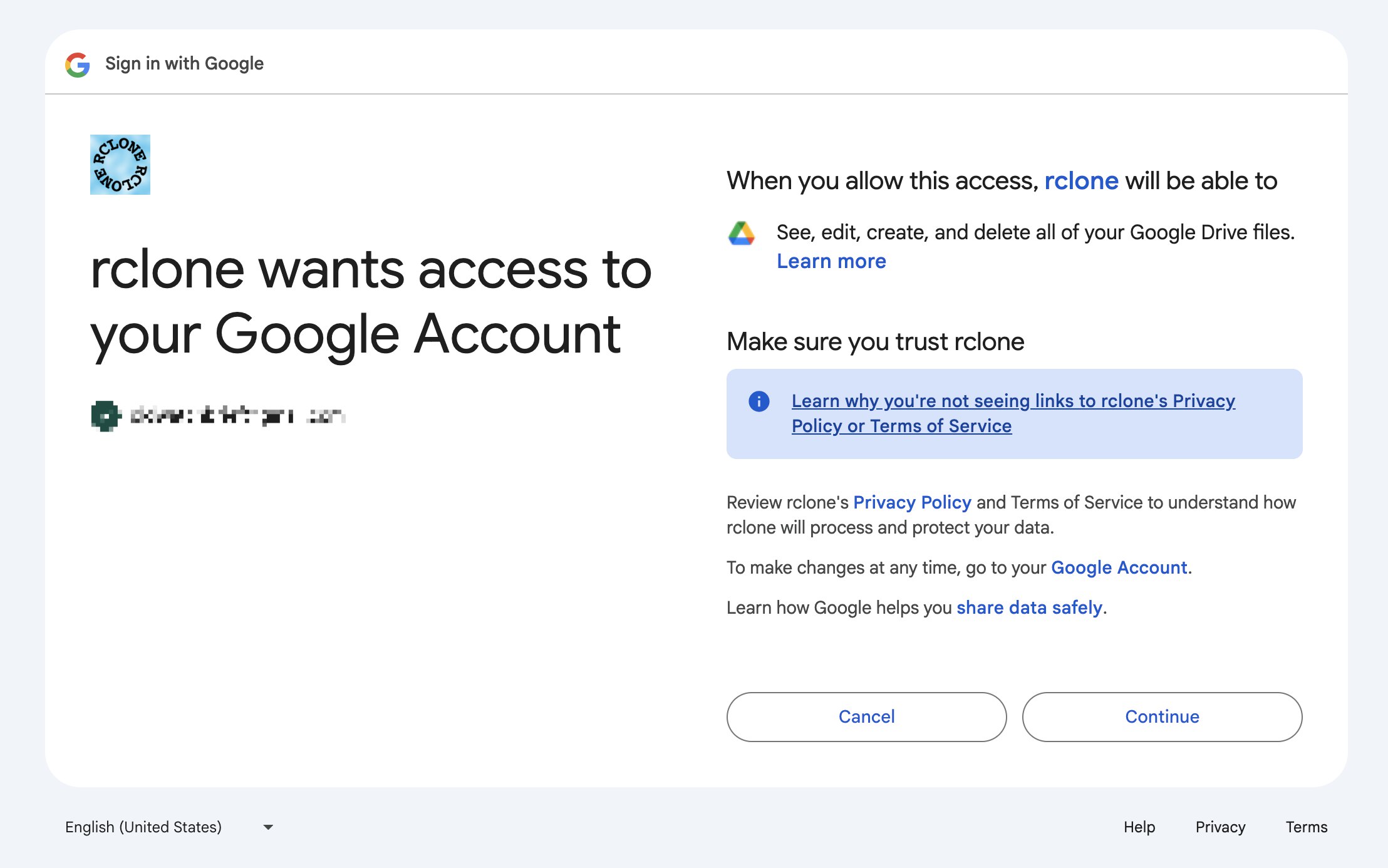
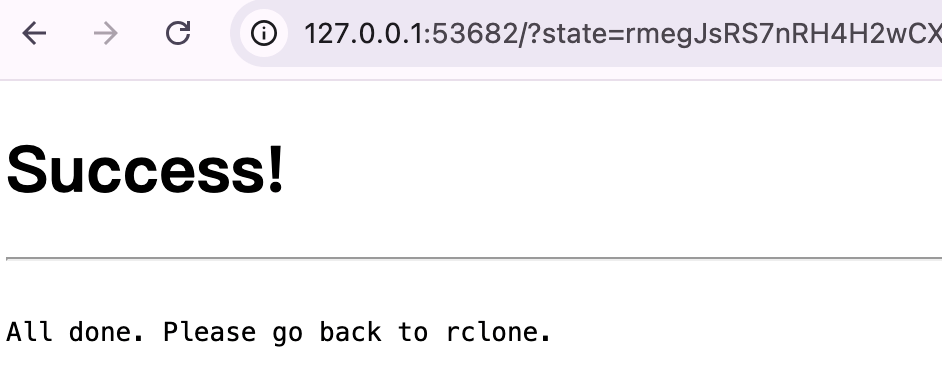
ページに Success! と表示されたら認証完了です。
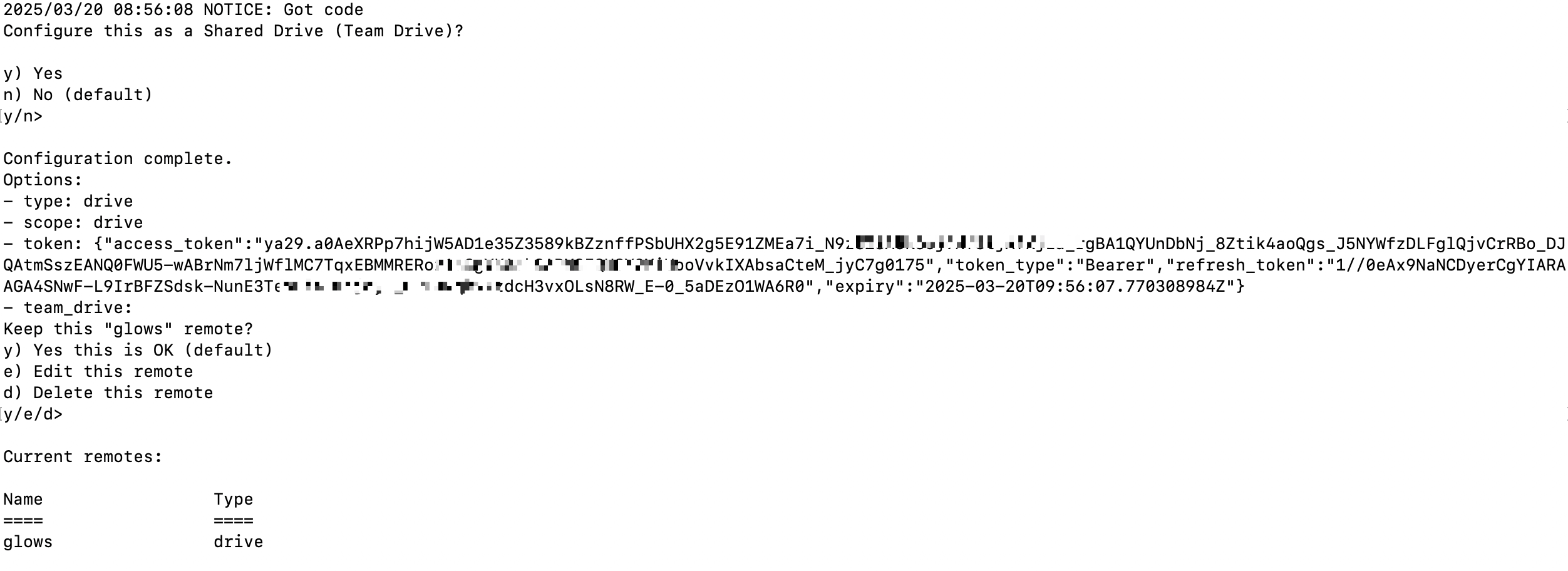
サーバーの Rclone 設定に戻ります。Team Drive を設定するか尋ねられたら Enter キーを押してスキップします。設定内容と Configuration complete が表示されます。
ステップ 4:ファイルをアップロード、ダウンロードする
Google Drive からインスタンスへダウンロードする
# Format:
rclone copy [Remote Name]:[Google Drive file path] [Local path] --progress

# Example:
rclone copy glows:/data/glows.zip ./ --progress
このコマンドは、Google Drive の /data/glows.zip を現在のローカルディレクトリへダウンロードします。--progress を付けるとダウンロードの進捗が表示されます。

インスタンスから Google Drive へアップロードする
# Format:
rclone copy [Local file path] [Remote Name]:[Google Drive destination path] --progress

# Example:
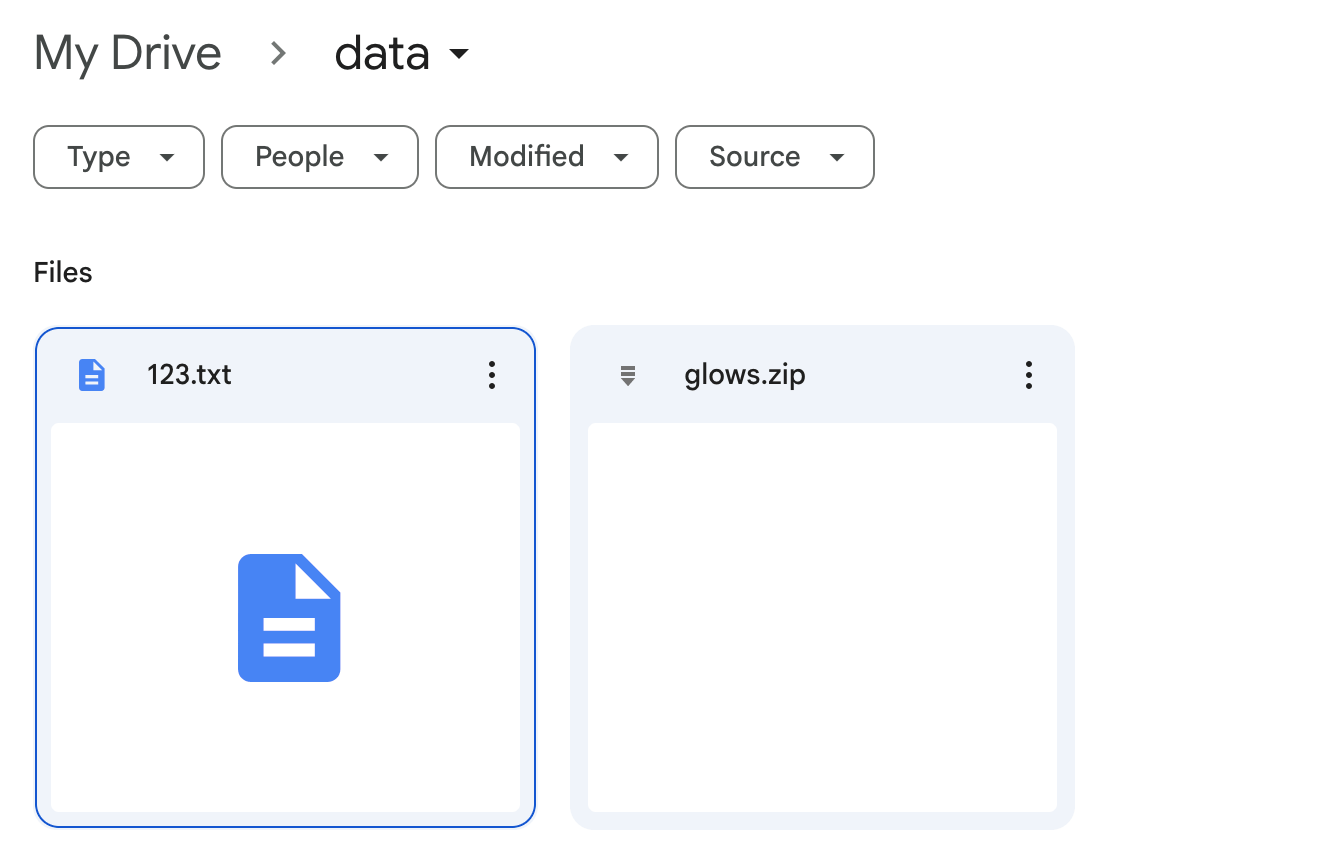
rclone copy 123.txt glows:/data --progress
このコマンドは、ローカルファイル 123.txt を Google Drive の /data フォルダーへアップロードします。

お問い合わせ
Glows.ai の利用中に質問やご意見がある場合は、次のメールアドレスまでお問い合わせください。
Email: support@glows.ai