
如何使用 WeKnora 與本地模型打造私有知識庫(Glows.ai RTX 4090 實測)
本教程將教大家如何在 Glows.ai 租用 GPU 部署騰訊開源的 WeKnora,並用 Ollama 在自己的機器上跑模型,打造一個可以問答、還會自動整理成 Wiki 的私有知識庫。文件和對話都留在自己的機器上,不會傳到外部服務。
本教程包括以下內容:
- 在 Glows.ai 建立 VM 實例
- 安裝 Ollama 並下載本地模型
- 部署 WeKnora,並從自己的電腦連進網頁介面
- 設定模型、建立知識庫、上傳文件
- 測試知識庫問答(RAG)
- 開啟 Wiki 模式,讓 AI 自動整理知識
WeKnora 簡介
WeKnora 是騰訊開源的知識庫平台(MIT 授權),可以自己架設。同一個知識庫有三種用法:用 RAG 查資料、用 Agent 執行多步任務、用 Wiki 整理知識。
一般的 RAG 工具只能「回答問題」,WeKnora 多了 Wiki 模式:AI 會把上傳的文件整理成一頁頁互相連結的 Wiki 頁面和知識圖譜,每頁附原文出處。文件更新時 Wiki 會自動跟著更新,人也可以直接編輯,每次修改都留有版本紀錄,可以回滾。
為什麼要在 Glows.ai 上跑:
- 不用付 API 費用:生成 Wiki 時,模型要讀完每份文件再寫成頁面,很吃 token。用 Glows.ai 的 GPU 跑本地模型,就不用為這些 token 付費
- 資料不外流:模型、文件、對話都在自己的機器上,適合放公司內部文件
- 硬體夠力:WeKnora 本身要跑 5 個服務,再加上模型,一般筆電容易卡
本教程的測試版本為 WeKnora v0.8.3(2026/10/20)。WeKnora 更新很快,如果您看到的介面跟截圖不同,以實際畫面為準。
一、建立實例
1. 建立 VM 實例
在 Glows.ai 建立一台 VM 實例。選擇鏡像時,Type 選 Virtual Machine,鏡像選 Ubuntu 24.04 Docker NV580(img-5yp65oq8)。這個鏡像已經裝好 Docker 和 NVIDIA 驅動,不用自己裝。本次實作使用 RTX 4090(24GB VRAM)。
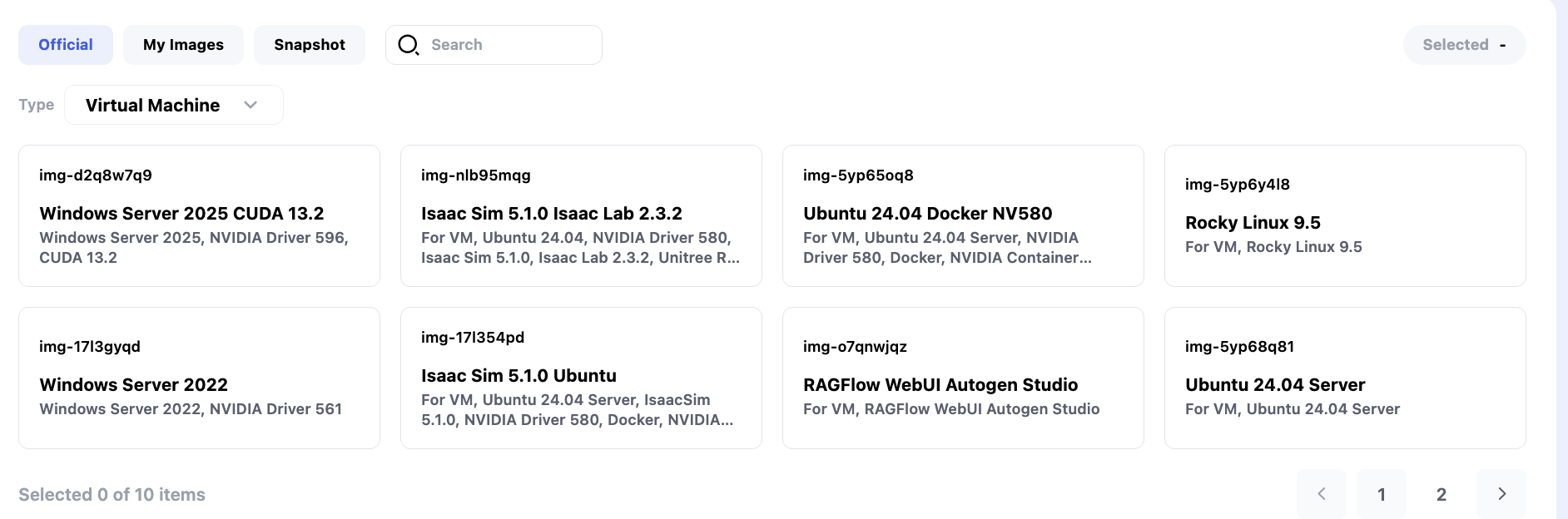
為什麼要選 VM? WeKnora 是用 Docker Compose 一次啟動好幾個服務。容器類型的實例本身就是一個容器,通常沒辦法在裡面再跑 Docker。
2. 透過 SSH 連線
實例狀態變成 Running 後,到 My Instances 點開這台實例,在 Access 分頁就能看到 SSH 連線指令(SSH Command)和密碼:
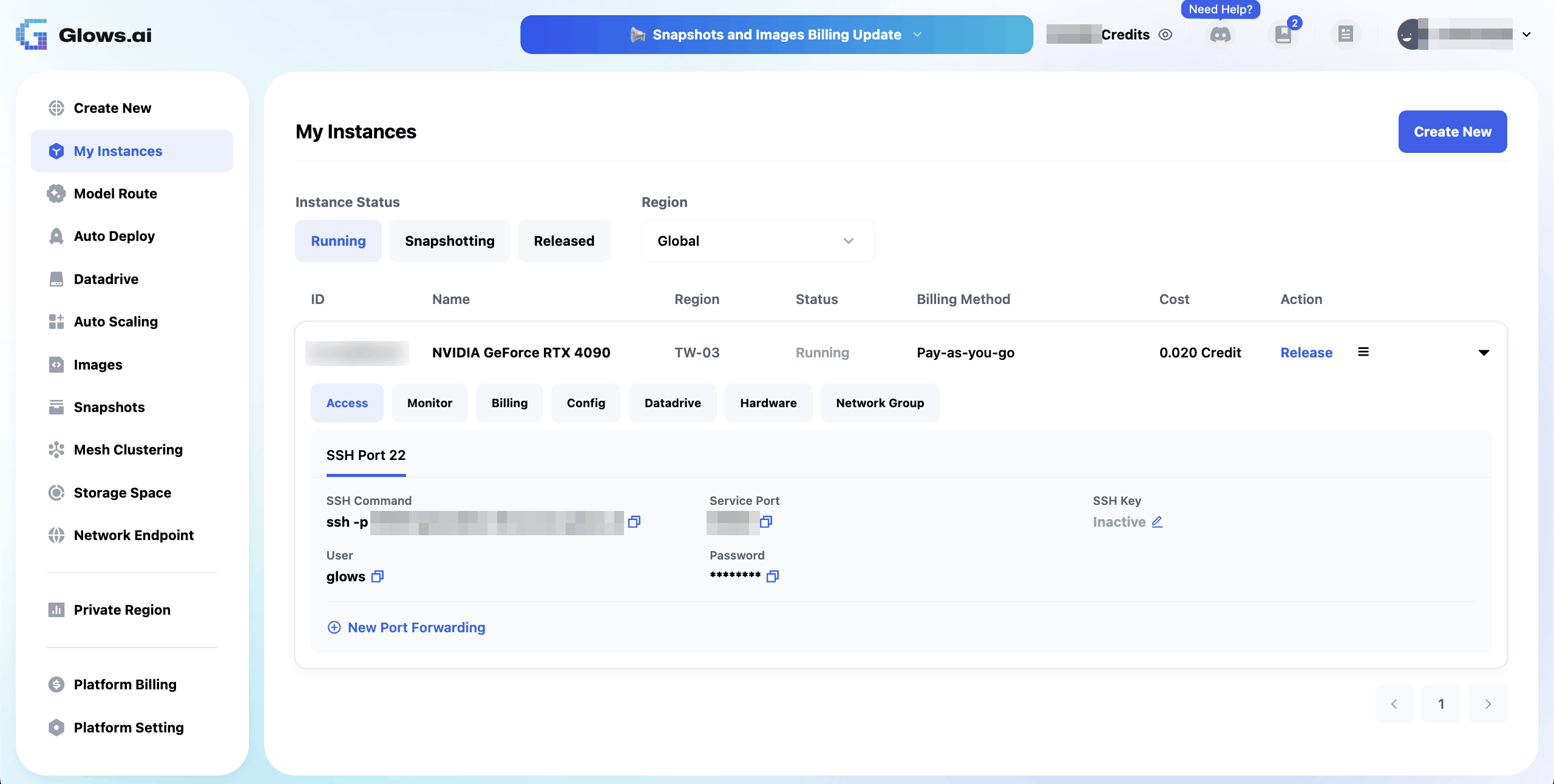
複製 SSH 指令,貼到自己電腦的終端機登入(密碼可以點 Password 旁的按鈕複製):
ssh -p <PORT> glows@<HOST>
3. 確認顯卡與 Docker
登入後執行:
nvidia-smi
docker compose version
看得到顯卡資訊(本次為 RTX 4090、驅動 580),且 Docker Compose 有顯示版本號,就可以繼續下一步。
二、安裝 Ollama 並下載模型
Ollama 負責在這台機器上跑模型,WeKnora 之後會透過它來問答和整理文件。
1. 安裝 Ollama
安裝時會要求輸入 sudo 密碼,這行要單獨貼:
curl -fsSL https://ollama.com/install.sh | sh
安裝完成會顯示 NVIDIA GPU installed.,代表 Ollama 有偵測到顯卡。
2. 修改 Ollama 設定
接著要改兩個設定:
- 讓 Ollama 監聽 0.0.0.0:Ollama 預設只監聽 127.0.0.1,WeKnora 的容器會連不到
- 把 context 加大到 32768:預設只有 4096,讀長文件會不夠用
以下整段一起貼:
sudo mkdir -p /etc/systemd/system/ollama.service.d
sudo tee /etc/systemd/system/ollama.service.d/override.conf > /dev/null <<'EOF'
[Service]
Environment="OLLAMA_HOST=0.0.0.0"
Environment="OLLAMA_CONTEXT_LENGTH=32768"
EOF
sudo systemctl daemon-reload && sudo systemctl restart ollama
sleep 3
curl http://localhost:11434
最後一行顯示 Ollama is running 就成功了。
注意: 11434 這個 port 不要開放到公網。
3. 下載模型
下載兩個模型:對話模型 qwen3.5:9b(約 6.5GB)和多語言 embedding 模型 bge-m3(約 1.2GB,中英文都適用)。
ollama pull qwen3.5:9b
ollama pull bge-m3
ollama list
ollama list 看得到兩個模型就完成了。
三、部署 WeKnora
1. 將帳號加入 docker 群組
先把登入帳號加進 docker 群組,不然後面會出現 permission denied。兩行分開貼,第二行會讓權限在目前視窗立刻生效:
sudo usermod -aG docker $USER
newgrp docker
2. 下載並啟動 WeKnora
下載 WeKnora、複製設定檔、啟動服務。第一次會下載 5 個鏡像,約需 2 分鐘:
git clone https://github.com/Tencent/WeKnora.git && cd WeKnora && cp .env.example .env && docker compose up -d
啟動後確認服務狀態和版本:
docker compose ps
cat VERSION
app、docreader、frontend、postgres、redis 五個服務都顯示 Up,就部署完成了。
3. 關於 .env 設定檔
- 測試用可以直接用預設值,Ollama 的位址預設就是
http://host.docker.internal:11434,不用改 - 正式使用前,建議改掉資料庫和 Redis 的預設密碼,時區
TZ可以改成Asia/Taipei SYSTEM_AES_KEY用來加密存在 WeKnora 裡的 API Key,設定好之後不要再改,否則已存的 Key 會解不開
之後要暫停服務用 docker compose stop,重新啟動用 docker compose start。
注意: 不要用 docker compose down -v,加了 -v 會把知識庫資料一起刪掉。
四、連接 WeKnora 網頁
WeKnora 的網頁跑在雲端機器的 80 port。我們用 SSH Tunnel 把它接到自己電腦的 8000 port,這樣不用對外開放,只有自己連得到。
1. 建立 SSH Tunnel
在自己的電腦開一個終端機,在 Glows.ai 給的 SSH 指令加上 -L 8000:localhost:80:
ssh -L 8000:localhost:80 -p <PORT> glows@<HOST>
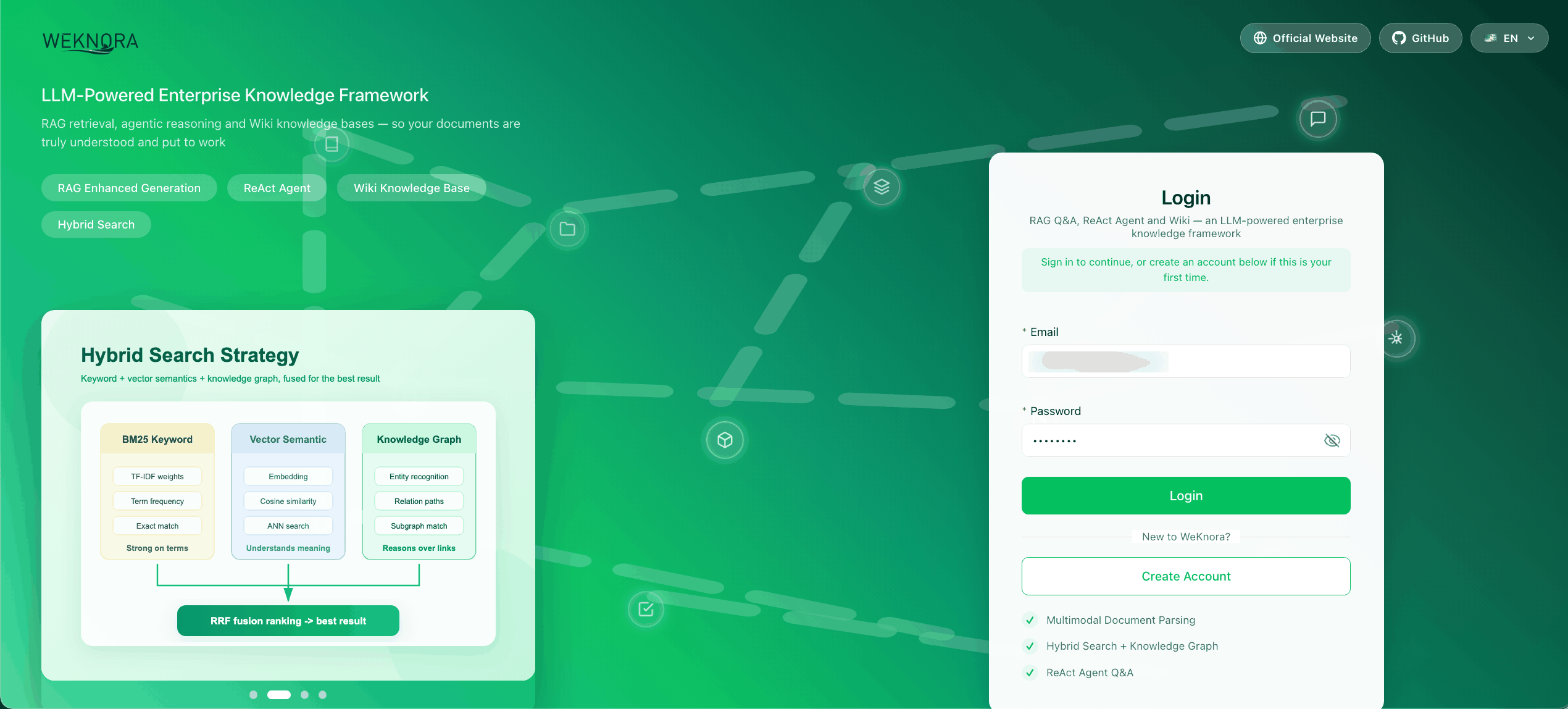
登入後這個視窗要一直開著,接著用瀏覽器打開 http://localhost:8000,就會看到 WeKnora 的登入畫面。
注意: 這行指令要在自己的電腦執行。如果終端機開頭顯示的是雲端機器的名稱(例如 glows@ 開頭),代表您還在雲端機器裡,先輸入 exit 回到自己的電腦再執行。
2. 註冊帳號並切換語言
第一次使用點 Create Account 註冊。介面預設是簡體中文,可以在登入頁右上角的語言選單切換成 English,或登入後點左下角帳號名稱 → All Settings → General Settings 切換。本教程的截圖都使用英文介面。
如果之後要開放給團隊使用,註冊完自己的帳號後,可以在 .env 把 DISABLE_REGISTRATION 改成 true,再執行 docker compose up -d 套用,避免知道網址的人都能註冊。
五、設定模型
WeKnora 的模型要先在設定裡加進來,建立知識庫時才選得到。
1. 開啟設定
點左下角的帳號名稱,選 All Settings。
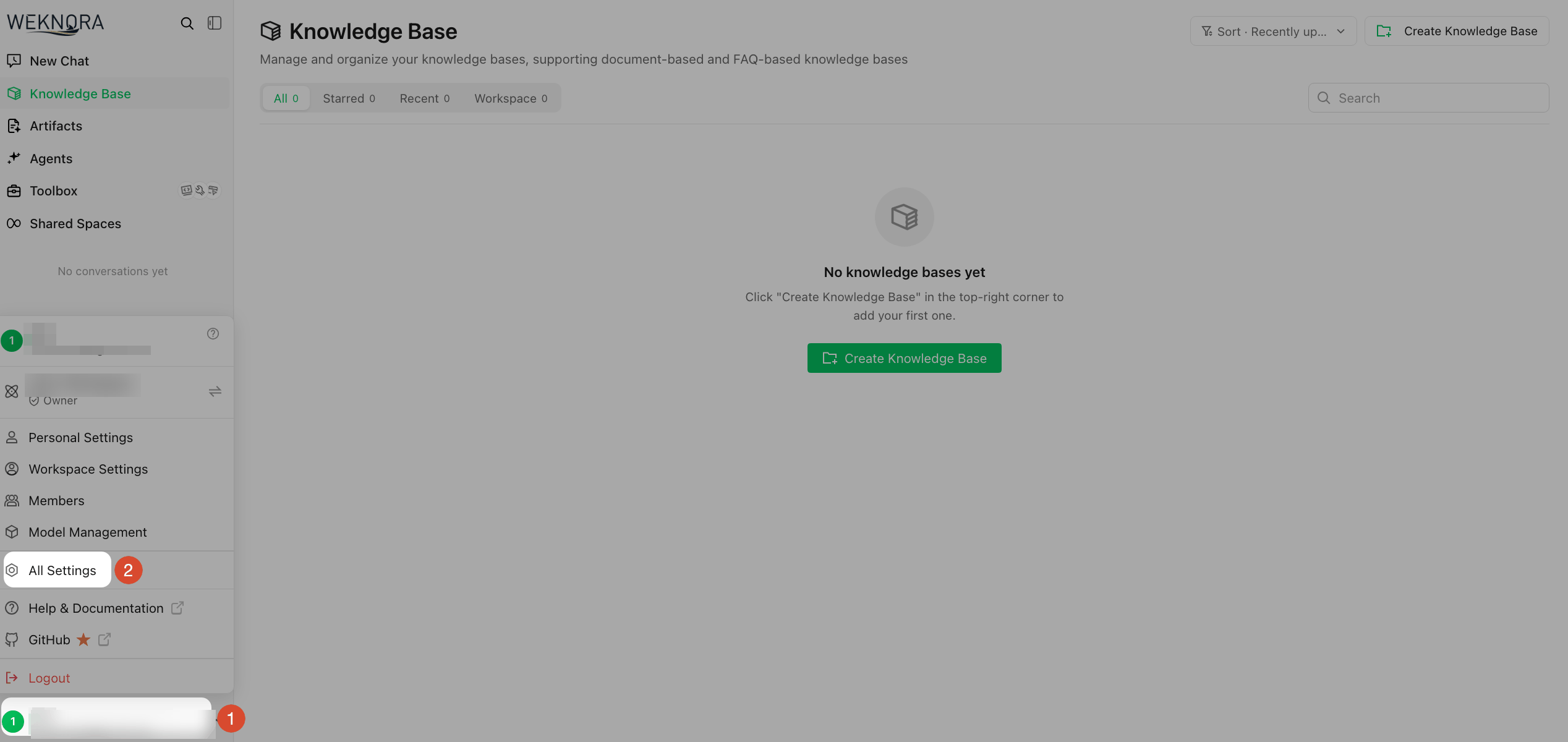
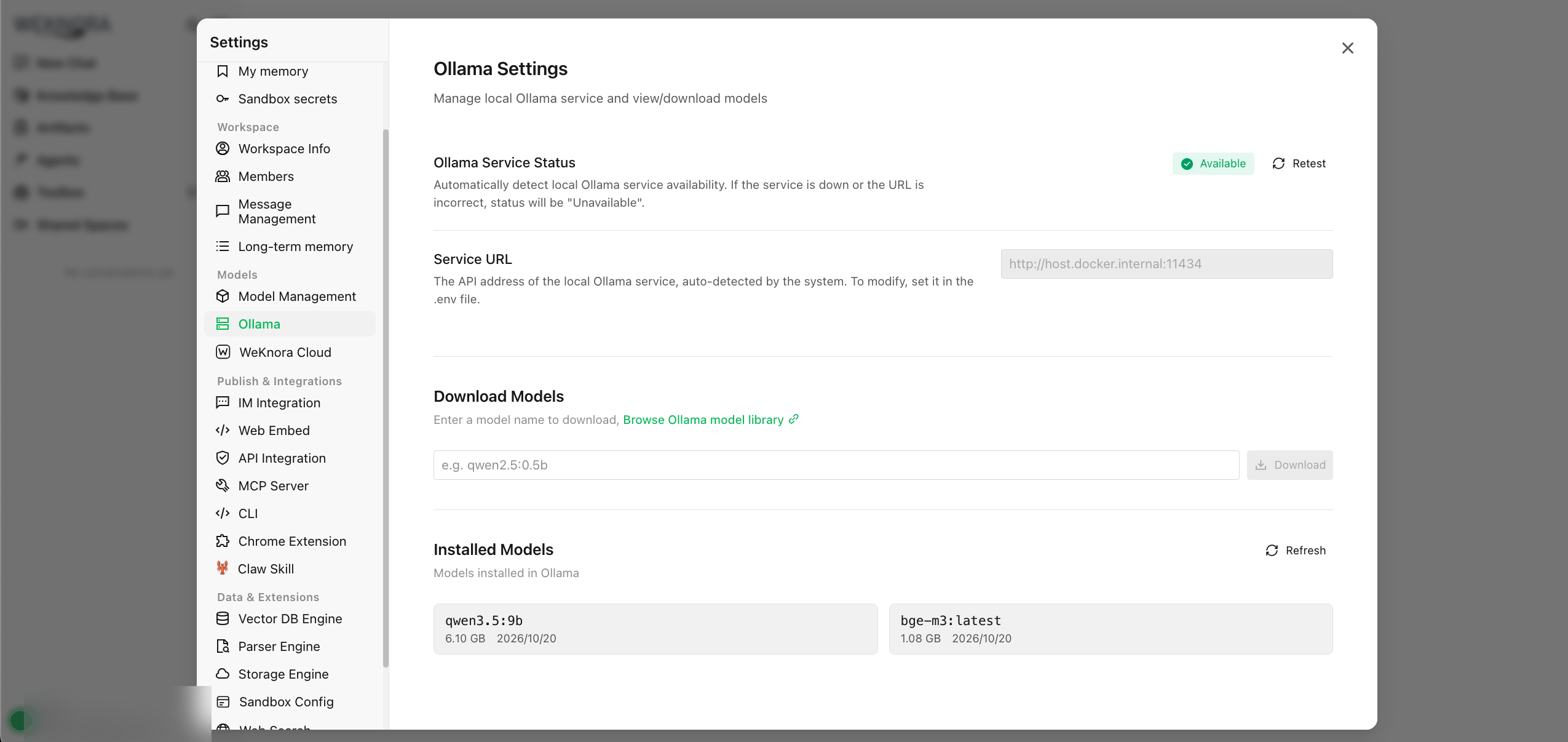
2. 確認 WeKnora 連得到 Ollama
左邊選 Ollama,確認 Ollama Service Status 顯示 Available,下方的 Installed Models 看得到 qwen3.5:9b 和 bge-m3:latest。如果顯示 Unavailable,代表 WeKnora 連不到 Ollama,回頭檢查前面的 OLLAMA_HOST 設定。
3. 新增對話模型
左邊選 Model Management,按 Add Model。
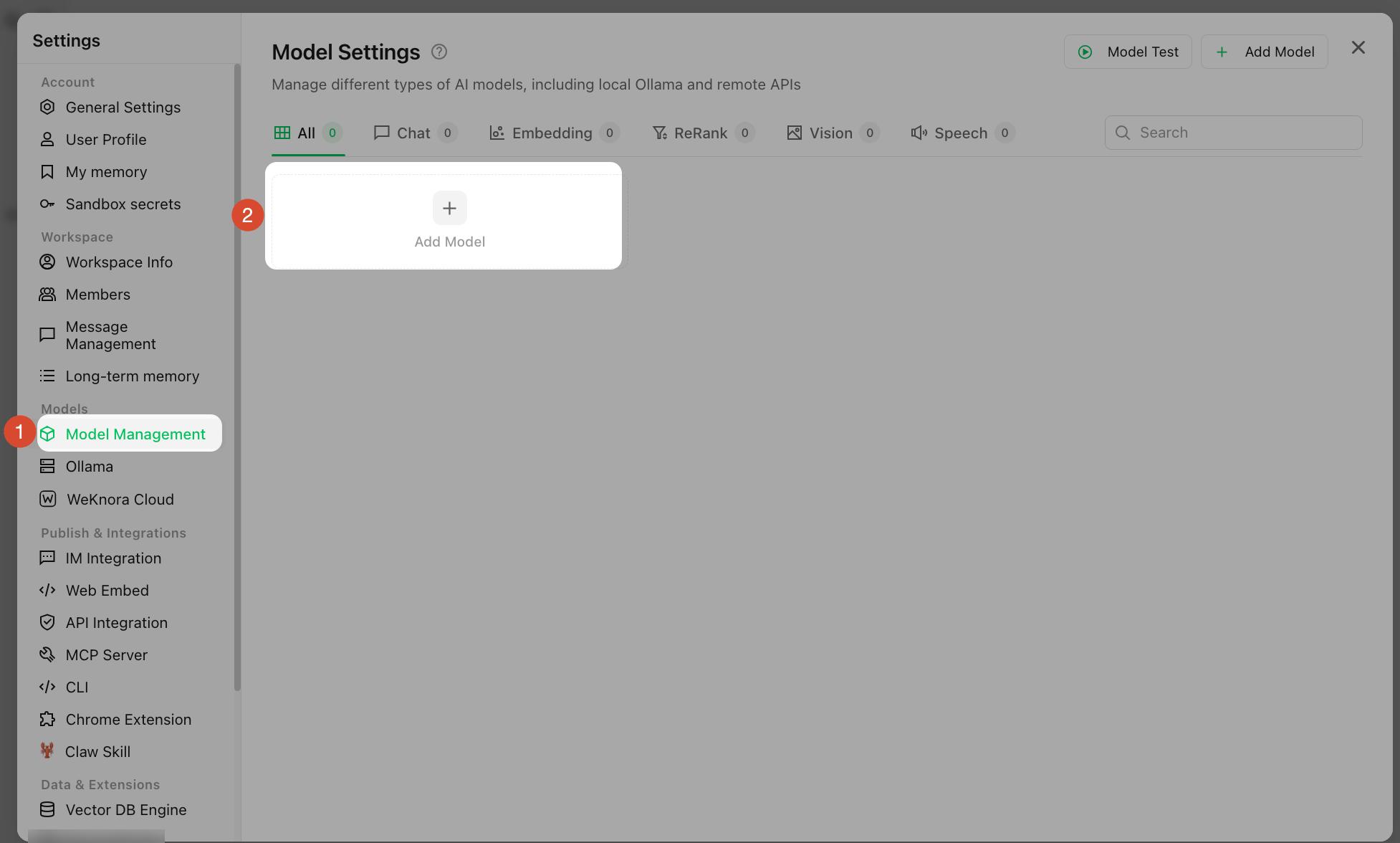
Model Type:ChatSource:OllamaModel Name:qwen3.5:9bContext Window:32768,跟前面 Ollama 設定的 context 長度一致
設定好按 Save and close。選 Ollama 時不需要測試連線,下拉選單列出的都是已經下載好的模型。
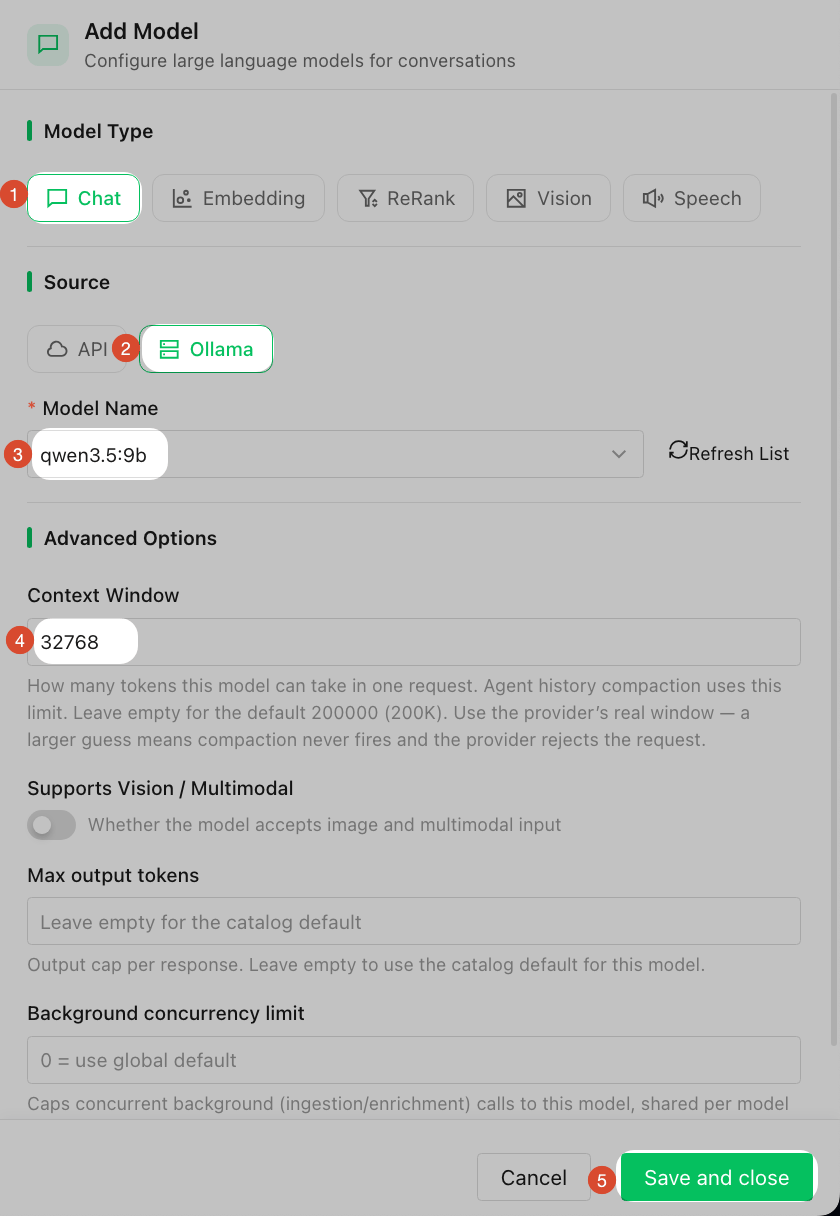
為什麼要填 Context Window? 留空的話,WeKnora 會以為模型一次能讀 200000 tokens,但 Ollama 只設了 32768,超過的部分會被直接截掉。填上一致的數字,WeKnora 才會在對話太長時自動壓縮舊內容。
4. 新增 Embedding 模型
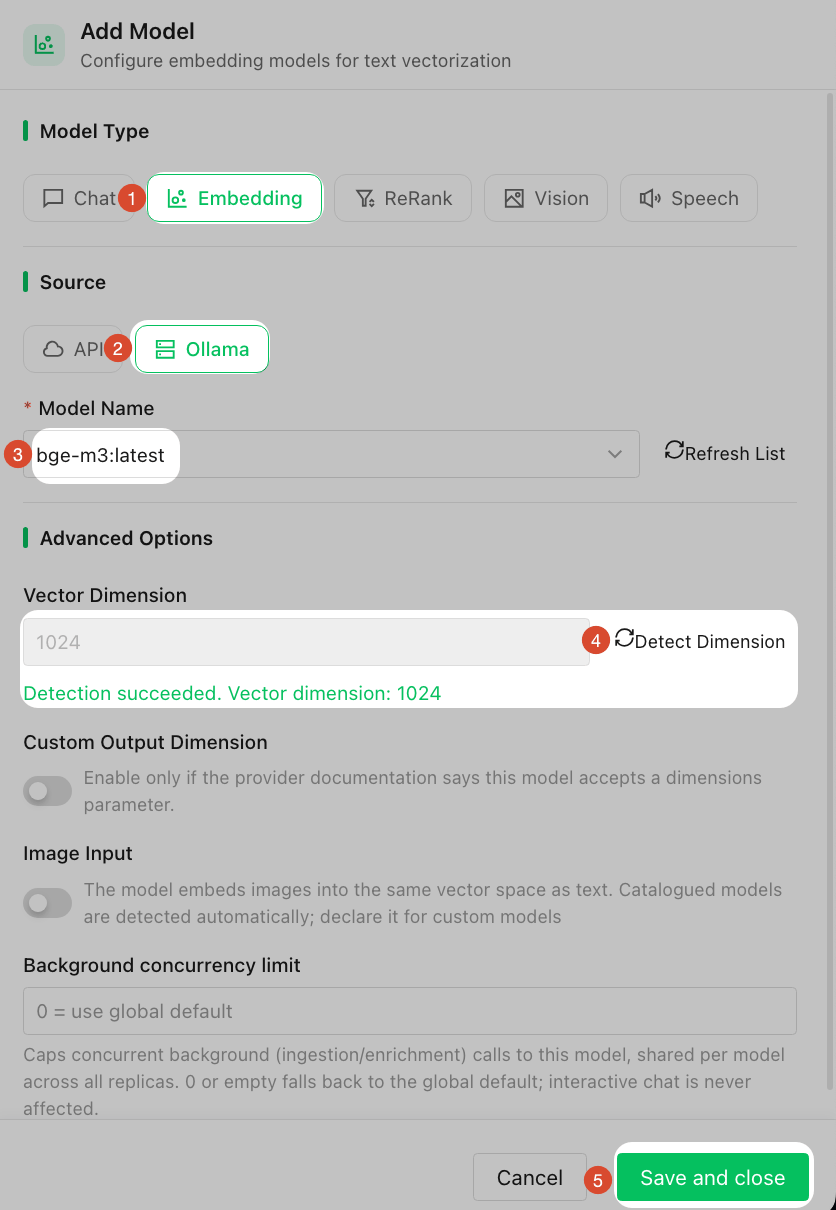
再按一次 Add Model:
Model Type:EmbeddingSource:OllamaModel Name:bge-m3:latest- 按
Detect Dimension,出現Vector dimension: 1024就對了
設定好按 Save and close。
- embedding 模型選定後就不要換,換了整個知識庫要重新建立
- 也可以改接外部 API(例如 OpenAI),
Source選API即可,但文件內容會送到外部服務
設定模型常見問題
換了 embedding 模型後搜不到東西:
新舊 embedding 模型產生的向量對不上,原本建立的索引無法沿用。
解決方式:重新建立知識庫。
六、建立知識庫並上傳文件
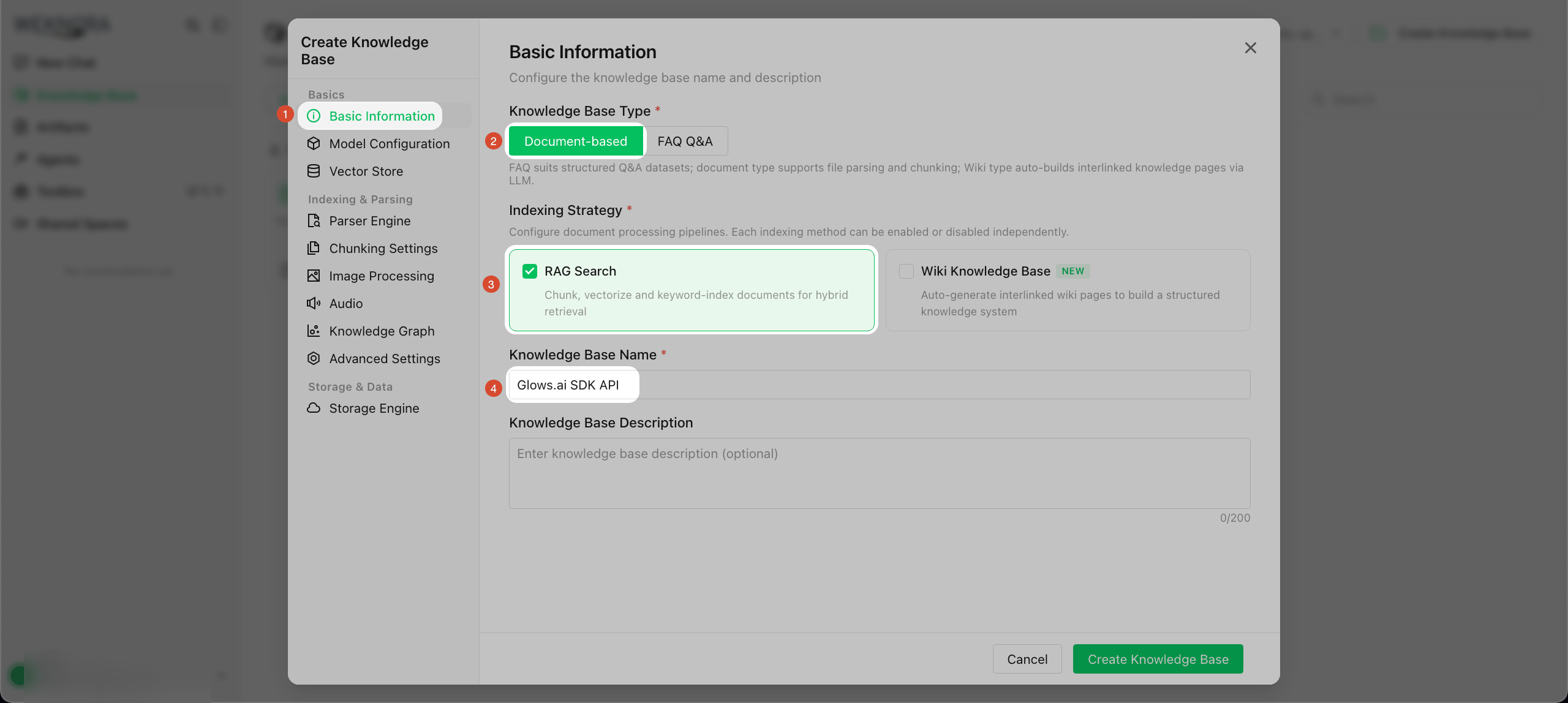
點左側 Knowledge Base → 右上角 Create Knowledge Base,設定以下幾個地方。
1. Basic Information
Knowledge Base Type:選Document-based。FAQ Q&A是給整理好的「問題+標準答案」用的,要用 CSV 或 Excel 匯入Indexing Strategy:先只勾RAG Search,Wiki Knowledge Base後面一節再開Knowledge Base Name:例如Glows.ai SDK API
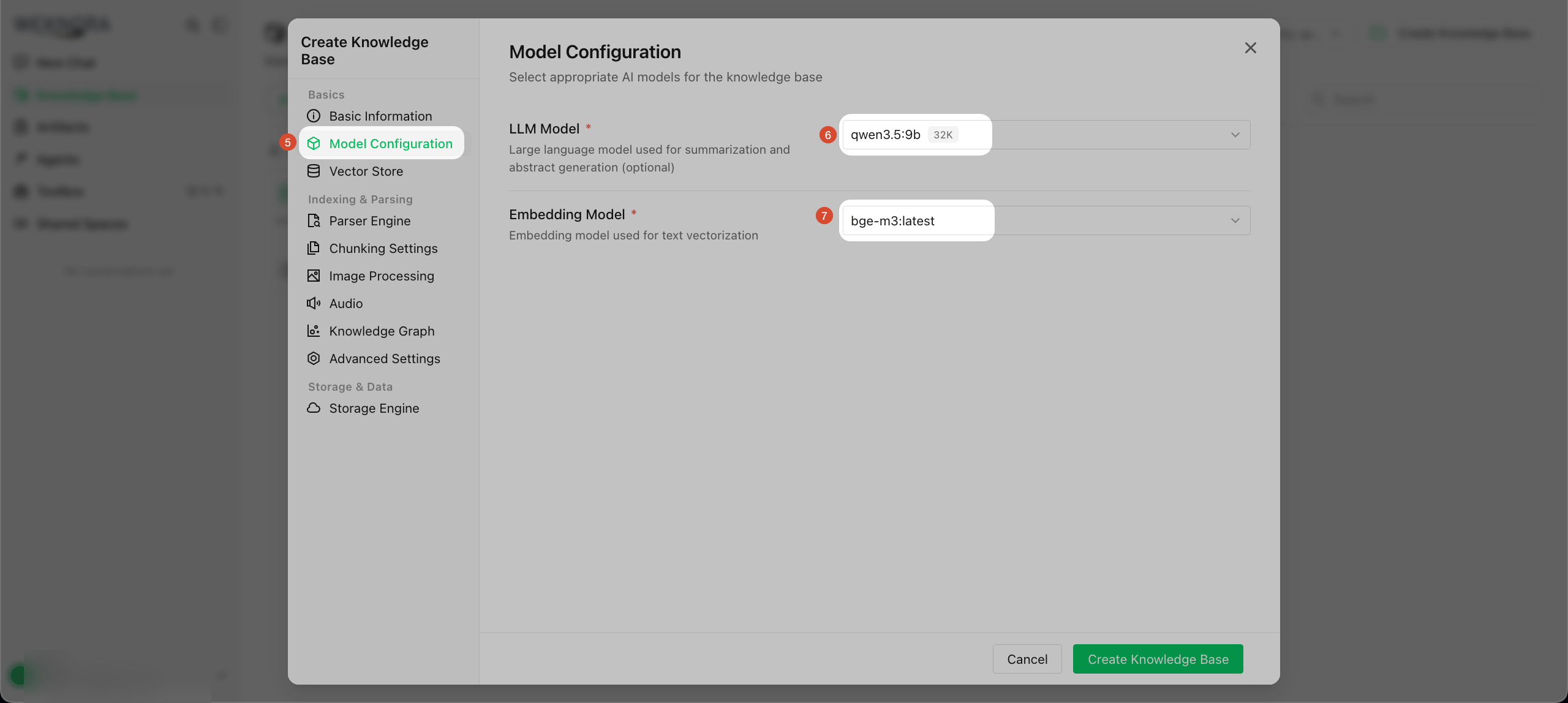
2. Model Configuration
LLM Model 選 qwen3.5:9b,Embedding Model 選 bge-m3:latest。
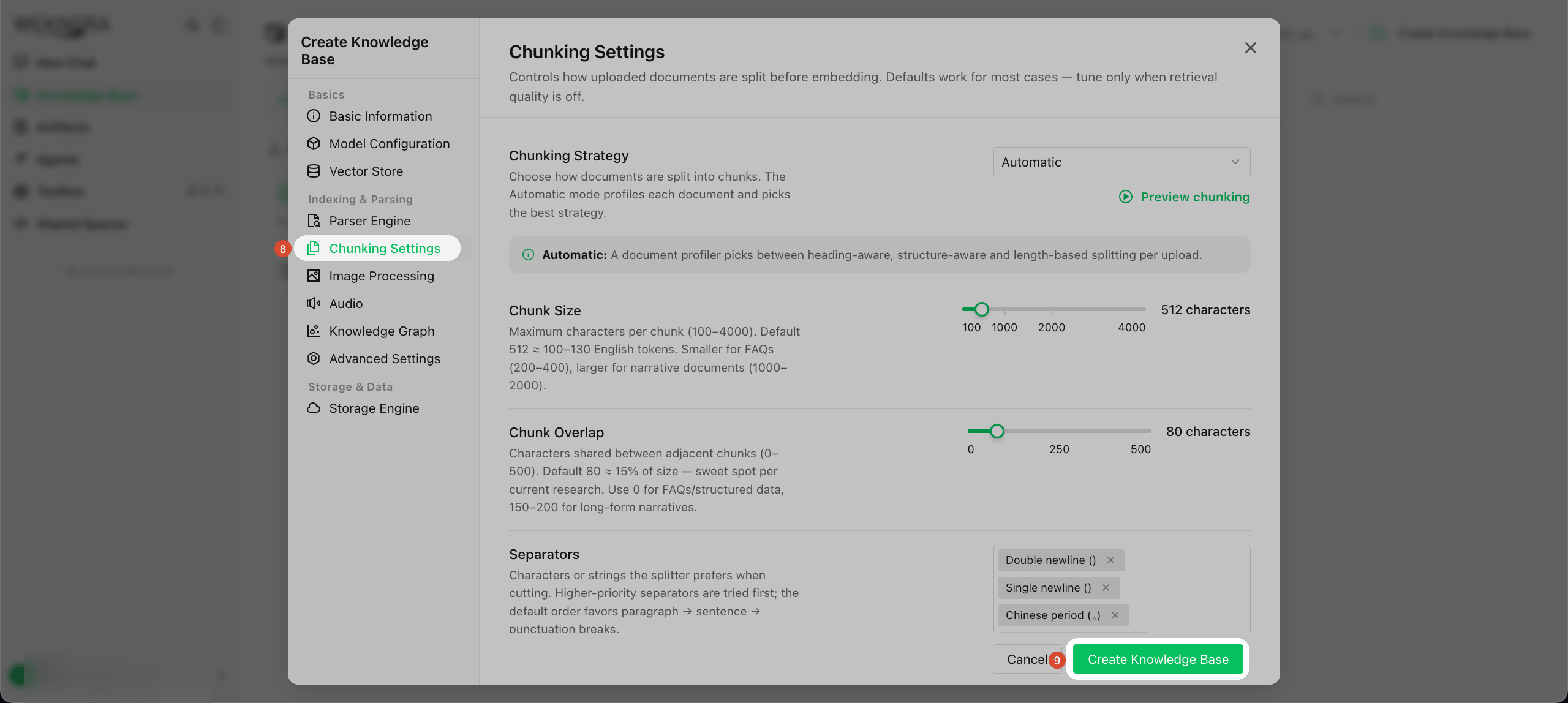
3. Chunking Settings
維持預設,按 Create Knowledge Base。
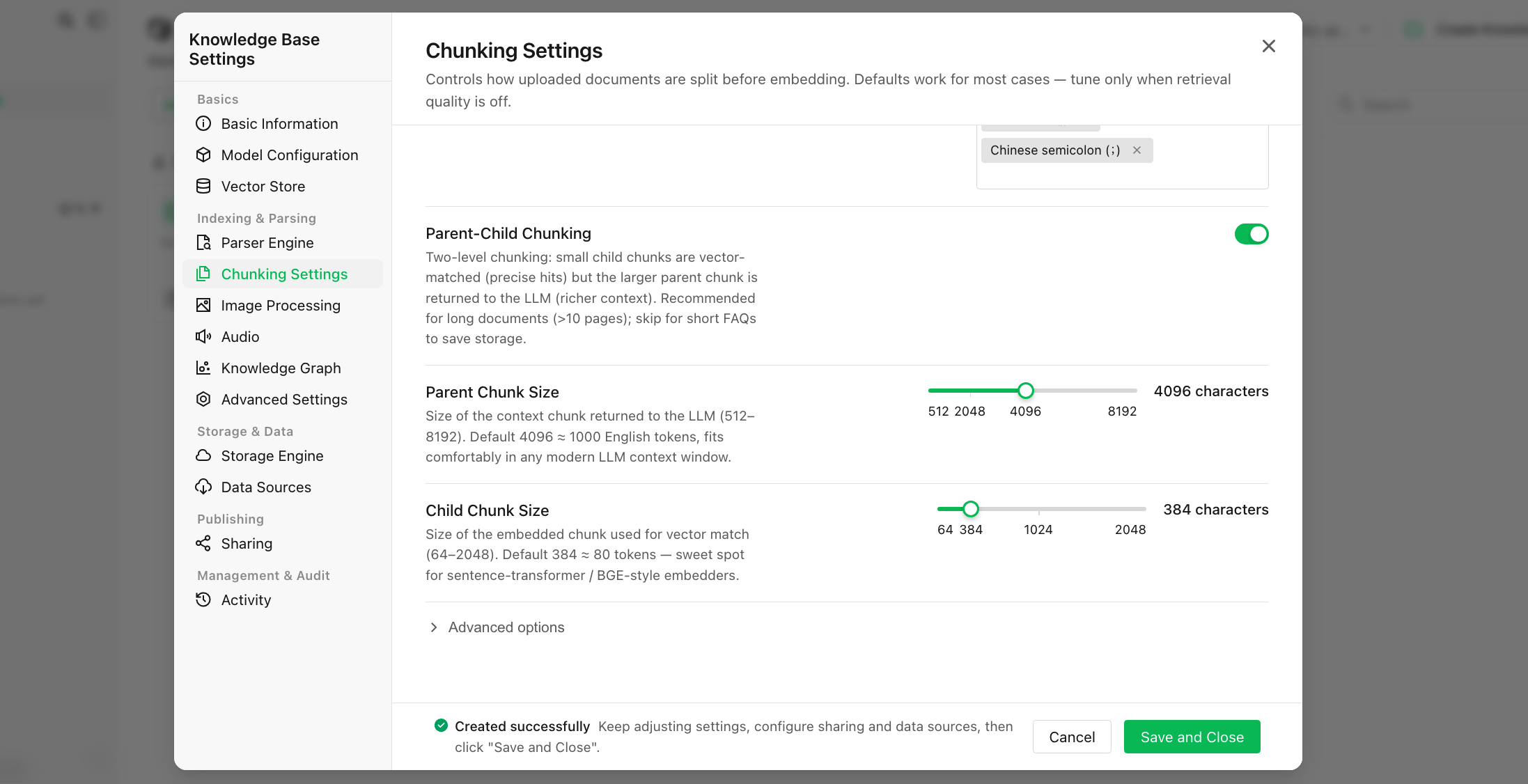
新建的知識庫預設會開啟 Parent-Child Chunking:用 384 字的小塊搜尋,再把它所屬的 4096 字大塊交給模型回答。開啟時,上面的 Chunk Size 不會用到。
| Parent-Child Chunking(預設) | 單層 1024 | |
|---|---|---|
| 適合的文件 | 沒辦法逐份整理的文件,例如各部門自己寫的文件 | 已經整理過、每一段都能獨立看懂的文件 |
| 搜尋 | 小塊主題集中,搜得比較準 | 一塊比較大 |
| 交給模型的內容 | 最多 4096 字,上下文完整,但比較耗 token | 剛好一段 |
本次測試用的 API 文件已經按段落整理過,也可以關掉 Parent-Child Chunking、把 Chunk Size 改成 1024。
小技巧: 點 Preview chunking,貼上一份文件就能預覽切分結果。Markdown 文件有 3 個以上的標題時,會選用「按標題切分」,每一塊都會帶著它所屬的標題;如果有任何一塊超過 Chunk Size 的 2 倍,就會退回「按長度切分」,標題資訊也會不見。
4. 上傳文件
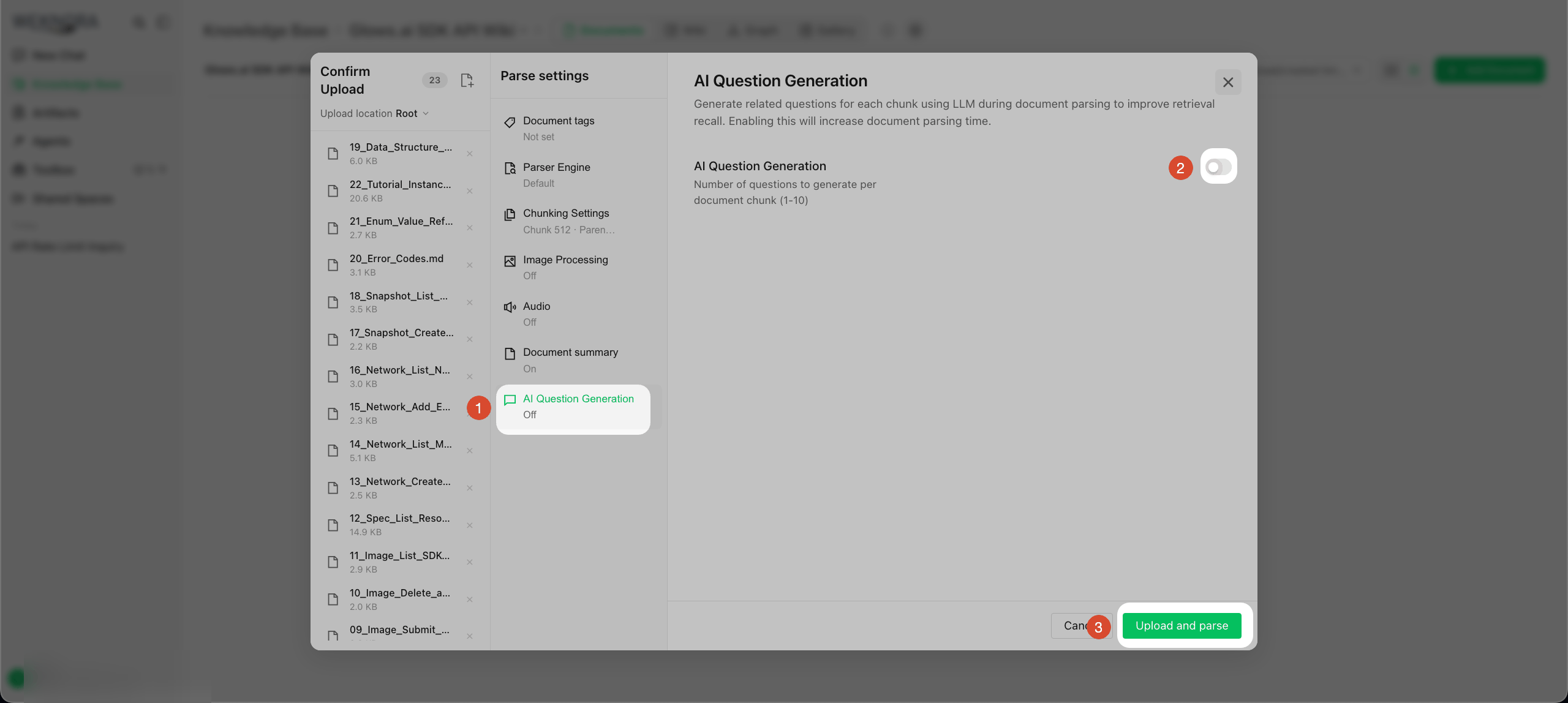
進入知識庫,點右上角 Add Document,選擇要上傳的文件。跳出 Confirm Upload 視窗後:
AI Question Generation:關掉。它預設是開的,會幫每一塊都生成 3 個問題,本地模型處理會慢很多- 其他設定維持預設
按 Upload and parse。
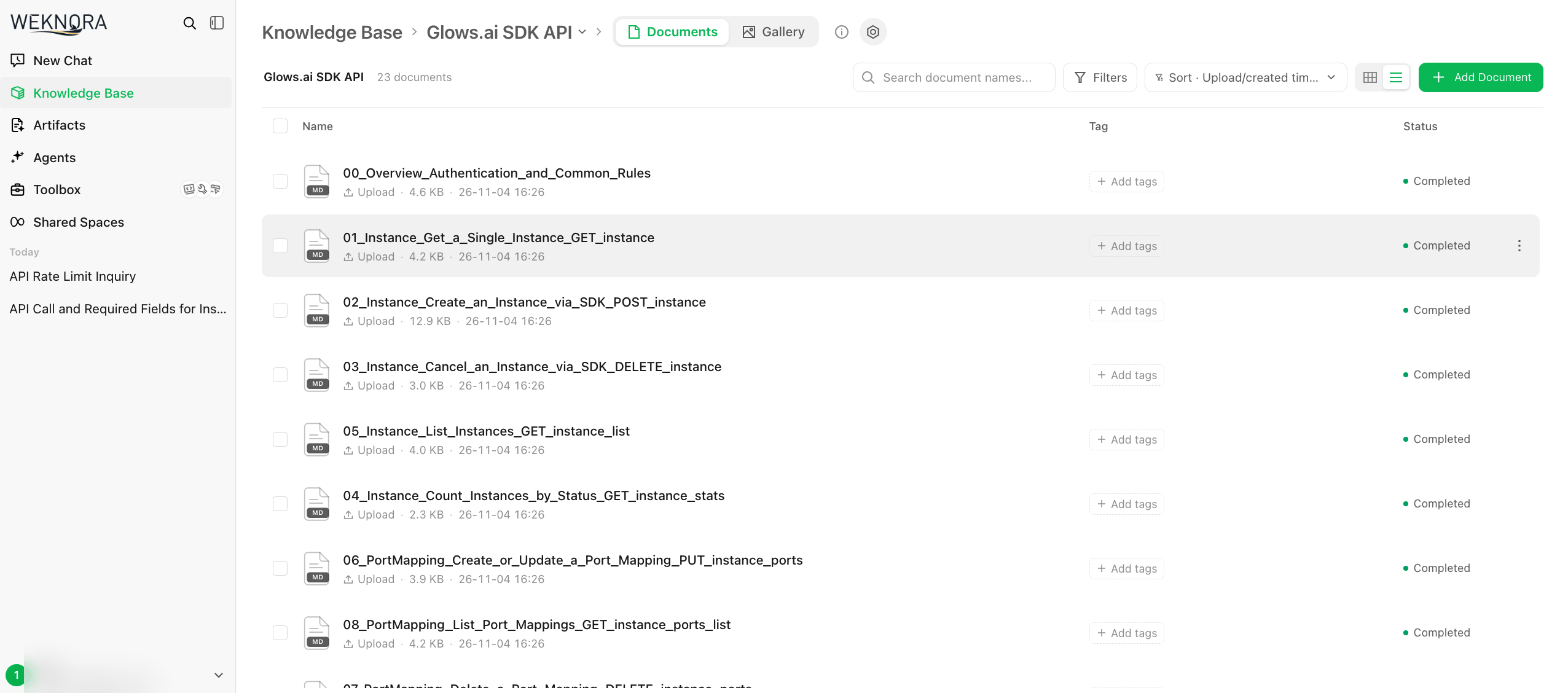
等每份文件的狀態都變成 Completed,就可以開始問答了。實測 23 份 API 文件約 4 分鐘處理完成。
建立知識庫常見問題
改了 Chunk Size,預覽結果卻沒變:
Parent-Child Chunking 開著時,不會用到 Chunk Size。
解決方式:關掉 Parent-Child Chunking,或改調整父子塊的大小。
七、測試問答
1. 認識內建的 Agent
WeKnora 內建 4 個 Agent:
| Agent | 用途 |
|---|---|
| Quick Answer | 從知識庫搜出相關段落再回答(RAG),附引用來源 |
| Smart Reasoning | 自己規劃步驟、呼叫工具,適合需要好幾個步驟的問題。需要 ReRank 模型,Ollama 不支援,本篇不介紹 |
| Wiki Questioner | 從 Wiki 頁面找答案,要先開啟 Wiki 模式 |
| Data Analyst | 分析 CSV、Excel 檔案 |
2. 幫 Agent 選模型
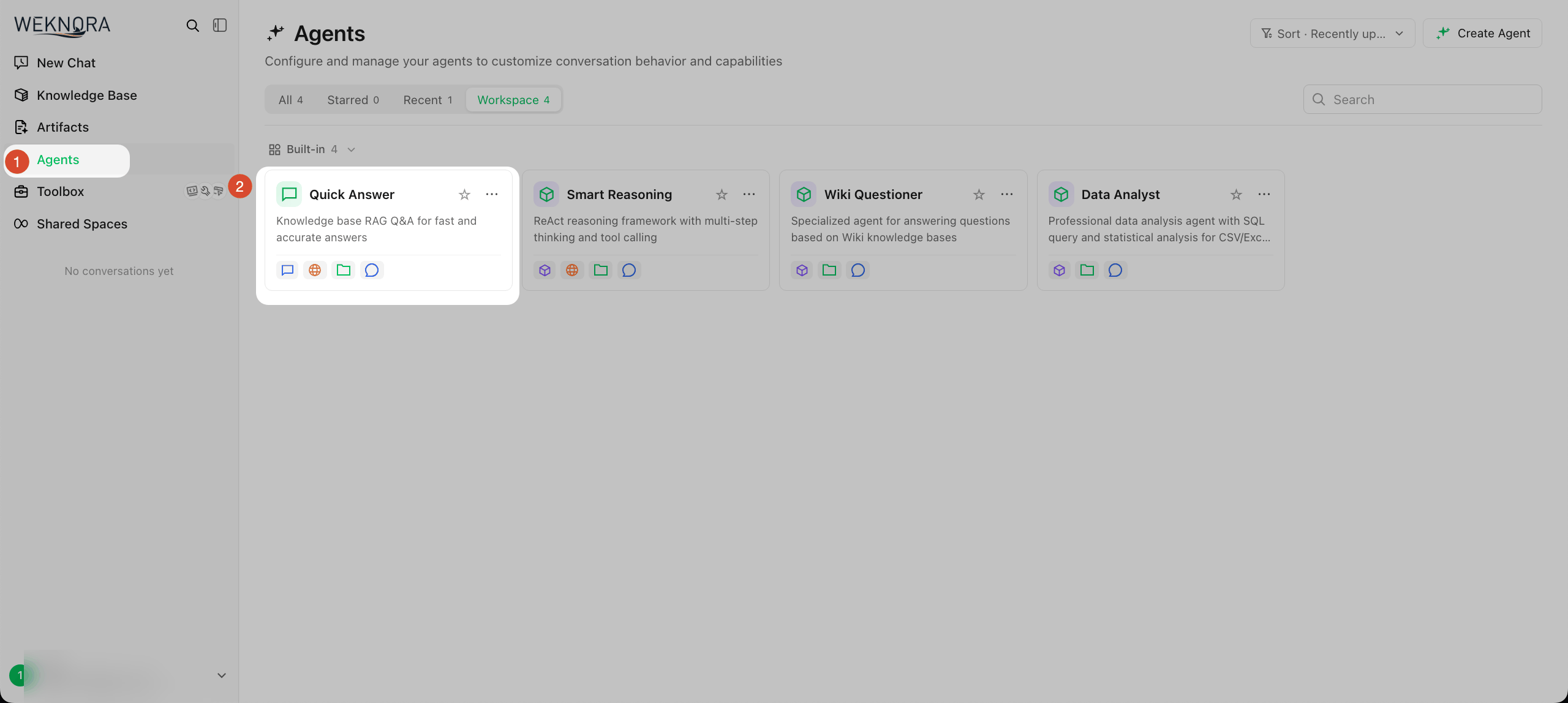
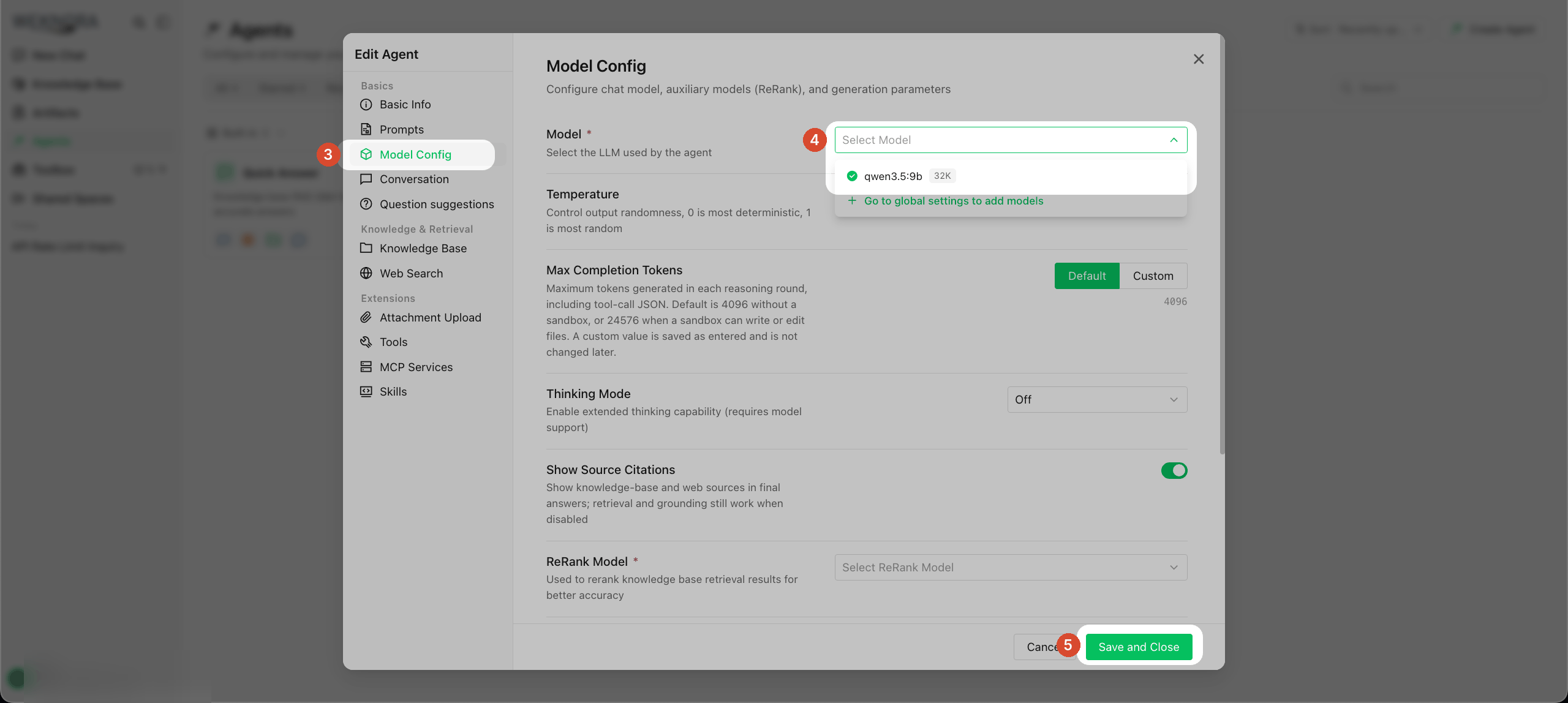
每個 Agent 要另外指定對話模型,沒選的話,提問時會出現 Agent "Quick Answer" is not ready。點左側 Agents → Quick Answer。
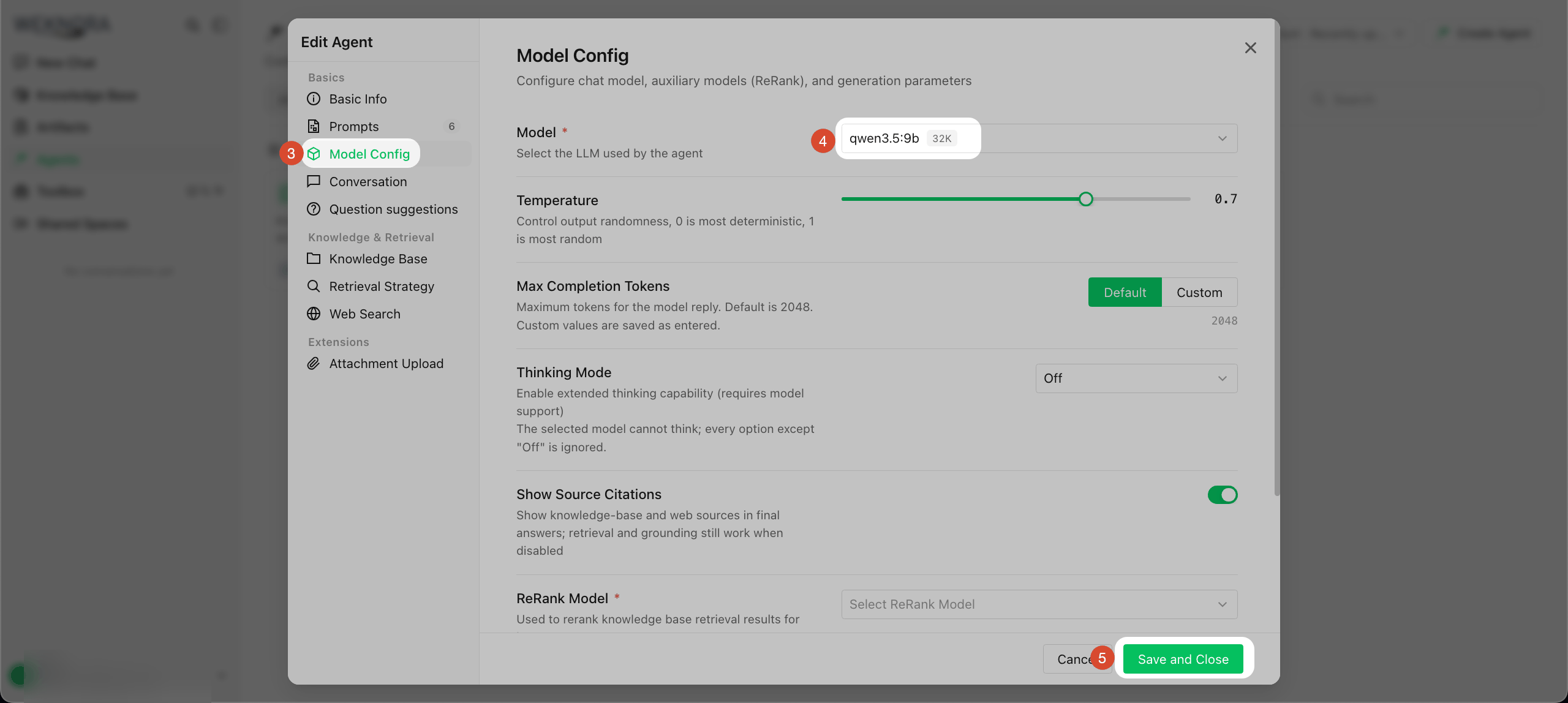
左邊選 Model Config,Model 選 qwen3.5:9b,按 Save and Close。Thinking Mode 維持 Off;ReRank Model 雖然有紅色星號,Quick Answer 留空也能正常使用。
3. 提問
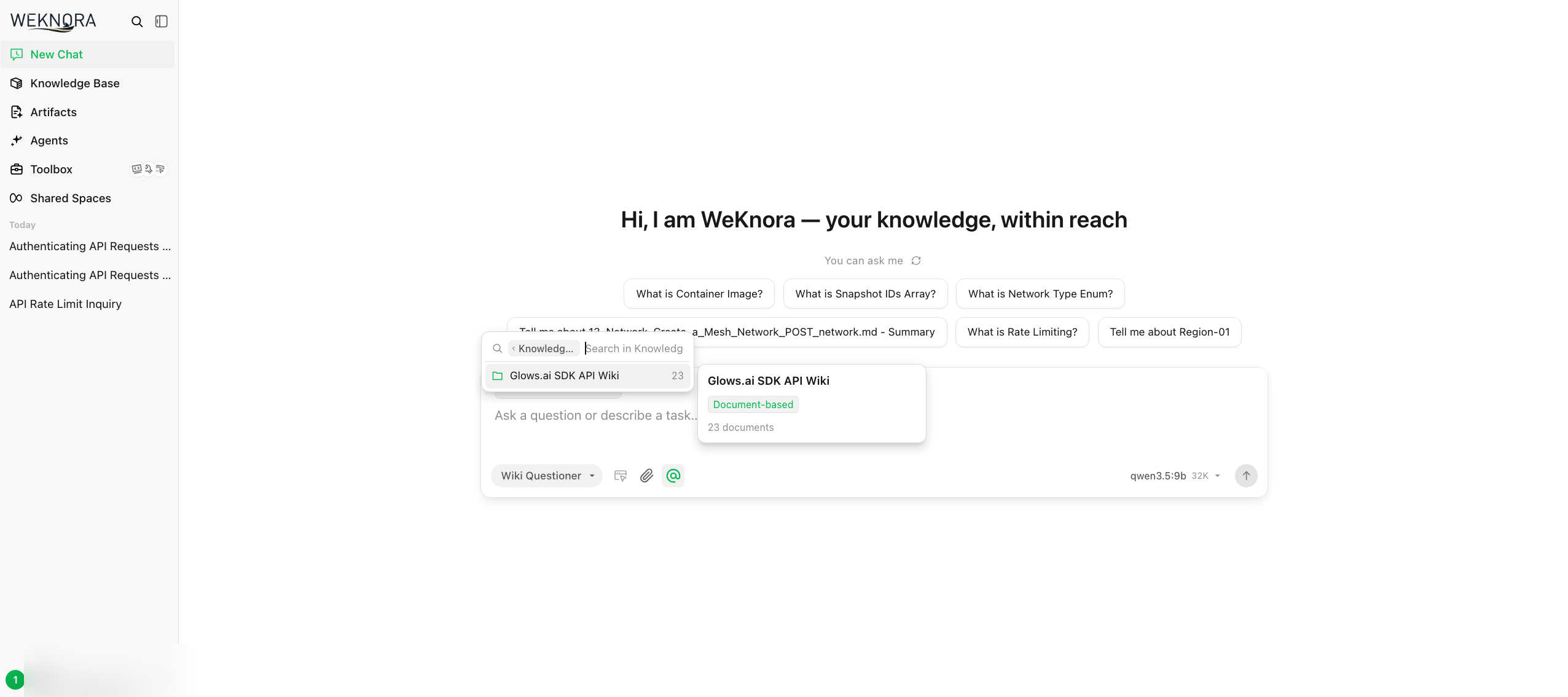
點左側 New Chat,Agent 選 Quick Answer,在輸入框打 @ 選擇剛才建立的知識庫,再輸入問題。
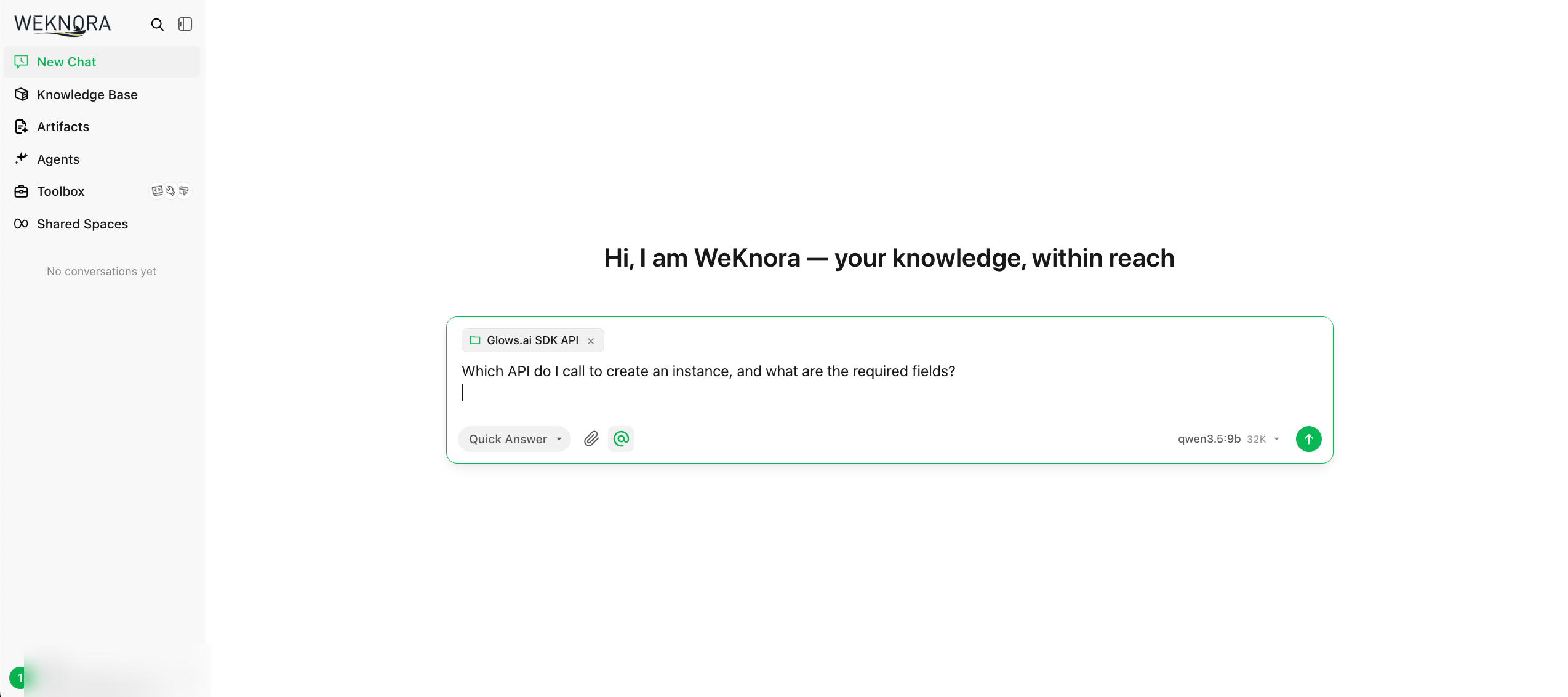
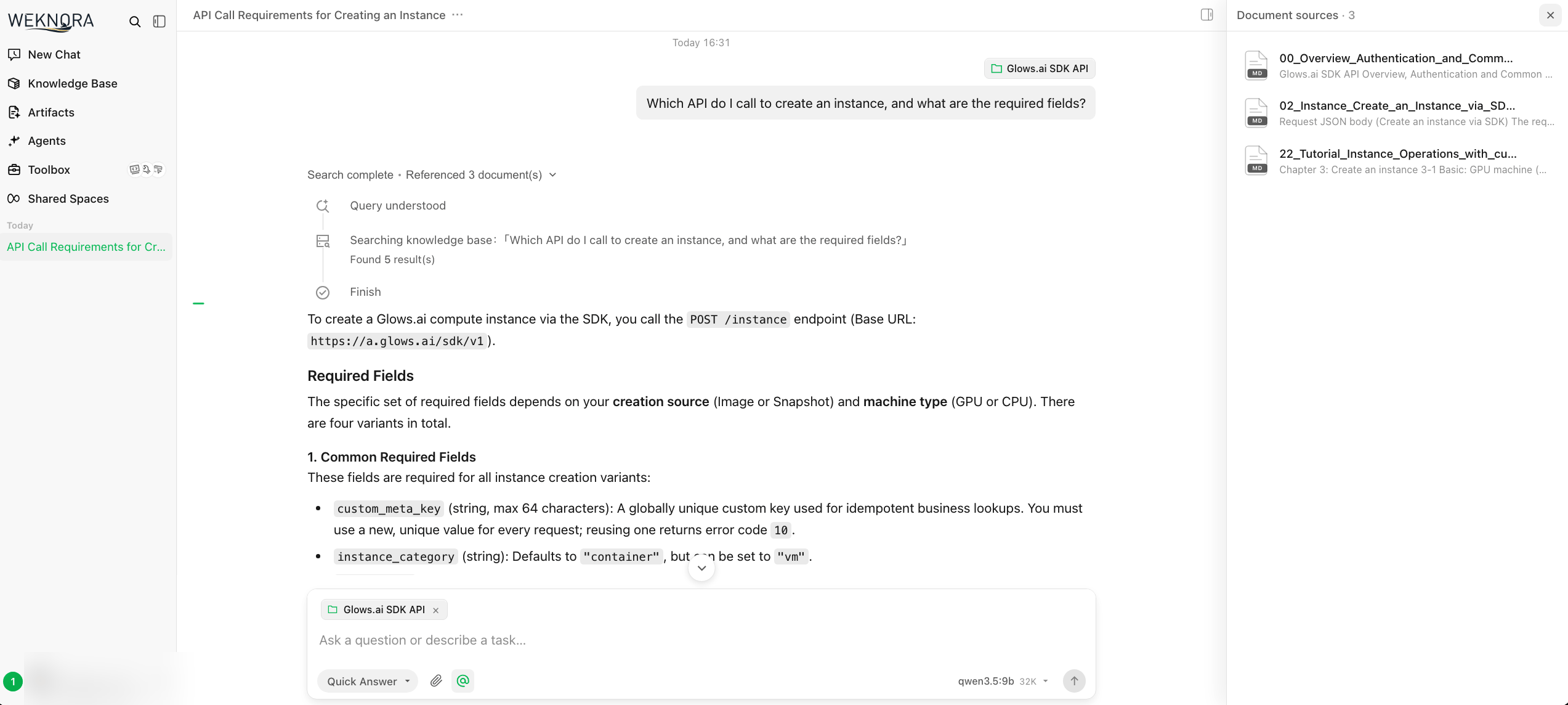
回答上方會顯示搜尋過程,右側 Document sources 列出引用了哪些文件,點開可以看到引用的原文。實測本地模型約 1 分鐘內就能回答完成。
4. 用不同題型檢查知識庫
建議用以下幾種題型檢查知識庫的表現,每問一題就開一個新對話,避免前一題影響答案:
| 題型 | 範例 | 看什麼 |
|---|---|---|
| 單一文件的事實 | Which API do I call to create an instance, and what are the required fields? | 答案和引用的檔案對不對 |
| 共通規則 | How do I authenticate API requests? | 有沒有引用總覽文件 |
| 分辨相似內容 | Which API should I use to find out how many instances are currently running? | 分不分得出 stats 和 list 兩支 API |
| 跨文件 | Which APIs do I need to call, in order, to create an instance and then cancel it? | 有沒有整合多份文件 |
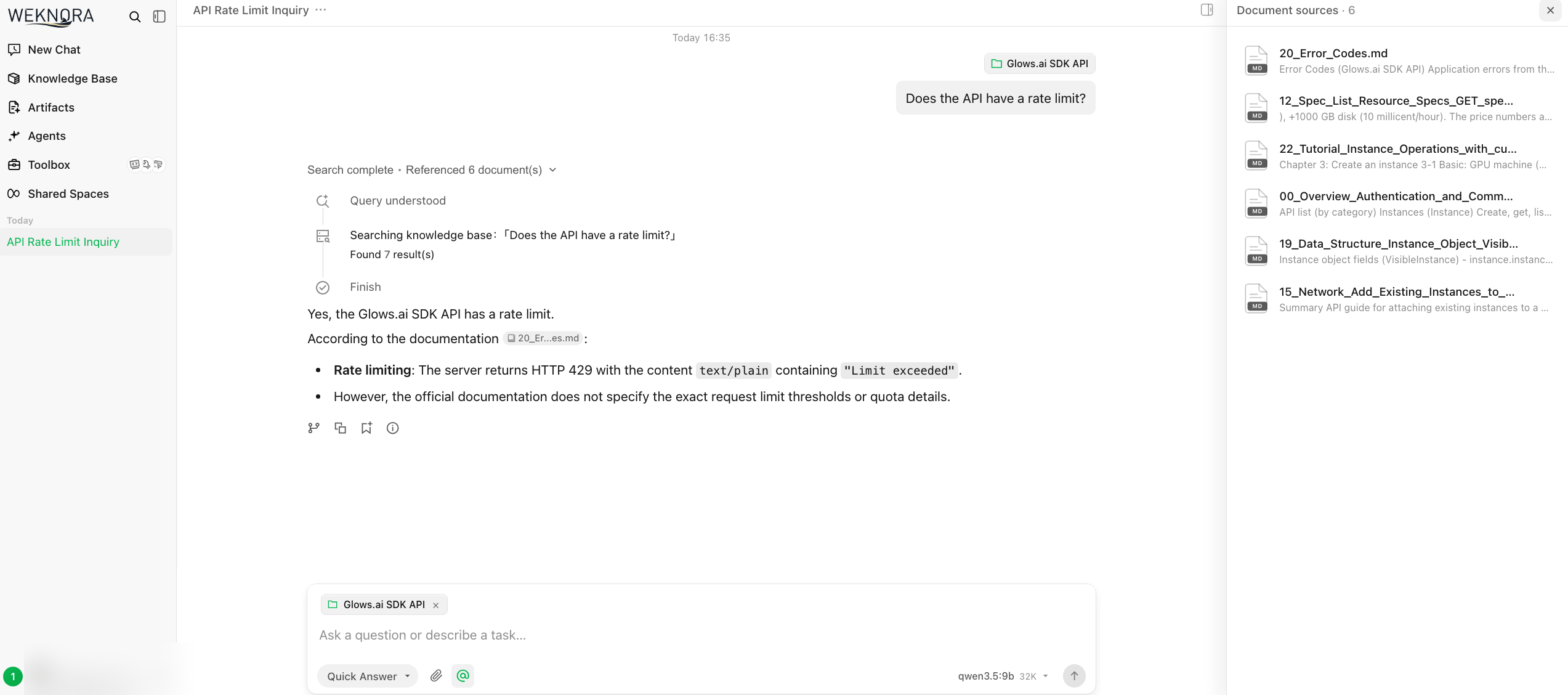
| 文件沒寫的 | Does the API have a rate limit? | 應該說明文件沒寫,編出數字就是幻覺 |
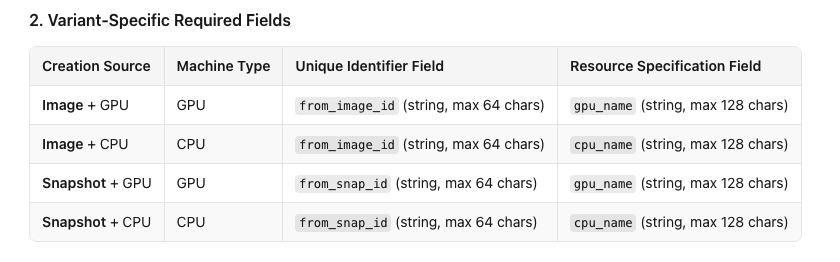
第一題的回答會把四種建立方式整理成表格,必填欄位都正確:
問 Does the API have a rate limit? 時,模型引用了錯誤碼文件,說明超過限制會回 HTTP 429,也明確指出文件沒有寫具體的次數上限,沒有自己編數字:
5. 實測心得
- 答案不理想時,先看引用。沒搜到正確的段落,要從文件內容下手;搜到了卻沒用上,可以在 Agent 的
Prompts裡加規則 - 文件寫法影響很大。示意用的範例排在前面時,模型可能會優先引用它。建議把可直接使用的範例放在前面,示意值標明「需替換」,模型比較不會選錯
- 小模型偶爾會漏掉細節或說過頭,重要資訊請點開引用核對原文
測試問答常見問題
提問時出現 Agent "Quick Answer" is not ready:
Agent 還沒選對話模型。選 Agent 時,如果旁邊出現驚嘆號、顯示 Setup needed: Chat model,也是同樣的原因:
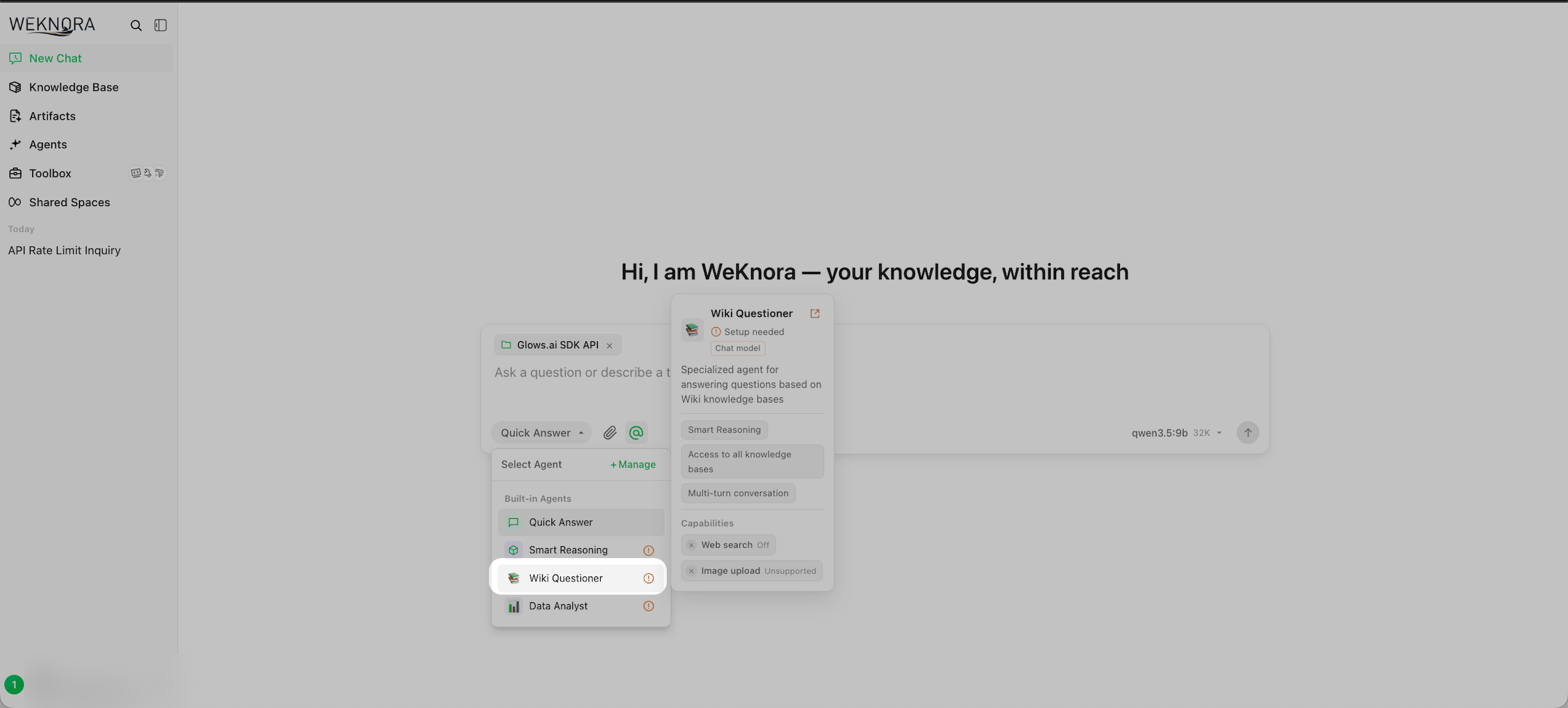
解決方式:到 Agents → 該 Agent → Model Config 選擇模型。
八、開啟 Wiki 模式
RAG 是每次提問都回頭翻原文;Wiki 則是先讓 AI 讀完文件,把內容整理成一頁頁互相連結的頁面,之後查整理過的內容。散在好幾份文件裡的同一個主題,會被整合成一頁,人也可以直接瀏覽。
知識庫有文件之後,Indexing Strategy 就不能再更改,所以要另外建一個同時開啟 RAG 和 Wiki 的知識庫。
1. Basic Information
Knowledge Base Type:Document-basedIndexing Strategy:RAG Search和Wiki Knowledge Base都勾Extraction Granularity:選Standard,差別見下表Wiki Extraction Focus(選填):告訴 AI 要特別整理哪些東西。以 API 文件為例:Prioritize API names and paths, request parameters, error codes, and status valuesWiki Content Instructions(選填):可以指定頁面的語氣或語言,本篇留空- 往下捲,
Knowledge Base Name填Glows.ai SDK API Wiki
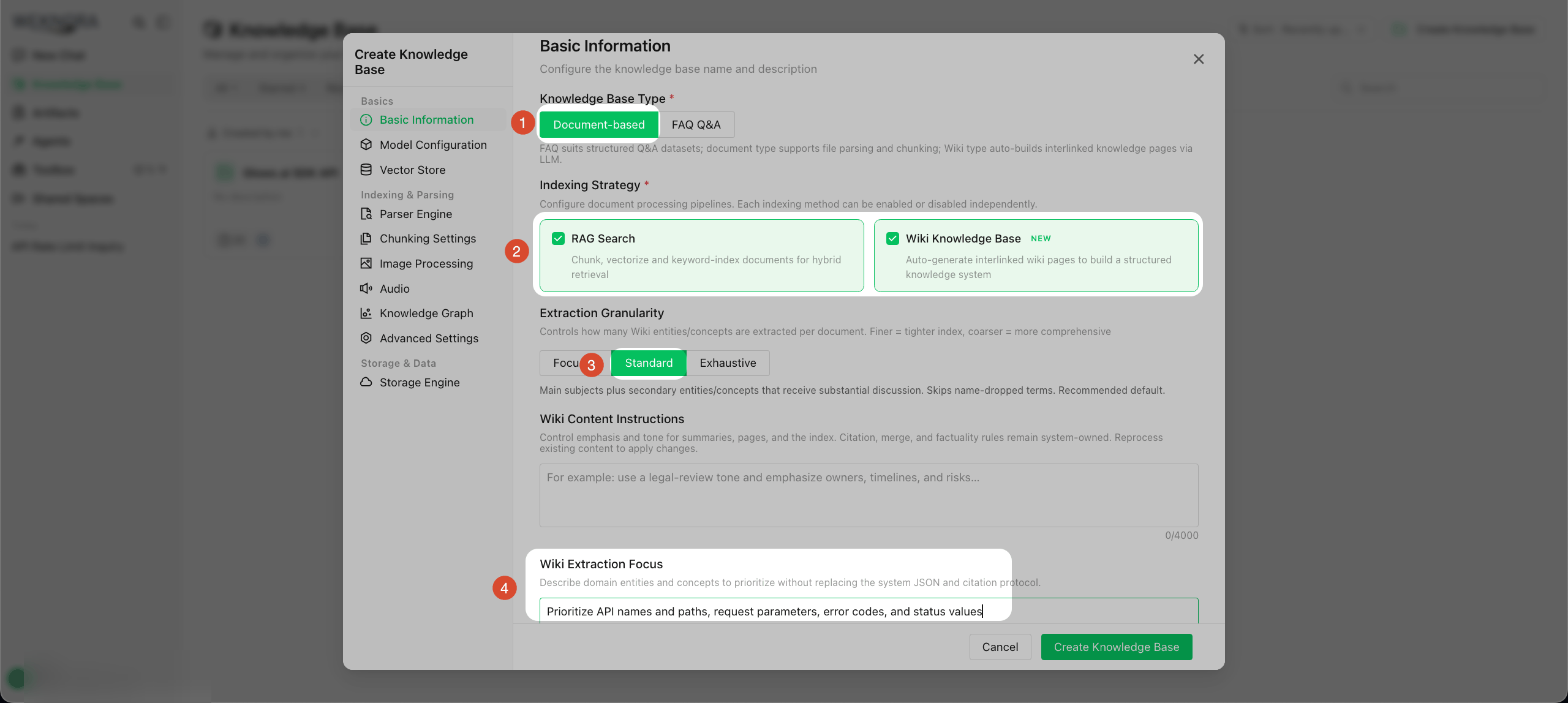
| Extraction Granularity | 會抽出什麼 | 適合 |
|---|---|---|
| Focused | 只抽每份文件的主角 | 先快速看效果 |
| Standard | 主角,加上有被詳細描述的次要概念 | 大部分情況,建議用這個 |
| Exhaustive | 連順帶一提的東西也抽 | 頁面最多,但容易出現內容很少的雜訊頁 |
2. Model Configuration
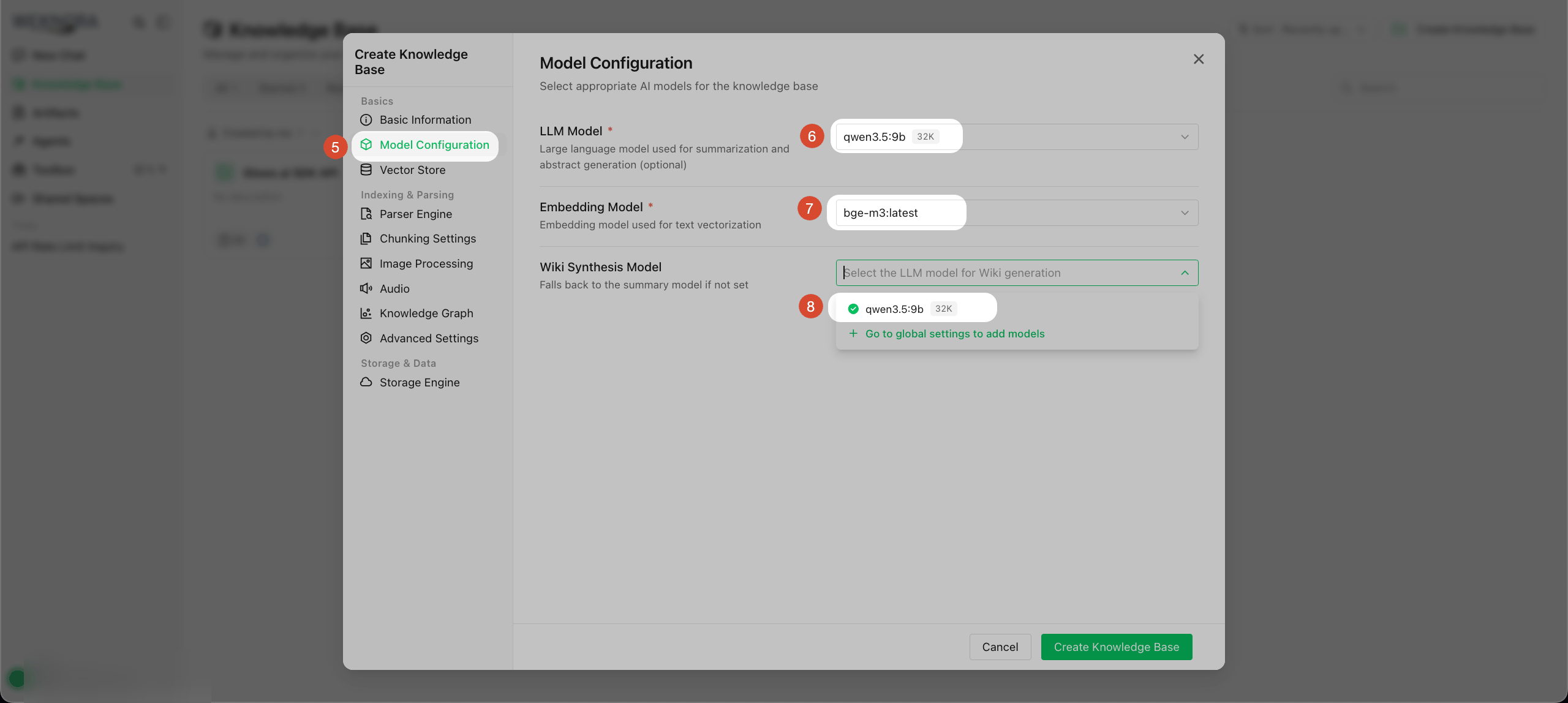
LLM Model 和 Wiki Synthesis Model 都選 qwen3.5:9b,Embedding Model 選 bge-m3:latest。Wiki Synthesis Model 負責把文件寫成 Wiki 頁面,沒選的話會改用 LLM Model。
3. Chunking Settings
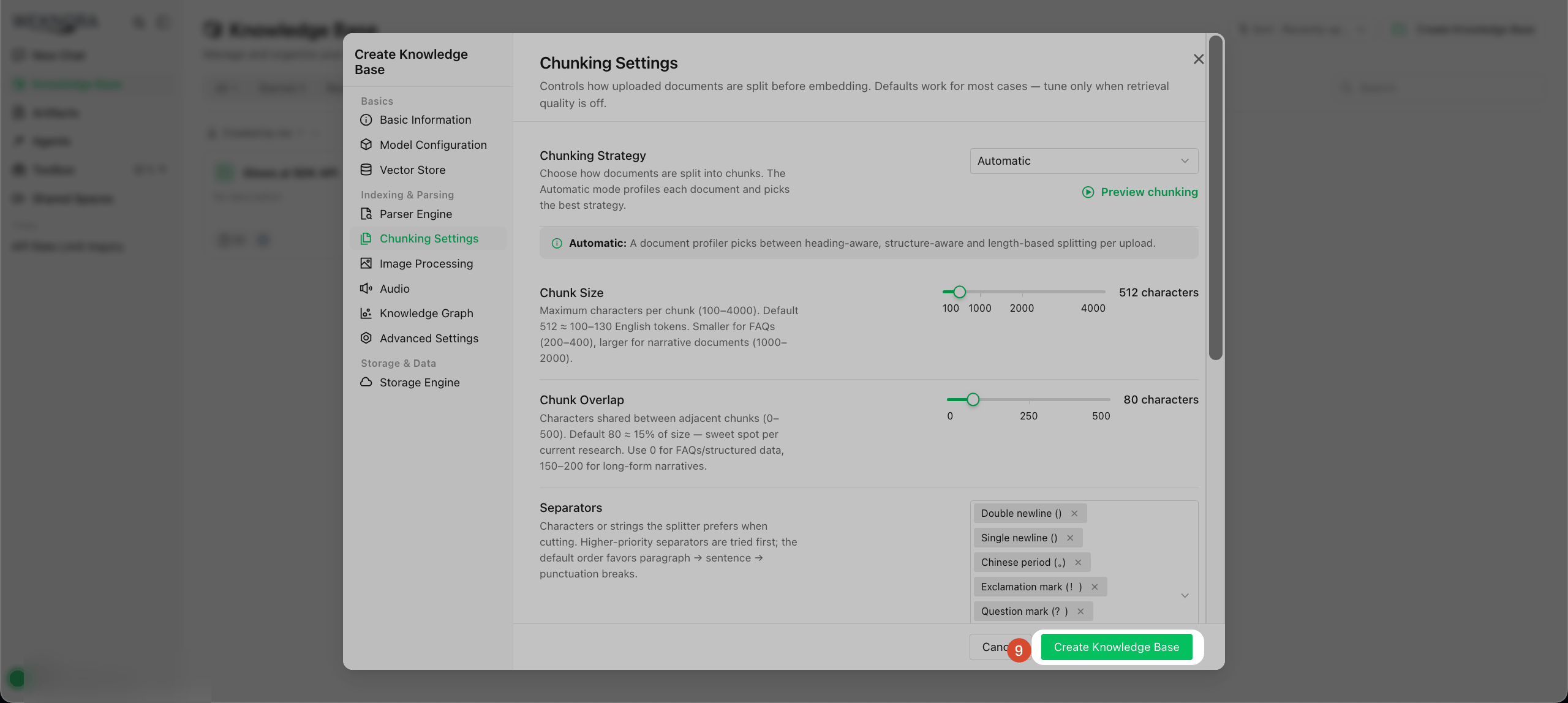
維持預設,按 Create Knowledge Base。
4. 上傳文件
上傳文件的方式跟前面相同,記得關掉 AI Question Generation。文件顯示 Completed 之後,Wiki 頁面會陸續生成。
5. 查看 Wiki
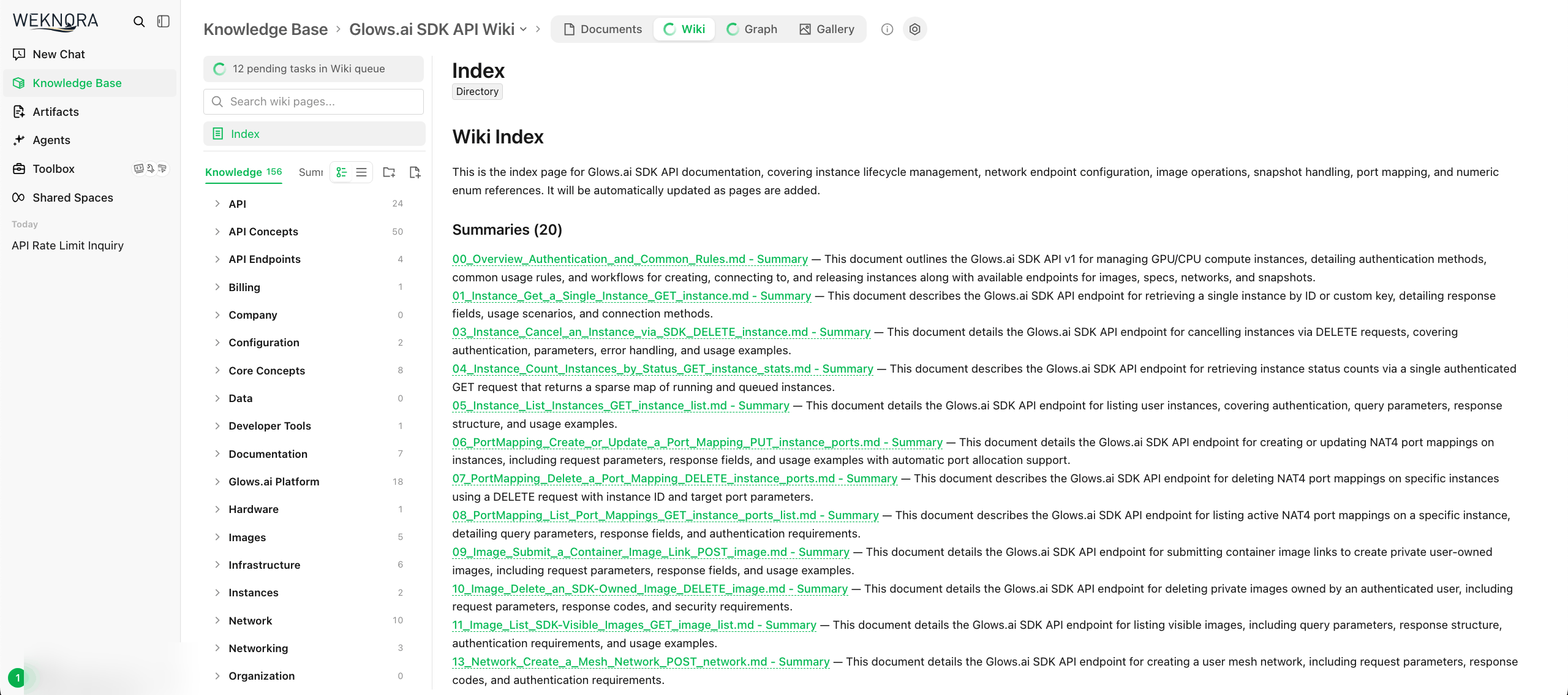
知識庫上方會多出 Wiki 和 Graph 分頁。Wiki 分頁的首頁是 Index,列出每份文件的摘要,左側依分類列出所有頁面:
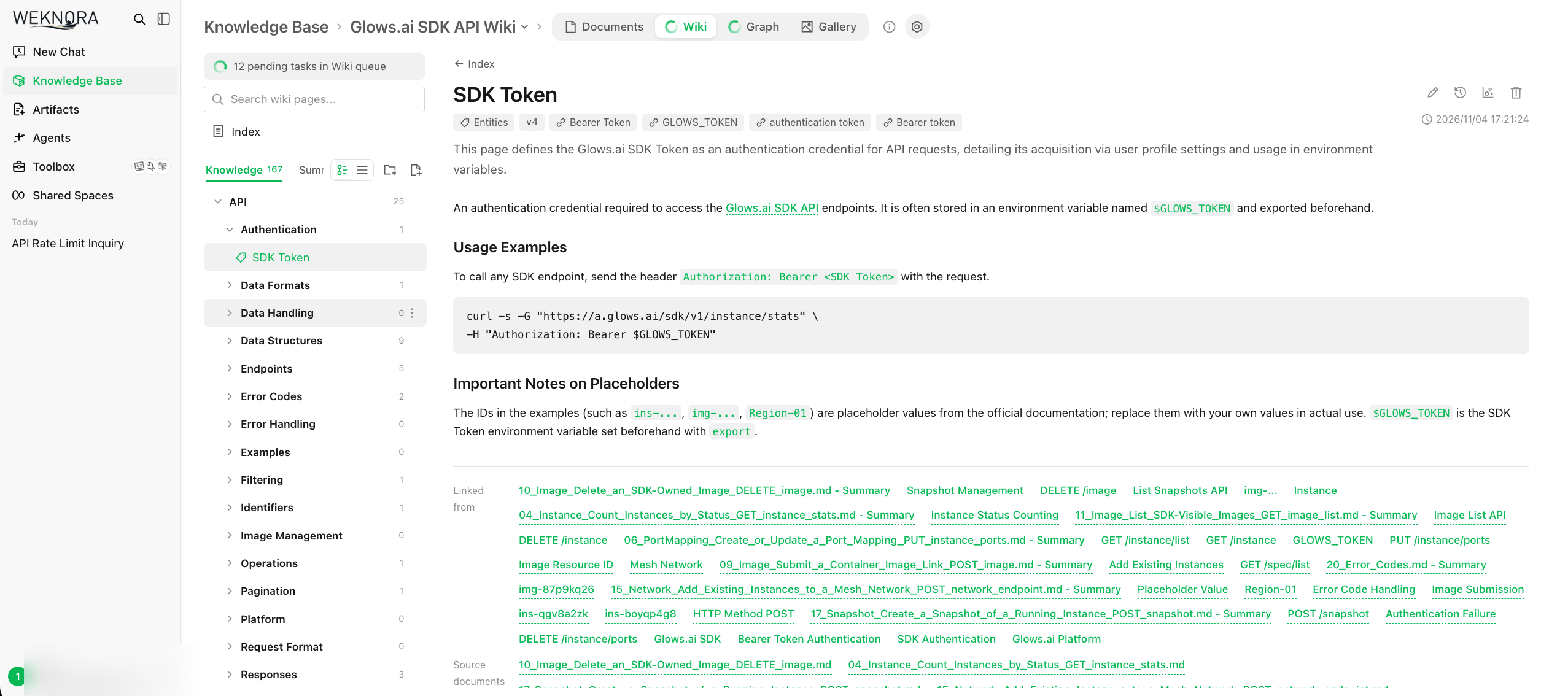
點開任一頁,可以看到整理好的內容。標題下方有頁面類型(例如 Entities)、版本號和別名;頁面最下方的 Linked from 和 Source documents,列出有哪些頁面連到這頁、根據哪些原始文件寫成:
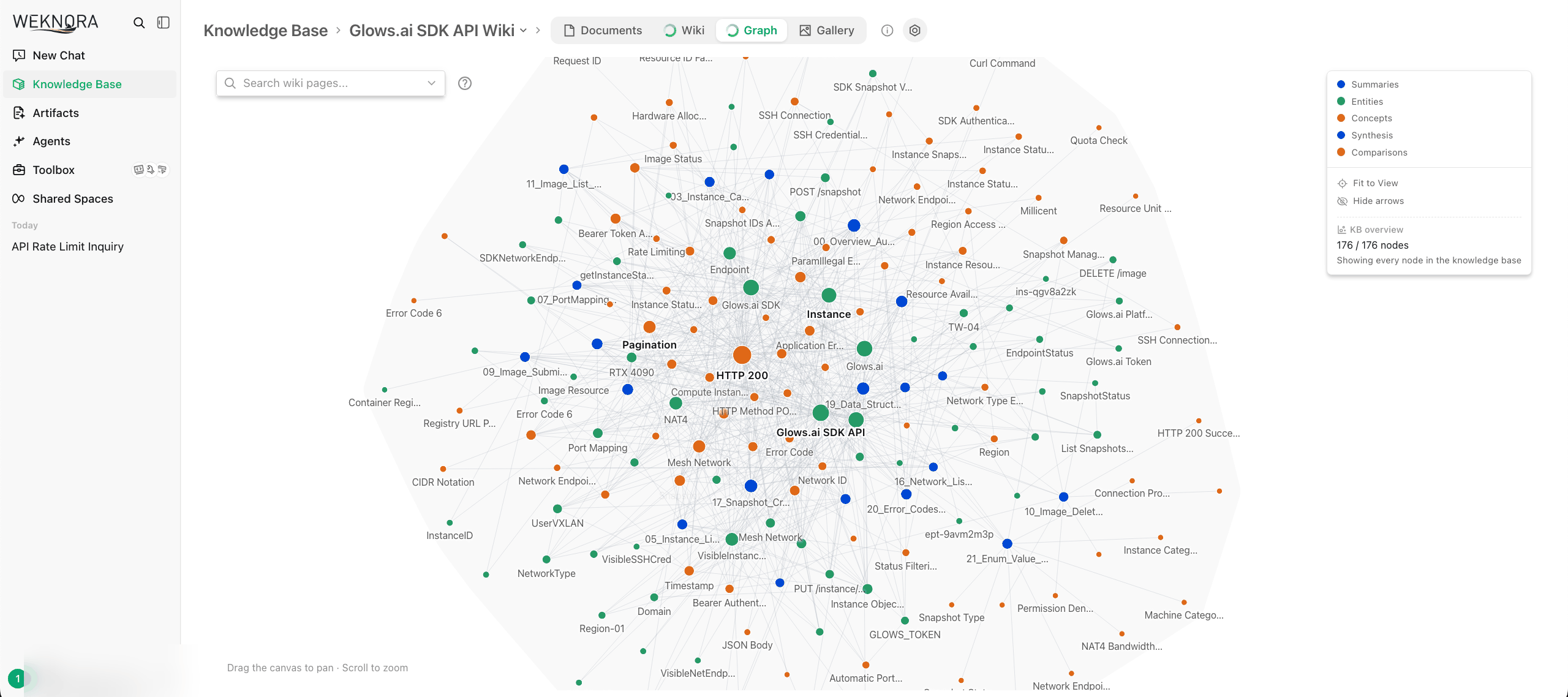
Graph 分頁會把頁面之間的關聯畫成網狀圖:
Wiki 頁面可以直接在瀏覽器裡編輯,有新文件加入時也會自動更新。每次修改都會留下版本紀錄,點頁面右上角的時鐘圖示,可以比較前後差異、回到舊版本。
6. 用 Wiki 問答
Wiki Questioner 一樣要先選模型:Agents → Wiki Questioner → Model Config,Model 選 qwen3.5:9b,按 Save and Close。
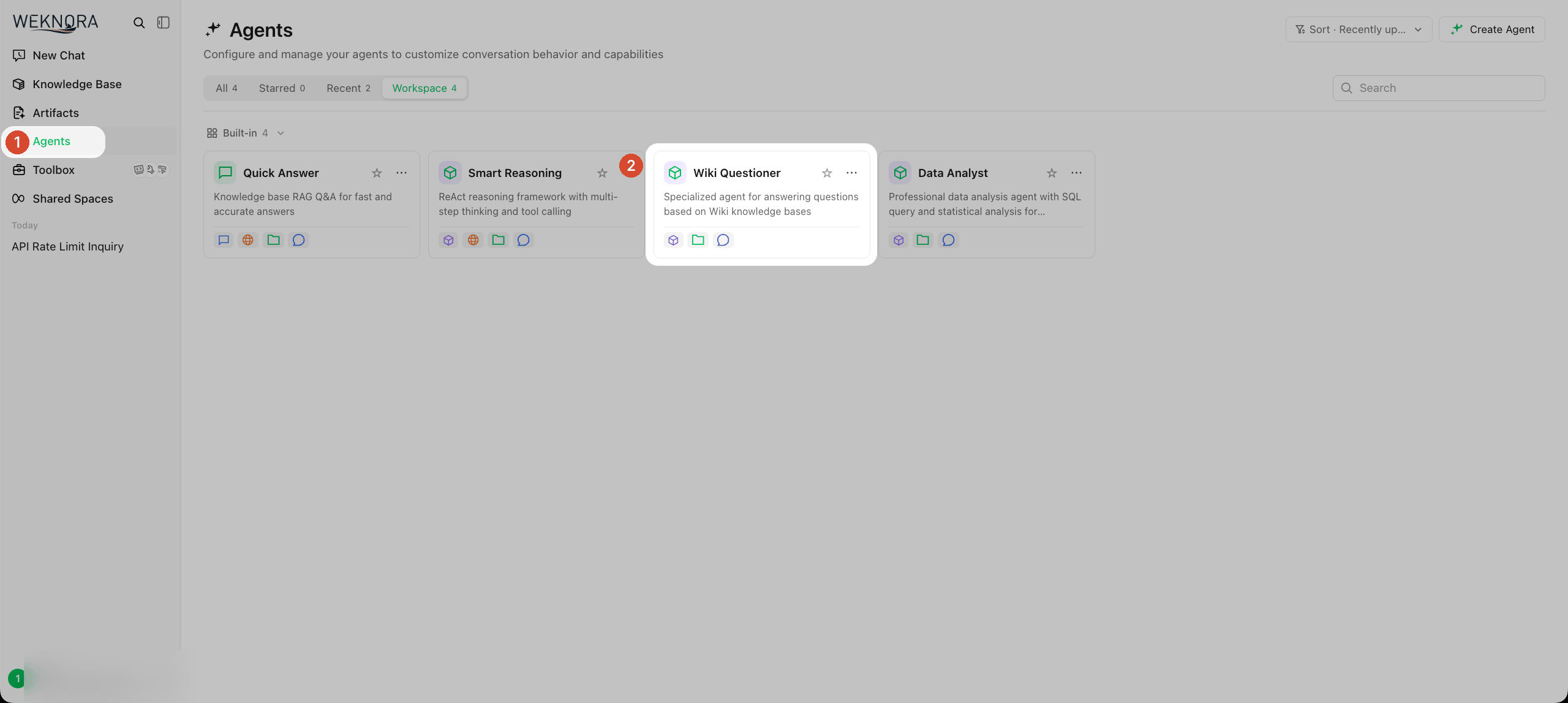
點 New Chat,Agent 選 Wiki Questioner,用 @ 選擇 Glows.ai SDK API Wiki,再輸入問題。
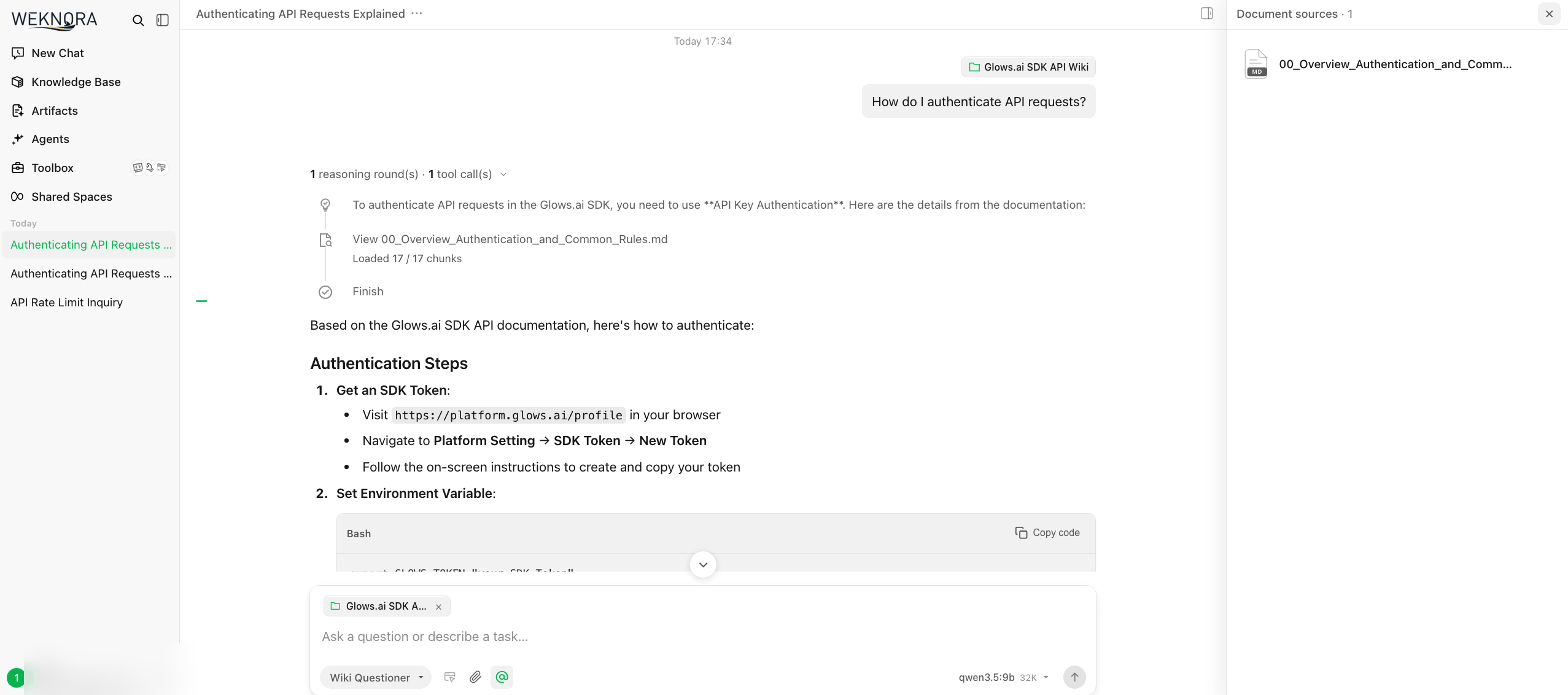
例如問 How do I authenticate API requests?,回答上方會顯示它讀了哪些內容,接著整理出取得 SDK Token、設定環境變數、帶入 header 三個步驟:
進階測試: 改掉某份來源文件裡的一個事實後重新上傳,看 Wiki 頁面會不會自動跟著更新。這是 Wiki 模式比一般 RAG 更適合長期維護知識的地方。
Wiki 模式常見問題
Wiki Questioner 回答不完整:
提問時沒有用 @ 選擇知識庫,它會在所有知識庫裡找,回答容易不完整。
解決方式:用 @ 選擇要查詢的 Wiki 知識庫。
聯絡我們
使用 Glows.ai 時若有問題或建議,可透過 email、Discord 或 Line 聯絡我們。
Email: support@glows.ai
Discord: https://discord.com/invite/glowsai
Line: https://lin.ee/fHcoDgG