
如何使用 VS Code 遠端連線 Glows.ai
Visual Studio Code(VS Code)支援遠端伺服器連線。你可以在 VS Code 中透過 SSH 連線至 Glows.ai。
如果要執行耗時較長的訓練腳本,建議在終端機中搭配 tmux 或 nohup,避免關閉 VS Code 時中斷工作。
步驟一:安裝遠端開發擴充套件
-
前往 VS Code 官方網站下載並安裝最新版本。
-
點選左側的
Extensions,搜尋「Remote Development」,再點選Install。 此擴充套件會一併安裝 Remote-SSH、Remote-Containers 和 Remote-WSL 等必要元件。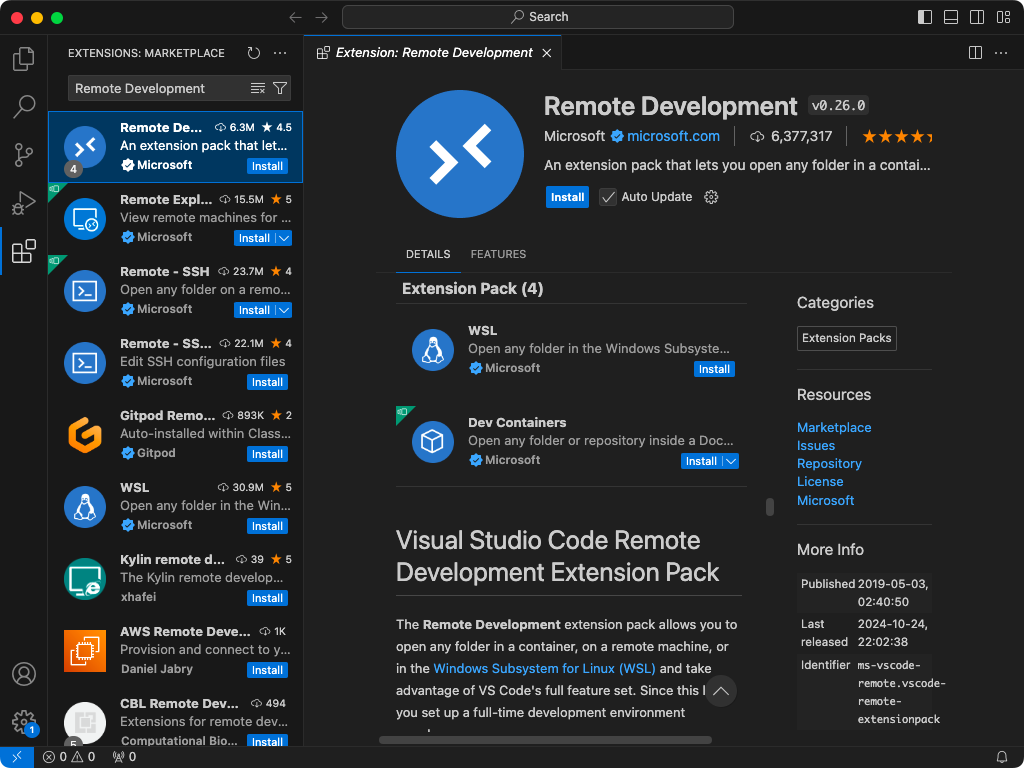
步驟二:設定遠端連線
-
點選左下角的按鈕,在清單中選擇
Connect to Host。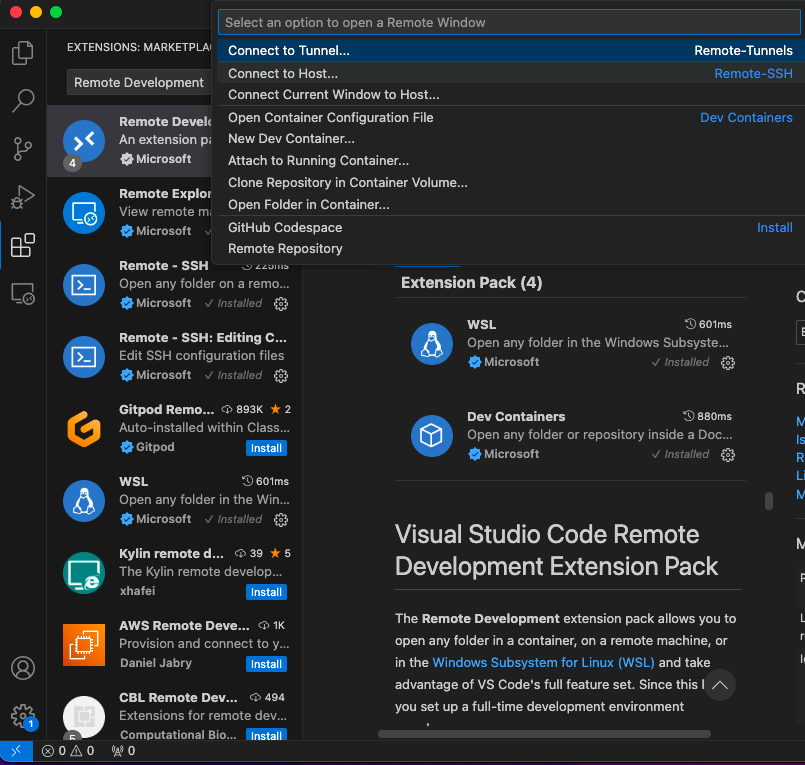
-
第一次使用時,請點選
Add New SSH Host。
-
在 Glows.ai 複製 SSH 命令。
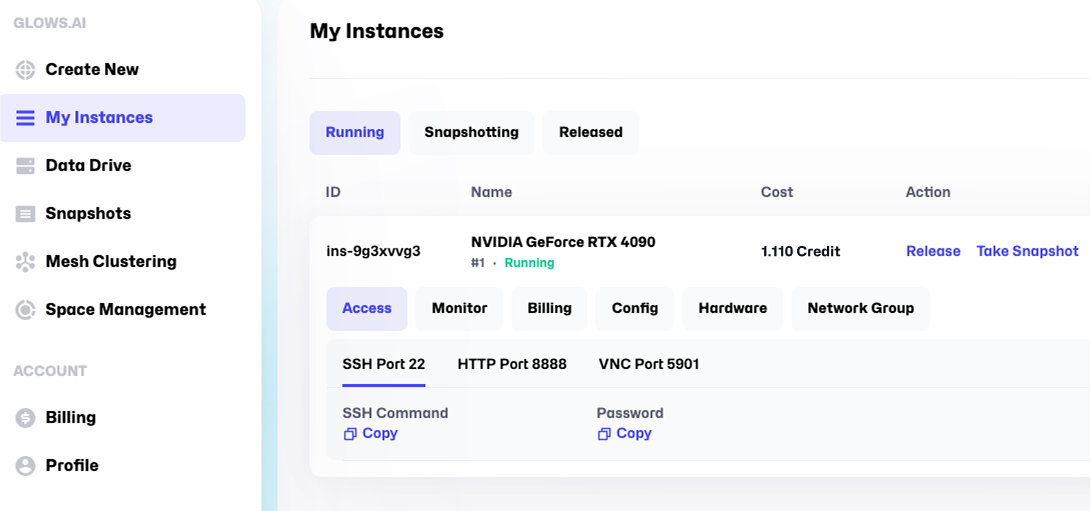
SSH 命令格式如下:
ssh -p 23998 root@tw-02.access.glows.ai
連線前請確認輸入內容正確。

-
在 VS Code 中輸入 SSH 連線命令,按下
Enter。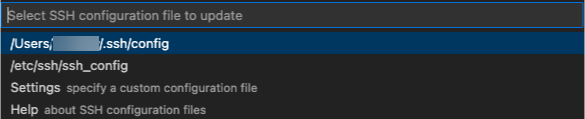
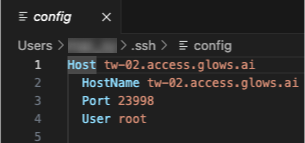
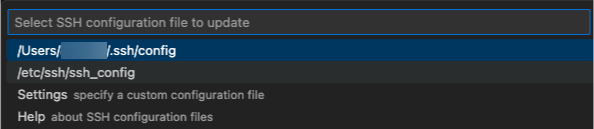
上方清單中的第一個檔案是 SSH 設定檔,其中包含遠端主機的 Host、HostName、Port 和 User。
Host 是這組遠端設定的別名,可以自行修改,但不可與其他設定重複。HostName、Port 和 User 則需使用 Glows.ai 提供的值。
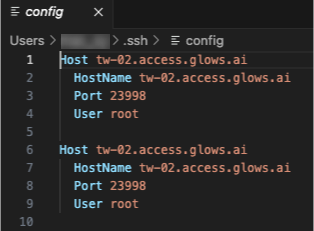
重複新增相同的 SSH 連線可能會在設定檔中產生重複項目,導致多組設定失效。請刪除重複項目,只保留一組有效設定,並確認 Host 名稱唯一。
步驟三:連線至遠端服務
-
再次點選左下角按鈕,開啟遠端連線設定清單,然後點選
Connect to Host。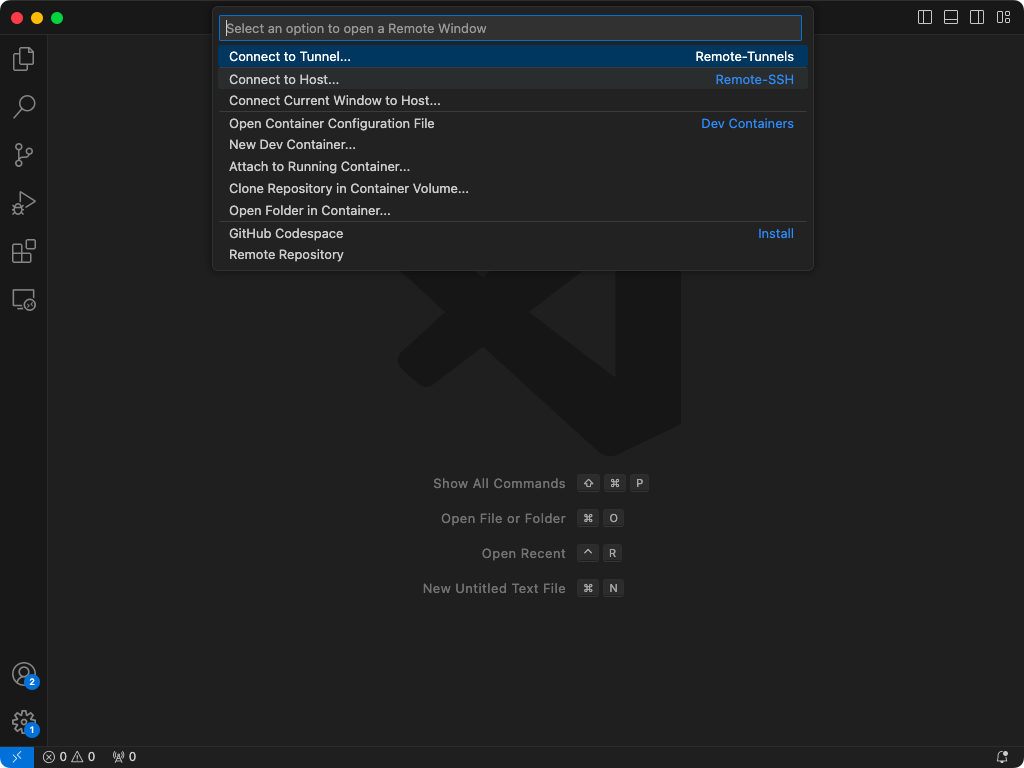
-
清單中會顯示已建立的 glows.ai 連線,請點選該連線。

-
如果系統顯示確認提示,請點選 Continue。

-
若使用密碼登入,對話框會要求你輸入密碼。若使用金鑰驗證且設定正確,則不需輸入密碼。

-
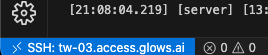
左下角顯示「glows.ai」即代表連線成功。
步驟四:在遠端服務上執行命令
-
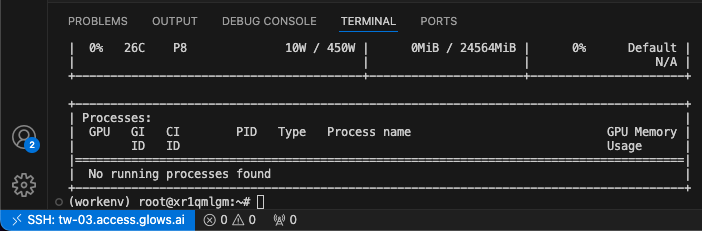
你可以在 VS Code 的 Terminal 中執行遠端命令,例如查看目前的 GPU 狀態。
-
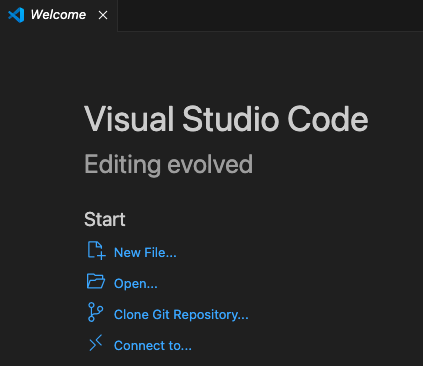
你也可以存取及修改遠端伺服器上的檔案。
-
若要處理 Glows.ai Data Drive 中的檔案,可將預設的
/root改為/datadrive。
-
從下拉式清單點選
/datadrive目錄後,即可逐層瀏覽檔案目錄。
步驟五:中斷並重新連線至遠端服務
若要在 VS Code 中中斷遠端連線,請點選左下角,再選擇 Close Remote Connection。
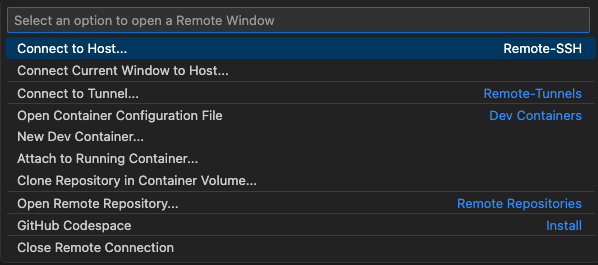
若要重新連線至 glows.ai,請重複步驟三。
步驟六:修改遠端連線
-
切換到其他機器後,遠端連線的連接埠可能不同。請點選左下角按鈕,再點選
Connect to Host。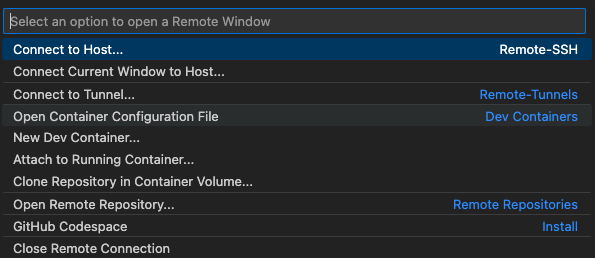
-
選擇
Configure SSH Hosts。
-
點選下圖中的第一個檔案。
-
將
HostName改成目前的主機名稱,並把Port設為新的連接埠號碼。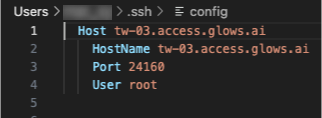
-
按下
Ctrl + S儲存檔案。修改完成後,重複步驟三即可重新連線。