
如何在 Glows.ai 上設定 Ubuntu 開機自動重啟 Docker 容器
本教程說明如何在 Glows.ai 的 Ubuntu GPU 機器上,建立一個 systemd 開機服務,確保開機時等待 GPU 驅動與 Docker 服務都就緒後,才自動重啟指定的 Docker 容器,避免因為驅動或服務尚未準備好,導致容器啟動失敗。
本教程包括以下內容:
- 前置準備(確認 GPU 環境、建立測試用容器)
- 建立啟動腳本
- 設定腳本執行權限
- 建立 systemd 開機服務
- 重新載入 systemd 設定
- 設定開機自動啟動
- 手動測試服務
- 查看是否已設定成功/查看服務狀態
Systemd 簡介
Systemd 是 Linux 系統裡的總管,開機時,負責照順序啟動各種服務。
systemctl 是用來對 Systemd 下指令的工具,開啟、關閉、重啟某個服務,或是查看某個服務當前狀態,都是透過 systemctl 指令與 systemd 溝通。
此教程會建立一個 systemd 開機服務,功能如下:
- 使用 root 權限 執行
- 等待 Ubuntu 完整啟動
- 等待 NVIDIA GPU 驅動初始化完成(確認
nvidia-smi正常) - 等待 Docker 服務啟動完成
- 自動執行:
docker restart myServer
前置準備(GPU 機器專屬,開始設定前的檢查)
進入下方步驟前,在 GPU 實例上確認以下三個項目:
1. 開啟一台 GPU 機器後,先確認 nvidia-smi 能正常顯示 GPU 資訊
目的:稍後的腳本中,有段邏輯是透過檢查 nvidia-smi 來判斷是否繼續執行,所以必須要確認 GPU 及驅動安裝狀態。本次教學需要使用 Docker 和 systemctl 指令,目前只有 VM 類型支持。
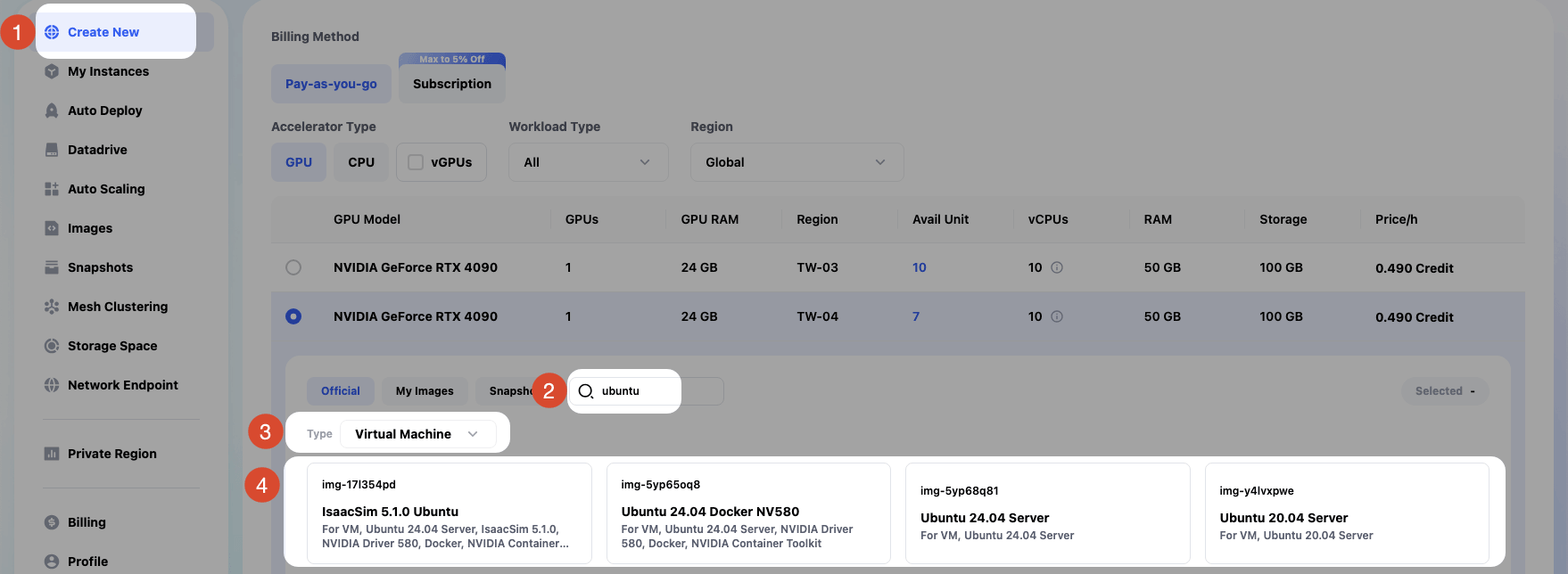
- 點擊
Create New後開始建立實例,搜尋 Ubuntu 並選擇 VM 類型的機器,選用 Ubuntu 的鏡像並建立實例。
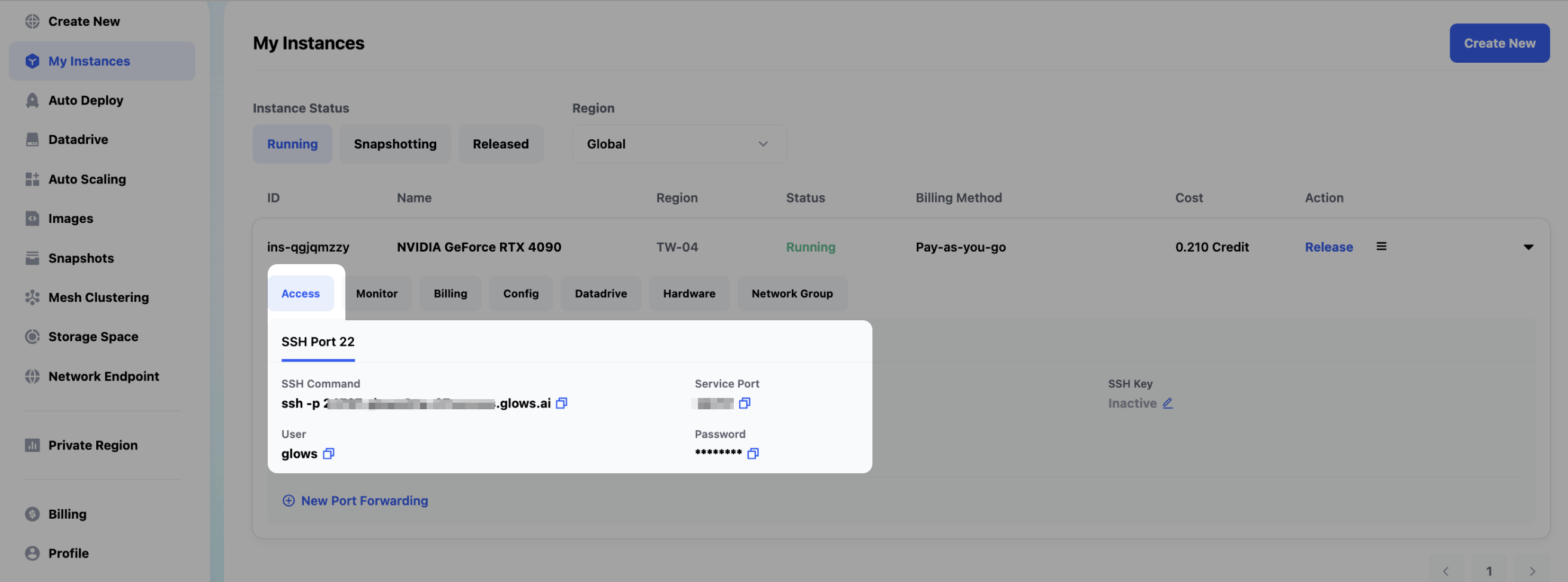
- 實例成功運行後,在實例頁面中,點擊
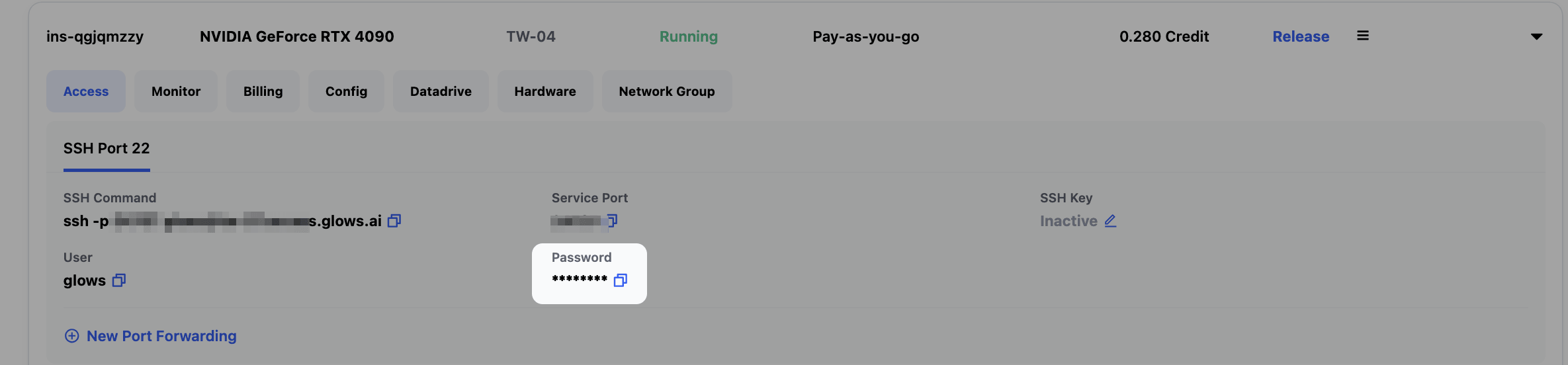
Access>SSH Port 22> 複製SSH Command> 使用Password,透過 SSH 連線至實例。
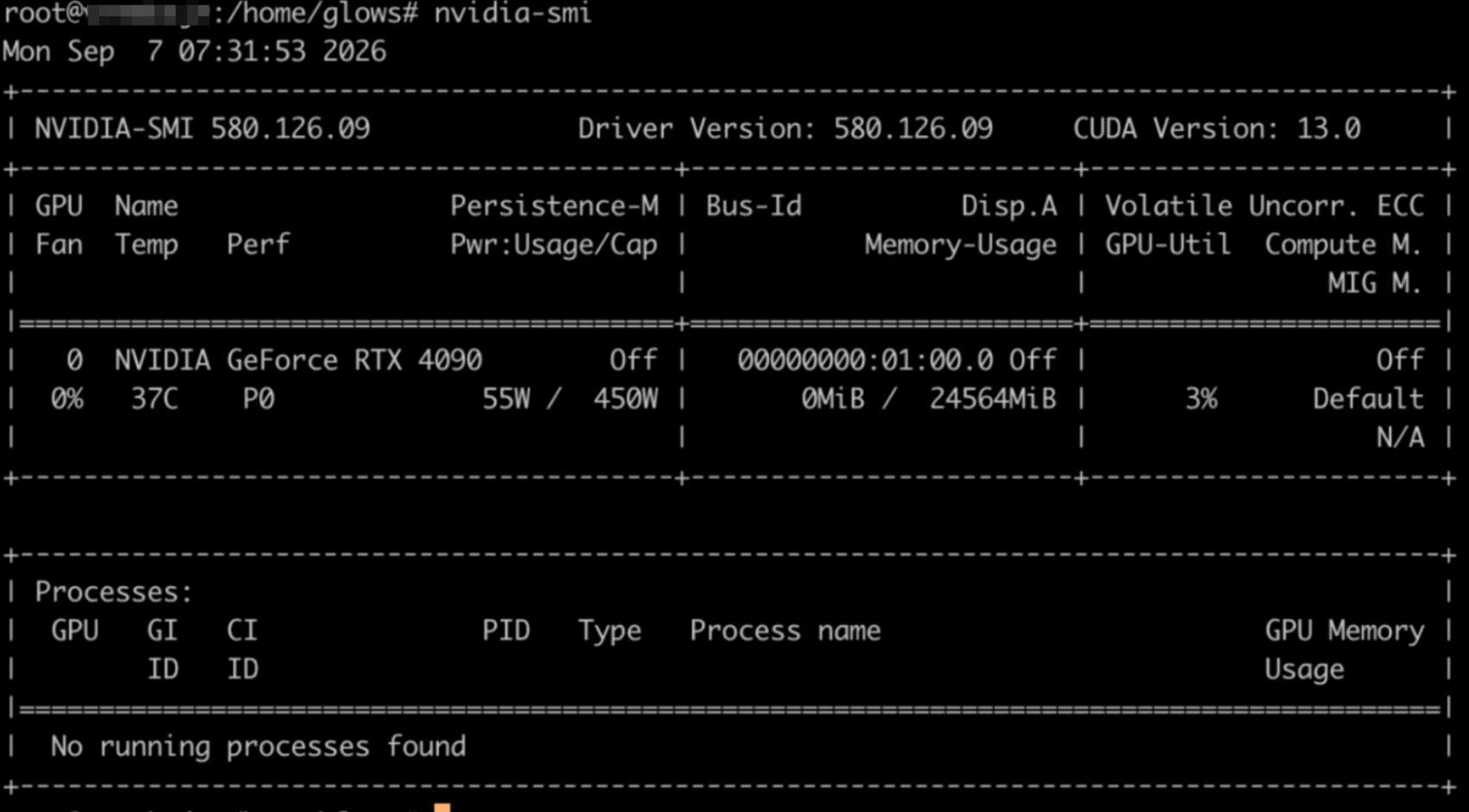
- 連線至實例後,輸入:
nvidia-smi,成功確認 GPU 及驅動安裝狀態。
2. 將權限改成 root
若是您的實例不是 root 使用者,使用 sudo su,改為 root 使用者。避免後續 docker/systemctl 指令因權限不足失敗。
- 完成權限調整前,這時的 User 仍然是 glows,而不是 root。
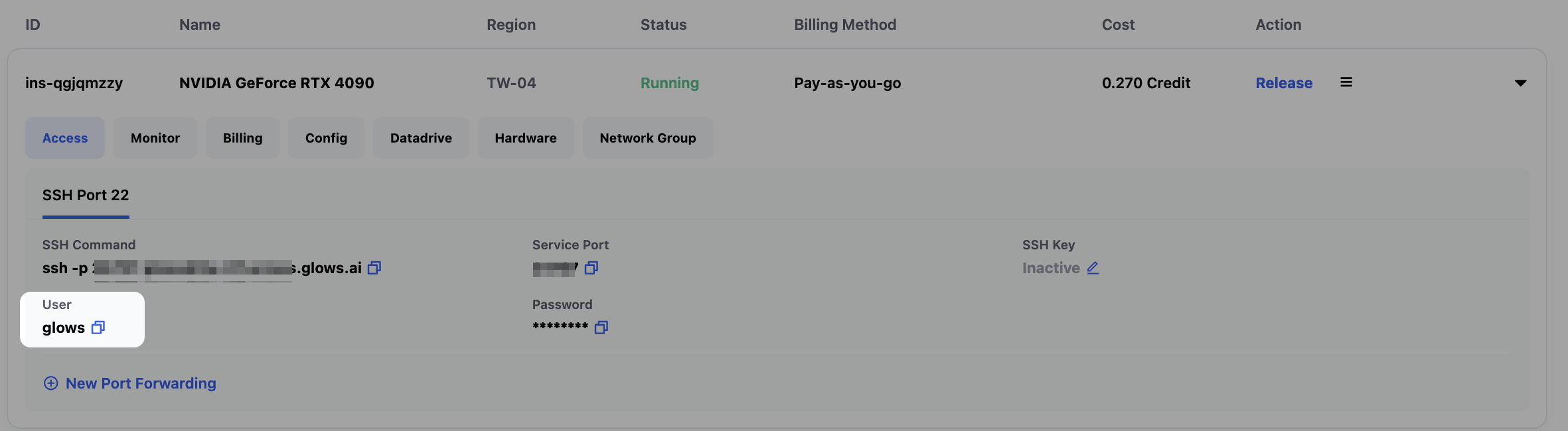
- 執行
sudo su之後會被要求輸入密碼,在實例詳情中的Access>SSH Port 22>Password取得密碼。

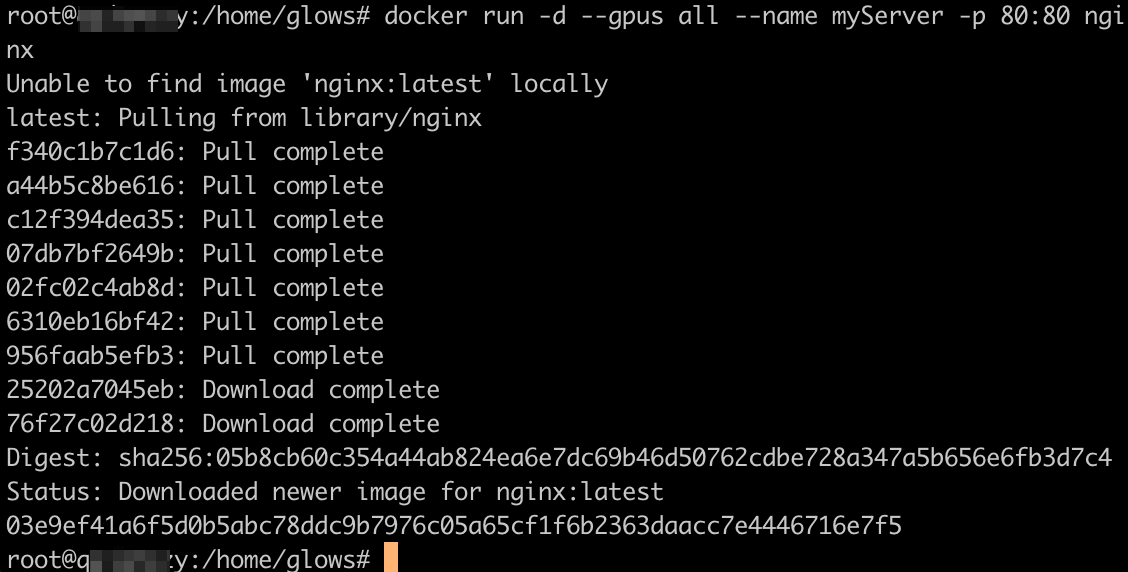
3. 先建立好要被自動重啟的 myServer(範例名稱)容器
docker restart 只能重啟已存在的容器,本範例我們使用 nginx 建立一個最簡單的 server。如果這台機器上還沒有 myServer,之後開機腳本執行到 docker restart myServer 會失敗。
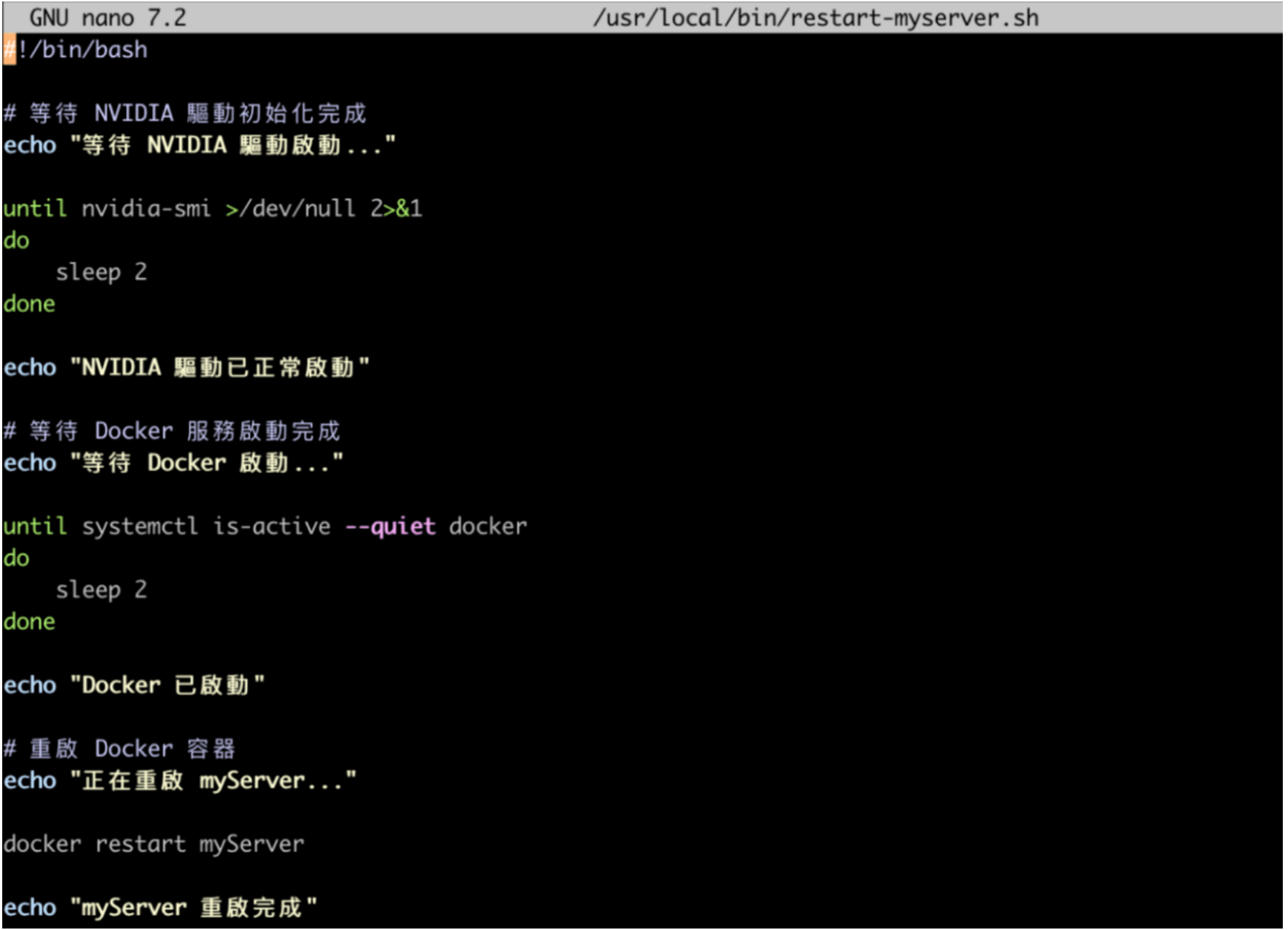
1. 建立啟動腳本
建立腳本檔案:
sudo nano /usr/local/bin/restart-myserver.sh

加入以下內容:
#!/bin/bash

# 等待 NVIDIA 驅動初始化完成
echo "等待 NVIDIA 驅動啟動..."

until nvidia-smi >/dev/null 2>&1
do
    sleep 2
done

echo "NVIDIA 驅動已正常啟動"

# 等待 Docker 服務啟動完成
echo "等待 Docker 啟動..."

until systemctl is-active --quiet docker
do
    sleep 2
done

echo "Docker 已啟動"

# 重啟 Docker 容器
echo "正在重啟 myServer..."

docker restart myServer

echo "myServer 重啟完成"
until nvidia-smi >/dev/null 2>&1; do sleep 2; done:這是一個「重複檢查」的迴圈,不斷檢查nvidia-smi狀態,確認 GPU 驅動就緒後才往下執行。until systemctl is-active --quiet docker; do sleep 2; done:檢查 Docker 服務是否已經啟動。docker restart myServer:腳本主要的目的,重啟指定的容器。- 執行流程:等 GPU 驅動就緒 -> 等待 Docker 啟動後 -> 重啟指定容器(
docker restart myServer)
編輯完成後,使用:
Ctrl + O
Enter
Ctrl + X
存檔後離開編輯器。
2. 設定腳本執行權限
執行:
sudo chmod +x /usr/local/bin/restart-myserver.sh
Linux 底下新建立的檔案,預設是「不能」被執行的,只能被讀取和編輯。
chmod +x是將此腳本檔案標記成「可執行」,後續使用 systemd 開機時執行(或手動執行),不會因為權限不足被拒絕。執行後不會打印出任何內容。

3. 建立 systemd 開機服務
建立服務檔:
sudo nano /etc/systemd/system/restart-myserver.service

輸入:
[Unit]
Description=Restart myServer Docker container after NVIDIA initialization
After=network-online.target docker.service nvidia-persistenced.service
Wants=network-online.target docker.service

[Service]
Type=oneshot
ExecStart=/usr/local/bin/restart-myserver.sh
RemainAfterExit=yes
User=root

[Install]
WantedBy=multi-user.target
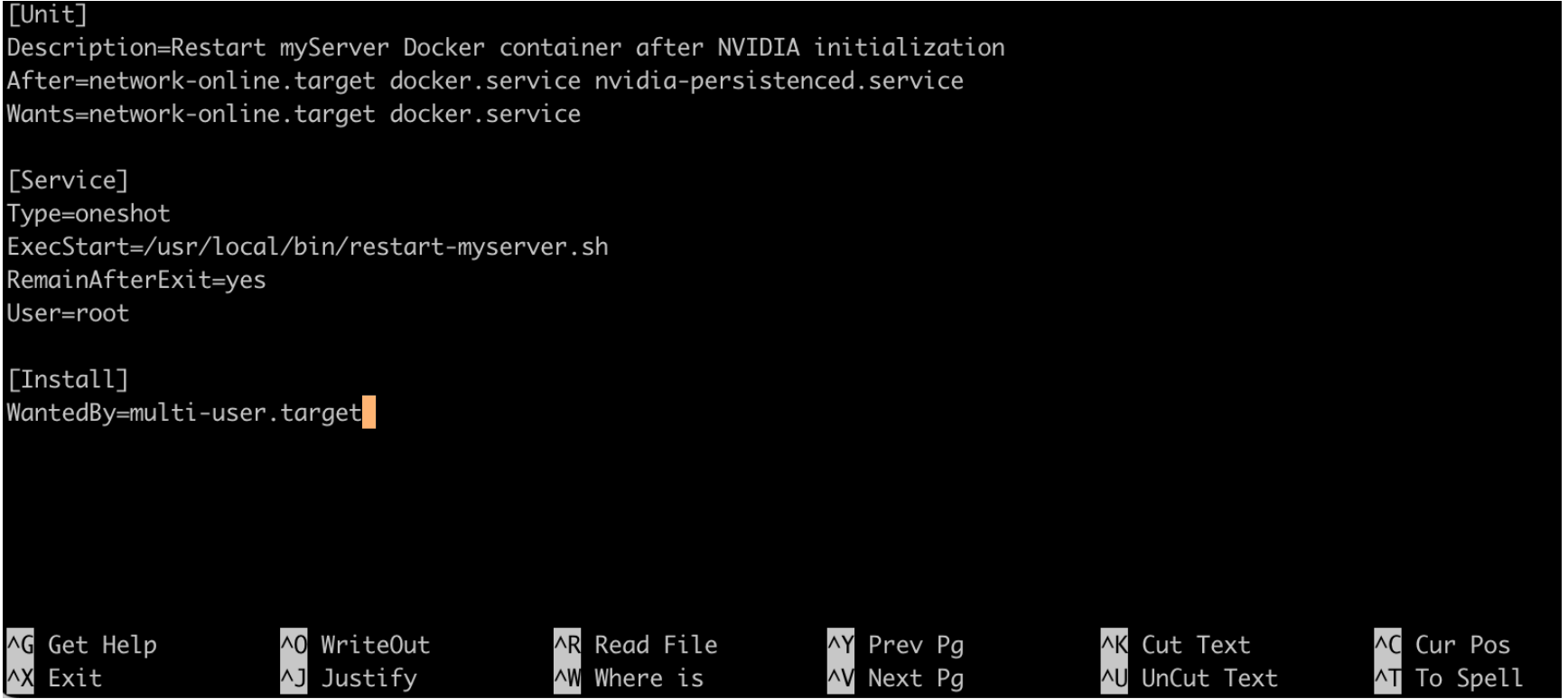
- [Unit]:
Description:說明文字。After/Wants:規定啟動順序要等網路、Docker、NVIDIA 服務就緒後才啟動。- [Service]:
Type=oneshot:表示這是執行一次就結束的服務。ExecStart:指定要執行的腳本路徑。RemainAfterExit=yes:讓服務執行完後仍顯示 active,使運行成功的結果能被驗證(否則會顯示成 inactive)。User=root:此腳本用到的指令需要最高權限 root。- [Install]:
WantedBy=multi-user.target決定這個服務要綁定在開機進入一般模式時啟動。
儲存離開。
4. 重新載入 systemd 設定
執行:
sudo systemctl daemon-reload
daemon-reload是手動告訴 systemd「有新增/修改服務設定檔,請重新讀取一次」。如果沒有執行這個指令,systemd 仍會沿用舊的設定,或無法得知有這個新服務存在,之後使用指令時可能會找不到這個服務,或套用到舊的設定內容。

5. 設定開機自動啟動
執行:
sudo systemctl enable restart-myserver.service
enable是將這個服務登記到開機自動啟動清單裡。使 systemd 在重開機時自動去執行它。
成功後會看到類似:
Created symlink /etc/systemd/system/multi-user.target.wants/restart-myserver.service

6. 手動測試服務
不用重新開機,可以直接測試:
sudo systemctl start restart-myserver.service
上一步的
enable本身不會立即執行,於是使用start驗證腳本、systemd 服務檔設定沒問題。

查看執行紀錄:
journalctl -u restart-myserver.service -f
正常流程會看到:
等待 NVIDIA 驅動啟動...
NVIDIA 驅動已正常啟動

等待 Docker 啟動...
Docker 已啟動

正在重啟 myServer...
myServer 重啟完成
查看是否已設定成功
查看是否啟用:
systemctl is-enabled restart-myserver.service
如果返回
enabled代表已設定完成。

查看服務狀態
systemctl status restart-myserver.service
顯示:
Active: active (exited)代表服務已正常執行完成。

開機流程說明
設定完成後,開機流程如下:
Ubuntu 開機
    ↓
systemd 啟動
    ↓
等待網路與 Docker 服務
    ↓
等待 NVIDIA 驅動完成初始化
    ↓
確認 nvidia-smi 正常
    ↓
確認 Docker 啟動
    ↓
執行 docker restart myServer
這樣可以避免以下問題:
- GPU 驅動尚未載入,導致 CUDA 容器啟動失敗
- Docker 已啟動但 NVIDIA Runtime 尚未準備完成
- 開機過程太快導致容器初始化異常
此方案適合機型
- Ubuntu 20.04 / 22.04 / 24.04
- NVIDIA GPU 主機
- Docker + CUDA 容器環境
- 需要開機後自動恢復服務的 AI 推理伺服器、GPU Server 等環境
聯絡我們
使用 Glows.ai 時若有問題或建議,可透過 email、Discord 或 Line 聯絡我們。
Email: support@glows.ai
Discord: https://discord.com/invite/glowsai
Line: https://lin.ee/fHcoDgG