
如何使用 Strata 在單張 RTX 4090 上運行 125B MoE 模型(Glows.ai 實測)
本教程將教大家如何在 Glows.ai 的 RTX 4090 虛擬機上,使用開源推論引擎 Strata 運行 125B 參數的 MoE 模型 Qwen3.8-Flash-Next,並從自己的電腦透過網頁介面與 API 使用它。
實測模型每秒可生成 62–70 個 tokens。整個流程約一小時,大部分時間是在等待約 74 GB 的模型下載。
本教程包括以下內容:
- 在 Glows.ai 建立 RTX 4090 虛擬機
- 連線並檢查環境
- 準備系統環境
- 安裝 Strata 並下載模型
- 啟動 Strata
- 透過 SSH Tunnel 開啟網頁介面
- 與模型對話
- 查看 Monitor 儀表板
- 呼叫 OpenAI 相容 API
- 釋放實例
Strata 簡介
Strata 是一個開源(MIT 授權)的 LLM 推論引擎,目標是讓 Qwen3.8-Flash-Next 這種原本需要伺服器等級硬體的模型,也能在單張消費級顯示卡上運行。它的量化格式與部分 CPU 運算沿用 llama.cpp 的 ggml。
Qwen3.8-Flash-Next 共有 125B 參數,但每個 token 只啟用約 6B。模型的 48 層中,每層有 512 個 Experts(共 24,576 個),每個 token 在每層只會交給其中 10 個。Strata 利用這個特性,不嘗試把整個模型塞進 VRAM,而是把模型分配到整台機器:
| 位置 | Strata 放什麼 | 本次實測 |
|---|---|---|
| GPU VRAM | Attention 層、Router、KV Cache,以及最常用的 Experts | 12,842 個 Experts,17.2 GB |
| 系統記憶體 | 全部 24,576 個 Experts;不在 VRAM 的 Experts 由 CPU 計算 | 使用約 37 GB |
| 硬碟 | 28.8 GB 的 n-gram 嵌入表,需要時才讀取 | — |
Strata 也會用模型內建的 MTP 層預先猜測後續 tokens(speculative decoding),開發者表示可讓生成速度提升約 1.6~1.8 倍。
官方硬體需求與本教程使用的 Glows.ai 虛擬機對照如下:
| Strata 需求 | 本教程的 Glows.ai 虛擬機 | |
|---|---|---|
| GPU | NVIDIA RTX 20/30/40/50 系列,VRAM 12 GB 以上 | RTX 4090,24 GB |
| 記憶體 | 32 GB(僅限 Coder 版);64 GB 可跑所有版本 | 50 GB |
| 硬碟 | 約 70~80 GB 可用空間 | 100 GB |
| CPU | 支援 AVX2 的 x86-64 | Xeon Platinum 8352V(AVX-512),10 vCPUs |
| NVIDIA 驅動 | 580 以上 | 580.126.09(已預裝) |
| 作業系統 | Windows 10/11 或 Linux | Ubuntu 24.04 |
注意: 模型權重採用 Qwen Community License 1.0,部分商業用途(例如 Model-as-a-Service)需另外取得授權,對外提供服務前請先確認。
前置準備
- 約 1 小時的操作時間(大部分為模型下載)
- RTX 4090 虛擬機為 0.490 Credit/h,完成本教程約需不到 1 Credit
一、在 Glows.ai 建立虛擬機
1. 建立實例
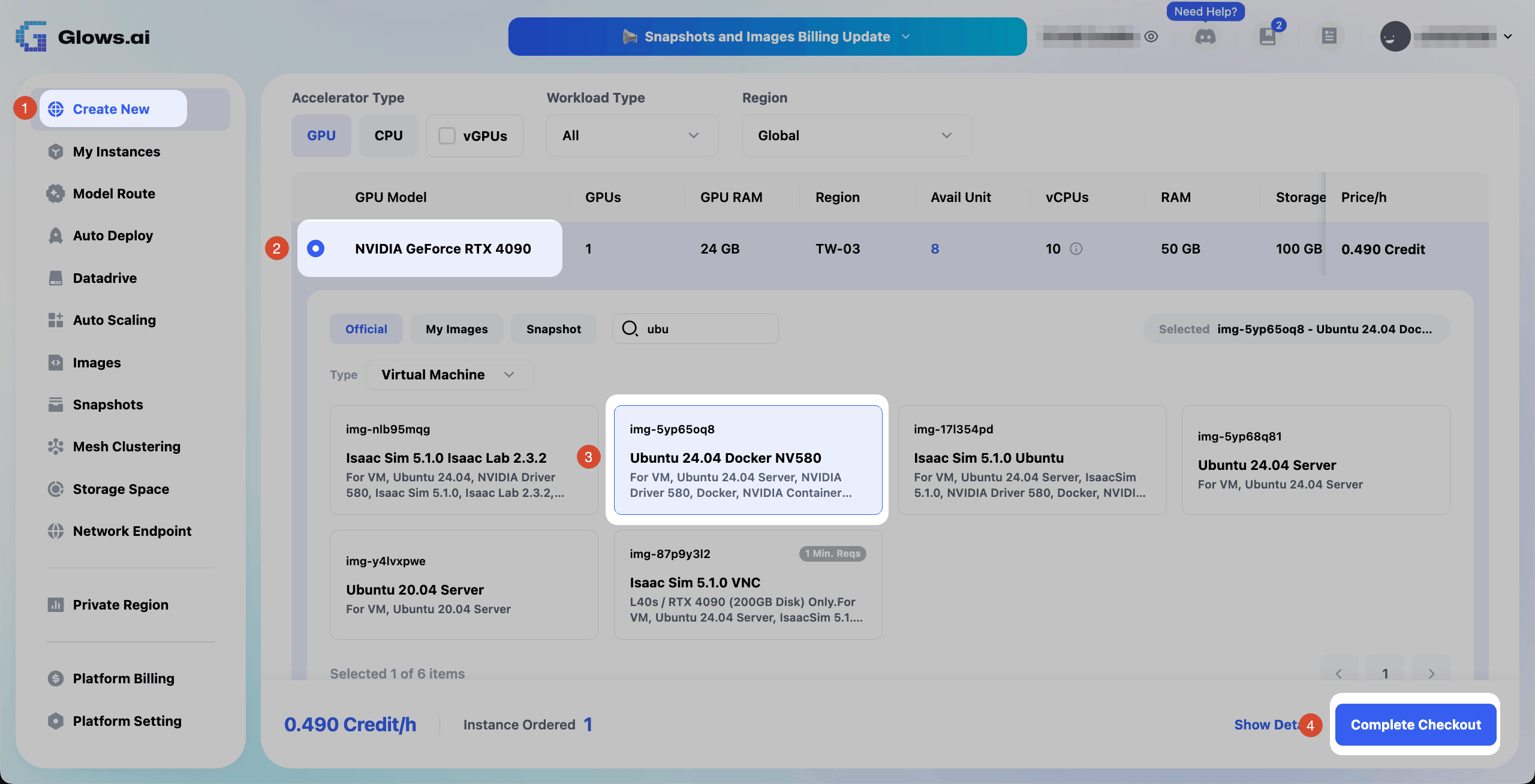
點擊 Create New 後開始建立實例:
- GPU Model 選擇 NVIDIA GeForce RTX 4090(24 GB VRAM、50 GB 記憶體、100 GB 儲存空間),本教程使用 TW-03 區域
- 在
Official分頁中,將Type設為Virtual Machine,並選擇 Ubuntu 24.04 Docker NV580 鏡像(img-5yp65oq8)。這個鏡像已預裝 NVIDIA 580 驅動,是 Strata 要求的最低版本,因此不需要自行安裝驅動或重新開機 - 點擊
Complete Checkout,費用為 0.490 Credit/h
2. 查看連線資訊
實例啟動後,到 My Instances 查看 SSH 指令與密碼。此鏡像的登入帳號為 glows。
建立實例常見問題
使用容器(Container)實例時 Strata 無法啟動:
Strata 需要把部分記憶體鎖定給 GPU 使用。我們實測容器實例的鎖定記憶體上限只有 8 MB,而且無法調高。
解決方式:建立實例時,將 Type 設為 Virtual Machine。
二、連線並檢查環境
1. 透過 SSH 連線
使用 My Instances 中的 SSH 指令連線到實例(將 <PORT> 與 <HOST> 換成您自己實例的值):
ssh -p <PORT> glows@<HOST>
2. 檢查 GPU、硬碟與記憶體
連線後執行:
nvidia-smi
df -h /
free -g
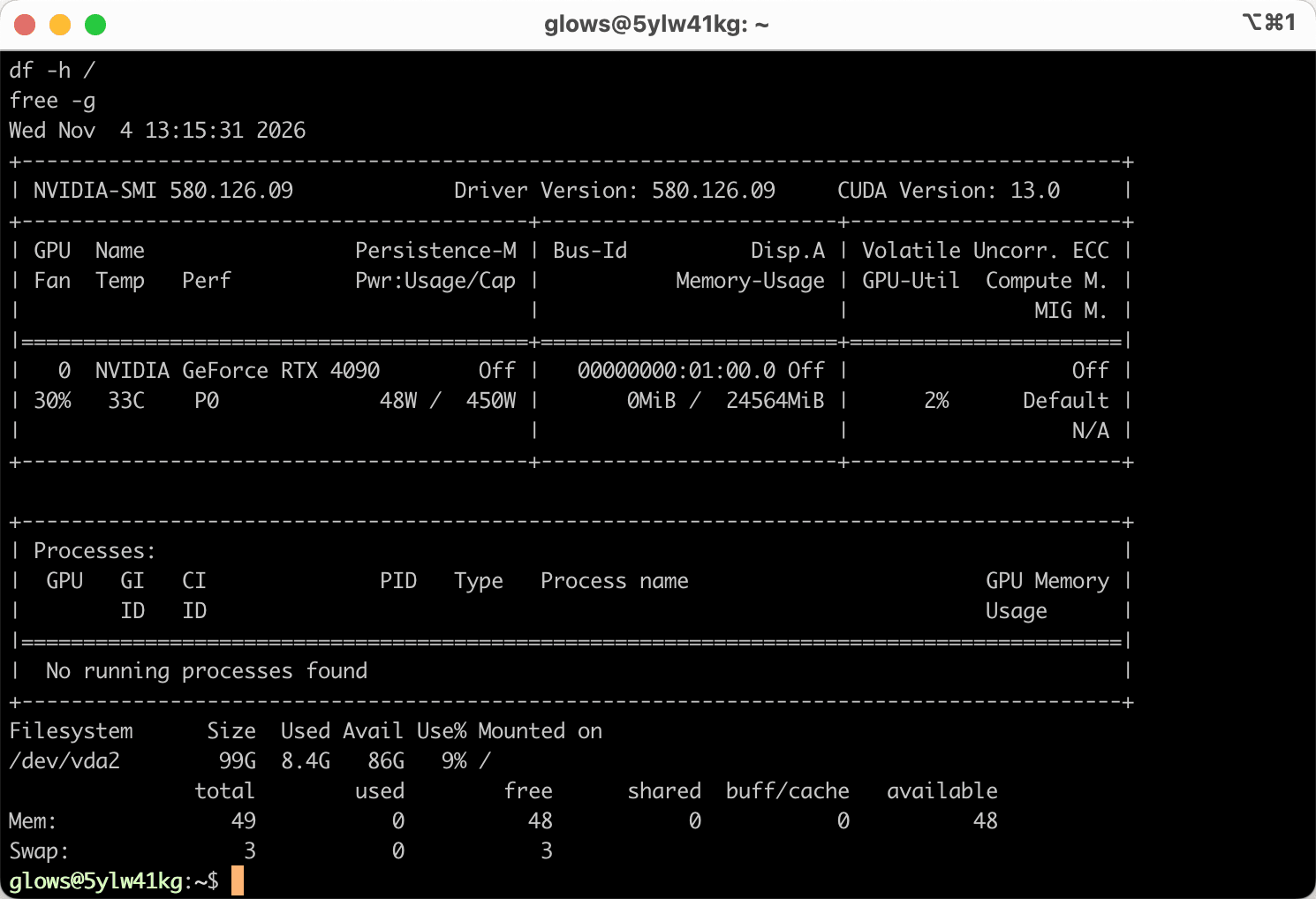
確認以下三點:
nvidia-smi:顯示 NVIDIA GeForce RTX 4090、驅動版本 580 以上,VRAM 使用量為0MiBdf -h /:可用空間至少 80 GB(本次為 86 GB)free -g:記憶體總量約 49 GB
三、準備系統環境
1. 切換為 root
只有 root 能解除 Strata 需要的鎖定記憶體上限。這行請單獨執行,因為它會要求輸入密碼(即 My Instances 中的密碼):
sudo -i
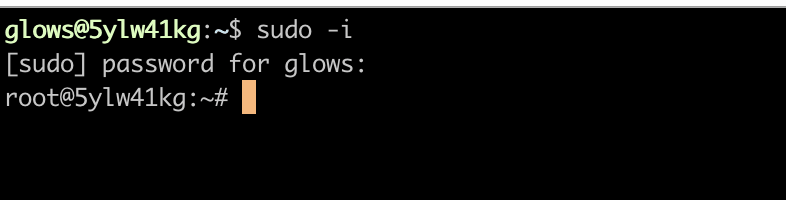
提示字元變成 root@ 開頭,代表切換成功。
2. 更新套件清單
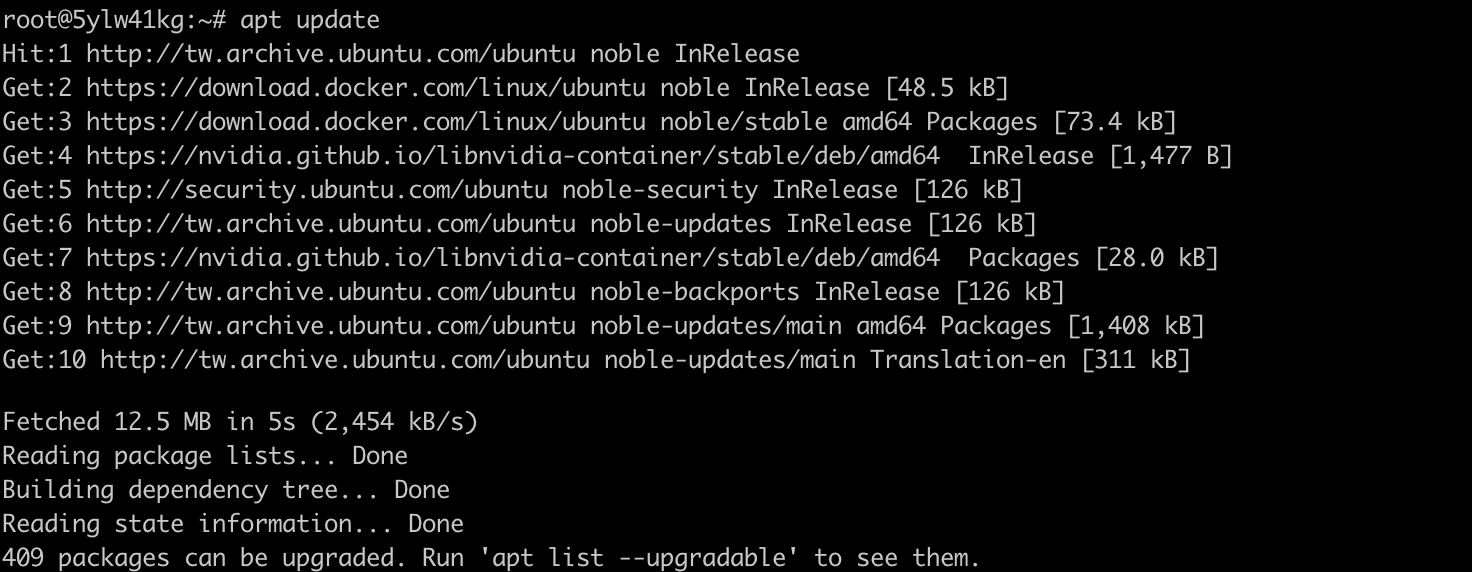
執行:
apt update
3. 安裝 Git 與 tmux
執行:
apt install -y git tmux

4. 建立 tmux 工作階段
下一步要下載約 74 GB,在 tmux 裡執行的話,即使 SSH 斷線,下載也會繼續進行。建立一個名為 strata 的工作階段:
tmux new -s strata
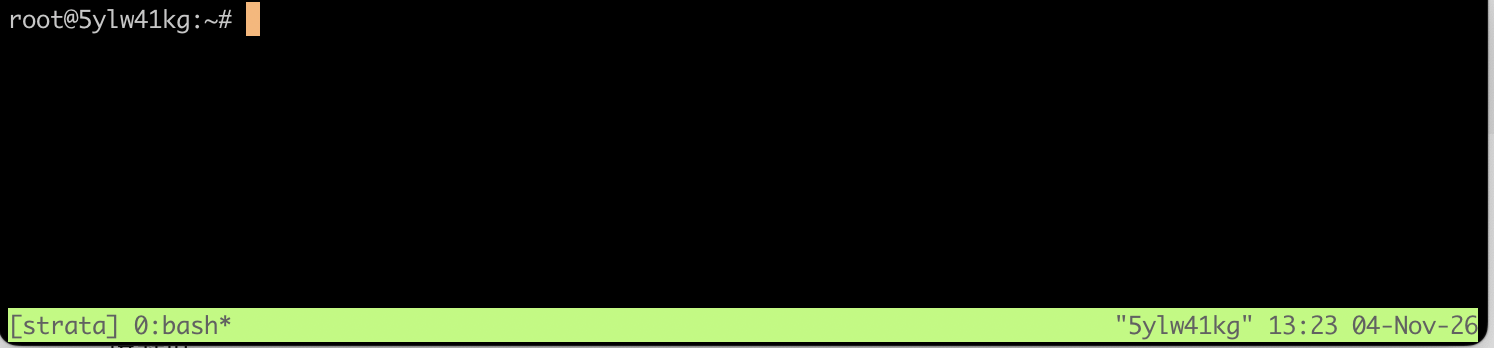
畫面下方出現綠色狀態列,代表已進入 tmux。
- 暫時離開但不中斷:按
Ctrl + B,放開後再按D - 重新回到工作階段:先執行
sudo -i,再執行tmux attach -t strata
準備系統環境常見問題
執行 apt install 時出現 404 Not Found:
這個鏡像的套件清單已經過期,清單中記錄的下載位址已失效。
解決方式:先執行 apt update 更新清單,再執行安裝指令。
貼上的指令沒有執行:
把 sudo -i 和其他指令一起貼上時,sudo 在等待輸入密碼的同時,會把後面的指令吃掉。
解決方式:sudo -i 單獨一行執行,輸入密碼後再貼上其他指令。
畫面出現大量 ^[[B 字元:
程式執行中按了方向鍵,終端機會把按鍵代碼印出來,不影響安裝。
解決方式:安裝過程中避免在 tmux 視窗裡按方向鍵或打字。
四、安裝 Strata
1. 執行安裝指令
在 tmux 工作階段中,解除鎖定記憶體上限、下載 Strata 並執行安裝腳本:
ulimit -l unlimited && ulimit -l
cd ~
git clone https://github.com/Niko1221/Strata.git
cd Strata
./setup.sh --setup --family qwen --model IQ2_XS --context 32768 --vision no --no-browser --yes
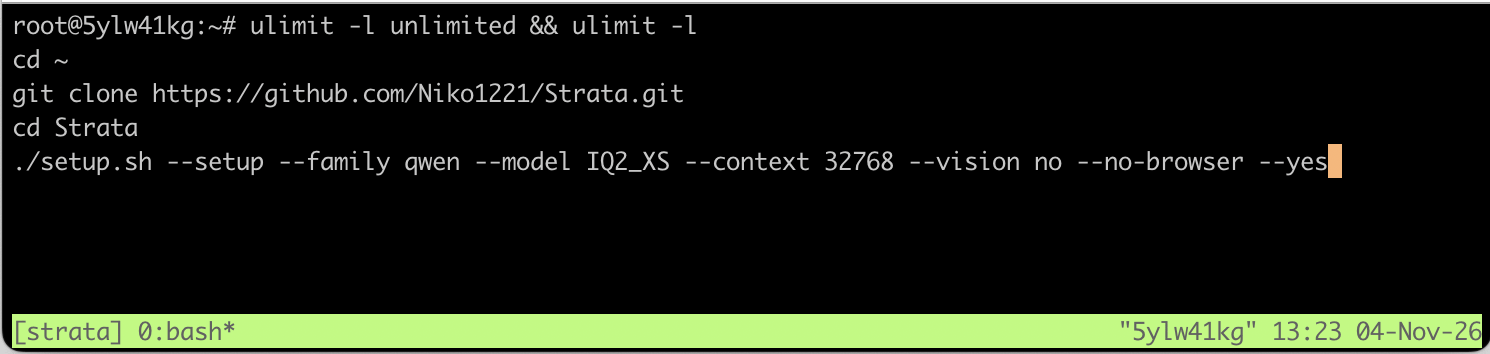
注意: 第一行必須印出 unlimited,否則 Strata 無法把 Experts 鎖定在記憶體中。
參數說明:
| 參數 | 說明 |
|---|---|
--family qwen | 安裝原版 Qwen3.8-Flash-Next 模型 |
--model IQ2_XS | 2-bit 版本,下載 68 GB、使用約 36 GB 記憶體,放得進這台虛擬機的 50 GB 記憶體與 100 GB 硬碟 |
--context 32768 | 上下文長度 32K tokens |
--vision no | 不安裝讀圖功能,節省硬碟與 VRAM |
--no-browser | 不自動開啟瀏覽器(虛擬機沒有螢幕) |
--yes | 所有問題都使用建議的預設答案 |
其他參數可參考官方的 INSTALL.md。
為什麼選 IQ2_XS? 在這台 RTX 4090 虛擬機上,IQ2_XS 是空間最寬裕的版本。體積更小的 Q2_0 在支援 AVX-512 的 CPU 上,安裝時還會另外寫入約 40 GB 的 Experts 副本,硬碟放不下;IQ3_S 等更大的版本則需要記憶體與硬碟更大的實例。
2. 等待安裝完成
安裝腳本會依序執行六個階段,每完成一個階段就會顯示 [ok]。本次實測整個過程約 45 分鐘,大部分時間在下載模型(速度約 37 MB/s)。
階段 1 檢查電腦的 GPU、記憶體與 CPU,本次偵測到 RTX 4090、49 GB 記憶體與支援 AVX-512 的 CPU:

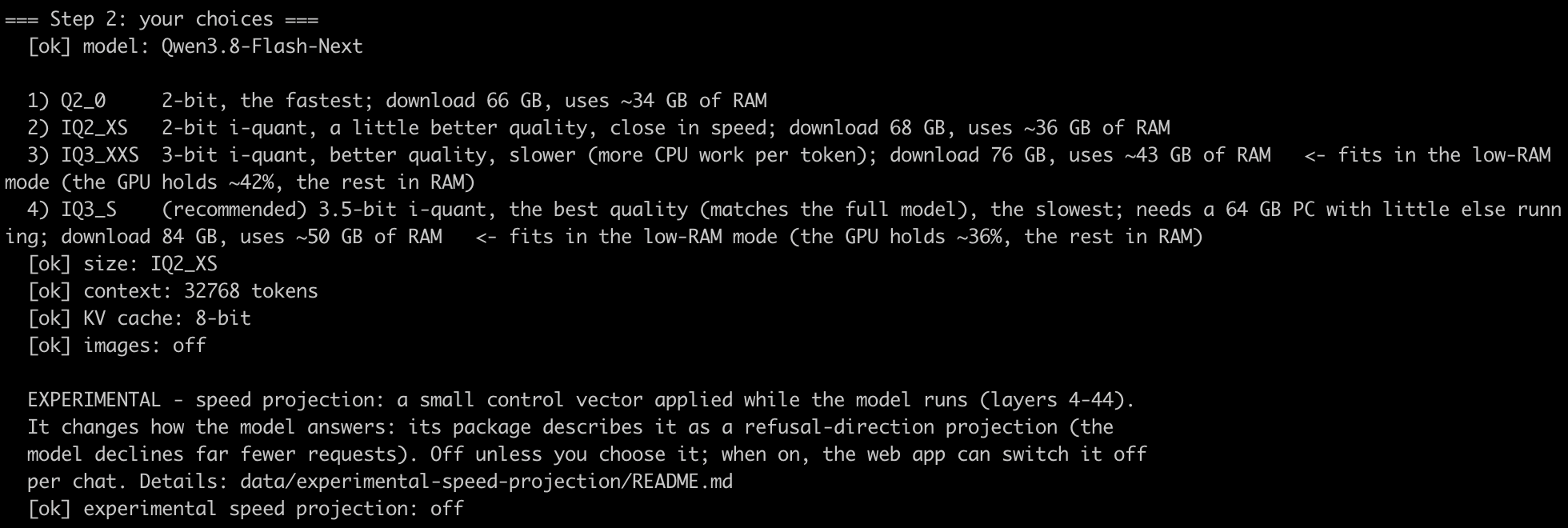
階段 2 列出各種模型大小並確認設定。實驗性的 speed projection 預設關閉,維持關閉即可:
階段 3 安裝 Python 套件:

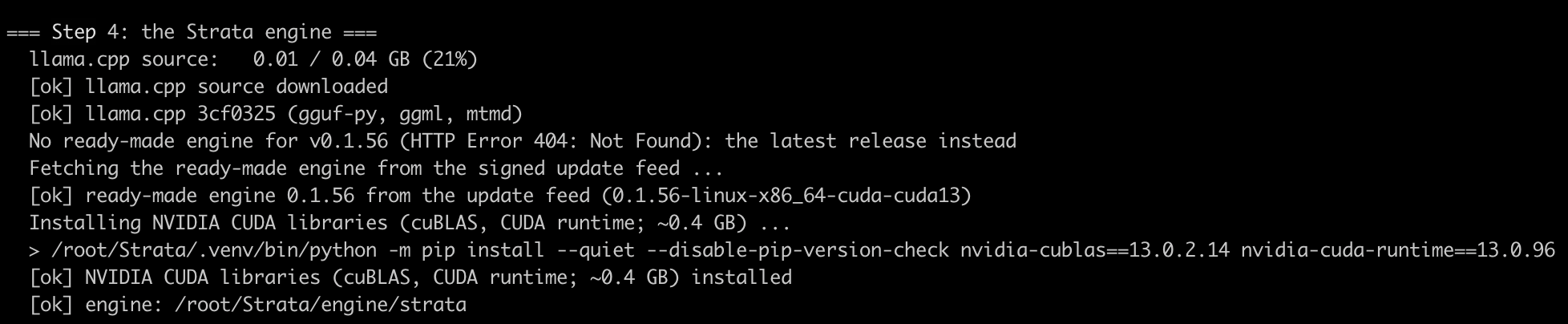
階段 4 下載現成的推論引擎,不需要編譯。畫面出現 No ready-made engine for v0.1.56 (HTTP Error 404) 是正常的,腳本會改用最新發布版的引擎:
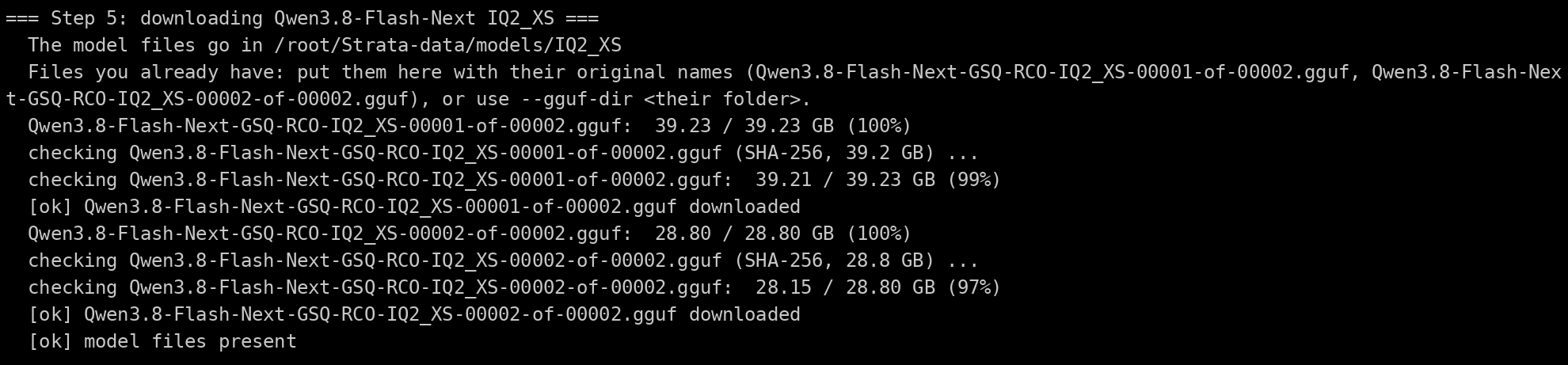
階段 5 下載兩個模型檔(39.23 GB 與 28.80 GB),並逐一檢查 SHA-256:
階段 6 將模型轉換成 Strata 使用的格式,並下載 speculative decoding 用的 MTP 草稿層(5.21 GB):
=== Step 6: preparing the model for Strata ===
  [ok] model prepared: /root/Strata-data/packs/iq2_xs
  MTP draft layer:   5.21 / 5.21 GB (100%)
安裝 Strata 常見問題
下載中斷:
網路或 SSH 連線中斷,導致模型下載停止。
解決方式:重新執行同一行 ./setup.sh 指令,會從中斷的地方繼續下載。
五、啟動 Strata
安裝腳本跑完後會自動啟動模型。啟動時 Strata 會把約 39 GB 載入記憶體,終端機可能會有 1~3 分鐘反應較慢。本次實測 89 秒載入完成,接著把 12,842 個 Experts(17.21 GiB)放進 VRAM。
看到 ready: http://127.0.0.1:8080/v1,就代表啟動完成:
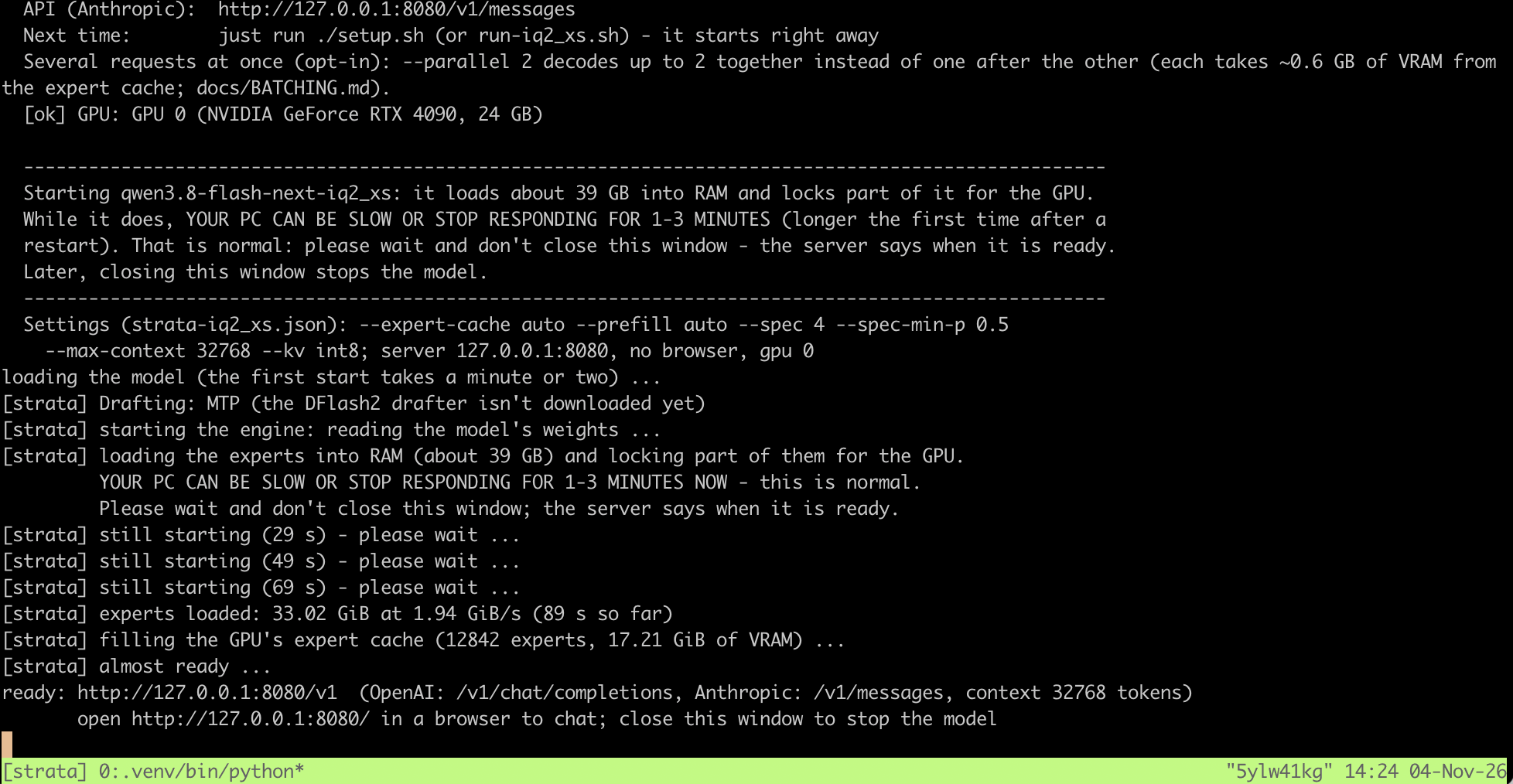
- 服務同時提供 OpenAI 相容 API(
/v1/chat/completions)與 Anthropic 相容 API(/v1/messages) - 請保持這個 tmux 視窗開著,關掉就會停止模型
- 在同一台實例上,之後只要在 Strata 資料夾重新執行
./setup.sh就能直接啟動,不會重新下載
六、透過 SSH Tunnel 開啟網頁介面
Strata 只在虛擬機內部監聽 127.0.0.1:8080。SSH Tunnel 可以把您電腦上的 8080 port 轉接到虛擬機的 8080 port,不需要另外開放任何 port。
1. 建立 SSH Tunnel
在自己的電腦上開啟一個新的終端機視窗,在原本的 SSH 指令中加上 -L 8080:127.0.0.1:8080:
ssh -L 8080:127.0.0.1:8080 -p <PORT> glows@<HOST>

輸入同一組密碼登入後,保持這個視窗開著,關掉就會中斷 Tunnel。
2. 開啟網頁介面
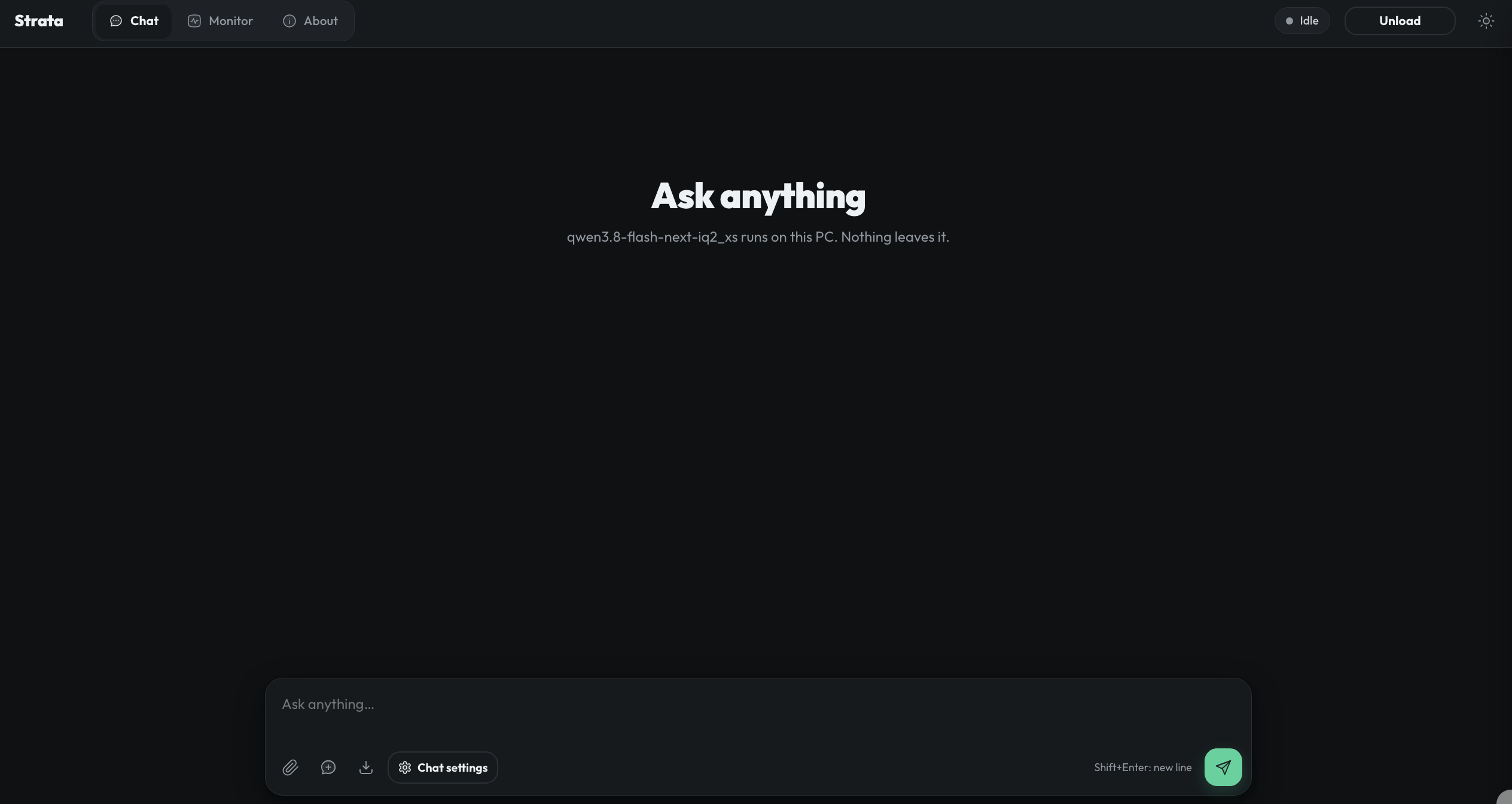
在瀏覽器開啟 http://127.0.0.1:8080,就能看到 Strata 的網頁介面:
SSH Tunnel 常見問題
SSH 顯示 Address already in use:
您電腦上的 8080 port 已被其他程式佔用。
解決方式:改用其他本機 port,例如 -L 18080:127.0.0.1:8080,並在瀏覽器開啟 http://127.0.0.1:18080。
七、與模型對話
1. 簡短問題
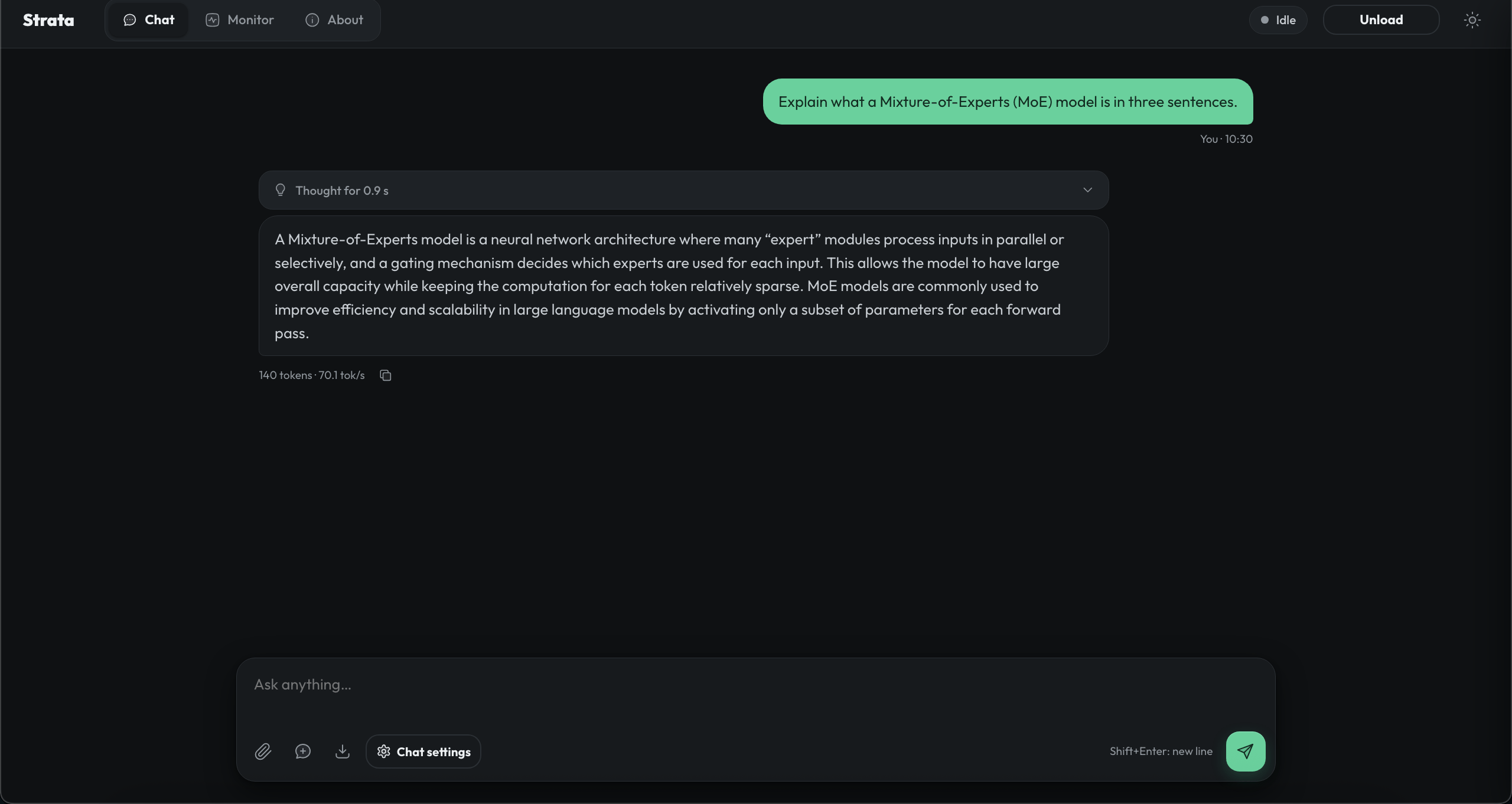
在 Chat 分頁輸入問題後按 Enter。模型會先簡短思考再回答,每個回答下方會顯示 token 數與生成速度:
2. 寫程式的問題
再試一個寫程式的問題,回答較長,較能看出穩定的速度:
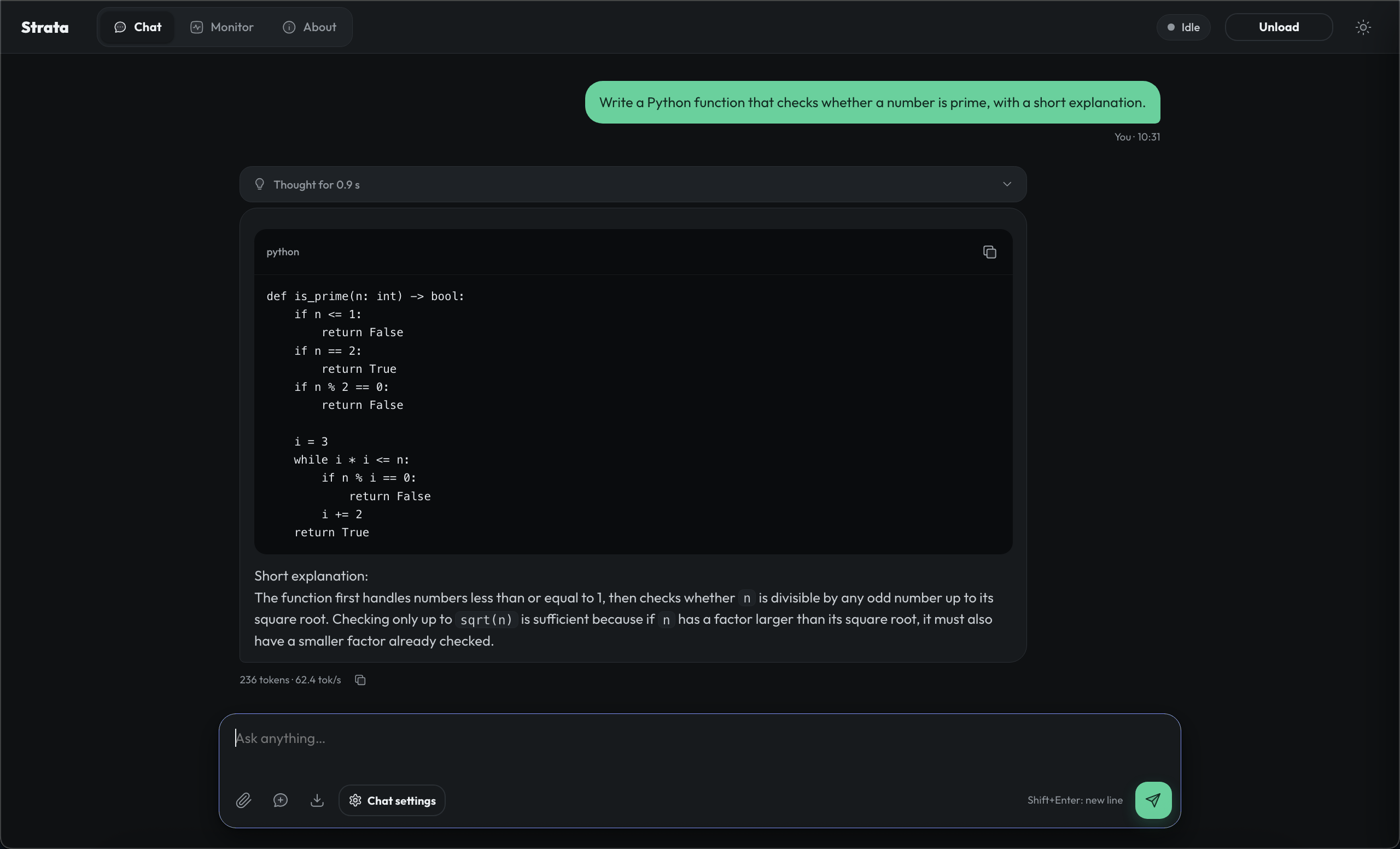
本次實測結果:
| 問題 | 輸出 | 速度 |
|---|---|---|
| Explain what a Mixture-of-Experts (MoE) model is in three sentences. | 140 tokens | 70.1 tokens/s |
| Write a Python function that checks whether a number is prime, with a short explanation. | 236 tokens | 62.4 tokens/s |
Strata 開發者在 RTX 5070 搭配 Ryzen 5 7600 的桌機上,測得 IQ2_XS 每秒 79 個 tokens。速度除了取決於 GPU,也取決於 CPU,因為不在 VRAM 裡的 Experts 都由 CPU 計算。
八、查看 Monitor 儀表板
點擊上方的 Monitor 分頁,可以看到 Strata 如何使用這台機器的資源。在我們問完兩個問題後,超過 90% 的 Experts 都直接從 VRAM 取用:
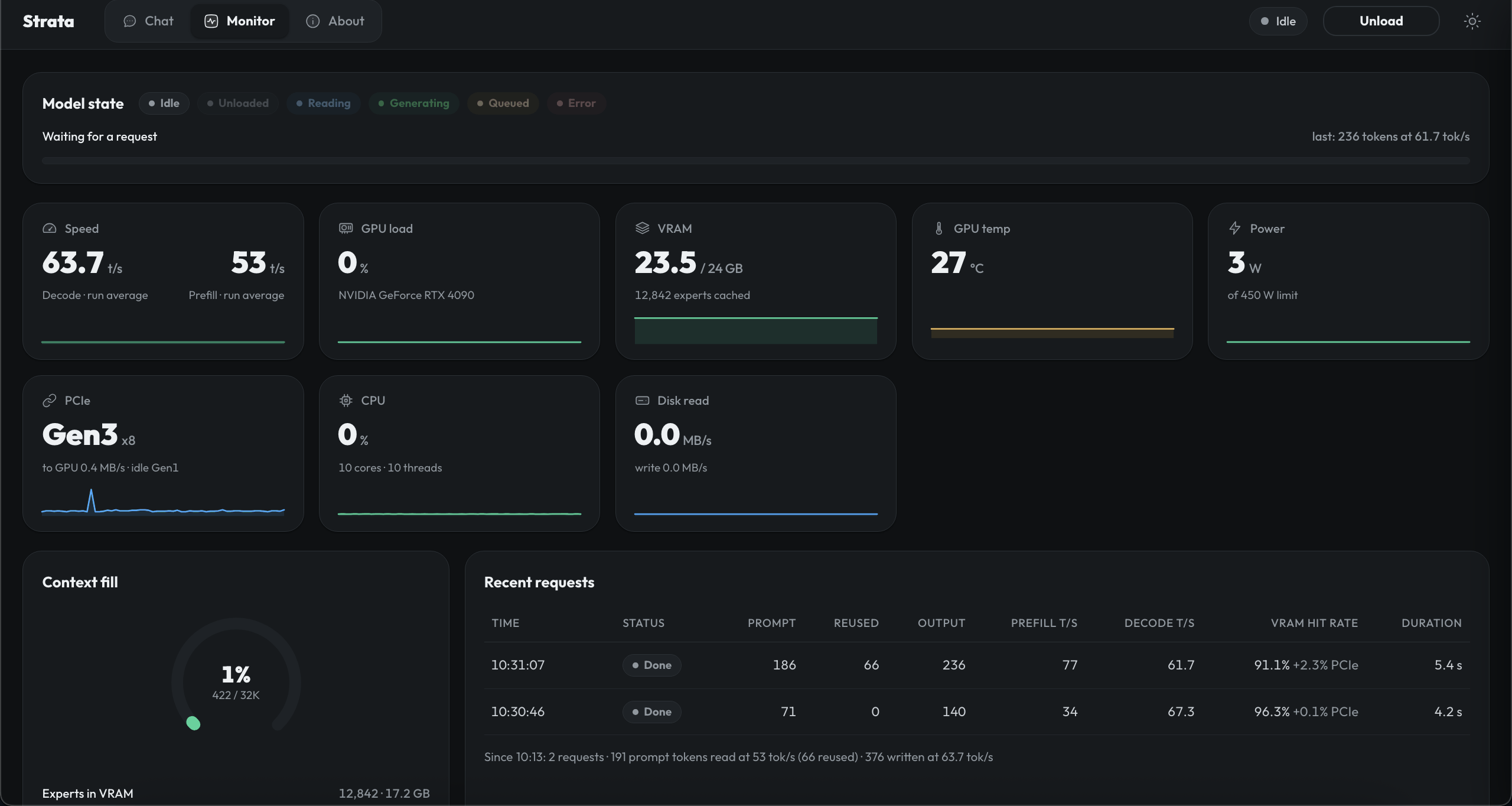
各欄位說明:
| 欄位 | 本次數值 | 代表的意思 |
|---|---|---|
| Speed | 63.7 tokens/s(decode) | 各次回答的平均輸出速度 |
| VRAM | 23.5 / 24 GB,12,842 experts cached | Strata 會用最常用的 Experts 填滿空閒的 VRAM |
| VRAM hit rate | 91.1~96.3% | 需要的 Experts 中有多少已在 VRAM,其餘從記憶體取用 |
| PCIe | Gen3 x8 | GPU 與主機之間的傳輸通道 |
| CPU | 10 cores | 虛擬機的 vCPU,負責計算不在 VRAM 的 Experts |
| Context fill | 422 / 32K tokens | 對話已使用的上下文長度 |
Prefill 速度(53 tokens/s)偏低,是因為我們的問題很短(71 與 186 個 tokens);要測量真實的讀取速度,請用較長的 prompt。
九、呼叫 OpenAI 相容 API
SSH Tunnel 開著的時候,您電腦上任何支援 OpenAI 格式的工具,都能透過 Base URL http://127.0.0.1:8080/v1 與模型 ID qwen3.8-flash-next-iq2_xs 使用這個模型。
在自己電腦上開啟另一個終端機視窗,執行以下指令測試:
curl -s http://127.0.0.1:8080/v1/chat/completions \
-H "Content-Type: application/json" \
-d '{"model":"qwen3.8-flash-next-iq2_xs","messages":[{"role":"user","content":"Say hello in one sentence."}],"max_tokens":200}' \
| python3 -m json.tool
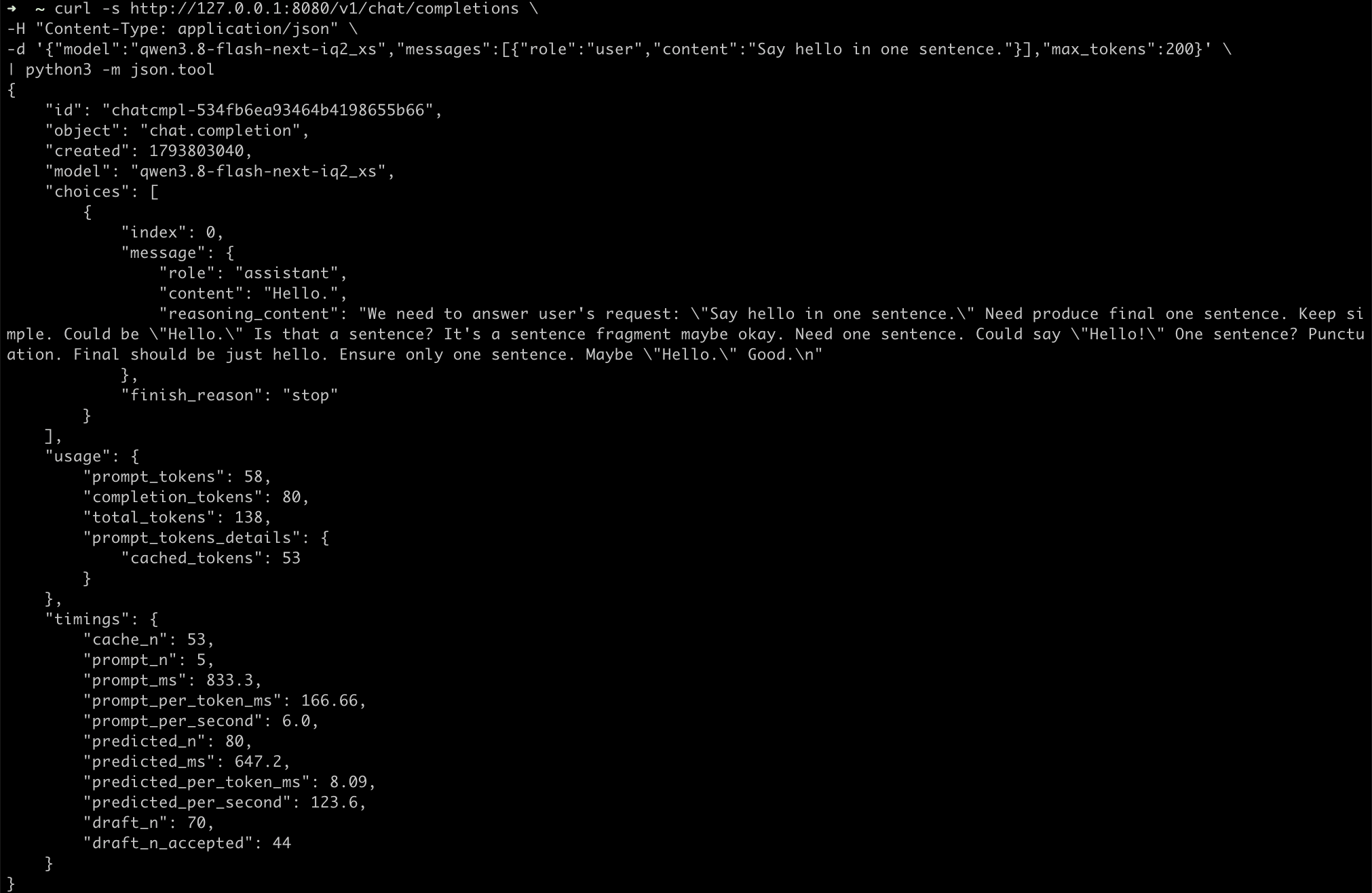
回應中值得注意的欄位:
| 欄位 | 數值 | 意思 |
|---|---|---|
content | Hello. | 模型的回答 |
reasoning_content | 模型的思考內容 | 回答前的思考,與回答分開回傳 |
cached_tokens | 53 | 重複使用上一次相同請求的 prompt tokens |
predicted_per_second | 123.6 | 這次短回答的輸出速度 |
draft_n / draft_n_accepted | 70 / 44 | Speculative decoding 預先猜了 70 個 tokens,其中 44 個被採用 |
十、釋放實例
使用完畢後,到 My Instances 釋放實例。實例在運行期間會持續計費。
注意: 釋放後,下載的模型也會一併刪除,下次使用時需要重新下載。重新安裝一次大約一小時,以 0.490 Credit/h 計算約 0.5 Credit。
聯絡我們
使用 Glows.ai 時若有問題或建議,可透過 email、Discord 或 Line 聯絡我們。
Email: support@glows.ai
Discord: https://discord.com/invite/glowsai
Line: https://lin.ee/fHcoDgG