
如何在 Glows.ai 執行任意 ComfyUI 工作流程
本教學說明如何在 Glows.ai 租用 NVIDIA GeForce RTX 4090 GPU,並透過 ComfyUI 生成 AI 圖片。
本文內容包括:
- 在 Glows.ai 建立執行個體
- ComfyUI 基本操作
- 透過程式碼呼叫 ComfyUI
- ComfyUI 常見問題
ComfyUI 是專為 Stable Diffusion(SD)等 AI 擴散模型設計的圖形使用者介面(GUI)。使用者可透過拖放調整模型參數,不需撰寫程式碼即可生成圖片。與傳統 SDWebUI 相比,ComfyUI 提供更多自訂選項、較彈性的模型管理和參數調整,也能更細緻地控制生成流程,並針對效能進行最佳化。
建立執行個體
依需求在 Glows.ai 建立執行個體。詳細步驟請參閱官方指南。請選擇已預先設定環境的 ComfyUI FLUX.1-Kontext(img-87p9kkq2)映像檔。
在 Create New 頁面將 Workload Type 設為 Inference GPU -- 4090,再選擇 ComfyUI FLUX.1-Kontext 映像檔。此映像檔已安裝所有相依套件,並會啟動監聽連接埠 8188 的 ComfyUI 服務。
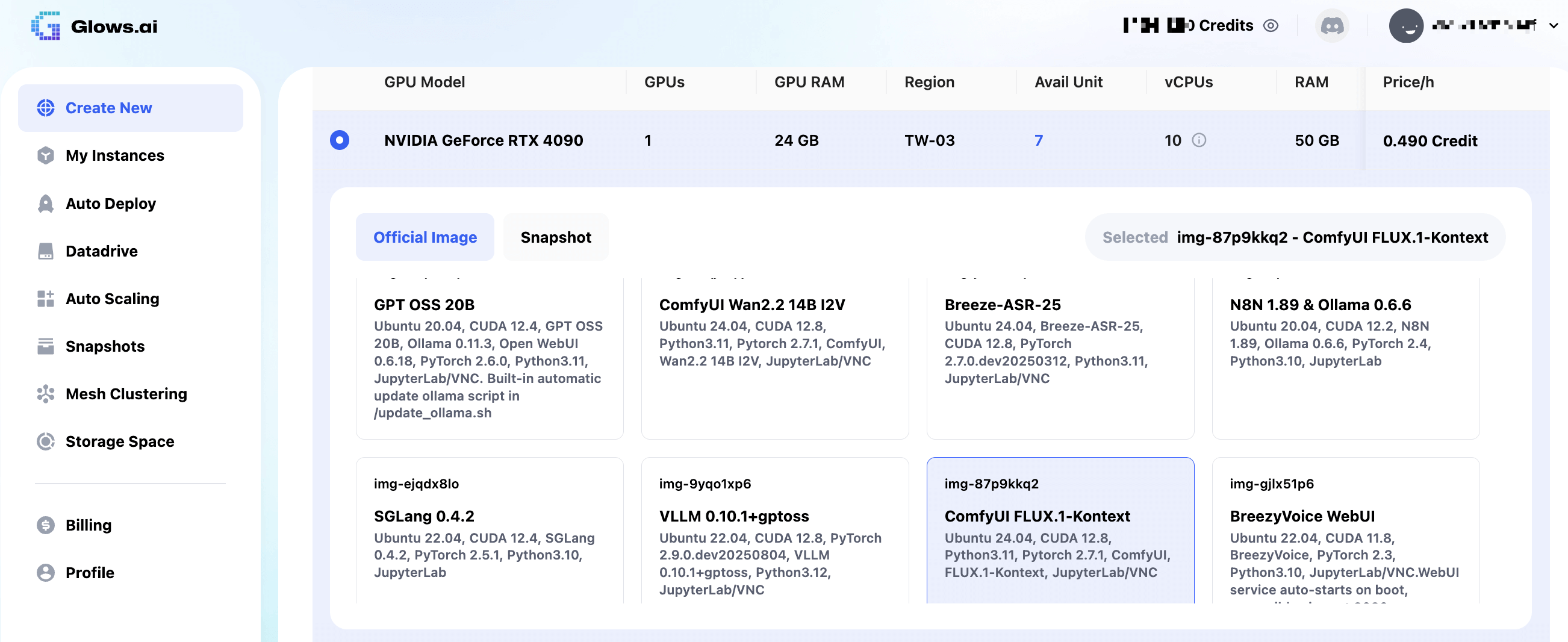
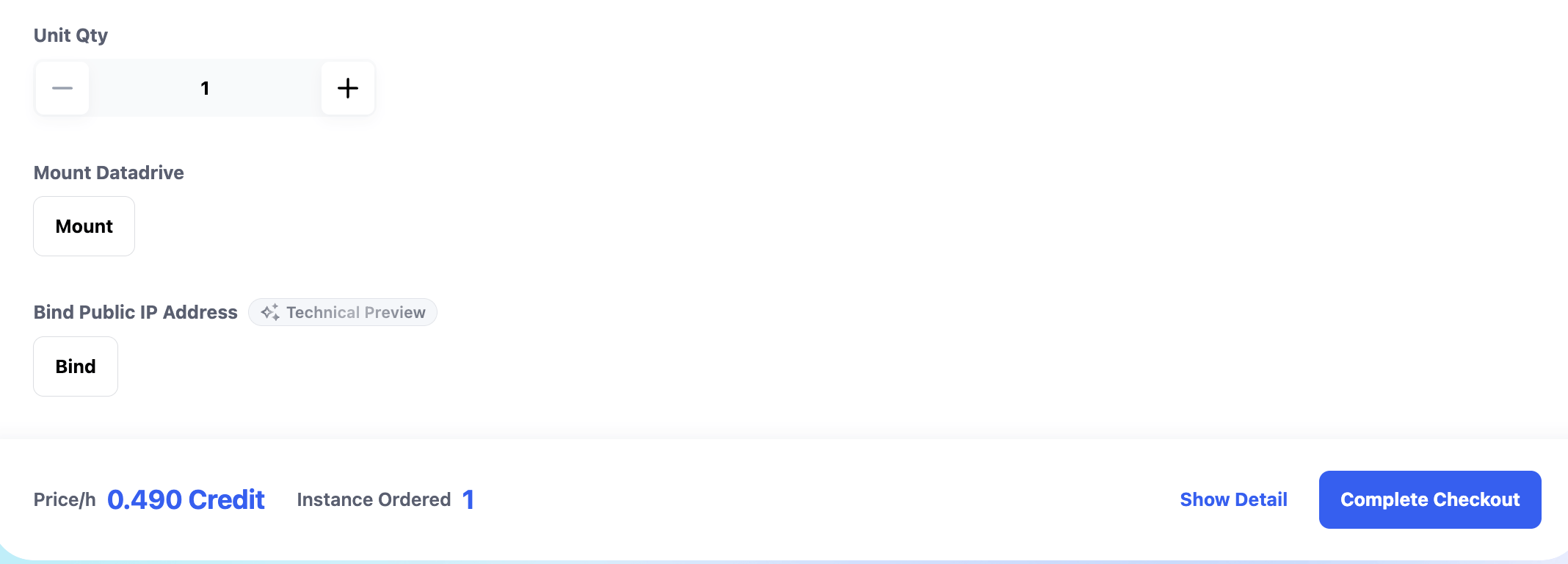
Datadrive 是 Glows.ai 的雲端儲存服務。你可以在建立執行個體前,先將資料、模型或程式碼上傳至 Datadrive。建立執行個體時點選 Mount,即可掛載 Datadrive 並直接讀寫其中的資料。
本教學只示範推論,因此不需要掛載 Datadrive。
設定完成後,點選右下角的 Complete Checkout 建立執行個體。
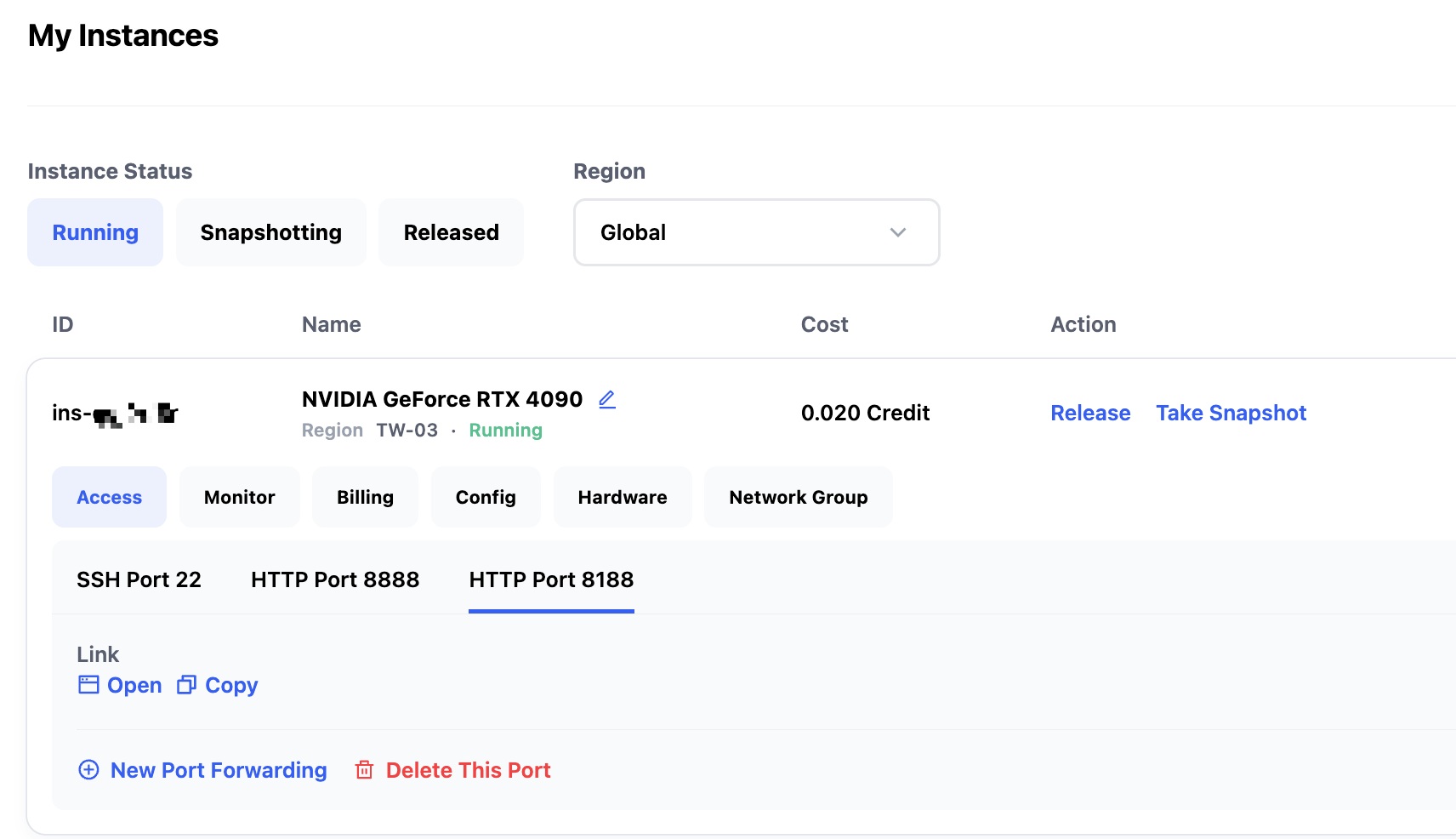
ComfyUI FLUX.1-Kontext 映像檔約需 30–60 秒啟動。啟動後,可在 My Instances 頁面查看執行個體狀態與詳細資料:
- SSH Port 22:SSH 連接埠
- HTTP Port 8888:JupyterLab 介面
- HTTP Port 8188:ComfyUI 介面
使用 ComfyUI FLUX.1-Kontext
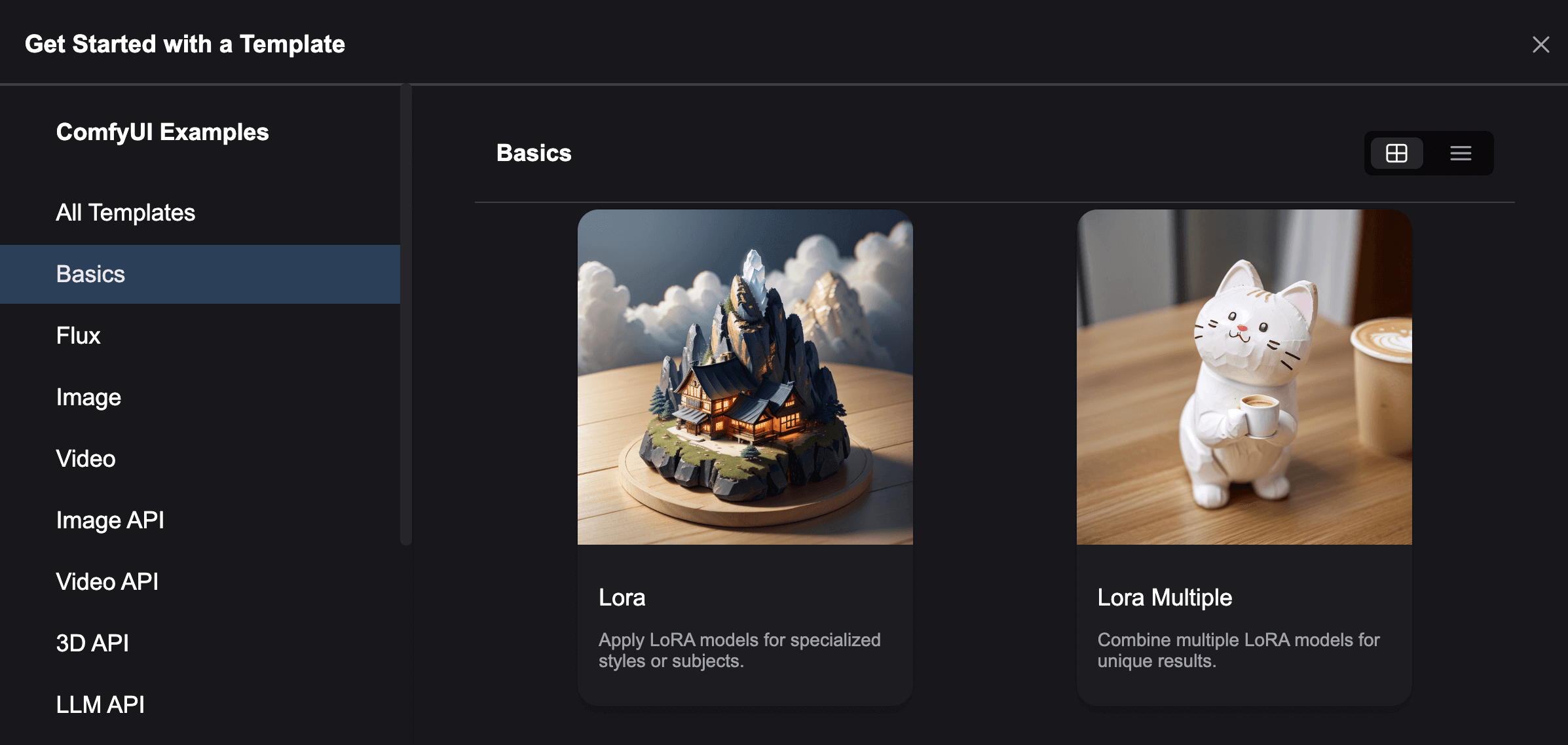
點選 HTTP Port 8188 下方的 Open 連結,開啟 ComfyUI。在彈出視窗中選擇需要的 Workflow 範本。若要執行 FLUX.1-Kontext,請選擇 Flux 與對應的 Workflow,例如 Flux Knotext Dev(Basic)。
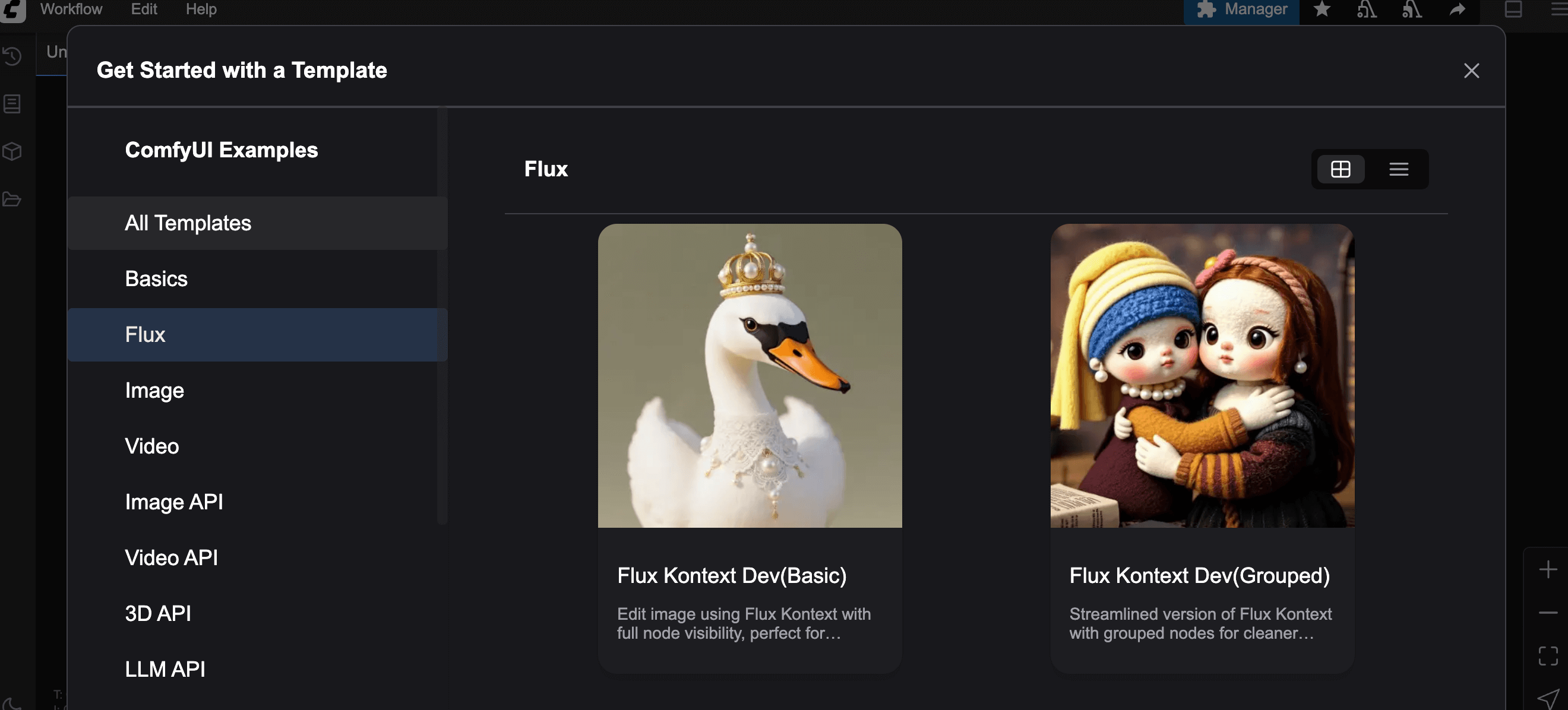
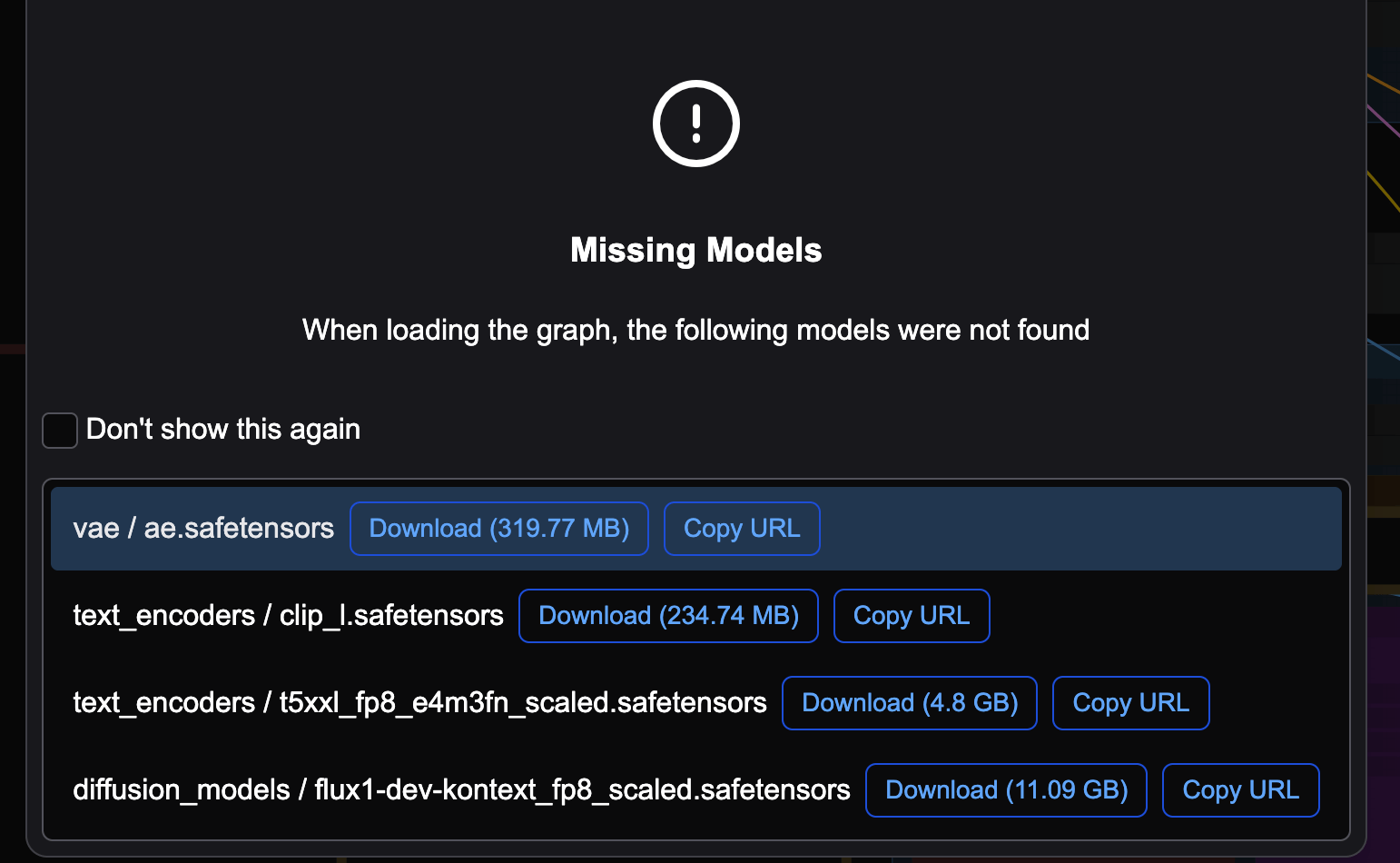
選擇 Workflow 後,系統會檢查所需模型是否齊全。若缺少模型,ComfyUI 會顯示錯誤訊息,指出缺少的模型與存放位置。
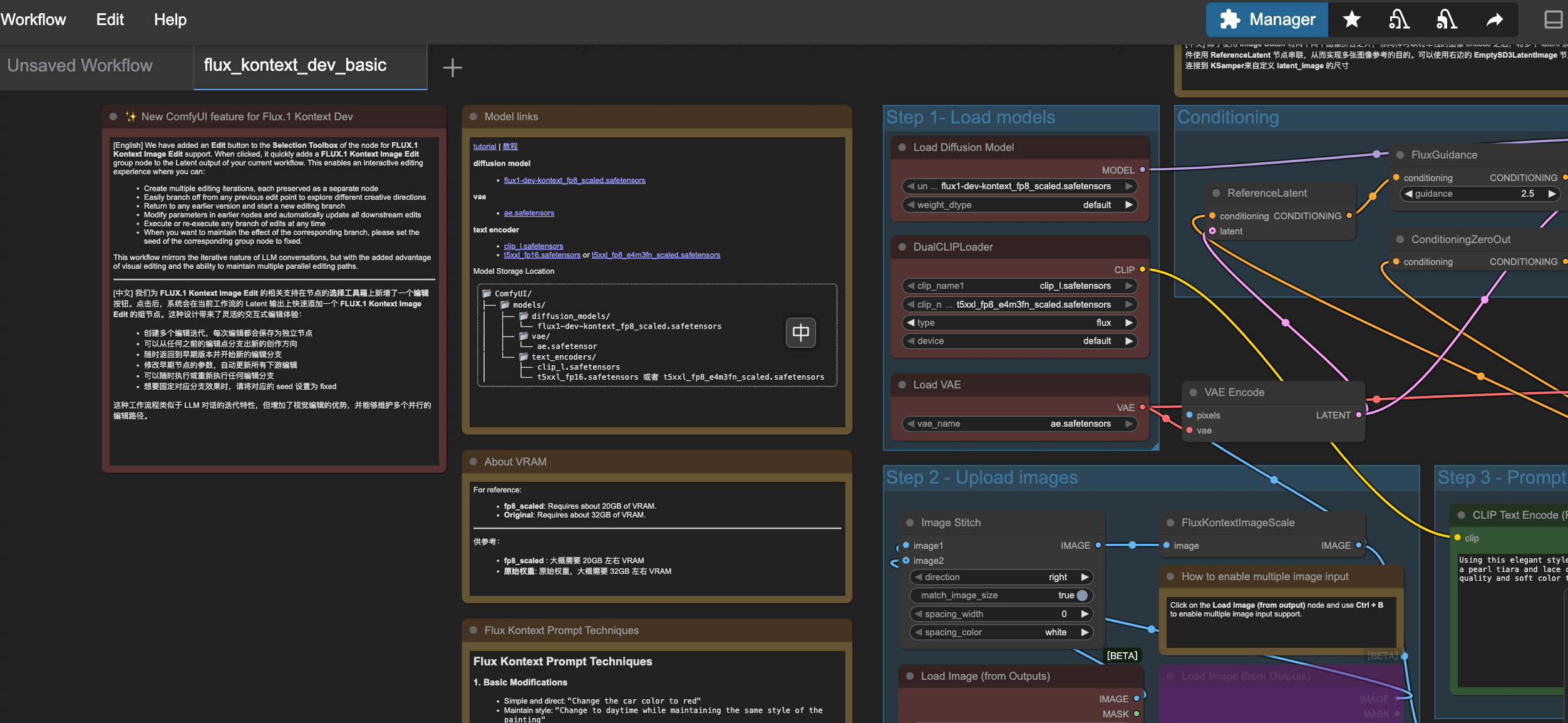
ComfyUI FLUX.1-Kontext 映像檔已安裝必要模型,因此不會出現模型缺失錯誤。Workflow 載入後,畫面會顯示所有節點與連線。
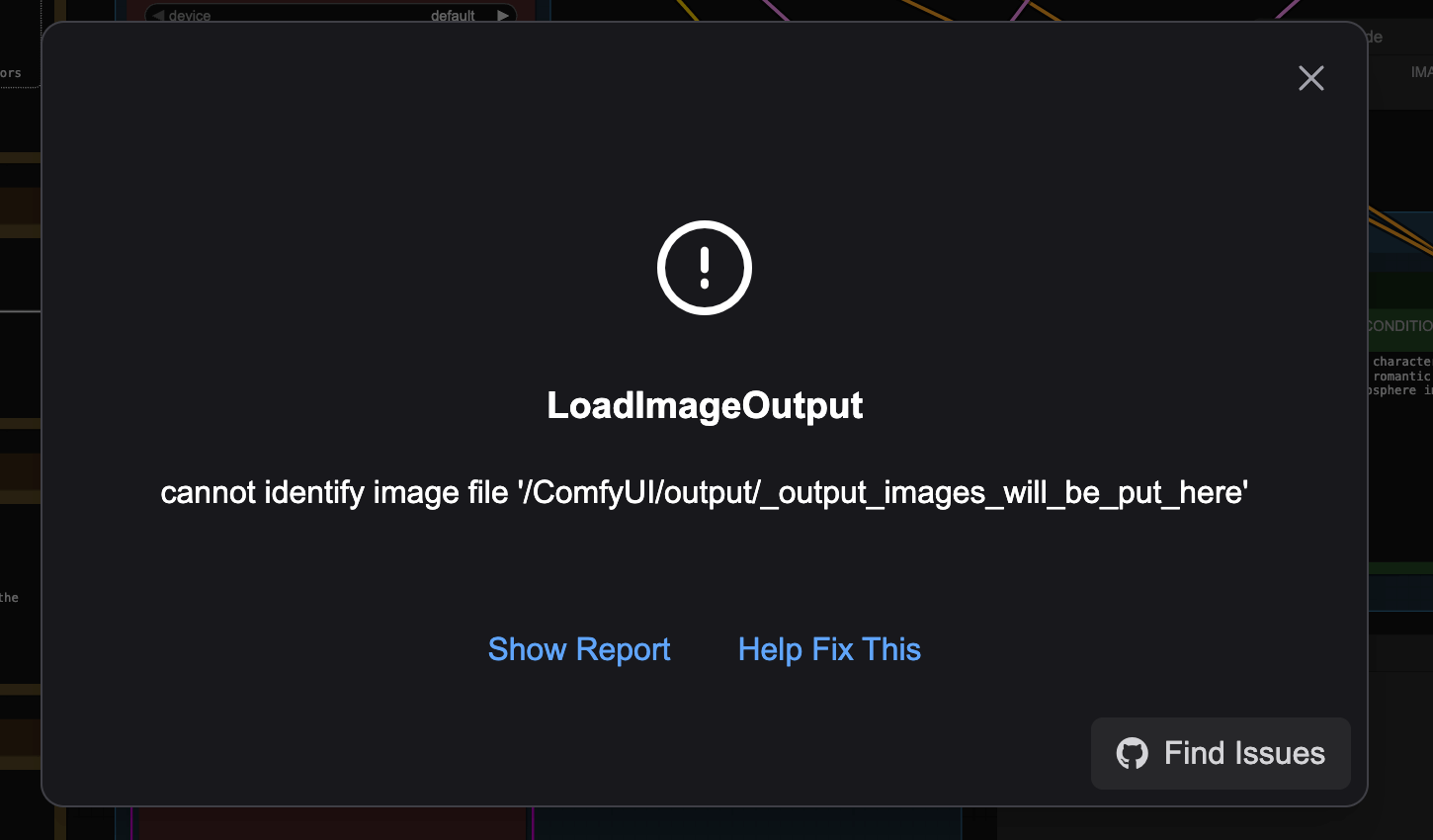
直接執行 Workflow 時可能出現錯誤,例如要求將圖片放入 /ComfyUI/output 資料夾。
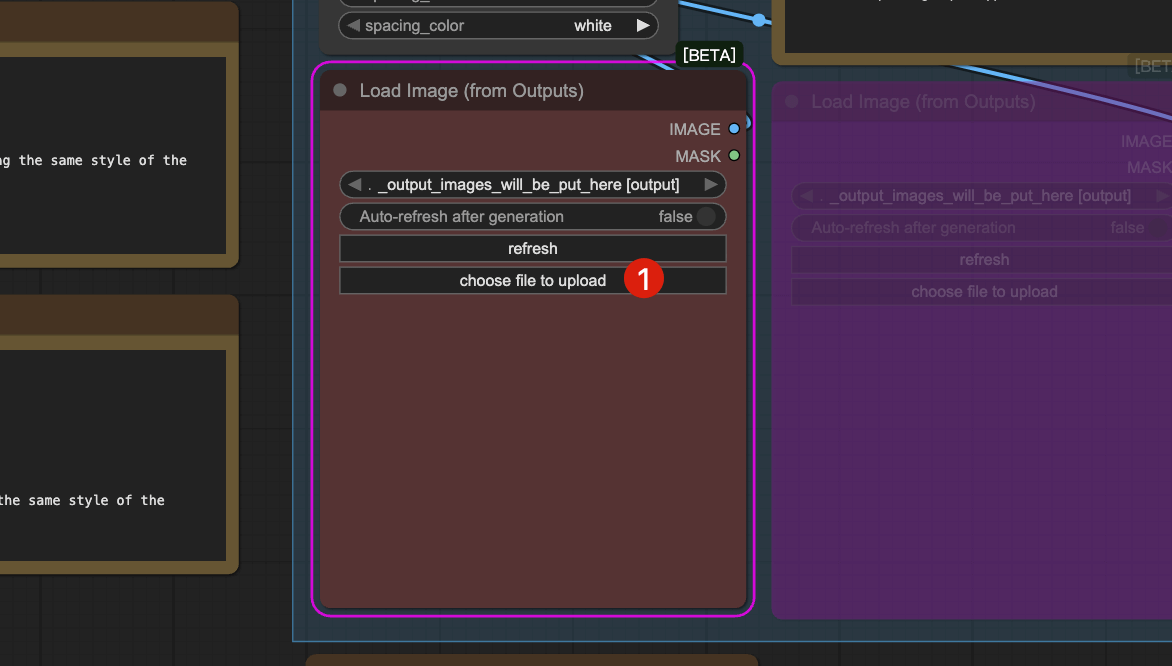
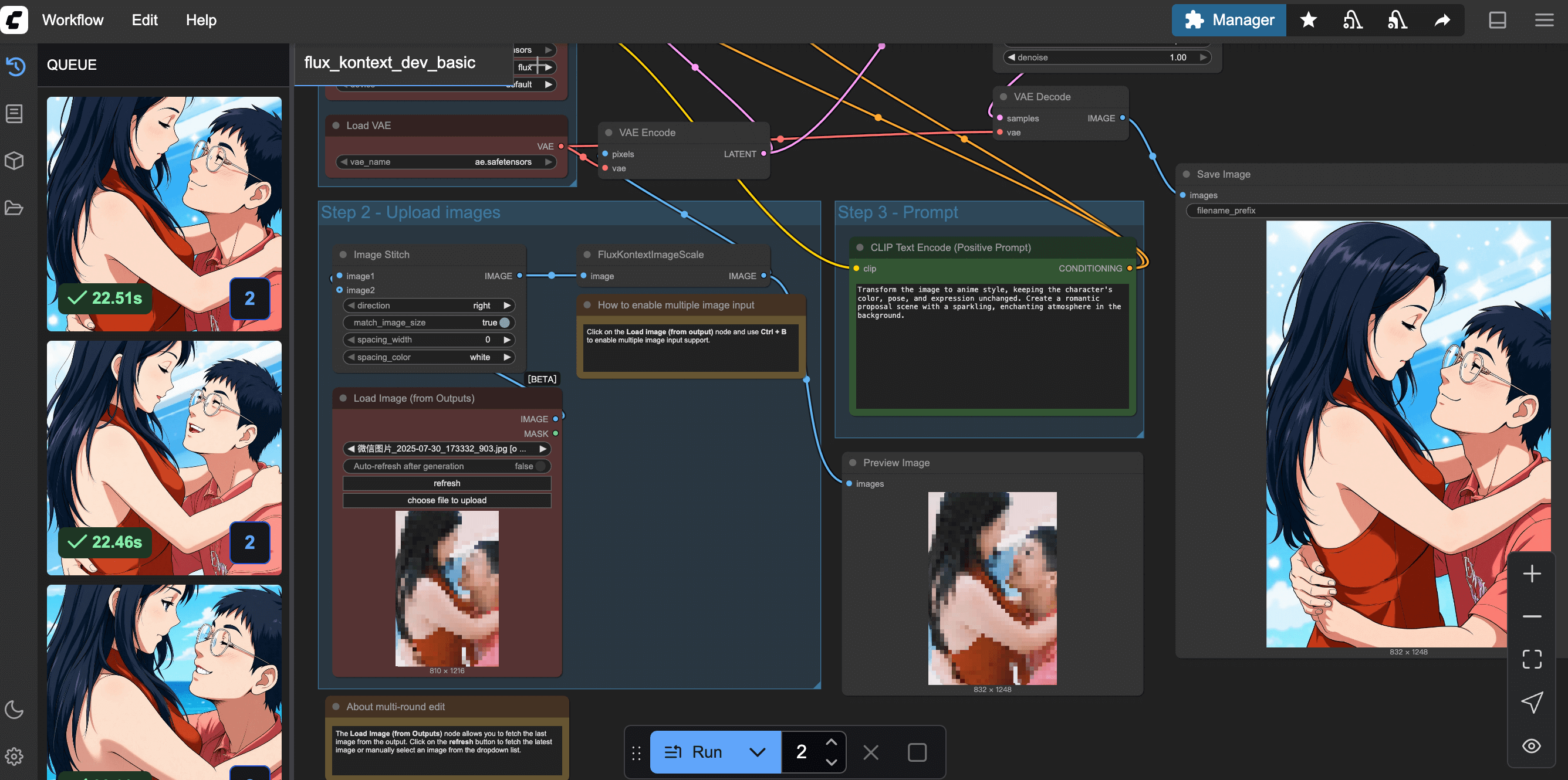
你也可以在介面的 Load Image 節點下點選 choose file to upload,從本機上傳圖片。
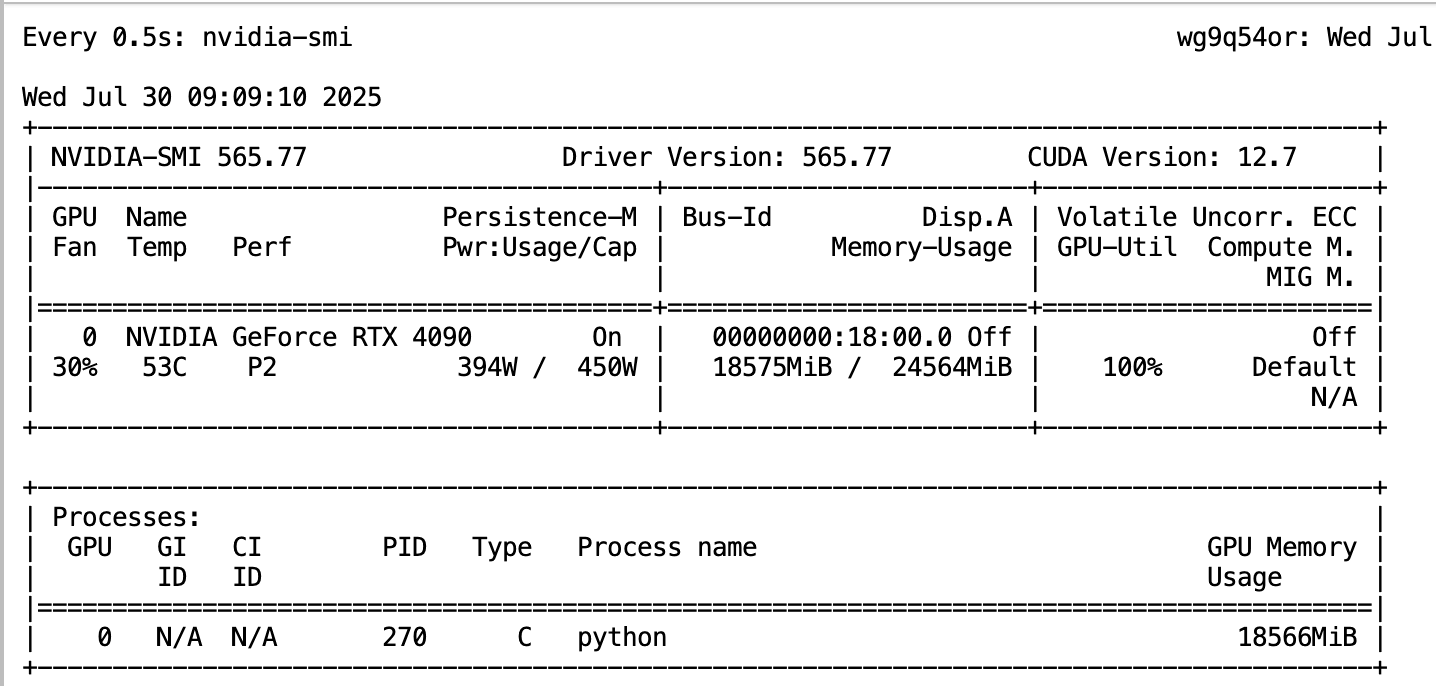
接著修改提示詞,點選 RUN 生成圖片。運算期間 GPU 約使用 18GB 記憶體,記憶體使用率為 100%。
在 4090 上使用 FLUX.1-Kontext 生成一張圖片約需 23 秒。
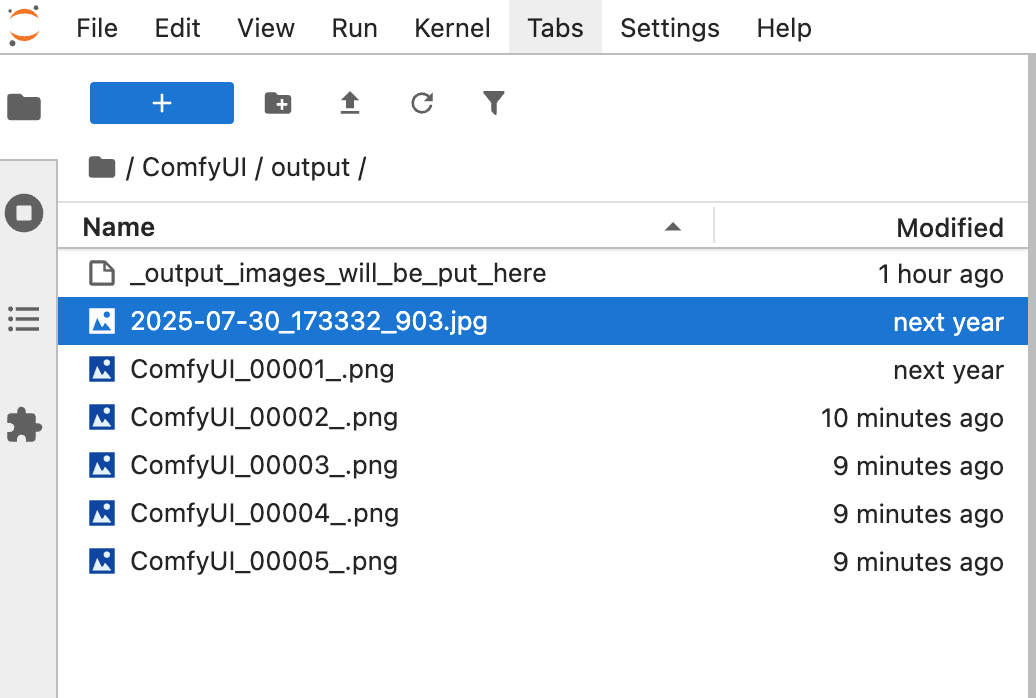
生成的圖片會儲存在 Glows.ai 執行個體的 /ComfyUI/output 資料夾。你可以從該資料夾或 ComfyUI 介面下載圖片。
如何透過程式碼呼叫 ComfyUI
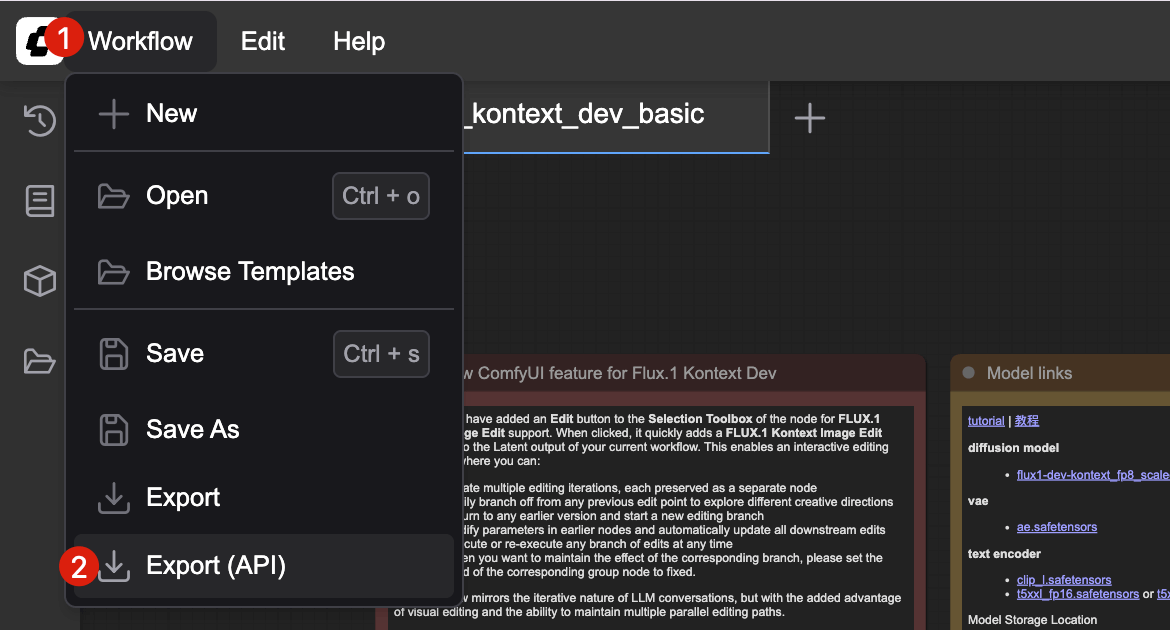
ComfyUI 為進階使用者提供 API 模式。先點選介面左上角的 Workflow -- Export(API),匯出 API 格式的 Workflow。
範例程式碼請參閱官方 script_examples,並依需求替換 prompt 區段。
ComfyUI 常見問題
如何重新啟動或更新 ComfyUI?
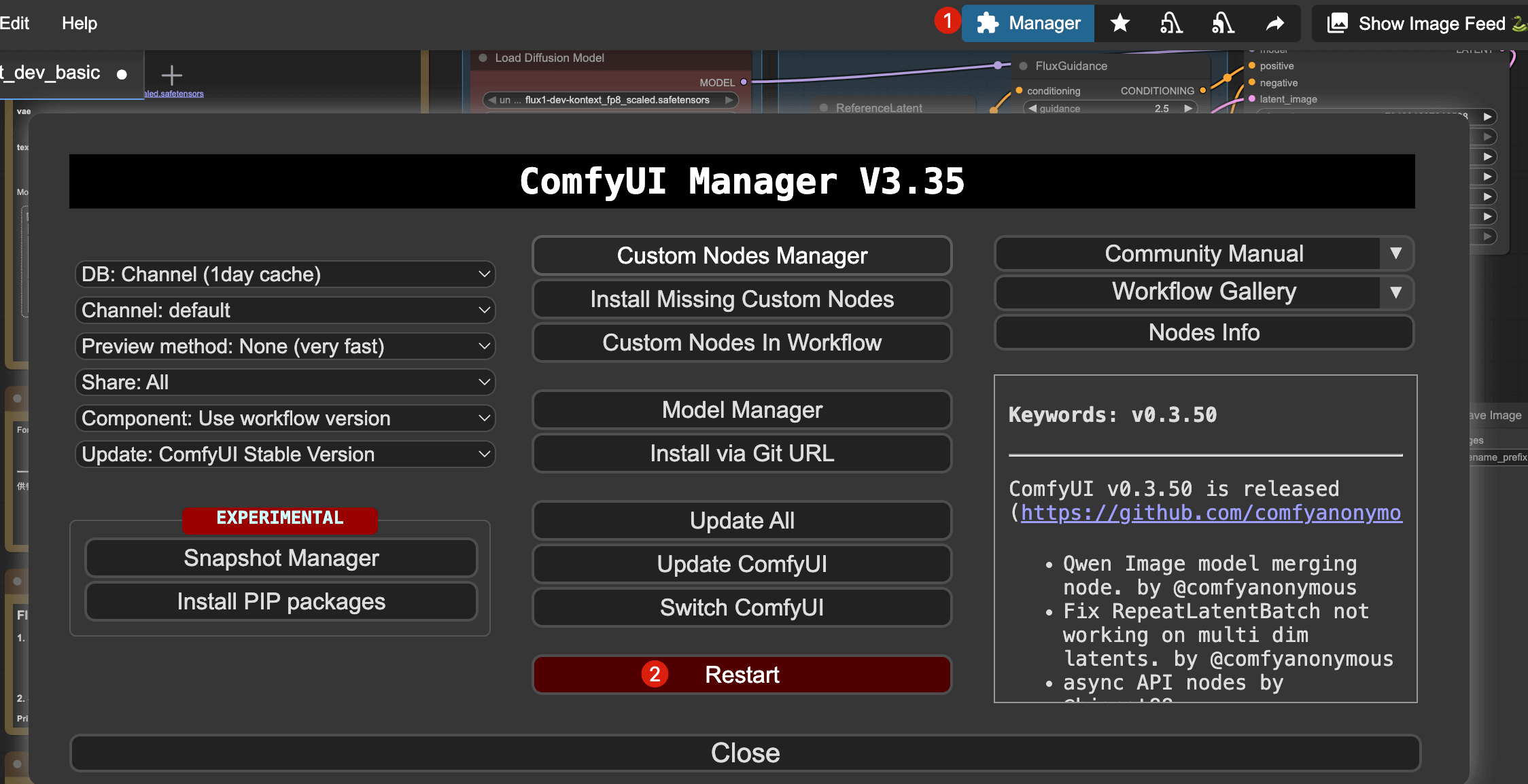
部分操作需要重新啟動 ComfyUI。點選右上角的 Manager,再於彈出視窗中點選 Restart。ComfyUI Manager 外掛也提供其他功能,可依需求使用。
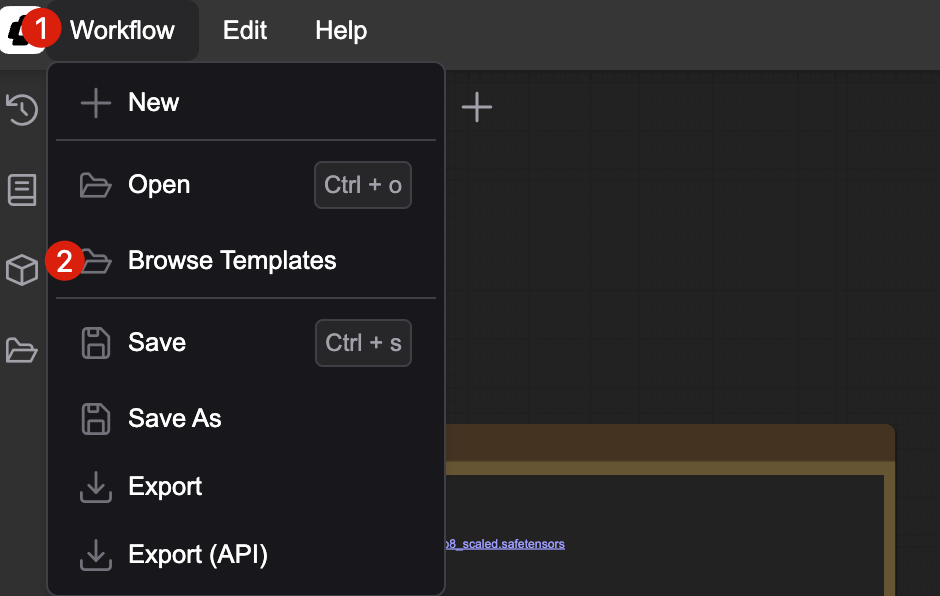
如何設定預設載入的 Workflow?
點選左上角的 Workflow,再於彈出視窗中選擇 Browse Templates,查看所有官方 Workflow。
選擇要執行的 Workflow。
若缺少模型,系統會顯示提示。點選 Copy URL,將模型下載到執行個體內的正確資料夾,完成後關閉彈出視窗。
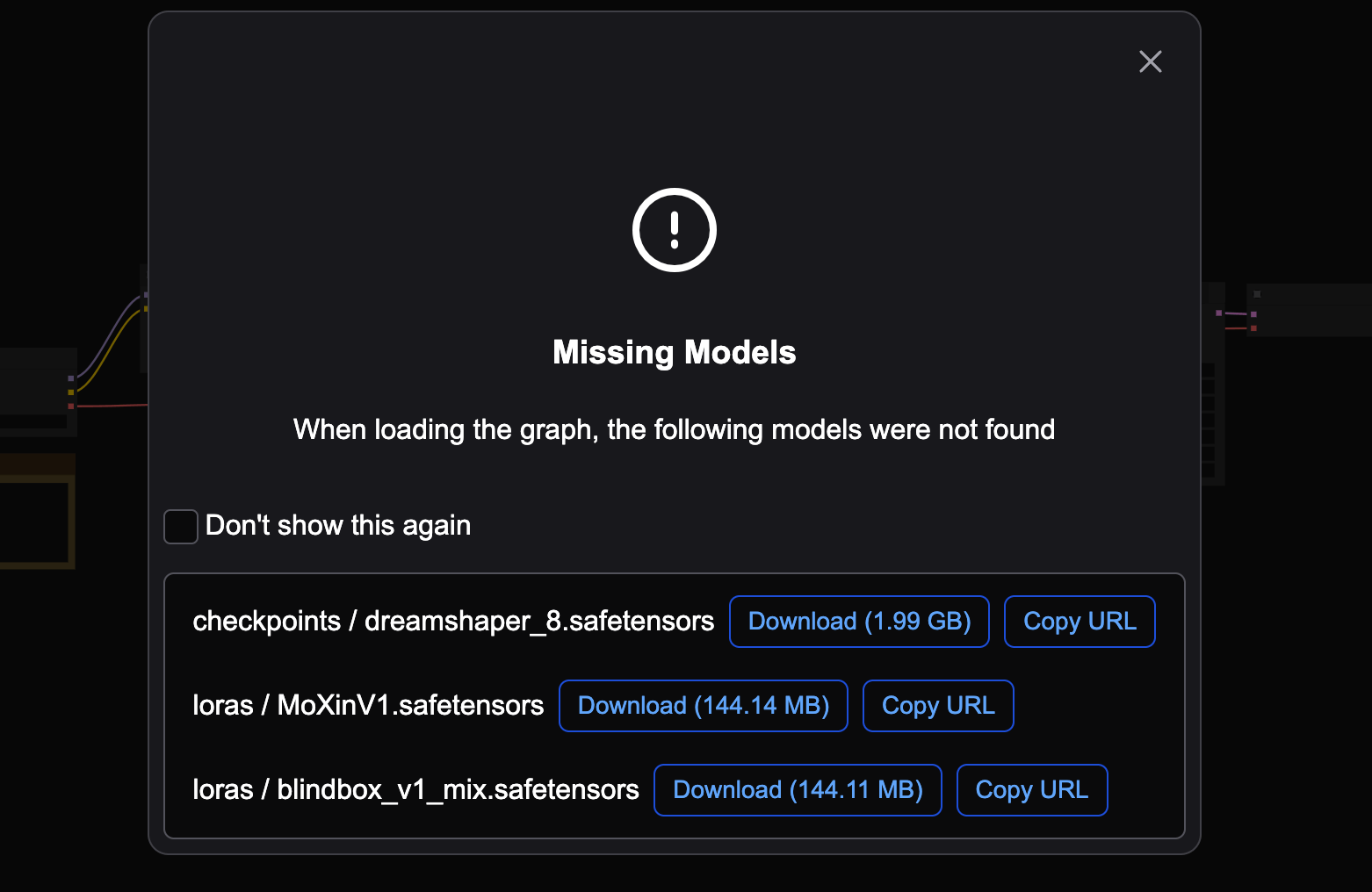
ComfyUI 專案預設路徑為 /ComfyUI,有時也可能是 /root/ComfyUI。模型檔案位於專案路徑下的 models 資料夾,請依實際路徑下載模型。
# Example for project path /ComfyUI
cd /ComfyUI/models/
wget -O checkpoints/dreamshaper_8.safetensors "https://civitai.com/api/download/models/128713?type=Model&format=SafeTensor&size=pruned&fp=fp16"
wget -O loras/MoXinV1.safetensors "https://civitai.com/api/download/models/14856?type=Model&format=SafeTensor&size=full&fp=fp16"
wget -O loras/blindbox_v1_mix.safetensors "https://civitai.com/api/download/models/32988?type=Model&format=SafeTensor&size=full&fp=fp16"

下載後檢查模型檔案。
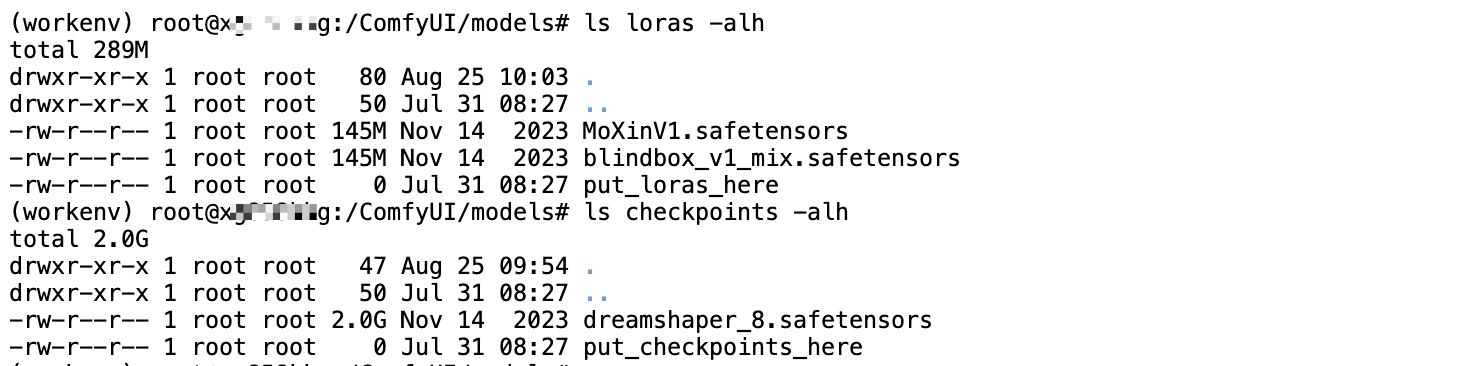
模型下載完成後,重新整理介面即可執行相關 Workflow。
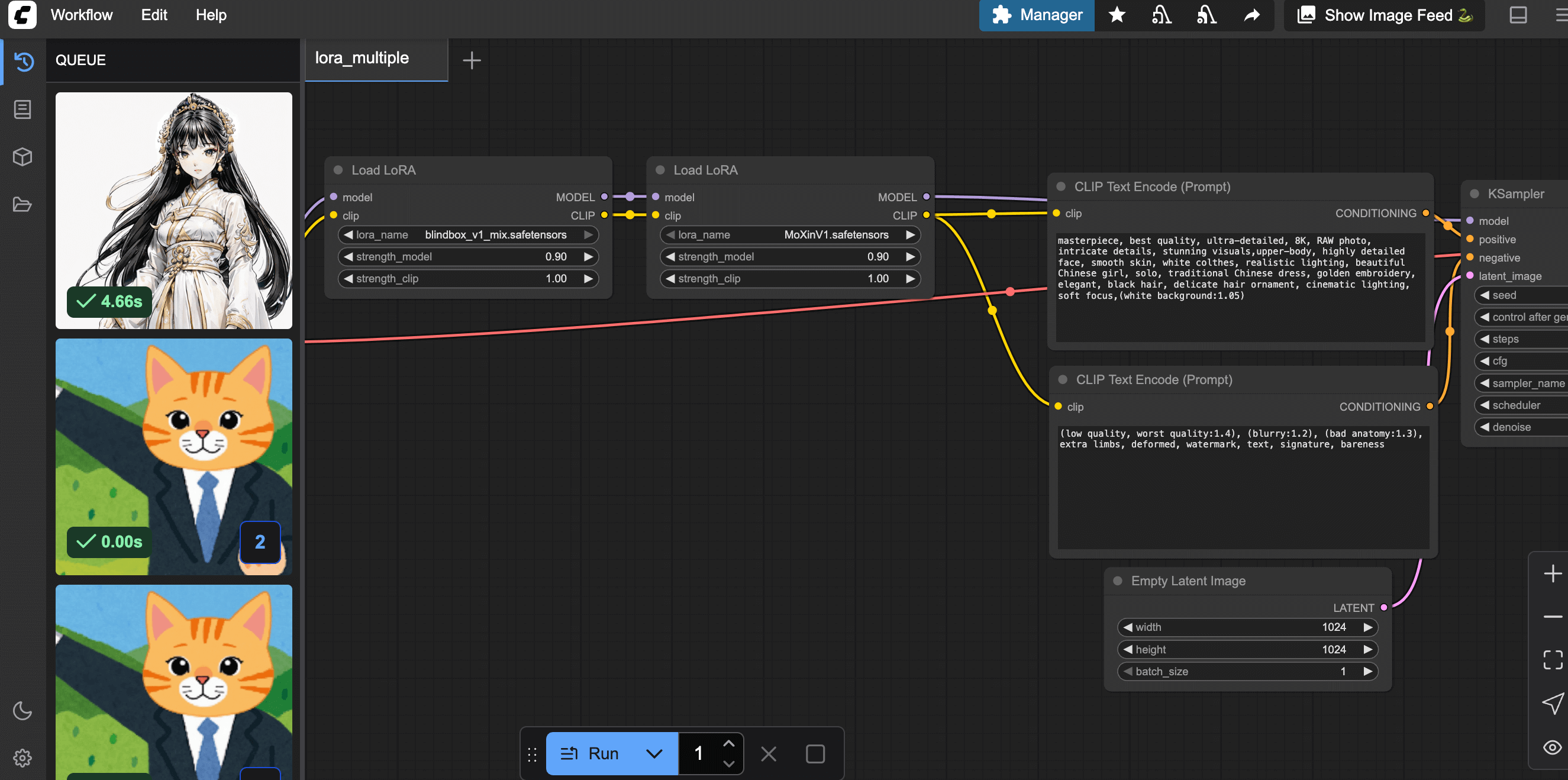
新增模型後,ComfyUI 介面無法正常顯示?
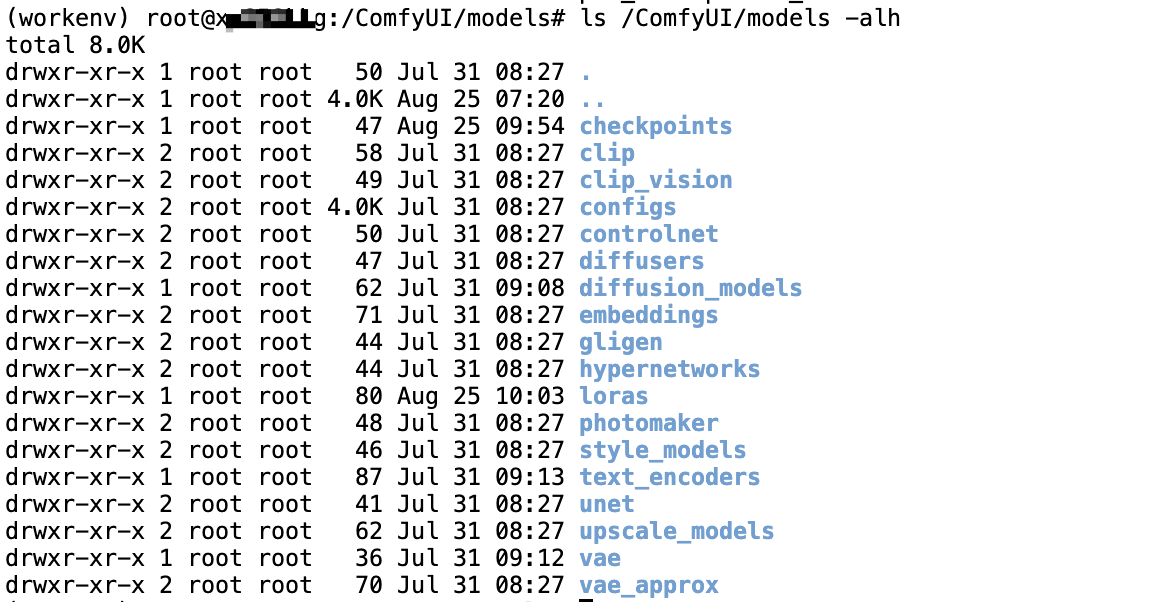
請確認模型位於正確的資料夾。預設模型路徑是 ComfyUI 工作目錄下的 models 資料夾。
例如工作目錄為 /ComfyUI,模型路徑就是 /ComfyUI/models。
聯絡我們
使用 Glows.ai 時若有問題或建議,可透過 Email、Discord 或 Line 聯絡我們。
Glows.ai Email: support@glows.ai
Discord: https://discord.com/invite/glowsai
Line: https://lin.ee/fHcoDgG