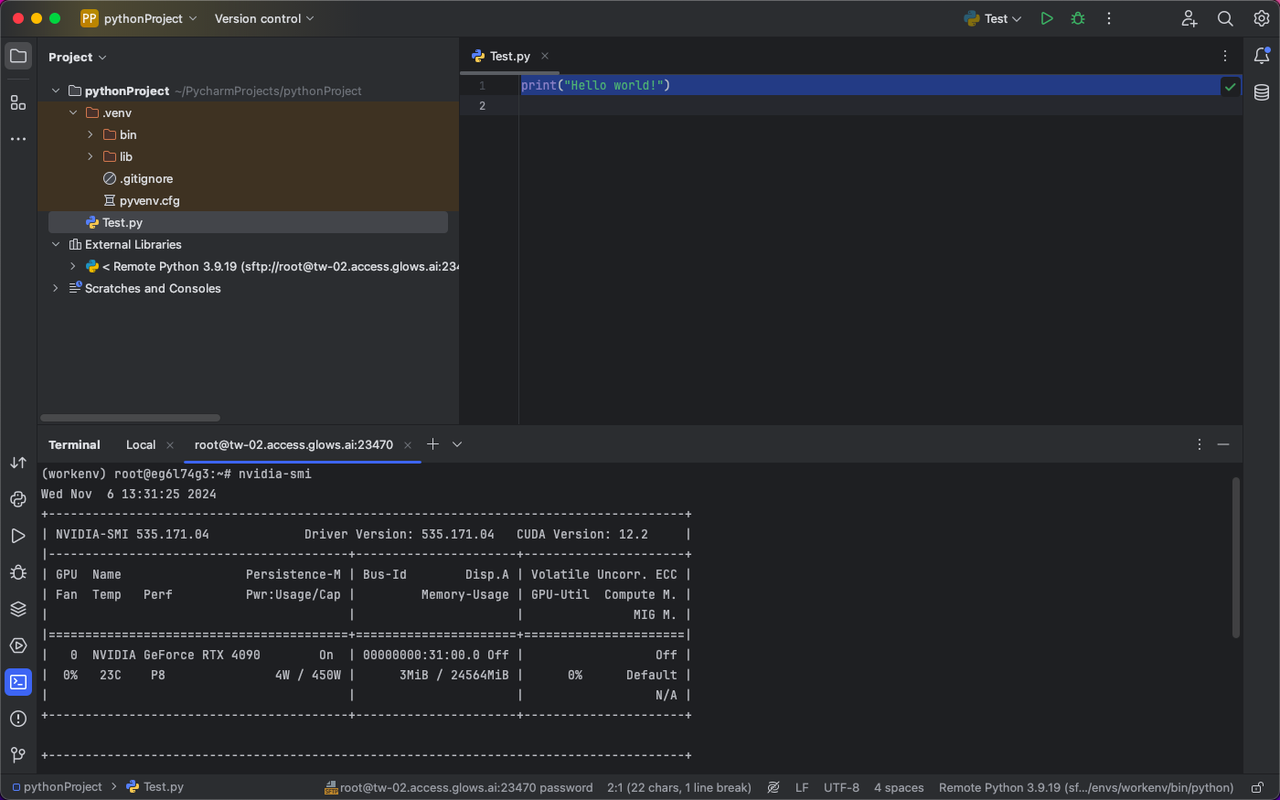
如何使用 PyCharm 遠端連線 Glows.ai
如果你使用 PyCharm 等 IDE 開發程式,可以透過 SSH 遠端使用 Glows.ai 提供的開發環境與 GPU 資源。
本教學說明如何在 PyCharm 中使用 Glows.ai。
使用前注意事項
-
請確認你使用的是支援 SSH 遠端功能的 PyCharm Professional Edition。Community Edition 不支援遠端連線。
-
PyCharm 適合用來偵錯程式碼。若要長時間訓練,請使用 SSH 搭配
tmux或nohup,避免網路問題或意外關閉 PyCharm 造成訓練中斷。 -
PyCharm 不適合傳輸資料集。建議只同步需要偵錯的腳本,不要同步整個資料集。
-
PyCharm 由 JetBrains 開發,Glows.ai 僅提供服務連線教學。IDE 相關問題請洽 PyCharm 官方支援。
-
本教學使用 PyCharm 2024.2.4(Professional Edition)。
請先在 Glows.ai 租用 GPU,再設定 PyCharm 環境以使用該 GPU。
步驟一:建立 PyCharm 專案
如果已有本機專案,請先透過 Data Drive 上傳資料集,本機專案只保留需要偵錯的腳本。
-
開啟 PyCharm 並建立新的 Python 專案。
-
點選
Create to start建立專案。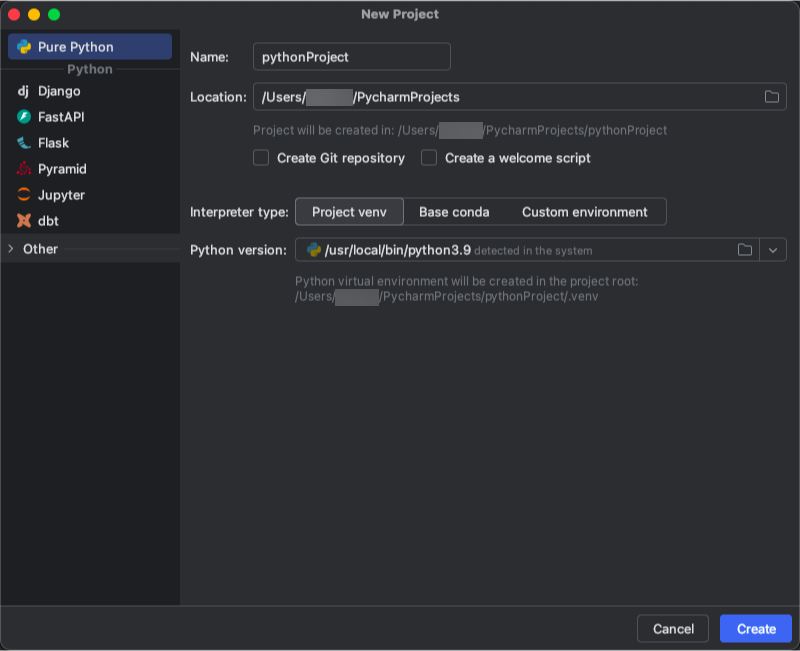
-
在專案資料夾上按滑鼠右鍵,建立新的 Python 檔案。
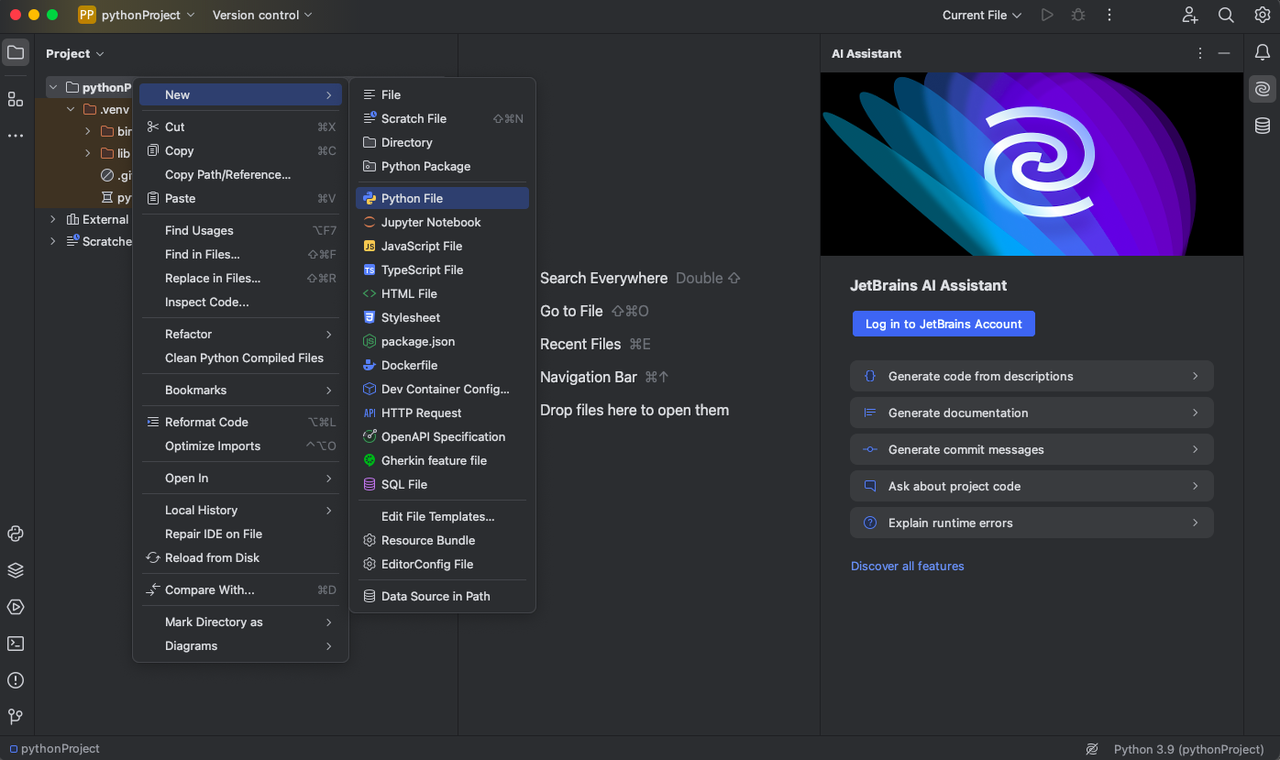
-
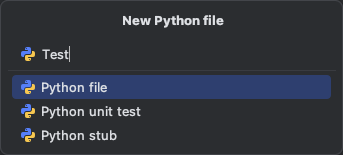
為 Python 檔案命名,例如「Test」。
-
在檔案中輸入簡單的程式碼。
pythonprint("Hello world!")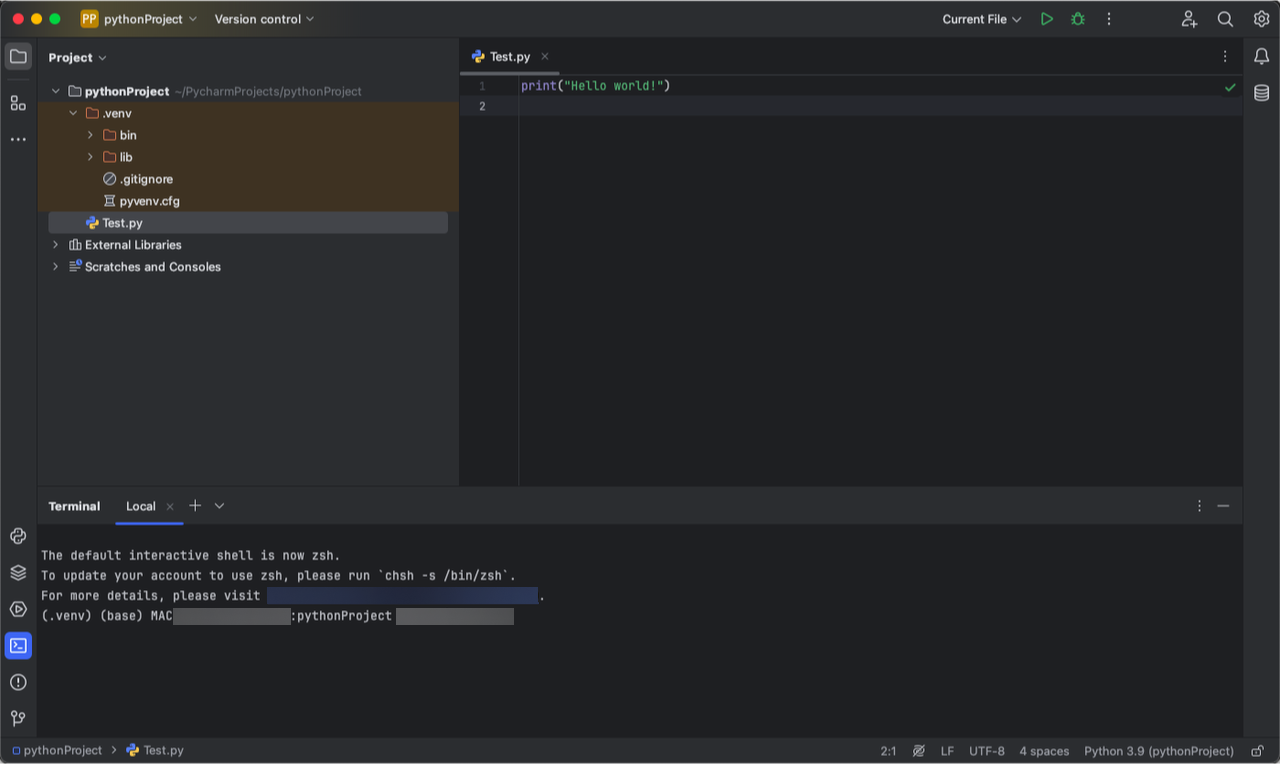
步驟二:設定遠端連線
- 設定 Python Interpreter。
-
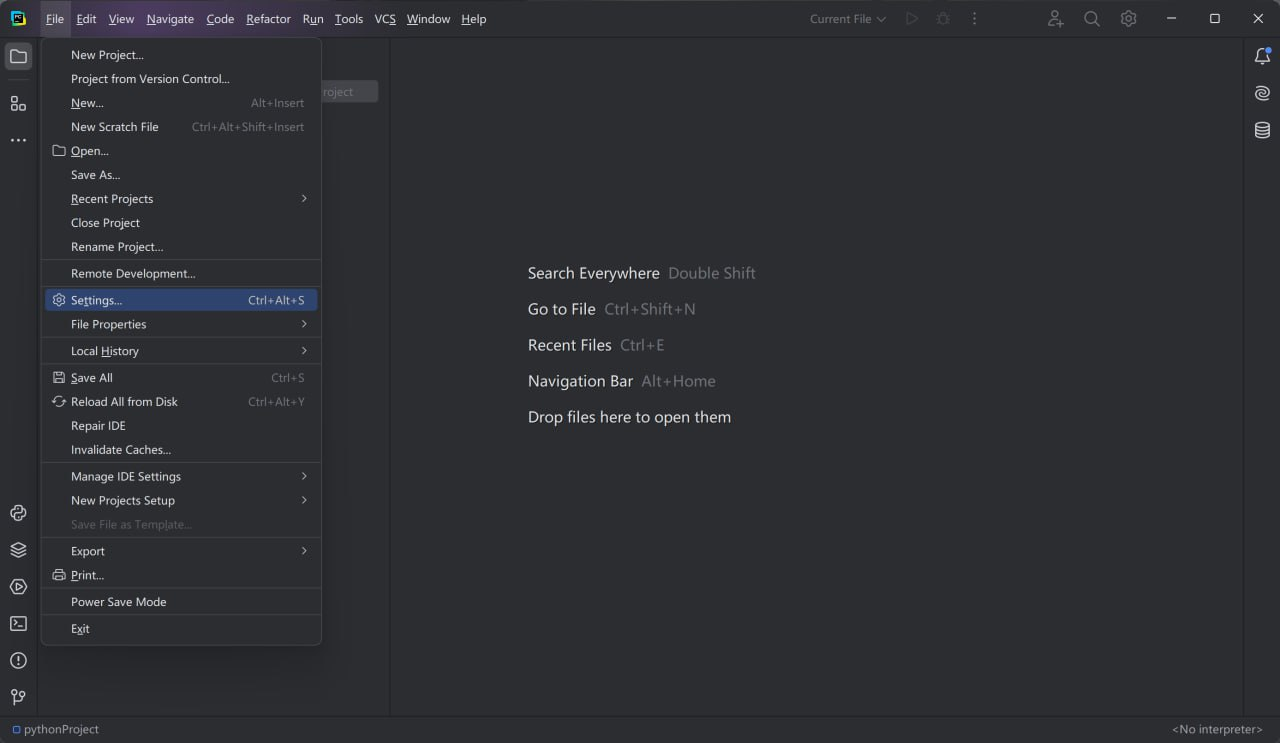
Windows 使用者請點選左上角的 File - Settings。
-
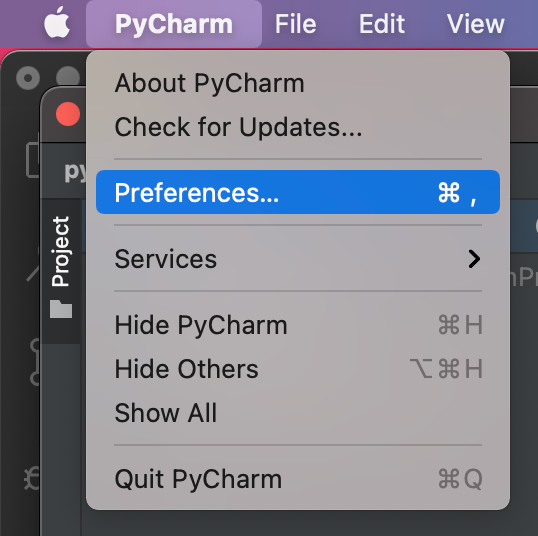
Mac 使用者請點選 PyCharm - Preferences。
PyCharm 2024
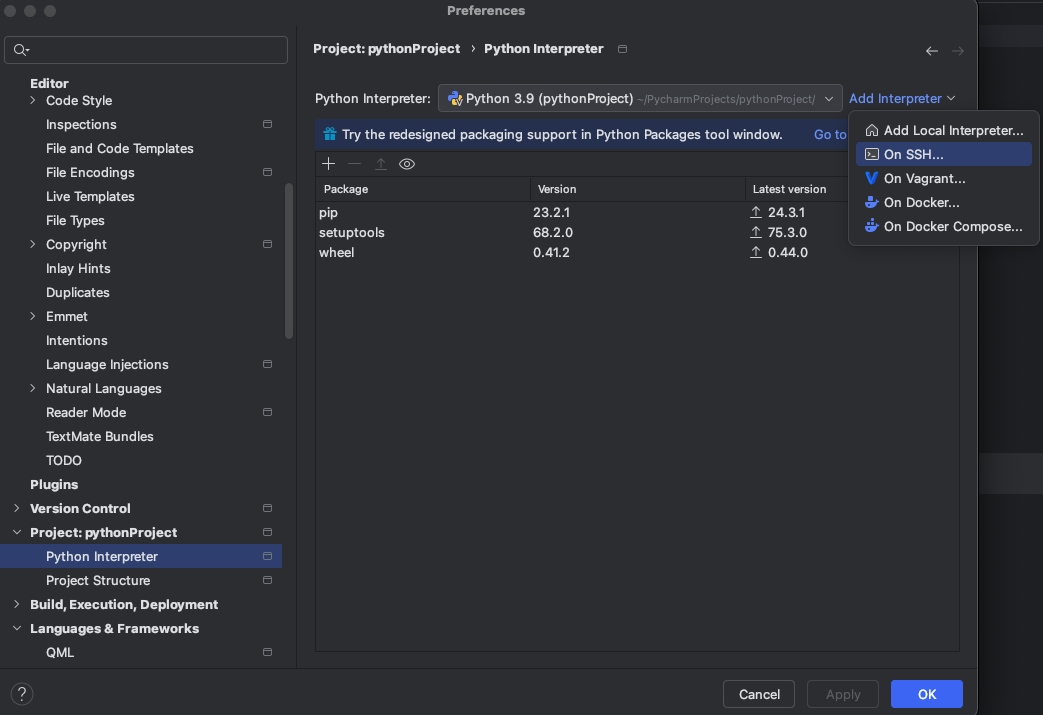
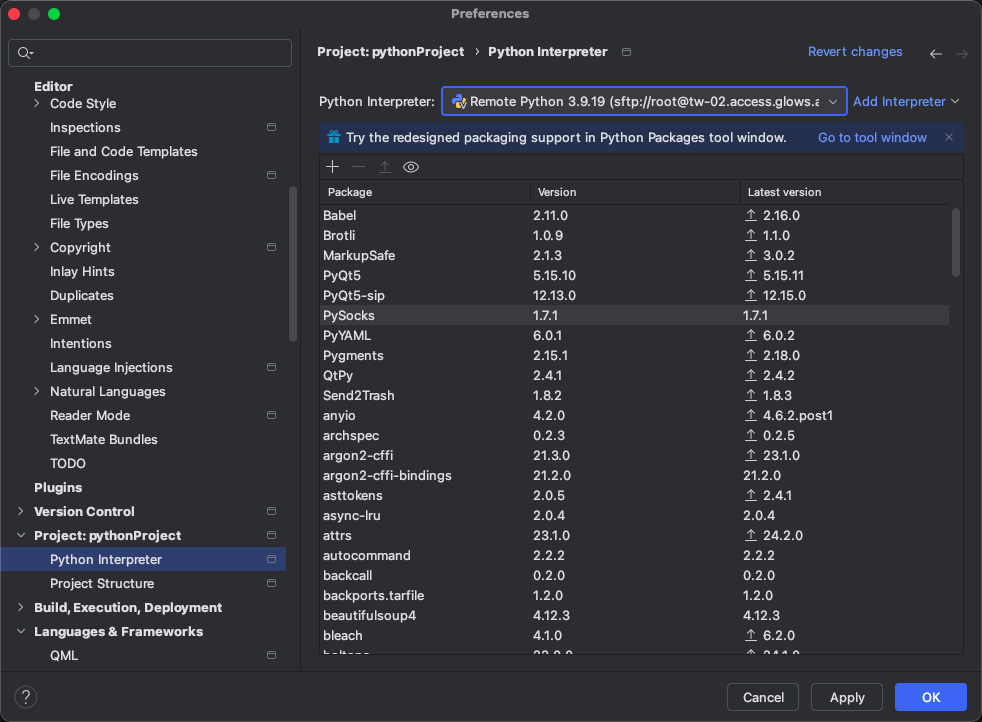
- 如果使用 PyCharm 2024 或更新版本,請依序點選 Project:pythonProject - Python Interpreter,再點選
Add Interpreter->On SSH,新增遠端直譯器。
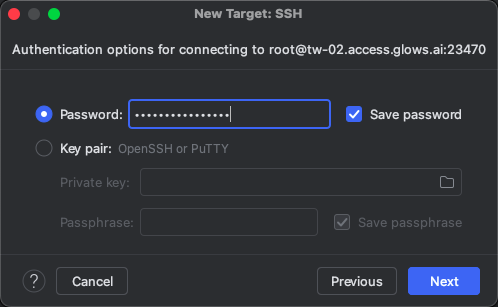
- 輸入租用機器的 Host、Port、Username 和 password。
-
Host:使用 SSH 資訊中提供的網域名稱。
-
Port:Glows.ai SSH 連線資訊中
-p後方的數字。本例為23470,通常是五位數。 -
Username:
root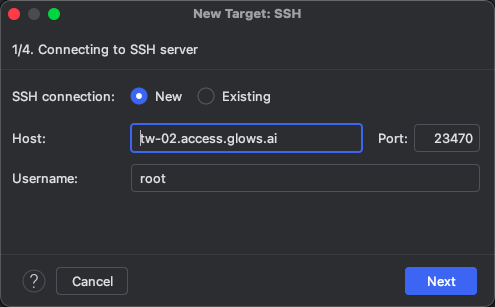
- 在接下來的步驟中點選
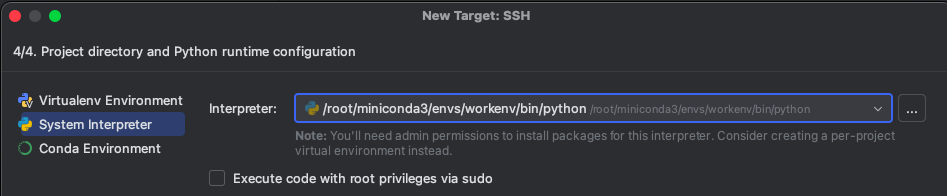
Next。進入直譯器選擇頁面後,選擇System Interpreter,並輸入租用機器的 Python 直譯器路徑。預設路徑為:/root/miniconda3/envs/workenv/bin/python
如果你建立了自己的 Conda 環境,請改用該環境的路徑。
資料夾路徑也需要修改。Glows.ai 建議設為 /datadrive 目錄。
- 點選
Create,完成新增遠端直譯器。
- 點選
Apply開始同步。
步驟三:執行程式碼
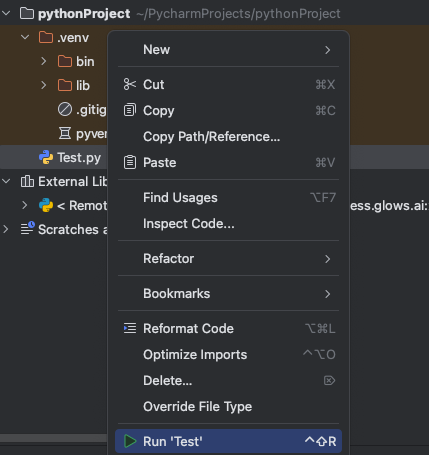
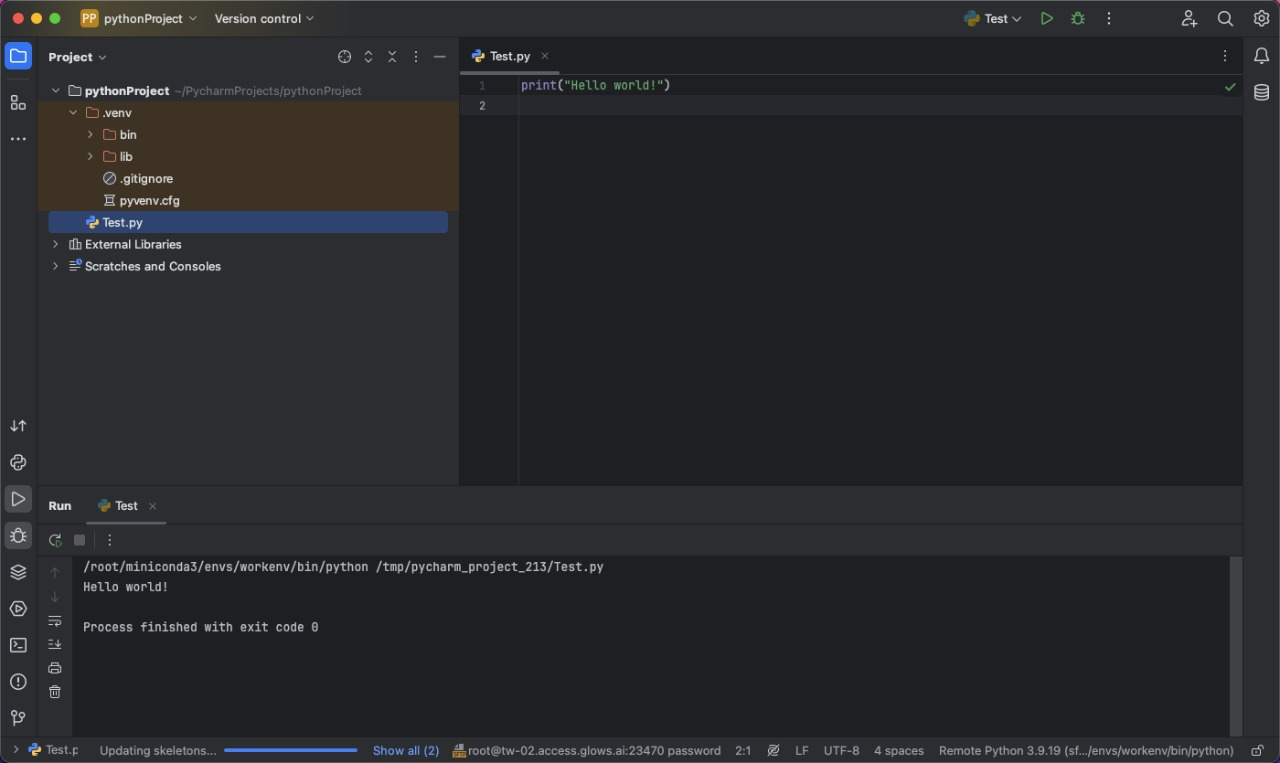
同步完成後,在檔名上按滑鼠右鍵,點選 Run 執行檔案。
執行結果如下。
步驟四:安裝其他 Python 套件
若 PyCharm 已連線到伺服器,但執行程式碼時顯示缺少套件,請依下列方式處理:
-
先確認選擇的 Python 直譯器正確。若使用預設系統環境,直譯器路徑應為
/root/miniconda3/envs/workenv/bin/python。若使用自建環境,連線伺服器時請選擇對應的直譯器。 -
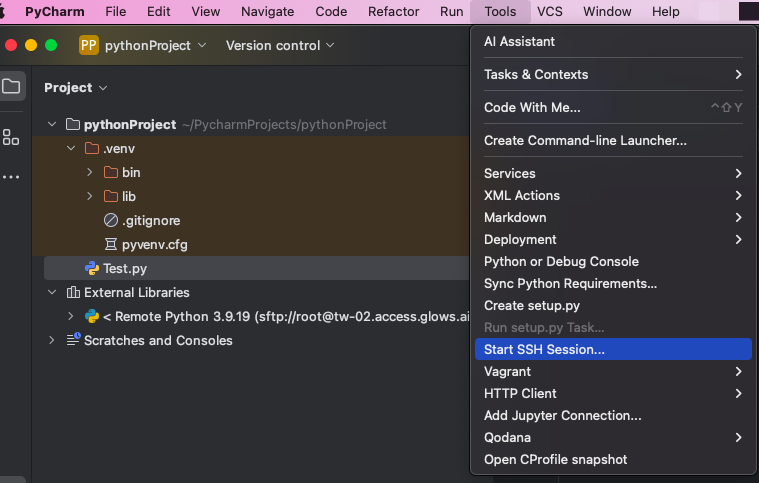
在 PyCharm 中點選 Tools -> Start SSH Session。連線後,在終端機執行
pip install package_name。如果遠端環境已有該套件,但 PyCharm 仍以紅色波浪線標示未安裝,可以直接執行程式碼。這通常是因為 PyCharm 仍在同步,尚未把新安裝的套件對應到遠端直譯器。
步驟五:設定檔案同步
-
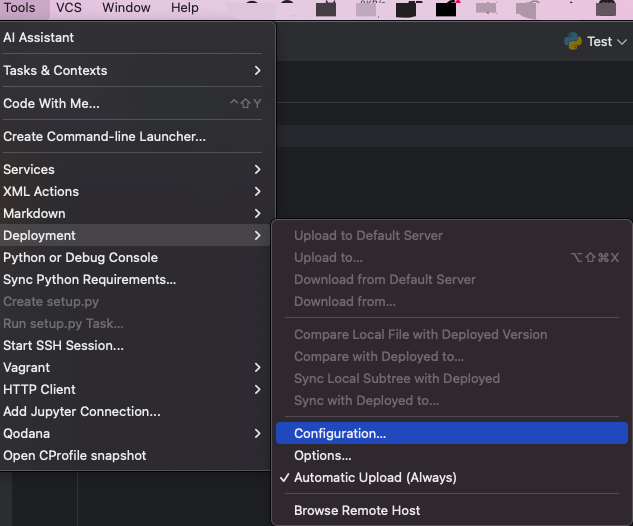
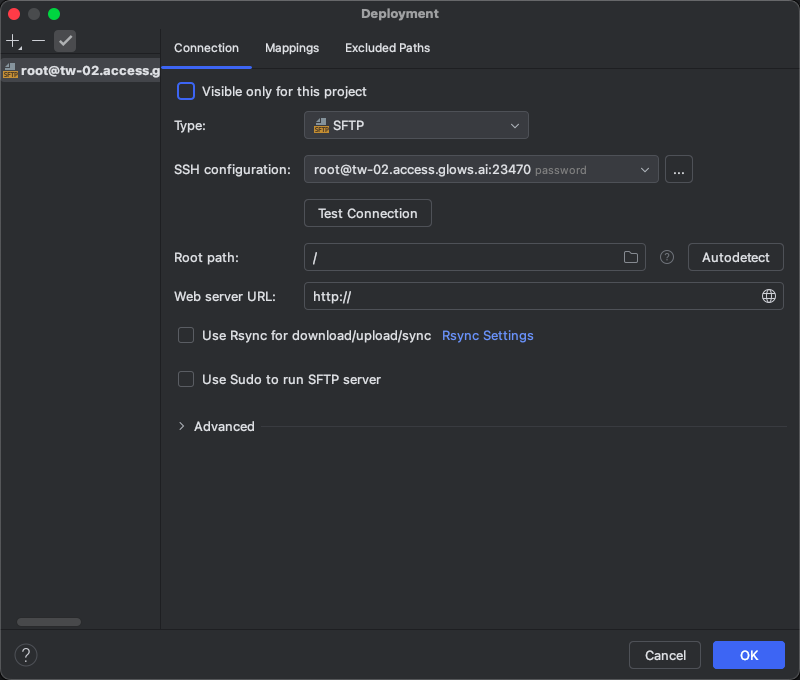
設定 Python 直譯器後,PyCharm 通常會自動建立檔案同步設定。
若未自動建立,請點選 Tools -> Deployment -> Configuration 進行設定。
-
將 Host 與 Port 改成租用機器的主機名稱與連接埠號碼。
Root Path 請保持空白,不要使用自動填入的內容,否則可能發生同步錯誤。

-
為方便辨識,可以將此連線重新命名為 Glows.ai。
在左側清單的名稱上按滑鼠右鍵,選擇
Rename,再改成 Glows.ai。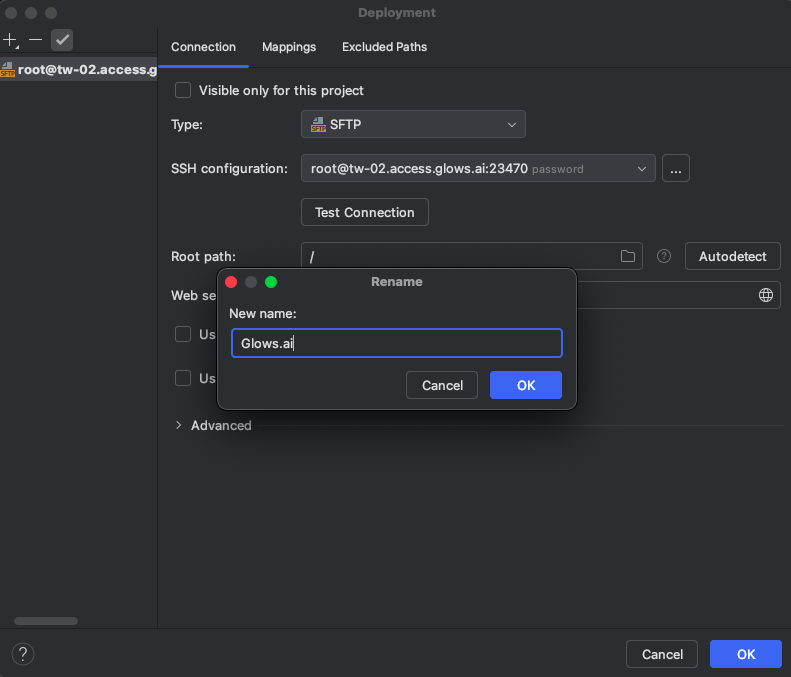
步驟六:上傳與下載檔案
PyCharm 預設會自動將本機專案中的所有檔案同步至遠端伺服器。下方的 File Transfer 會顯示傳輸狀態,並標示檔案已同步到伺服器目錄。
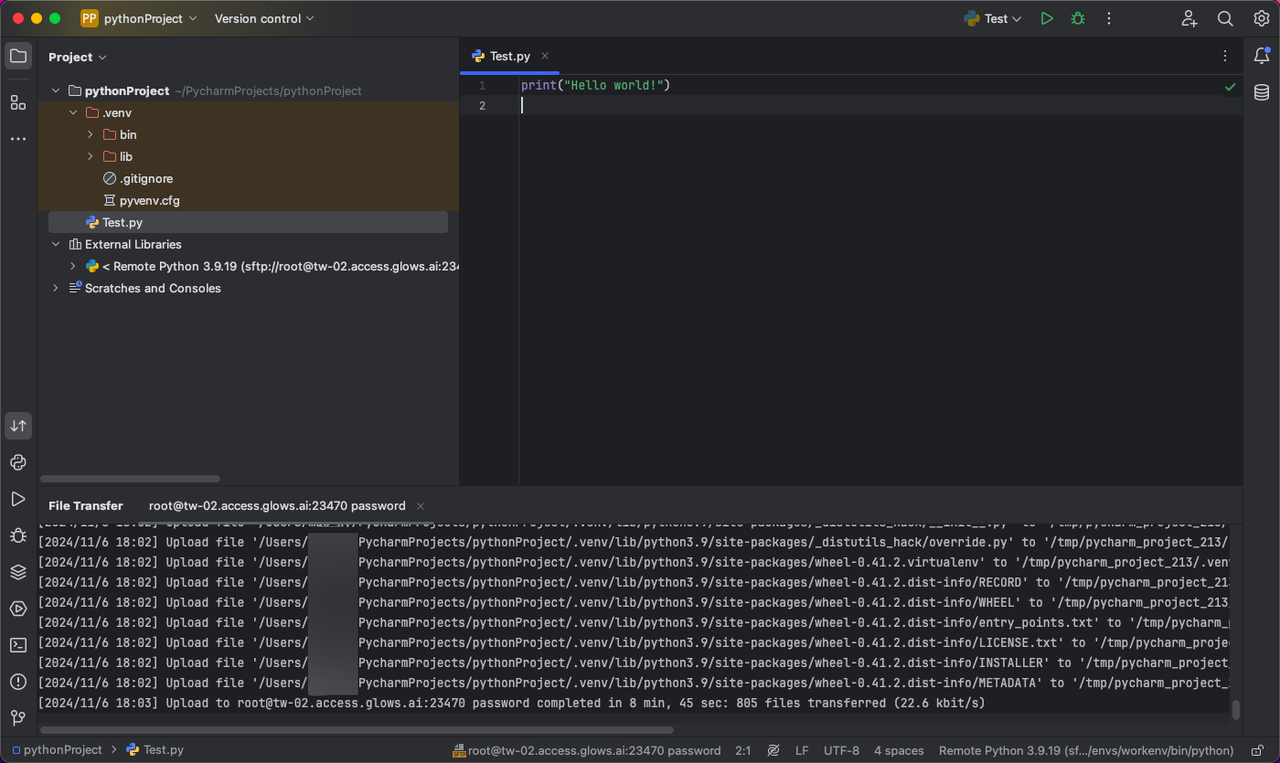
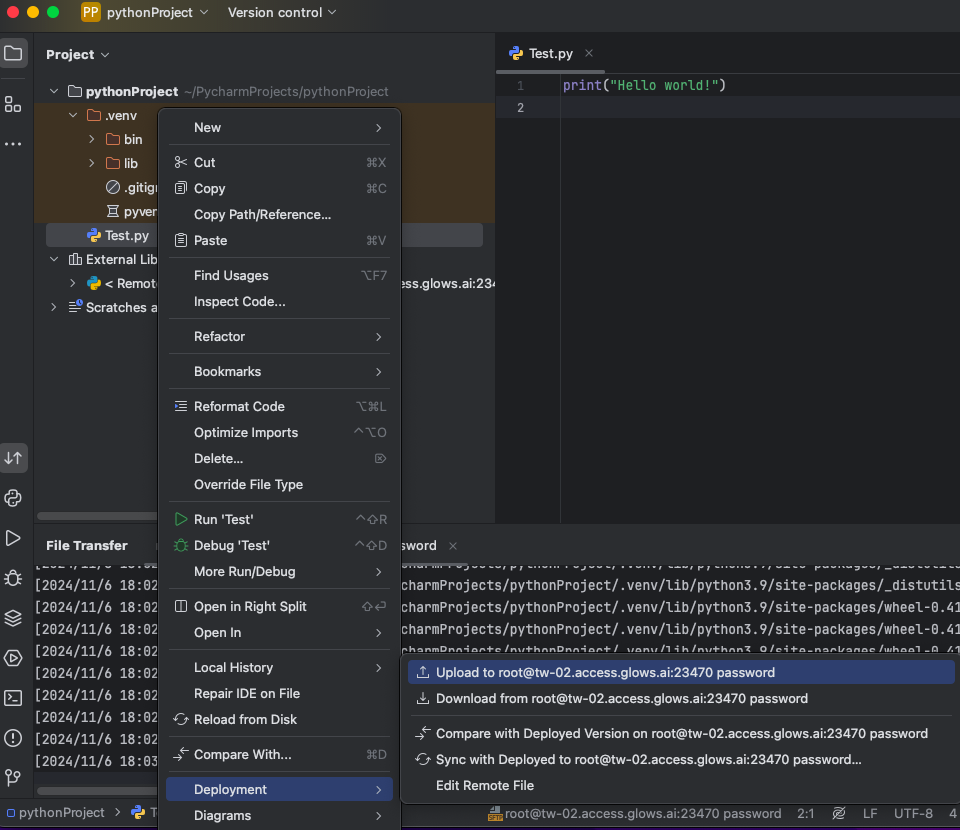
如果沒有自動同步,也可以手動同步檔案。
選取要同步的檔案,按滑鼠右鍵,再選擇 Deployment -> Upload to xxx。遠端檔案有修改,或產生新檔案與結果時,選取資料夾並按滑鼠右鍵,再選擇 Deployment -> Download from xxx,即可將遠端檔案同步到本機環境。
使用遠端終端機
若要在 PyCharm 中遠端執行 bash 命令,可以使用 PyCharm 的 Terminal 工具。
-
終端機預設連線至本機。請點選 Tools -> Start SSH Session 連線到遠端伺服器。
-
選擇 Glows.ai 主機並連線。

-
選取主機後,PyCharm 會在下方開啟新的
Terminal,並連線到你在 Glows.ai 租用的機器。你可以在其中執行 bash 命令。