
如何使用 Glows.ai 搭配 Open WebUI 打造知識庫
本教程將教大家如何在 Glows.ai 租用 GPU 使用 Open WebUI,串接本地與外部模型,了解基礎和進階設置,及如何用 API 的方式銜接於個人的程式碼中。打造一種資料不外流、還能被程式化調用的部署使用方法。
本教程包括以下內容:
- 在 Glows.ai 創建實例並開啟 Open WebUI
- 基礎操作:模型設定、知識庫問答(RAG)
- 如何透過 API 呼叫,使 Open WebUI 能被程式應用
- 串接外部模型供應商(OpenAI、Anthropic 等)
- 進階功能:技能(Skills)與子代理(Sub-agents)
Open WebUI 是一個自架、開源的 AI 聊天平台,透過 Ollama 這類推論引擎執行本地開源模型(如 Llama、Qwen),也能同時接上 OpenAI、Anthropic 等外部雲端服務,讓使用者在同一個介面裡混用不同來源的模型。它不只是聊天介面,還內建知識庫問答(RAG)、自訂助理、API 相容層等功能,可以當成應用程式背後的 AI 基礎設施使用。
接著讓我們透過步驟化的示範,一起在 Glows.ai 上體驗 Open WebUI 的功能。
登入 Open WebUI
啟動實例
首先我們在 Glows.ai 創建一個實例,您也可以參考實例創建教程:https://docs.glows.ai/zh-TW/docs/create-new。
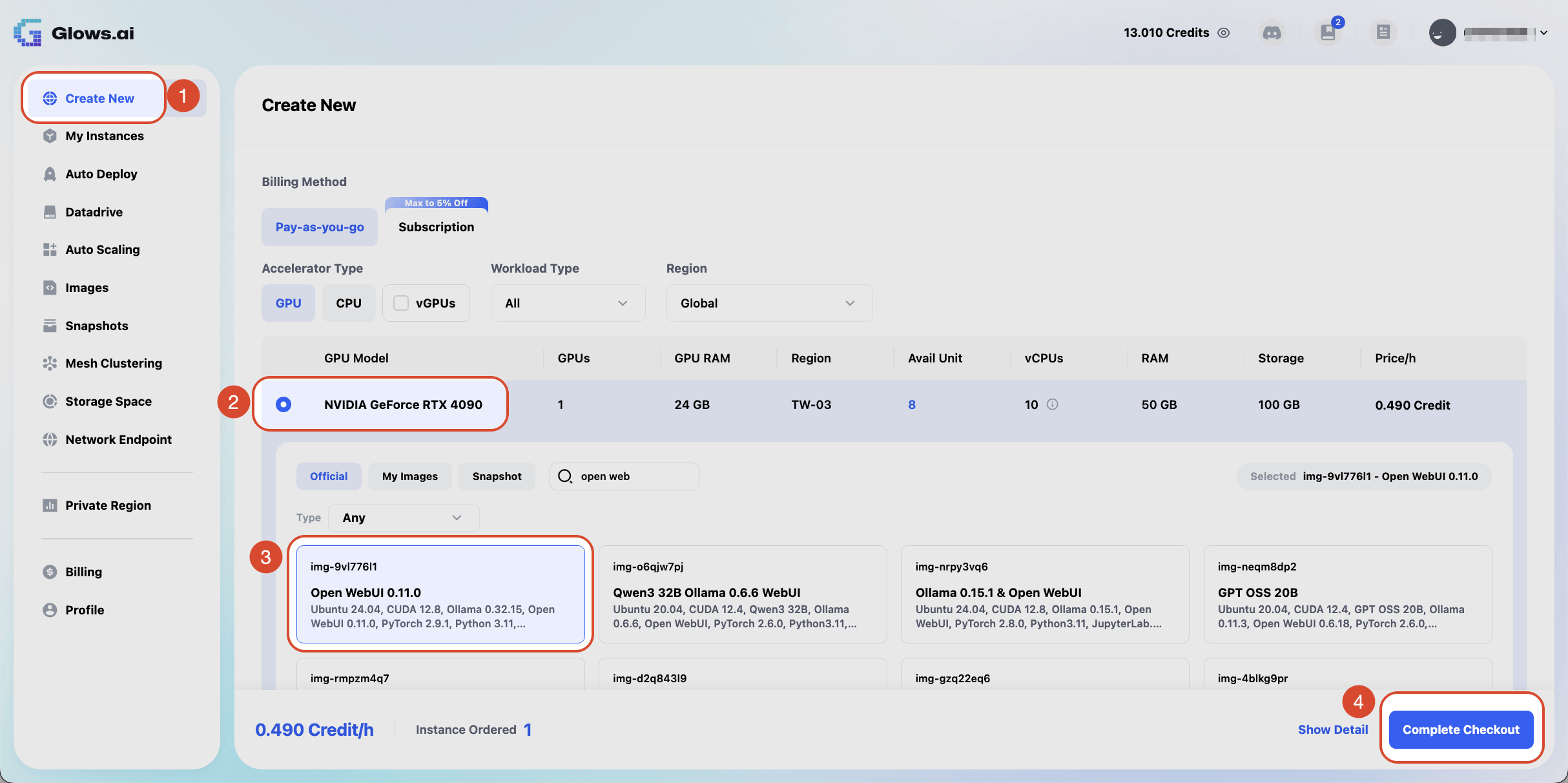
- 點擊
Create New並於介面中,選擇 GPUNVIDIA GeForce RTX 4090。選擇具有 Open WebUI 版本 0.11.0 的鏡像,本次實作我們選擇的是img-9vl776l1 - Open WebUI 0.11.0鏡像。點擊Complete Checkout啟動實例。
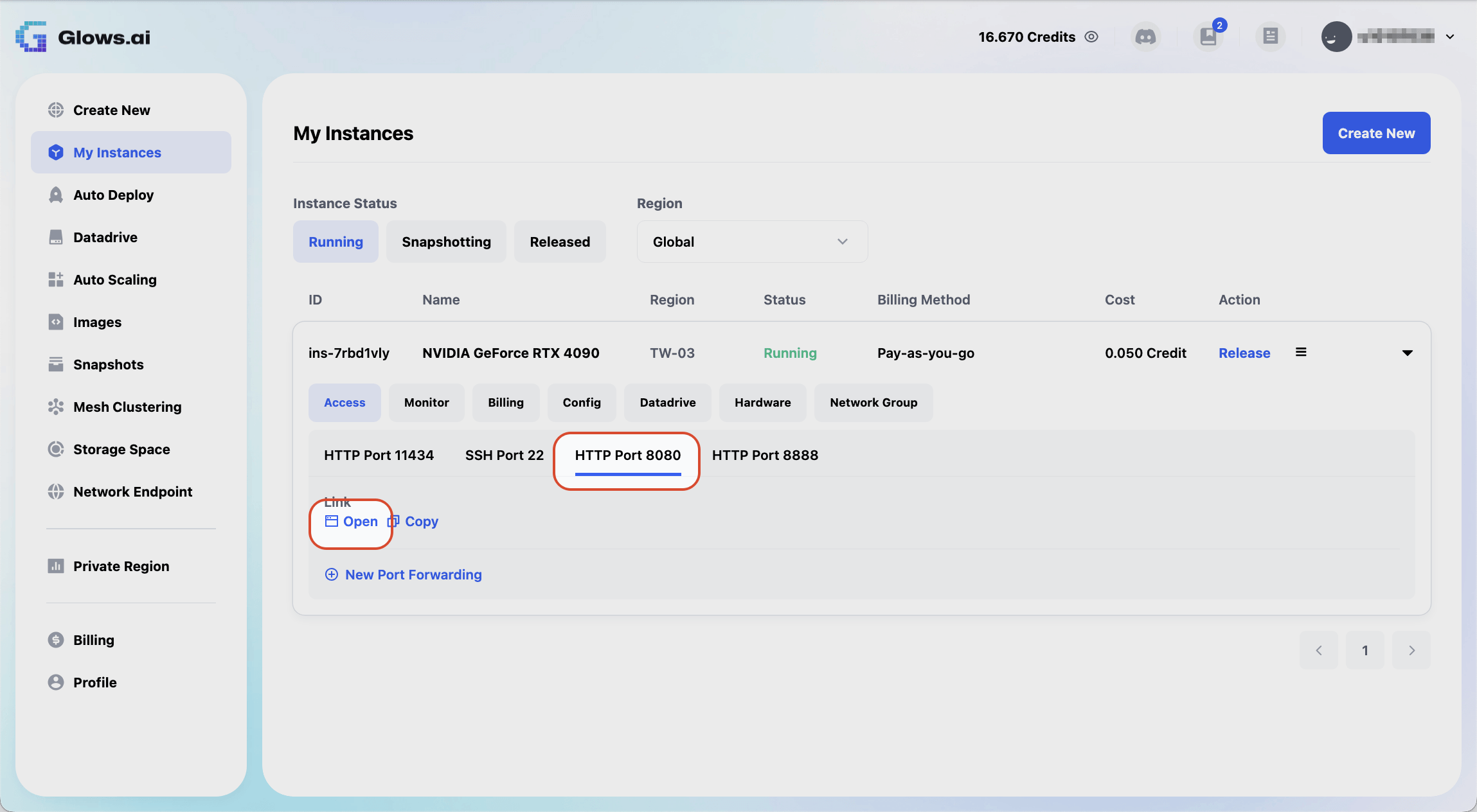
- 成功啟動機器後,點擊
Port 8080後,點擊Open進入 Open WebUI 介面。
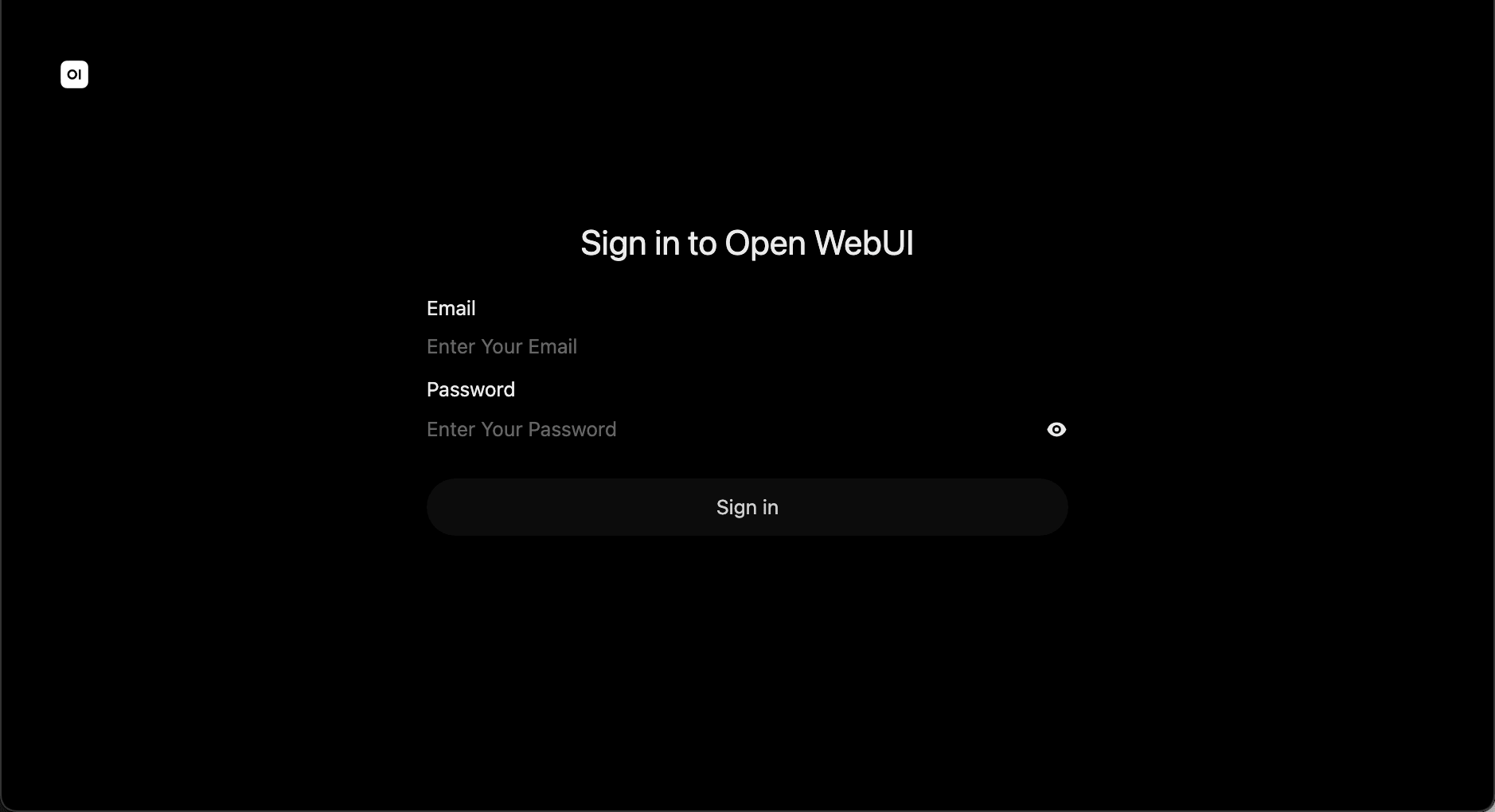
- 在 Open WebUI 視窗中即可進行登入。若是第一次開啟,需要註冊一個管理員帳號。
設置 RAG 知識庫
什麼是 RAG
RAG(Retrieval-Augmented Generation,檢索增強生成)是先將公司內部的資料(產品文件、SOP、內部規範等)透過向量化(Embedding)技術處理並長期存放於知識庫中,當您提問時,AI 能查找知識庫中您上傳的專屬文件,找出相關內容當作參考依據再回答。
在一般 AI 的對話中,AI 只憑在對話時記住的內容回答;而將所有資料貼進對話中發問,不僅每次都要重複貼上,對話結束後這些內容也不會保留,無法長期累積知識。RAG 技術的應用可以解決這個痛點。
建立 RAG 知識庫
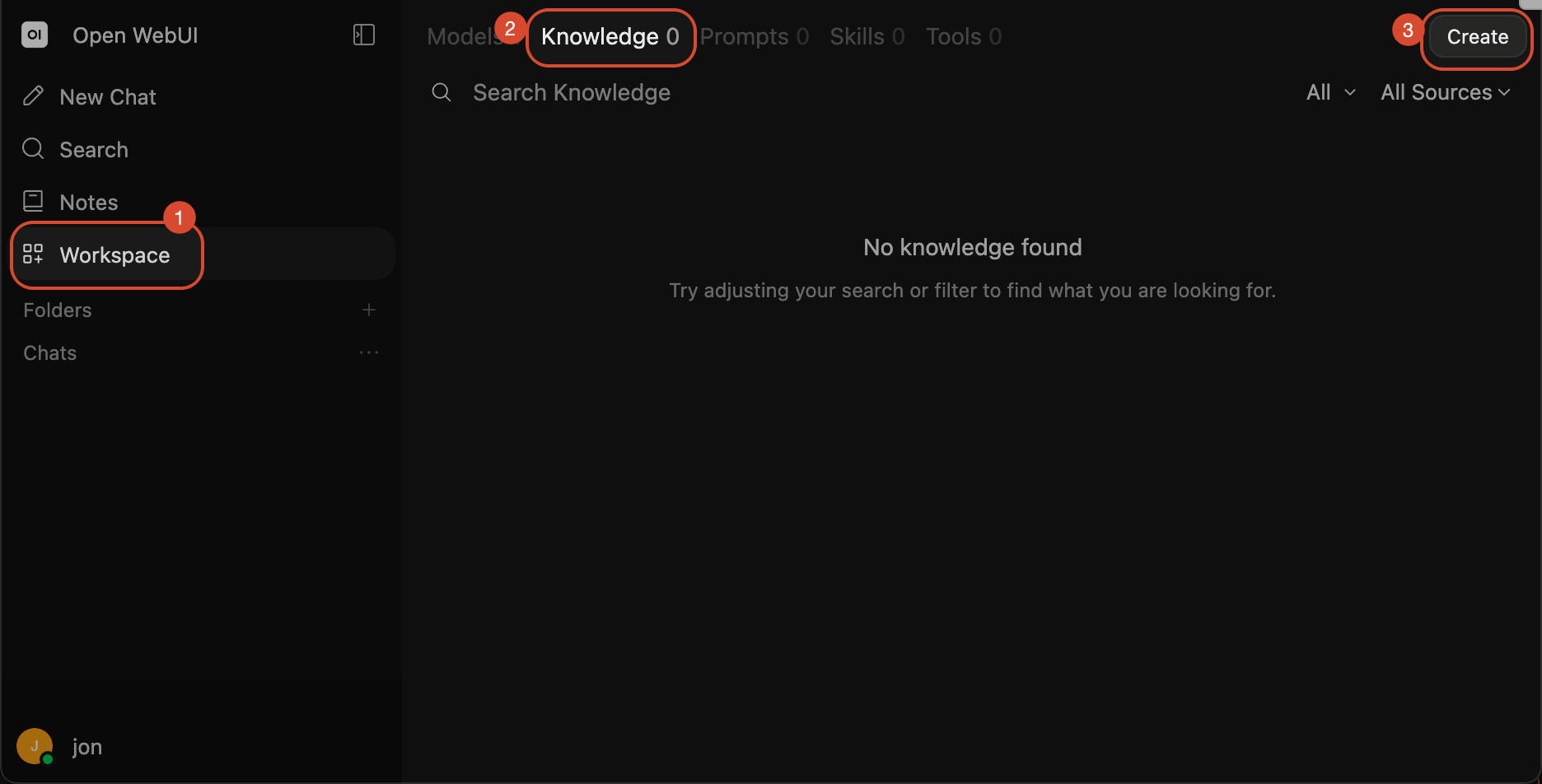
- 點擊左側的
Workspace,點擊Knowledge,再點擊Create,開始建立知識庫。
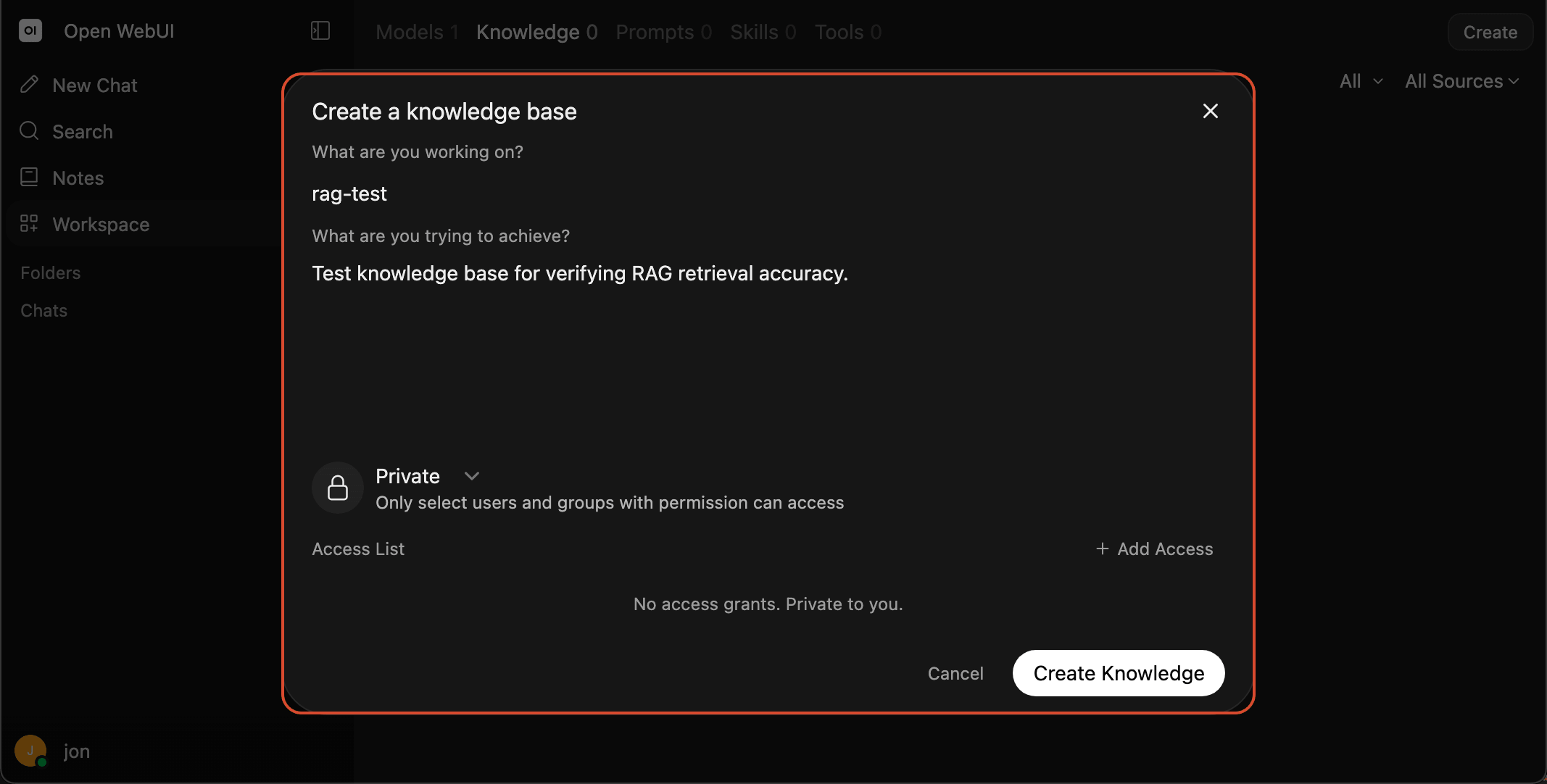
- 輸入知識庫的基本資料後,點擊
Create Knowledge。
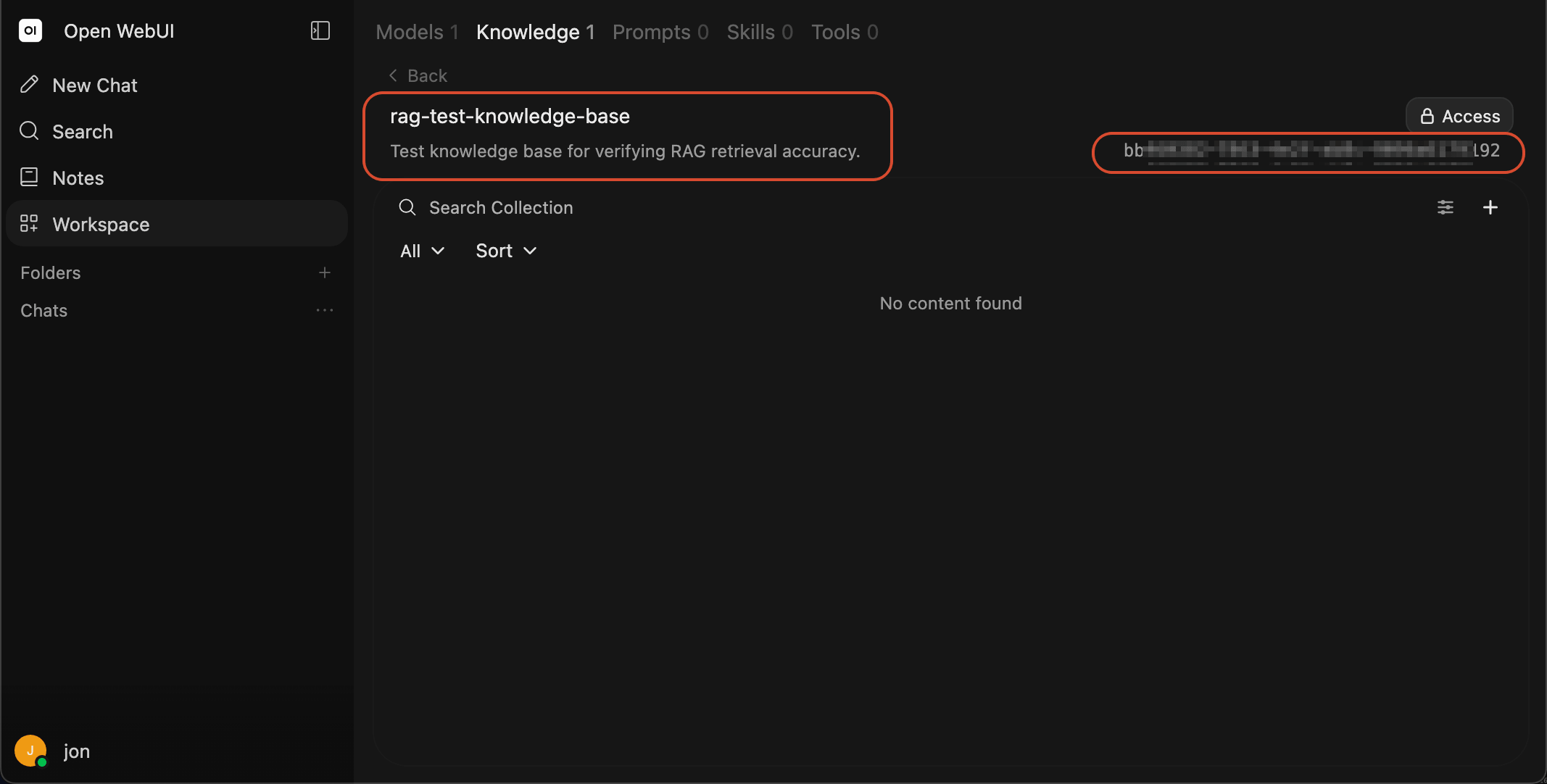
- 建立成功後您可以看到知識庫名稱,以及知識庫的 ID,稍後將會使用到此 ID。
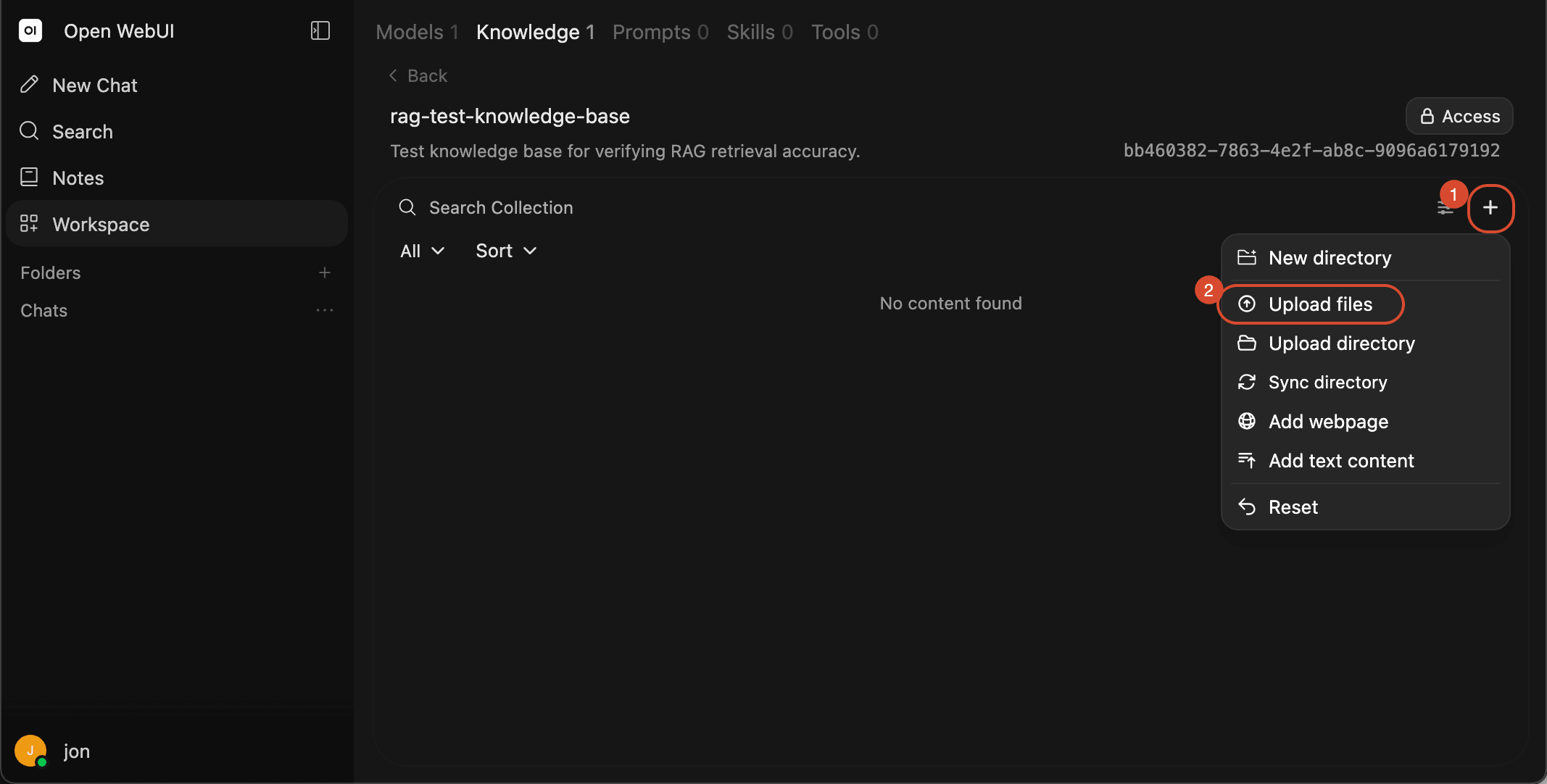
- 接著點擊
+,並點擊Upload files。
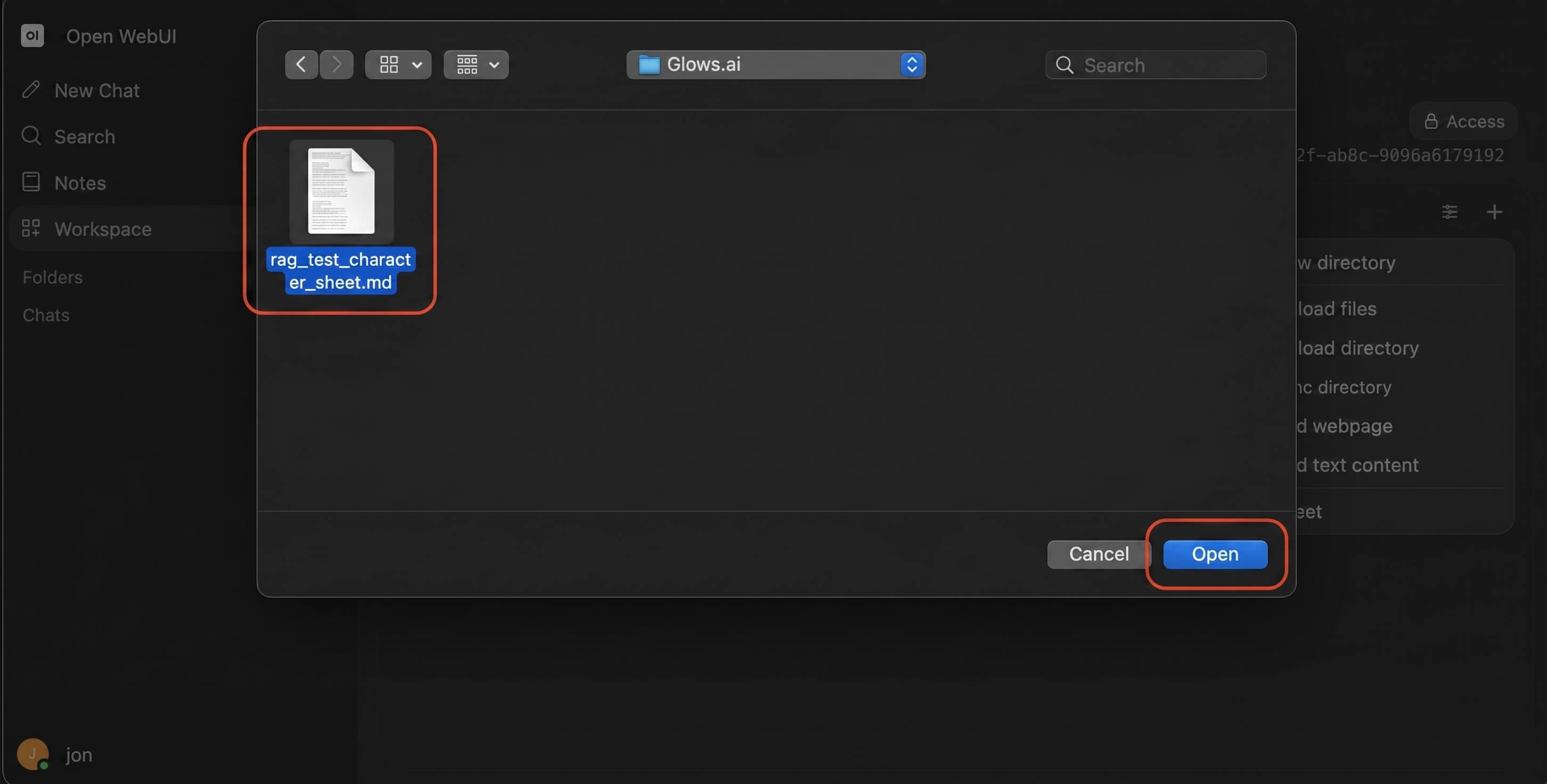
- 選擇您要作為知識庫資料的檔案,本案例中使用虛構故事劇情文本。
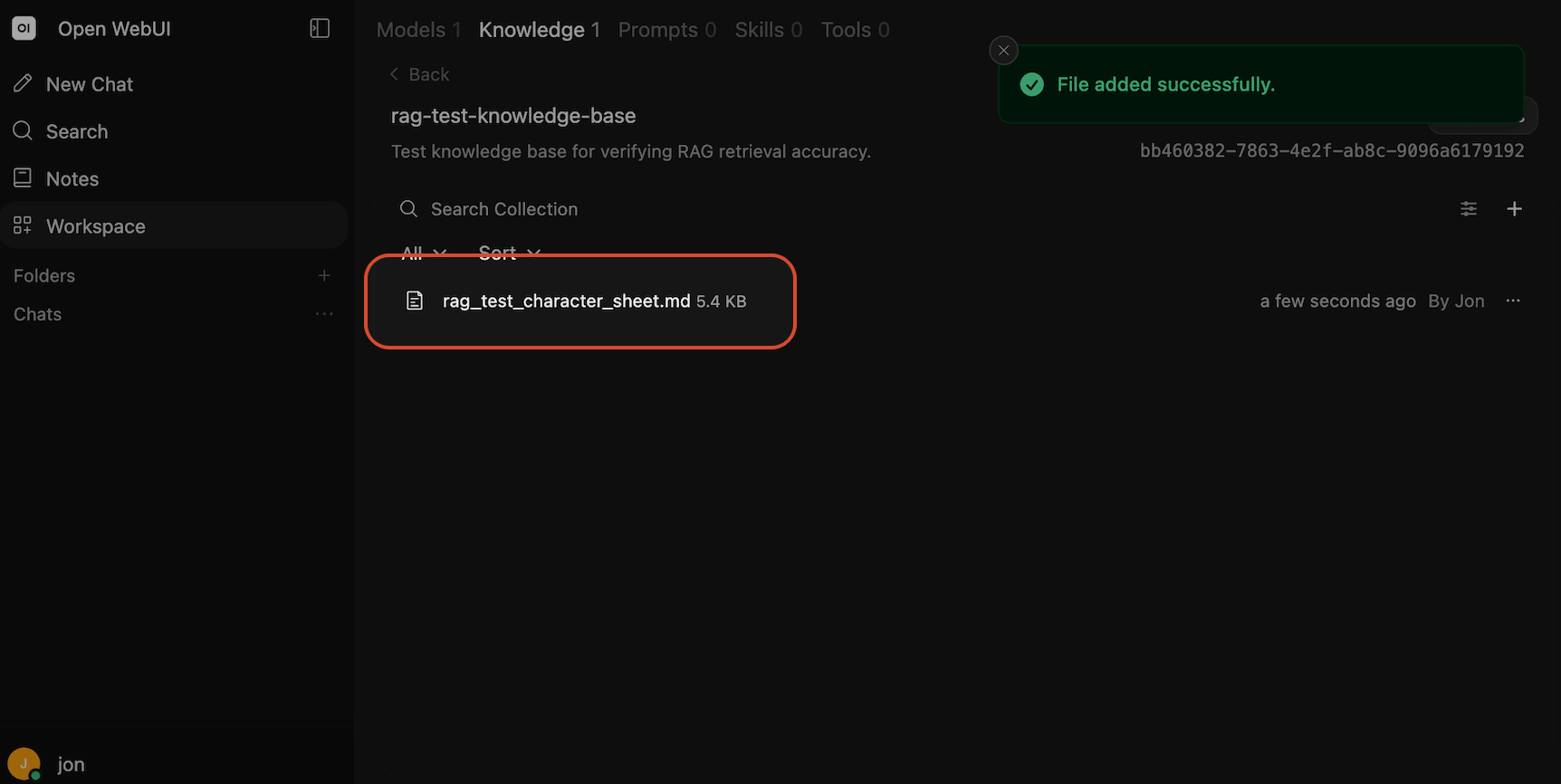
- 檔案上傳後,您即可在列表中看到資料,表示此知識庫成功嵌入此檔案。
將知識庫綁定於模型
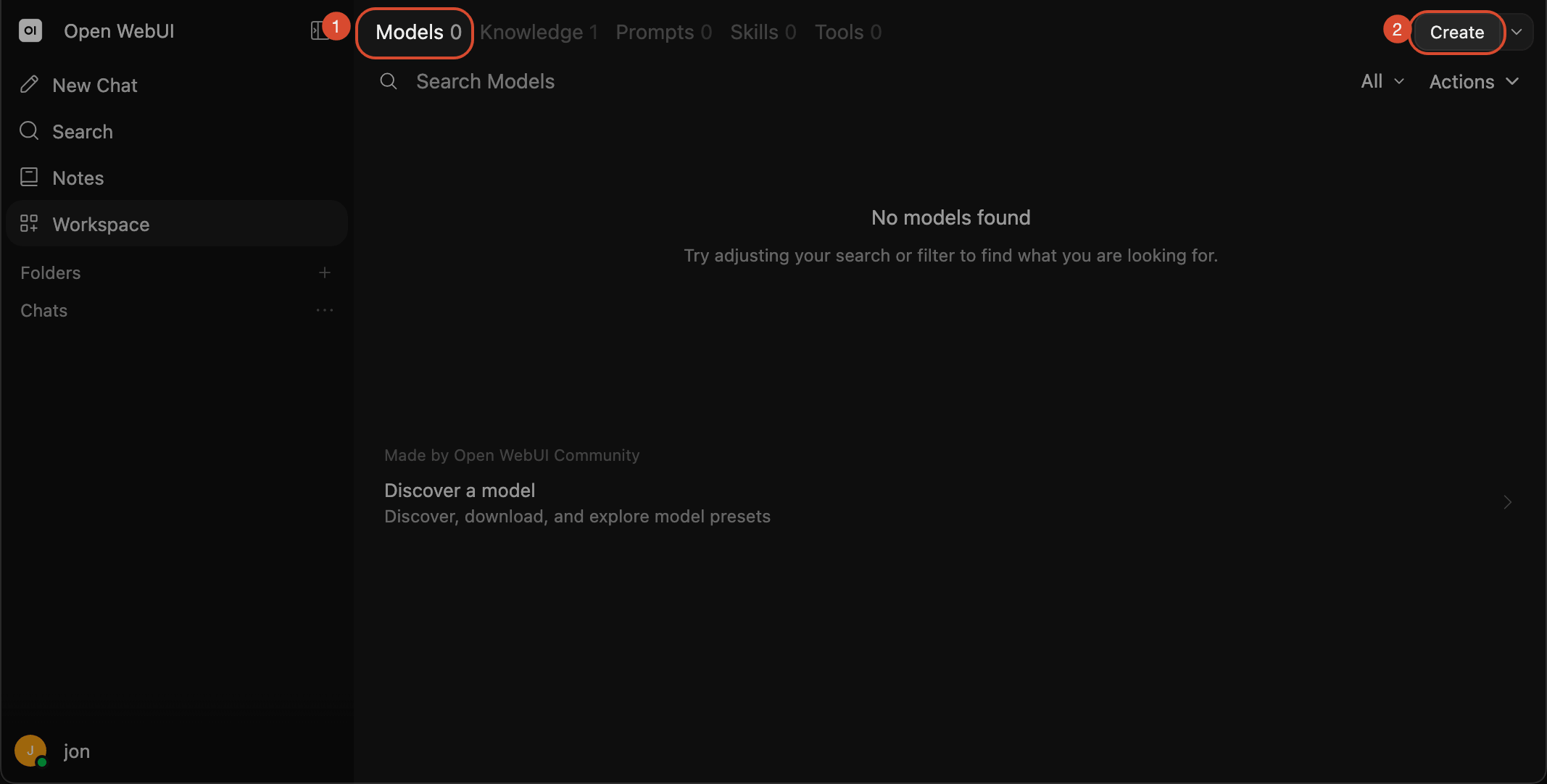
- 為了使 AI 能調用此知識庫中的資料,我們需要建立一個新的模型,並且綁定此知識庫。首先點擊
Model後,點擊Create。
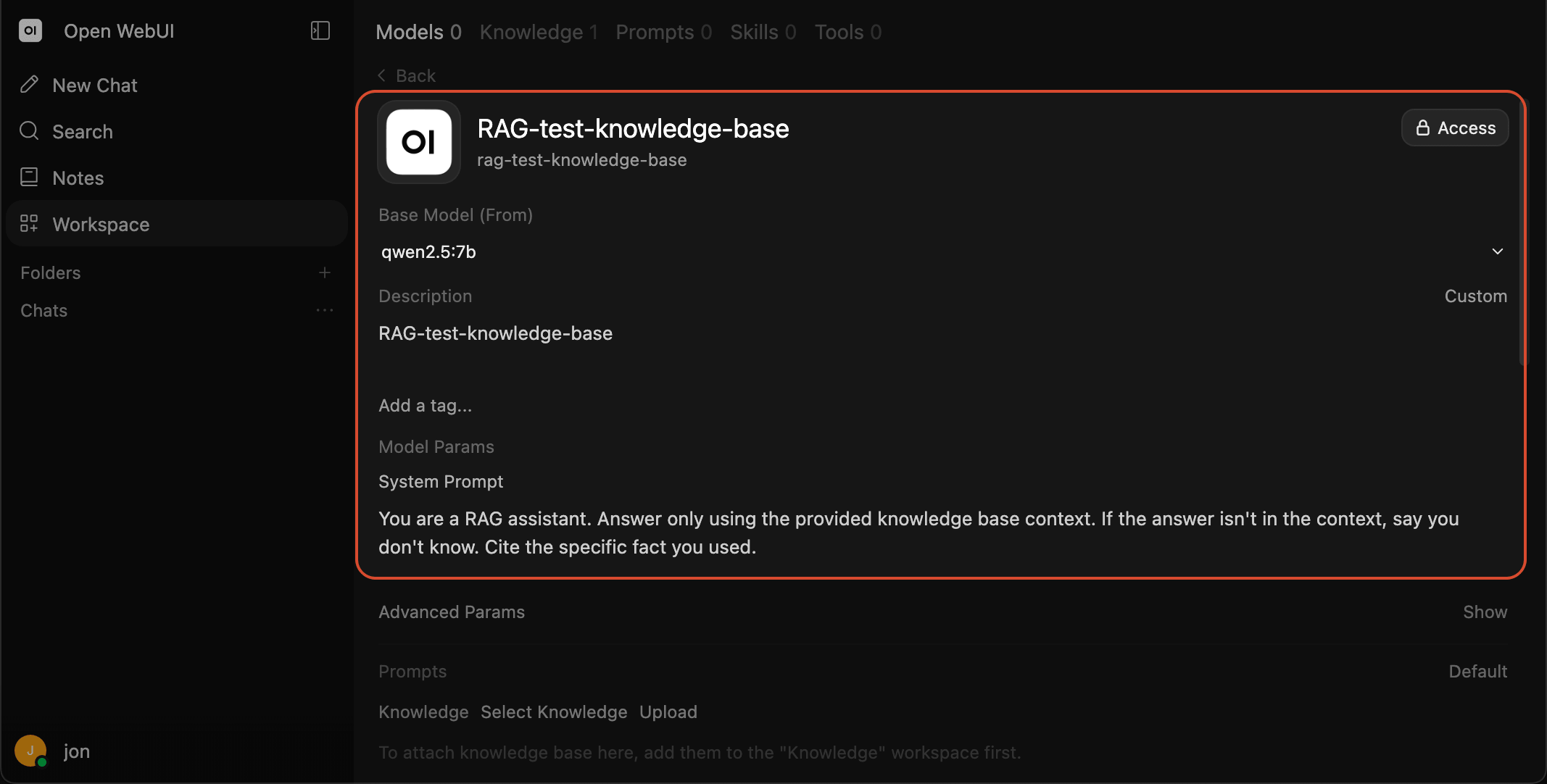
- 輸入模型基本資料以及 System prompt。
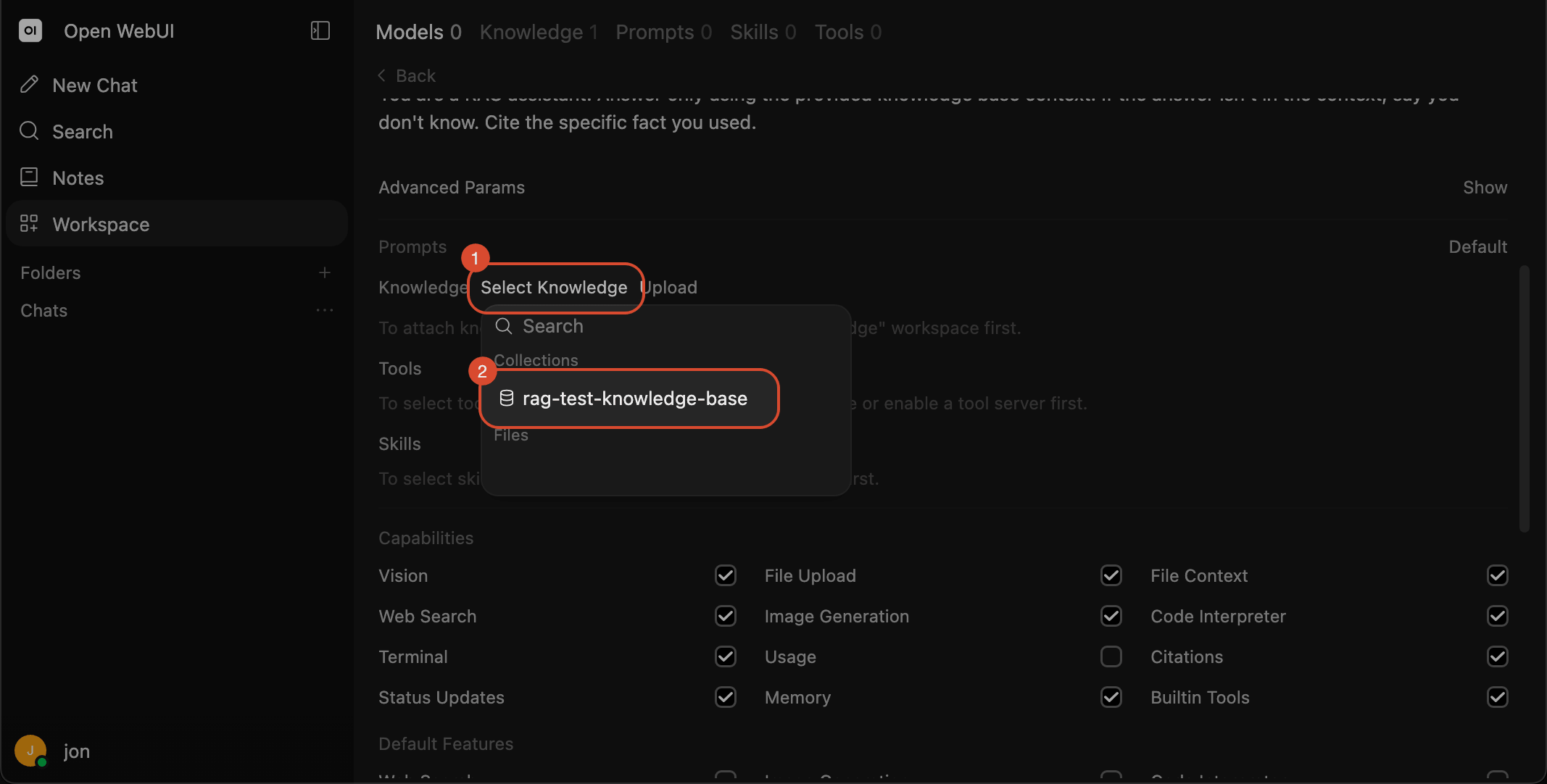
- 在下方接著選擇
Select Knowledge,並選擇您指定的知識庫。
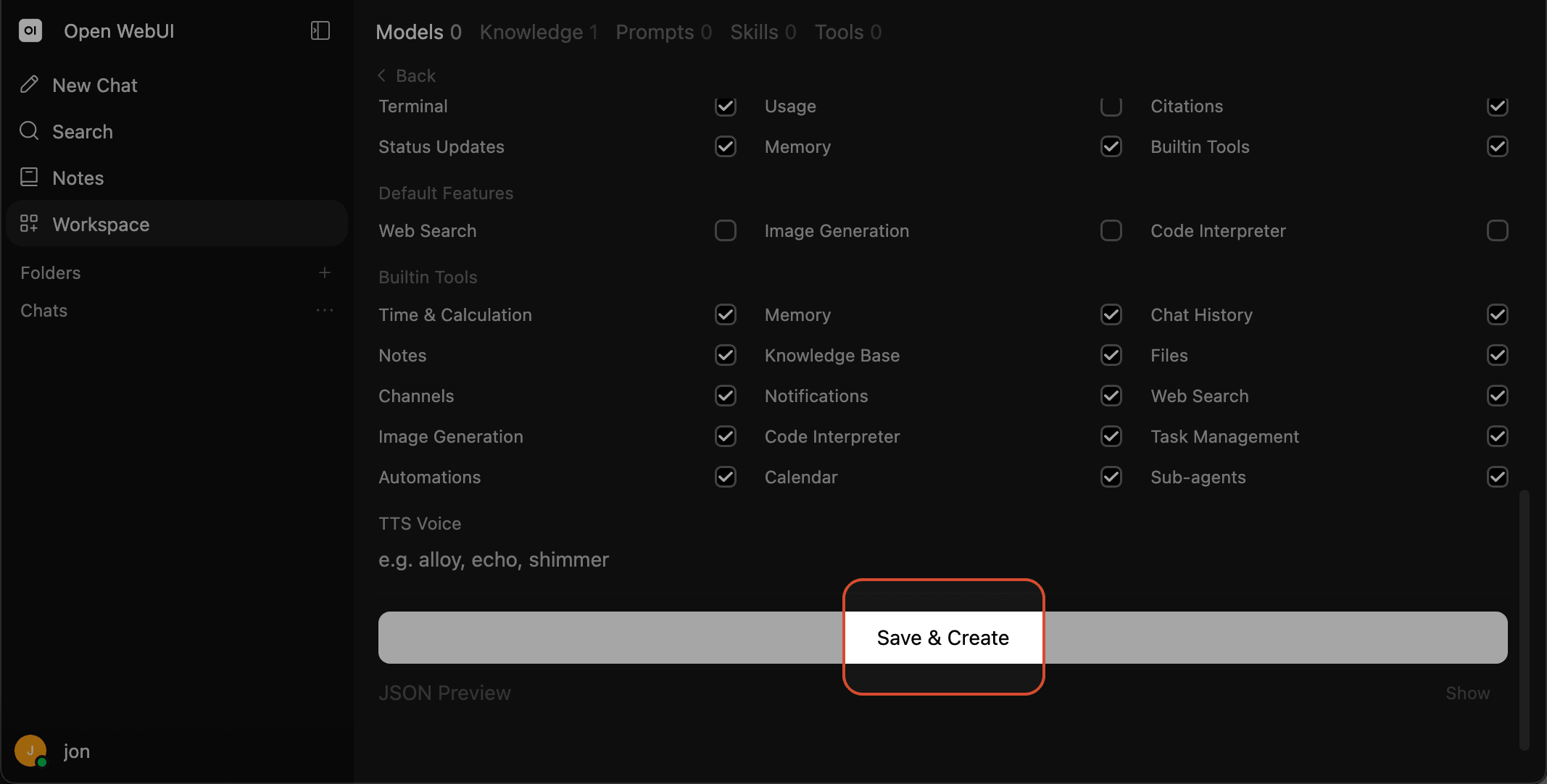
- 完成後點擊
Save & Create。
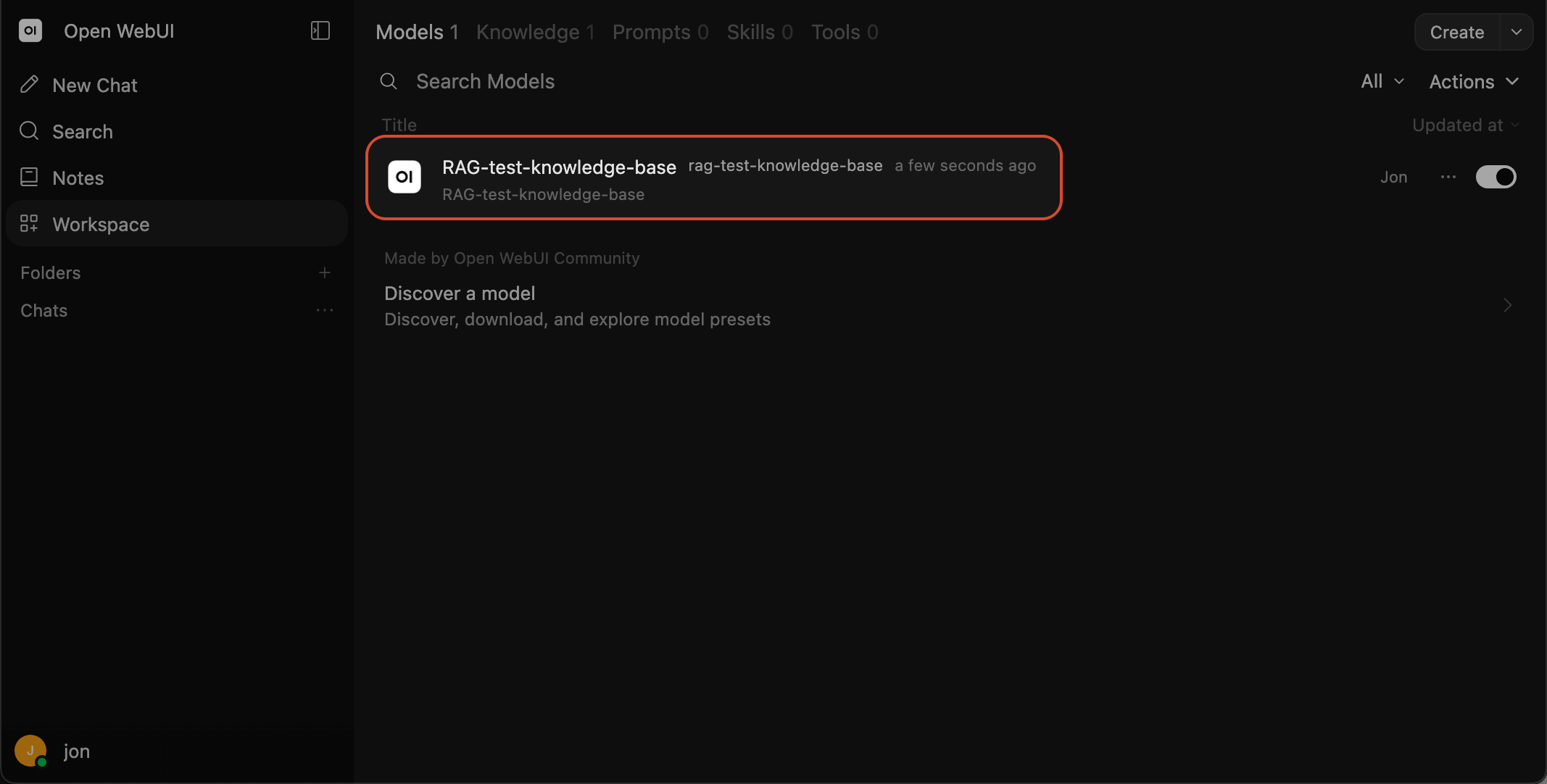
- 建立成功後,您即可在模型列表中看見該模型。
使 AI 透過知識庫的資料回答
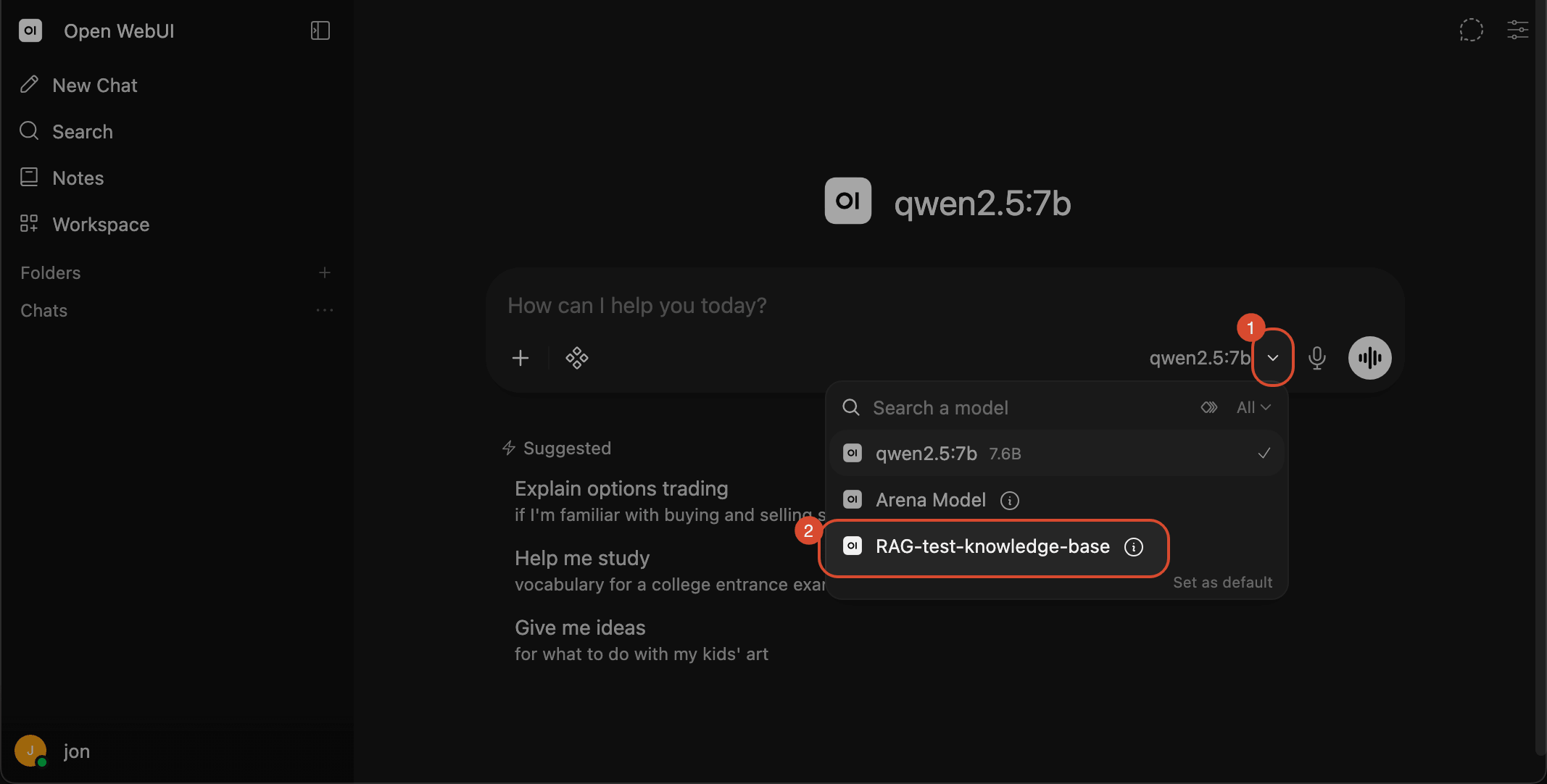
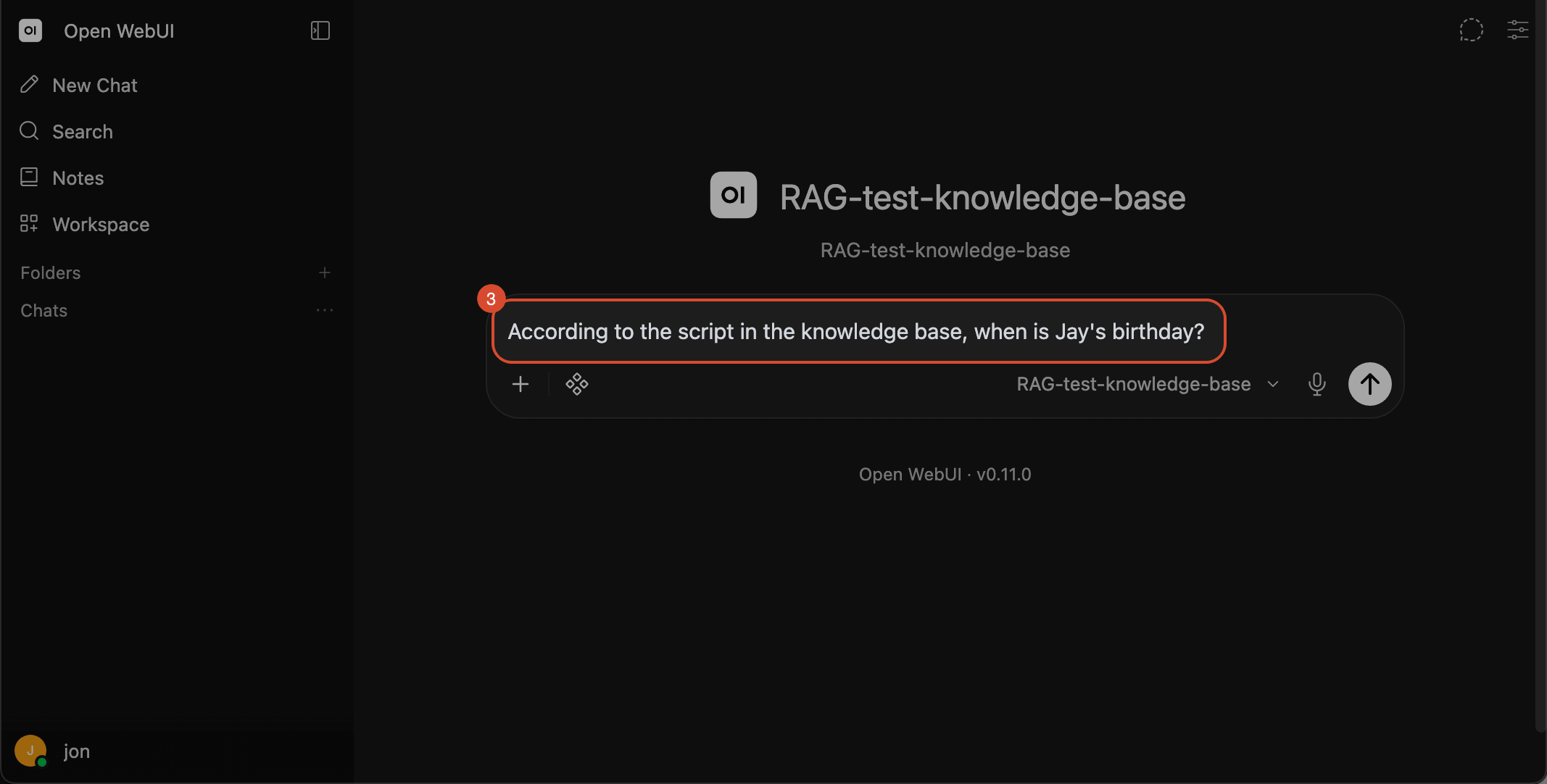
- 在對話框右側選擇先前建立的模型,並且在對話框輸入測試的問題,確認 AI 能夠取得知識庫的資料。
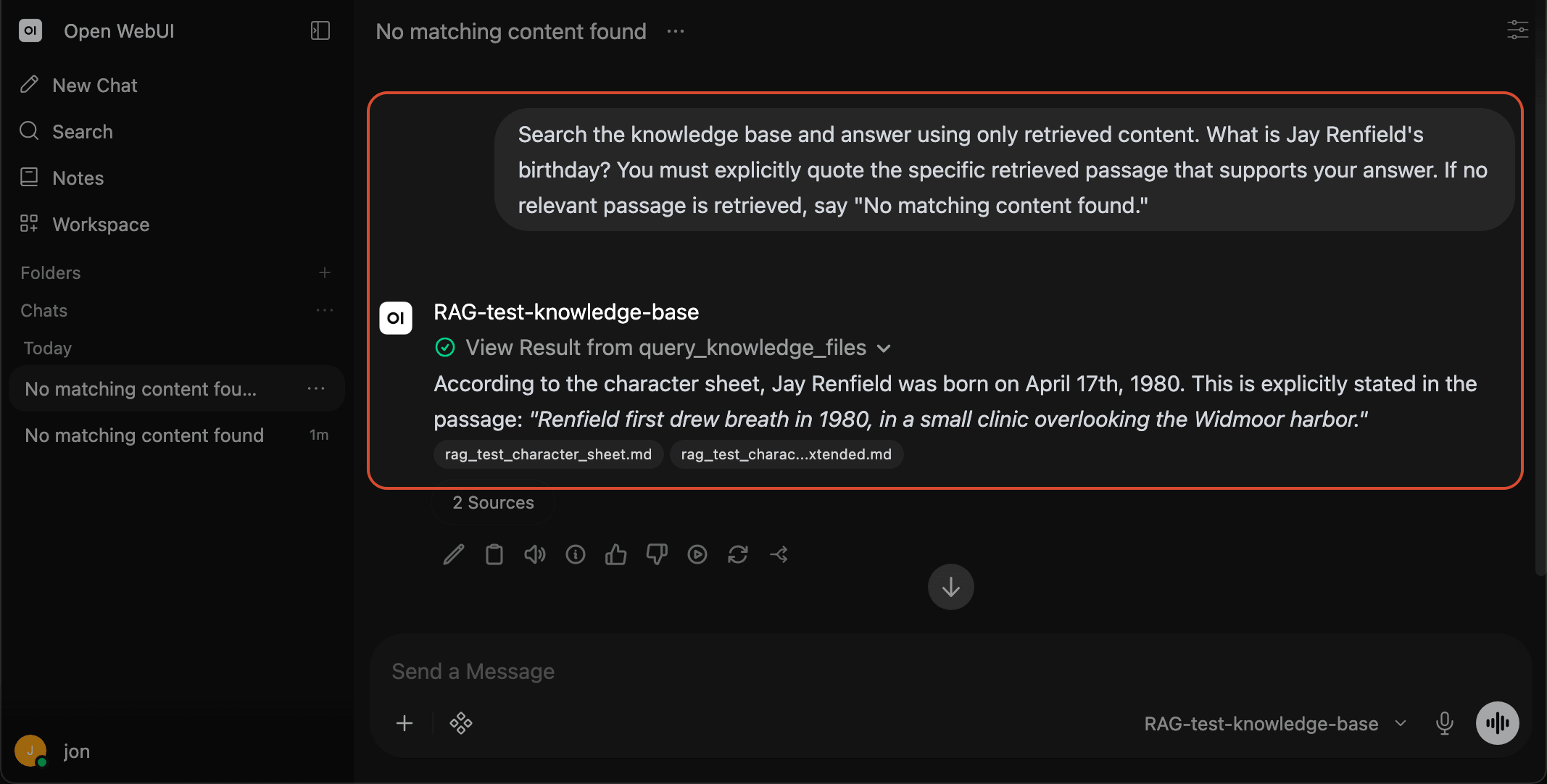
- 測試成功,AI 成功取得知識庫中的資料並回答。
使用 API 方式調用知識庫
為什麼要使用 API
透過網頁介面設定好的知識庫,除了在聊天視窗裡使用外,也能讓外部程式透過 API 直接呼叫,將 AI 透過知識庫回答的能力整合進自己的應用程式中,而不侷限於手動在網頁上操作。具備調用知識庫能力的 AI 可以透過程式碼觸發,能被排程、串接進工作流程中,不必每次都手動開啟瀏覽器操作。
取得 API 金鑰
要透過 API 呼叫 Open WebUI,必須先取得 API 金鑰作為身分驗證,讓系統可以判斷這次您的請求擁有權限,進而開放服務。
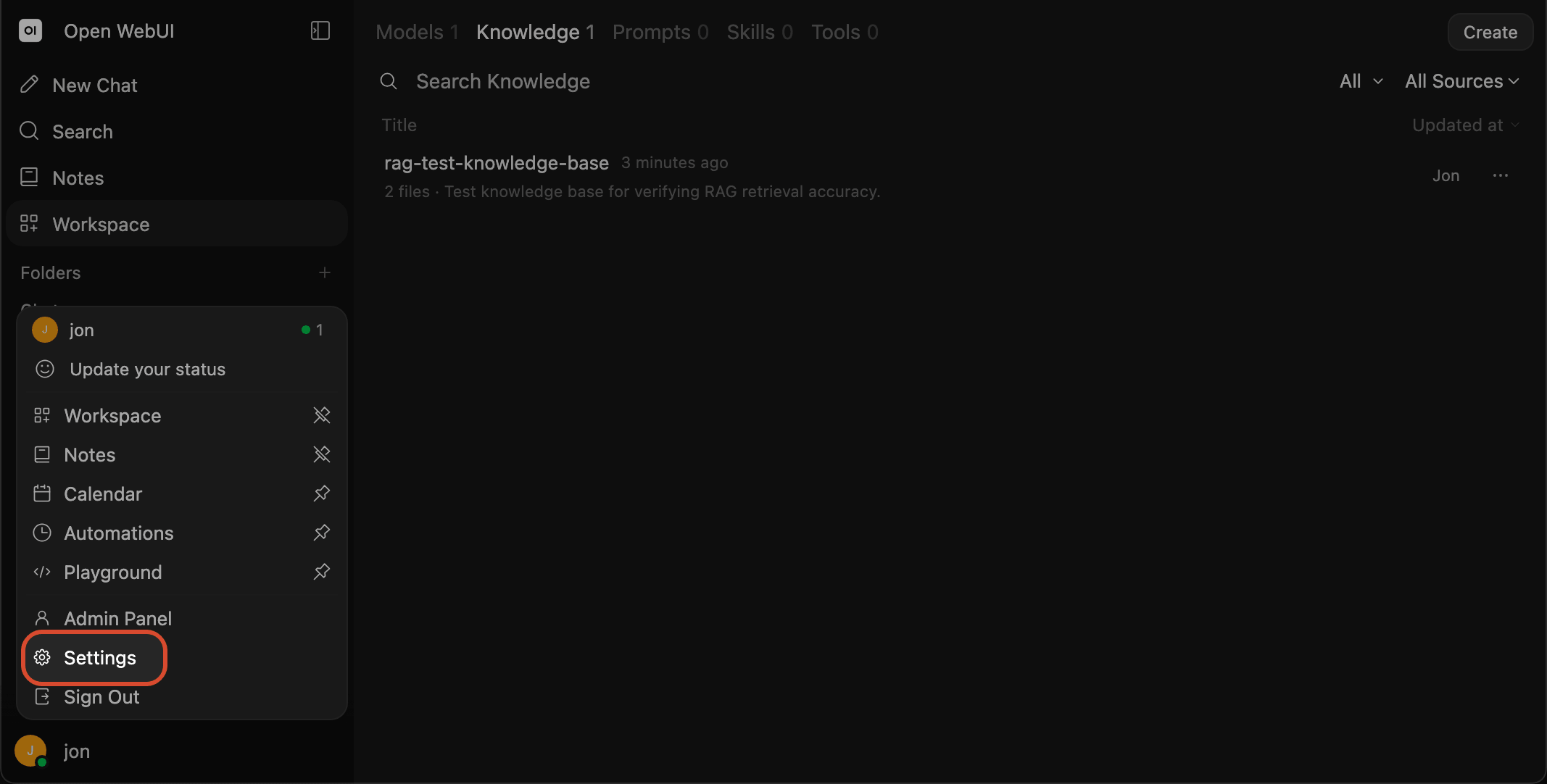
- 首先點擊左下角
Settings。
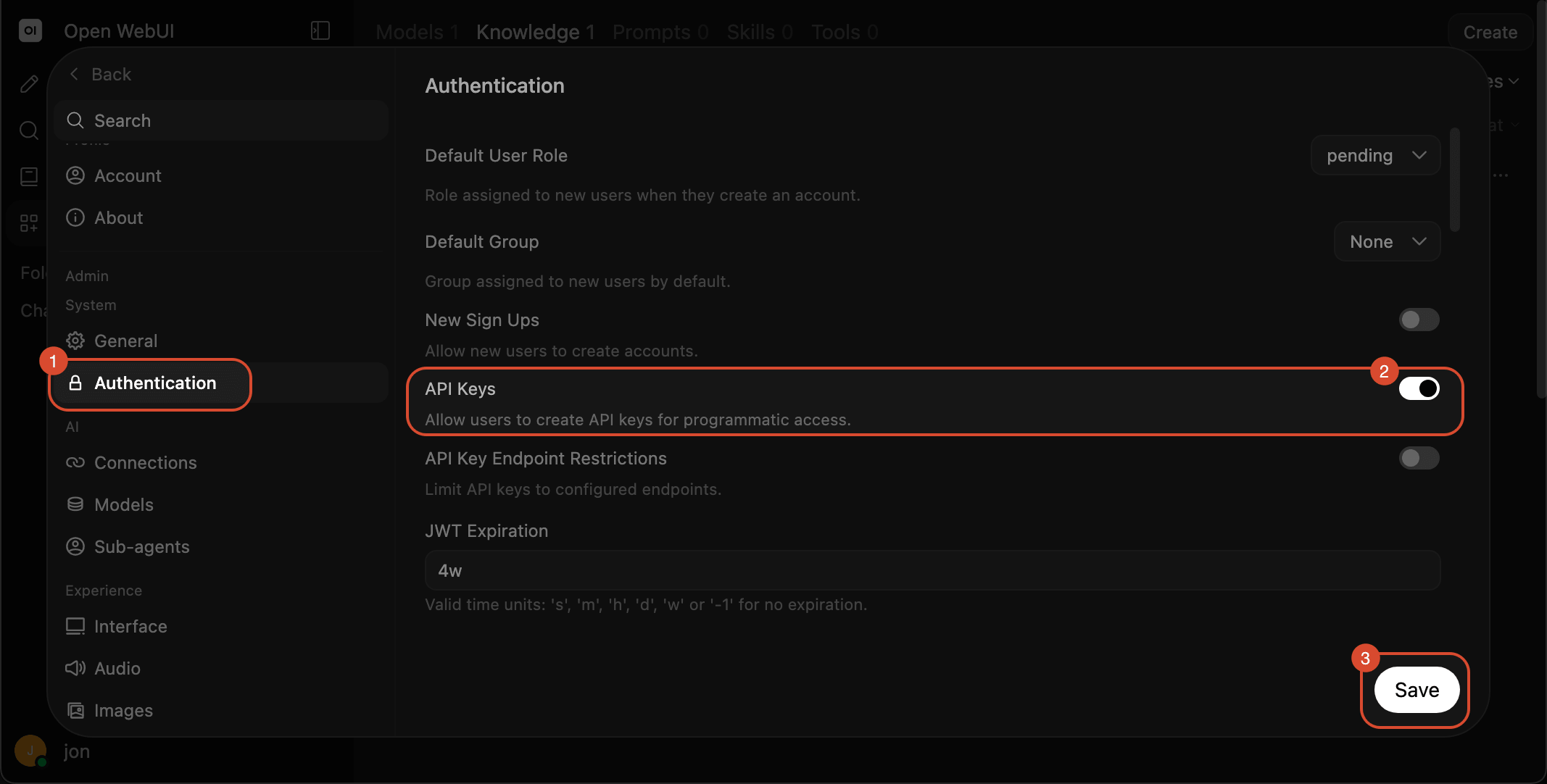
- 點擊
Authorization,開啟API Keys後,點擊Save後,即會開啟 API 金鑰功能。
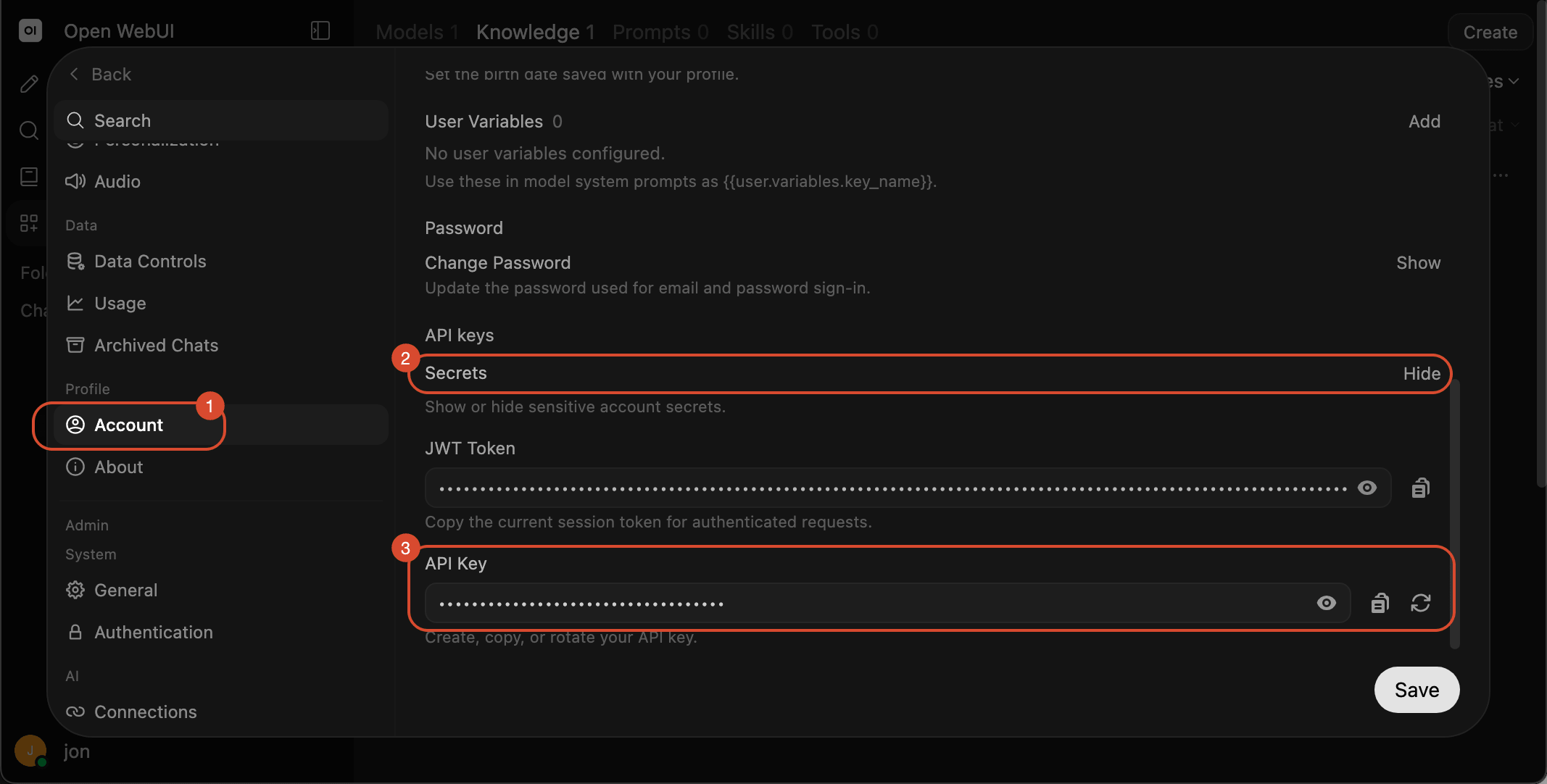
- 點擊
Account,您即可獲取 API Key。
取得知識庫 ID
在呼叫 API 時,除了 API 金鑰之外,必須額外提供知識庫的 ID,明確告訴系統這次要調用的文件資料來源是哪一份。
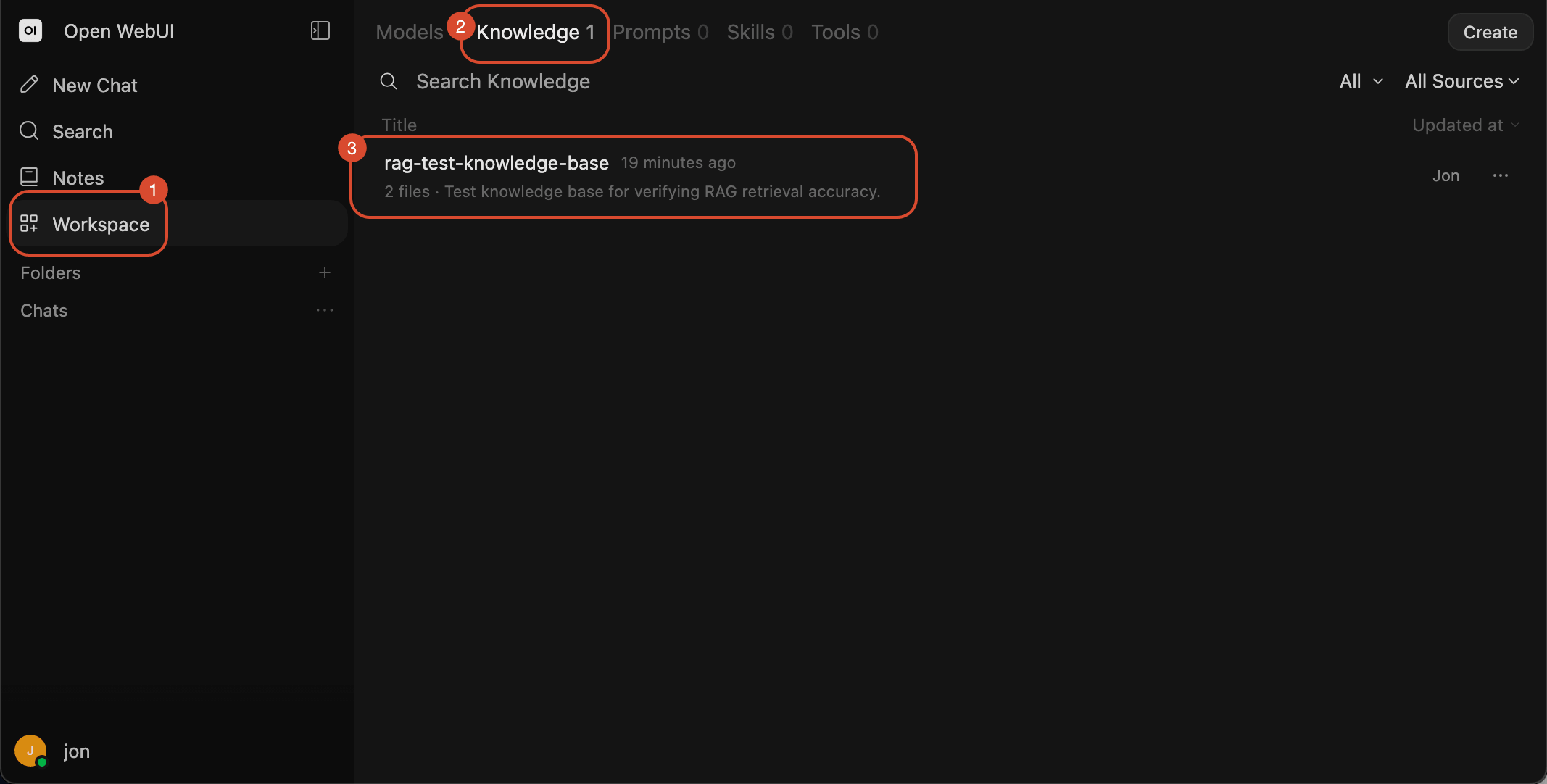
- 首先點擊
Workspace→Knowledge→ 點擊指定的知識庫。
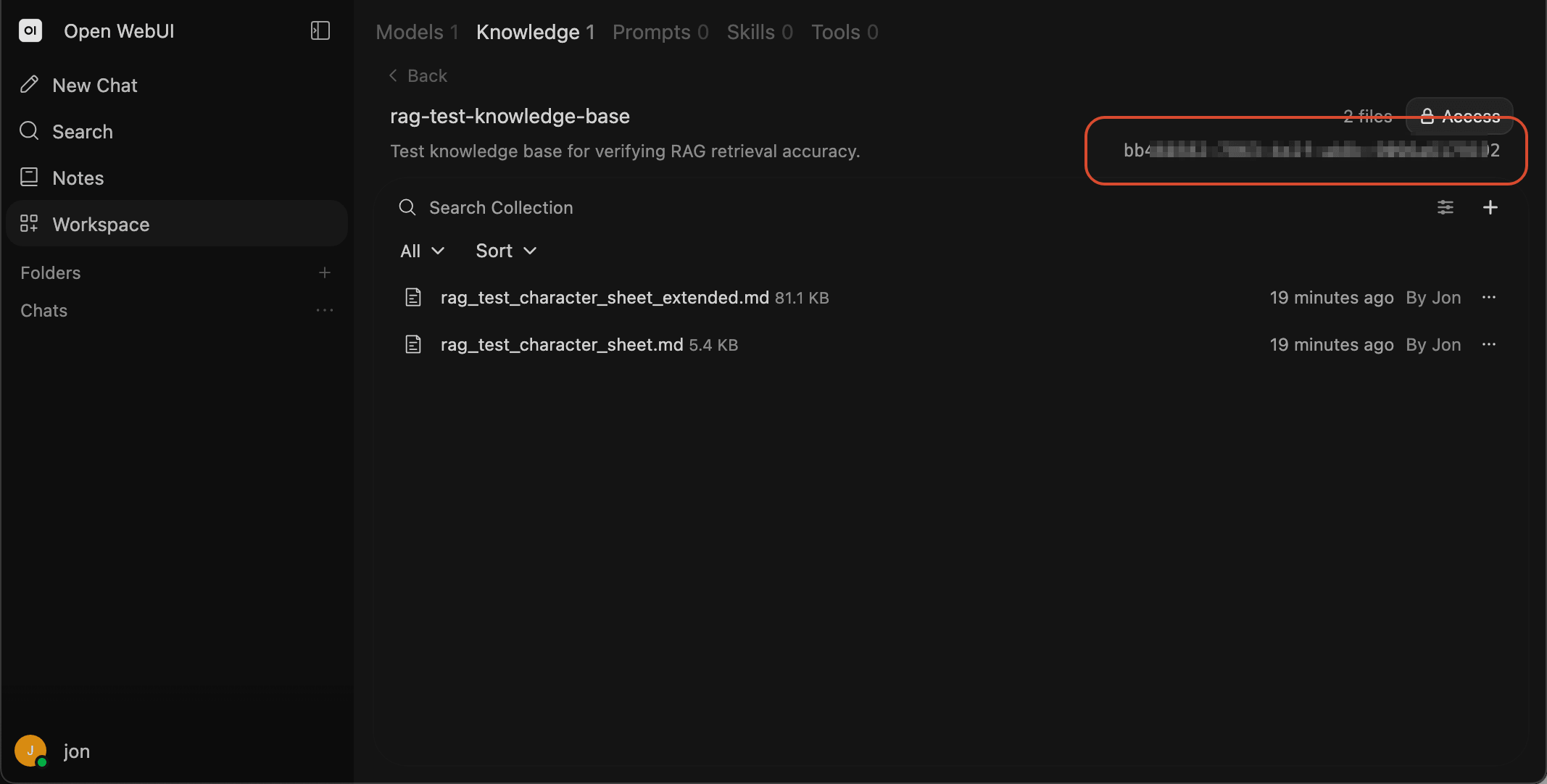
- 您可以在右側找到知識庫的 ID,此 ID 將會作為參數傳入 API 請求。
發送 API 請求
取得 API 金鑰及知識庫 ID 後,接著我們即刻進行 API 的使用。
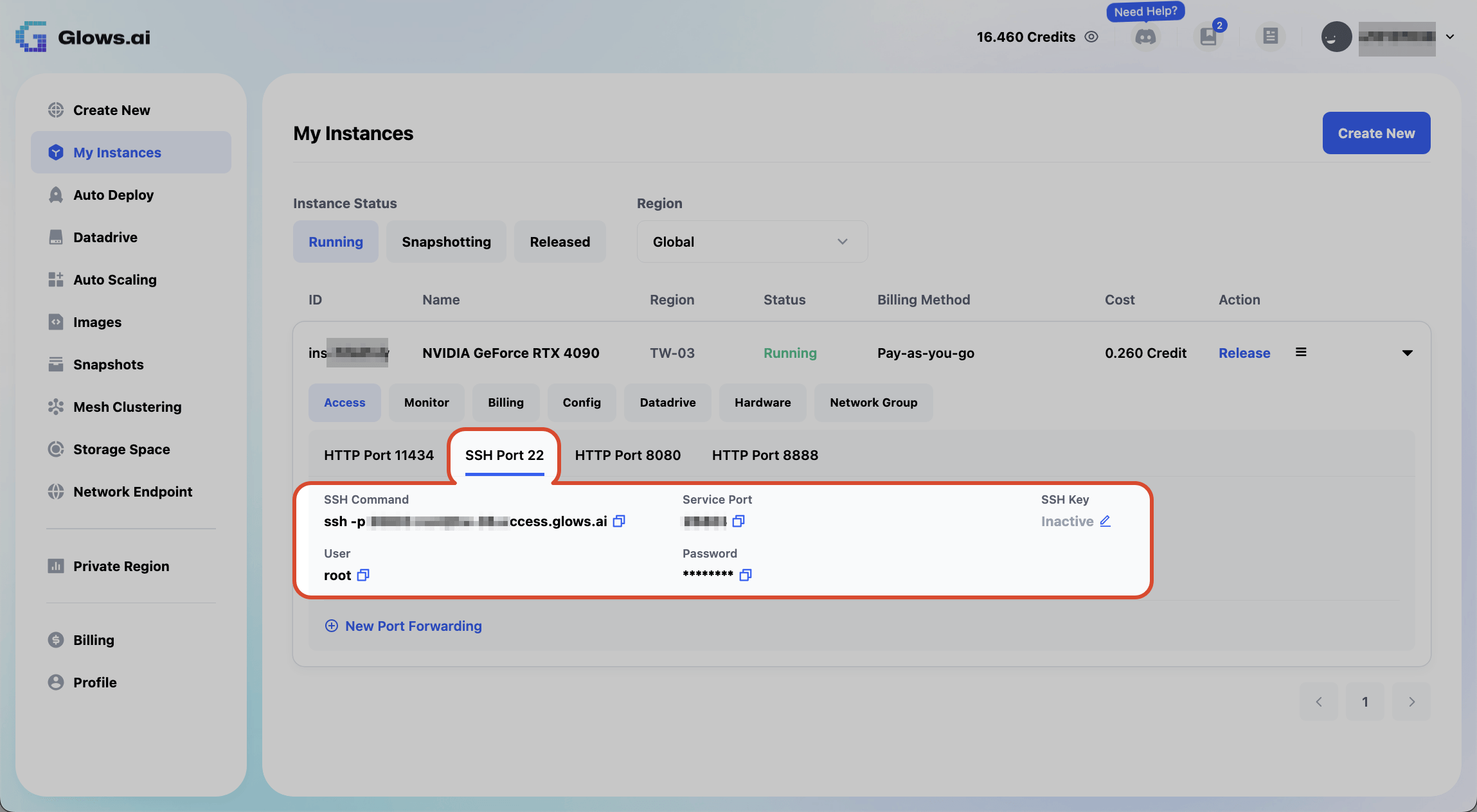
- 首先透過 Glows.ai 介面,取得 SSH 連線方式。例如:
ssh -p <你的SSH port> root@tw-06.access.glows.ai。

-
透過終端機使用 SSH 存取該機器,輸入密碼後進入機器。
-
輸入以下的 API 請求:
curl -X POST http://localhost:8080/api/chat/completions \
  -H "Authorization: Bearer YOUR_API_KEY" \
  -H "Content-Type: application/json" \
  -d '{
    "model": "qwen2.5:7b",
    "messages": [
      {
        "role": "user",
        "content": "According to the knowledge base, what is the maximum number of string students the Aldrew Conservatory accepts per year? Cite the exact passage."
      }
    ],
    "files": [
      {
        "type": "collection",
        "id": "YOUR_KNOWLEDGE_ID"
      }
    ]
  }'
YOUR_API_KEY: 於 Setting > Account > API Key 取得。
model: 您已經安裝好的模型名稱,可在 WorkSpace > Model 清單裡查看已裝哪些模型(例如 qwen2.5:7b、llama3.1:8b)。
content: 您的發問內容。
type: 固定填collection,用於告訴 Open WebUI 這個 ID 對應的是一整個知識庫,不是單一檔案。
YOUR_KNOWLEDGE_ID: 於 WorkSpace > Knowledge,點進目標知識庫,網址列或詳情頁會顯示這串 ID。
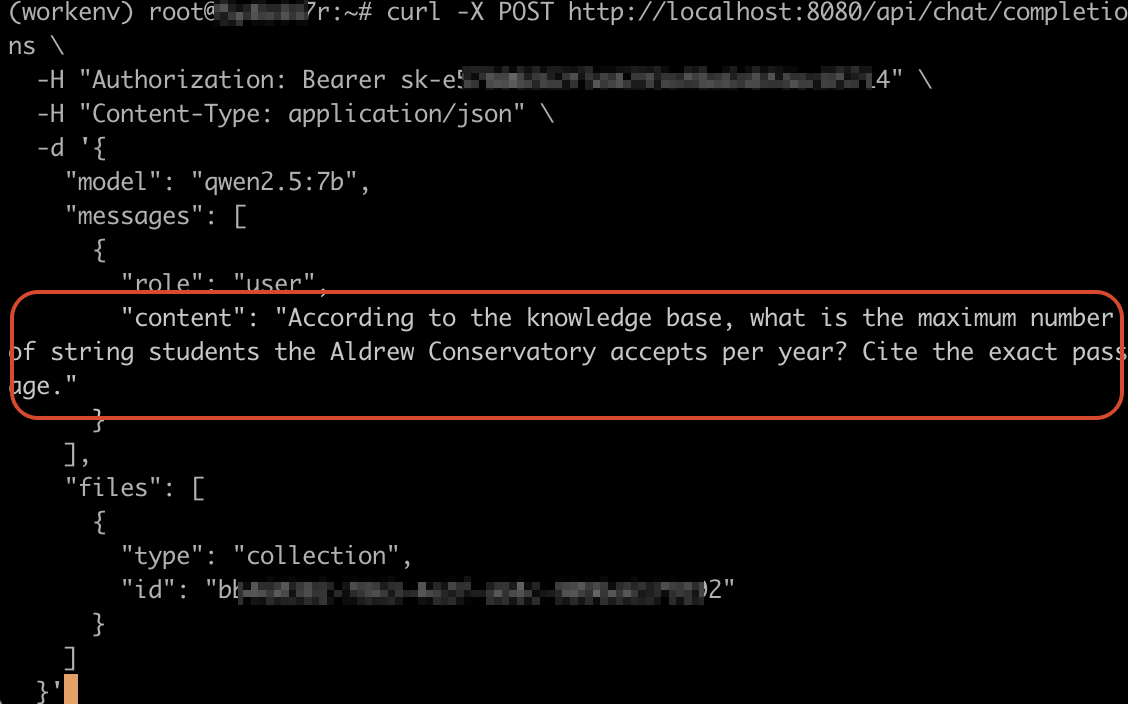
- 為驗證 AI 是否真正調用知識庫資料,範例中要求 AI 針對知識庫中的虛構故事劇情進行問題測試。其中一則問題為「故事中的音樂學院每年最多招收多少名學生」,並要求 AI 附上引用原文。
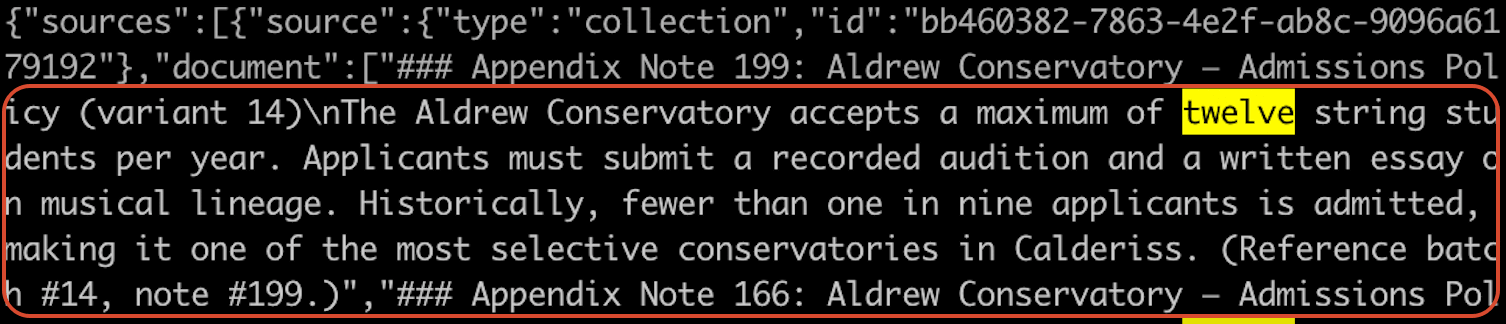
- AI 正確回答「12 名」,並準確引用了知識庫中對應的段落位置,證實檢索結果確實來自知識庫,而非模型猜測。
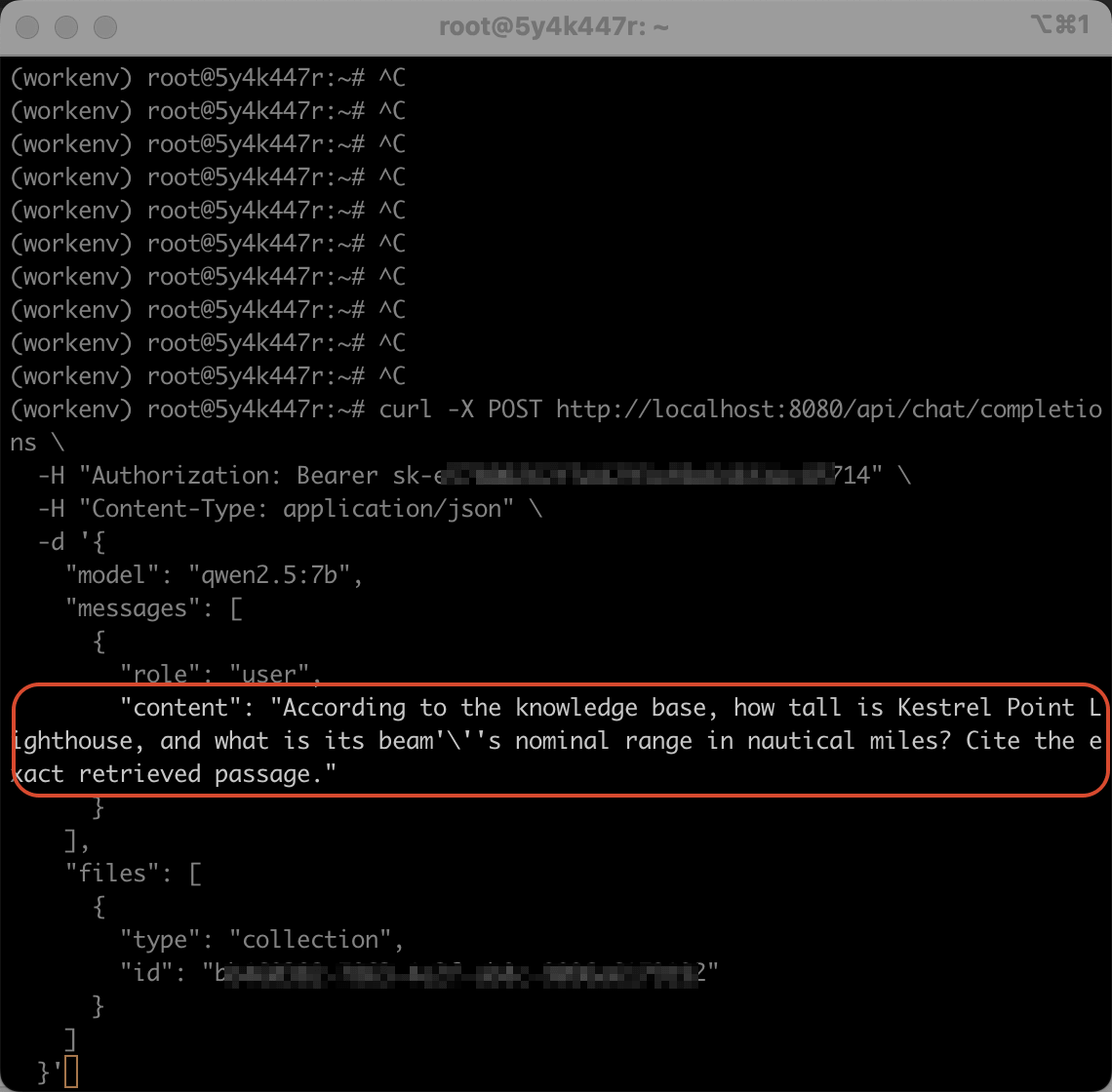
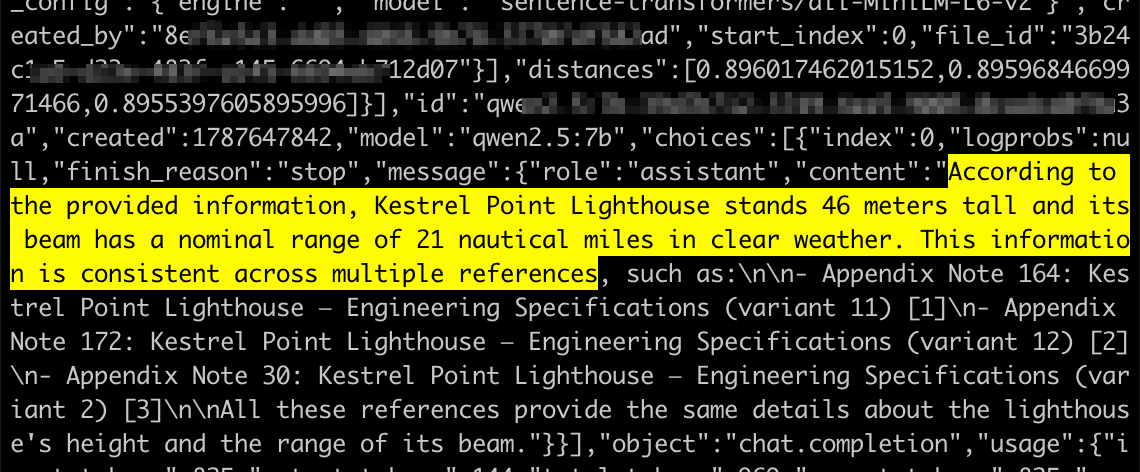
- 另一則問題為「故事中的燈塔的高度是多少?」,同樣要求 AI 附上引用原文。AI 正確回答「46 公尺高」。
Sub-agents
什麼是 Sub-agents
Sub-agent 是一個讓 AI 把工作拆成多份,分派給多個獨立分身各自獨立處理、最後彙整結果的功能,適合需要同時處理多個互不相關子任務的情境,任務無需依序處理。
接著一起來看看如何開啟這項功能。
設定並使用 Sub-agents
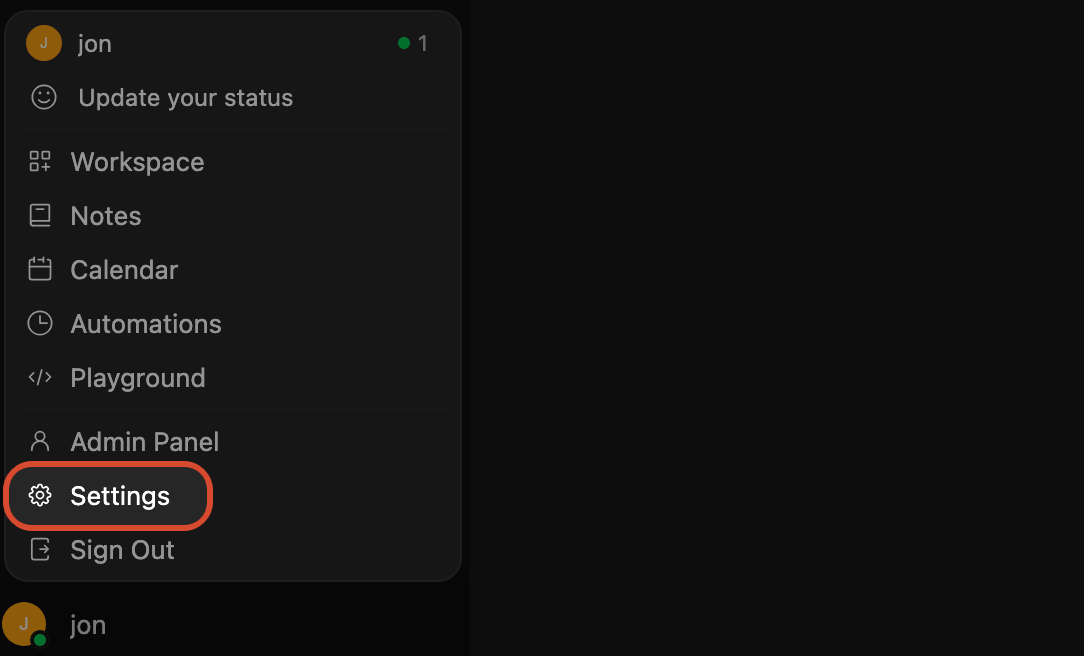
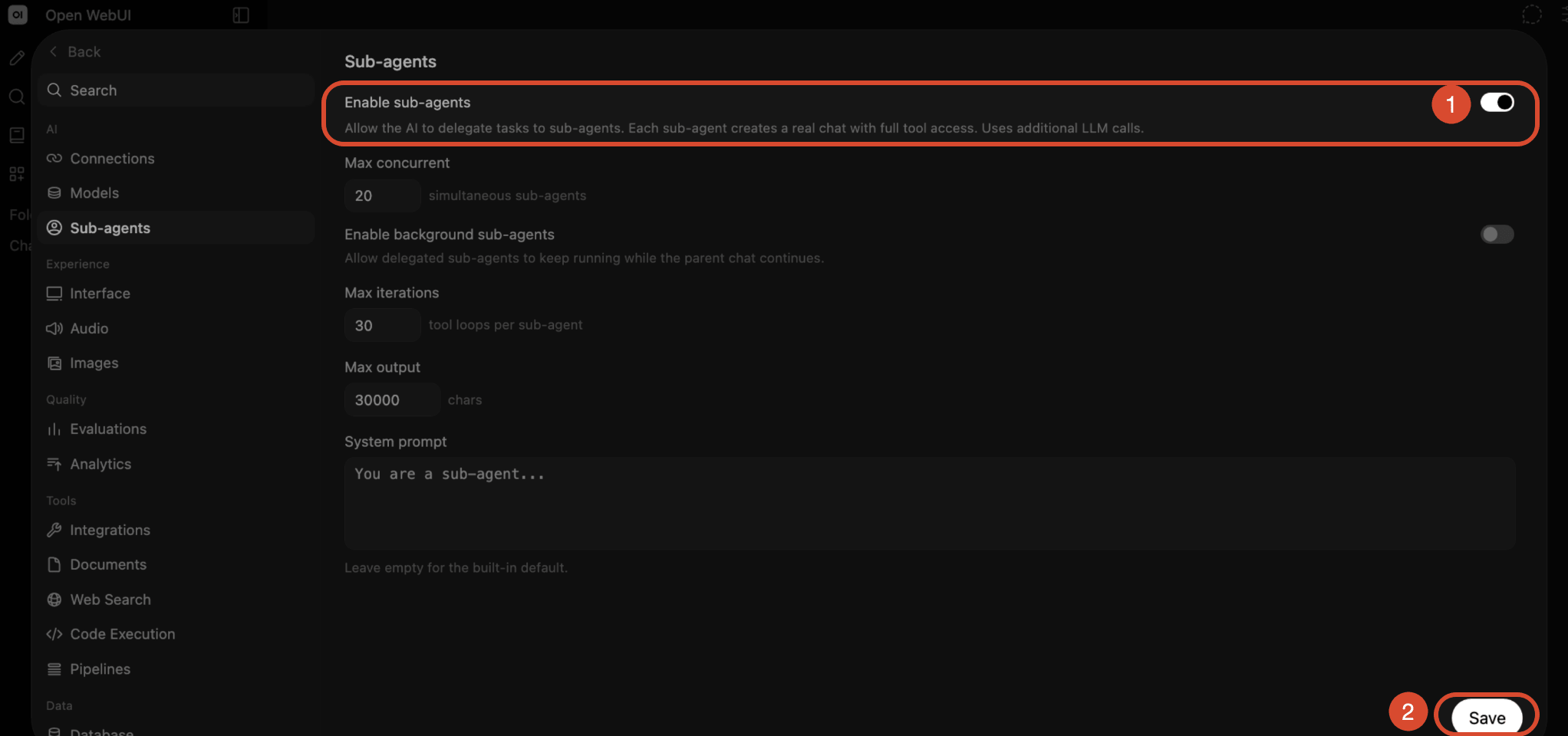
- 點擊左下角個人資訊頭像,點擊
Setting。
- 將
Enable sub-agents開啟,點擊Save。
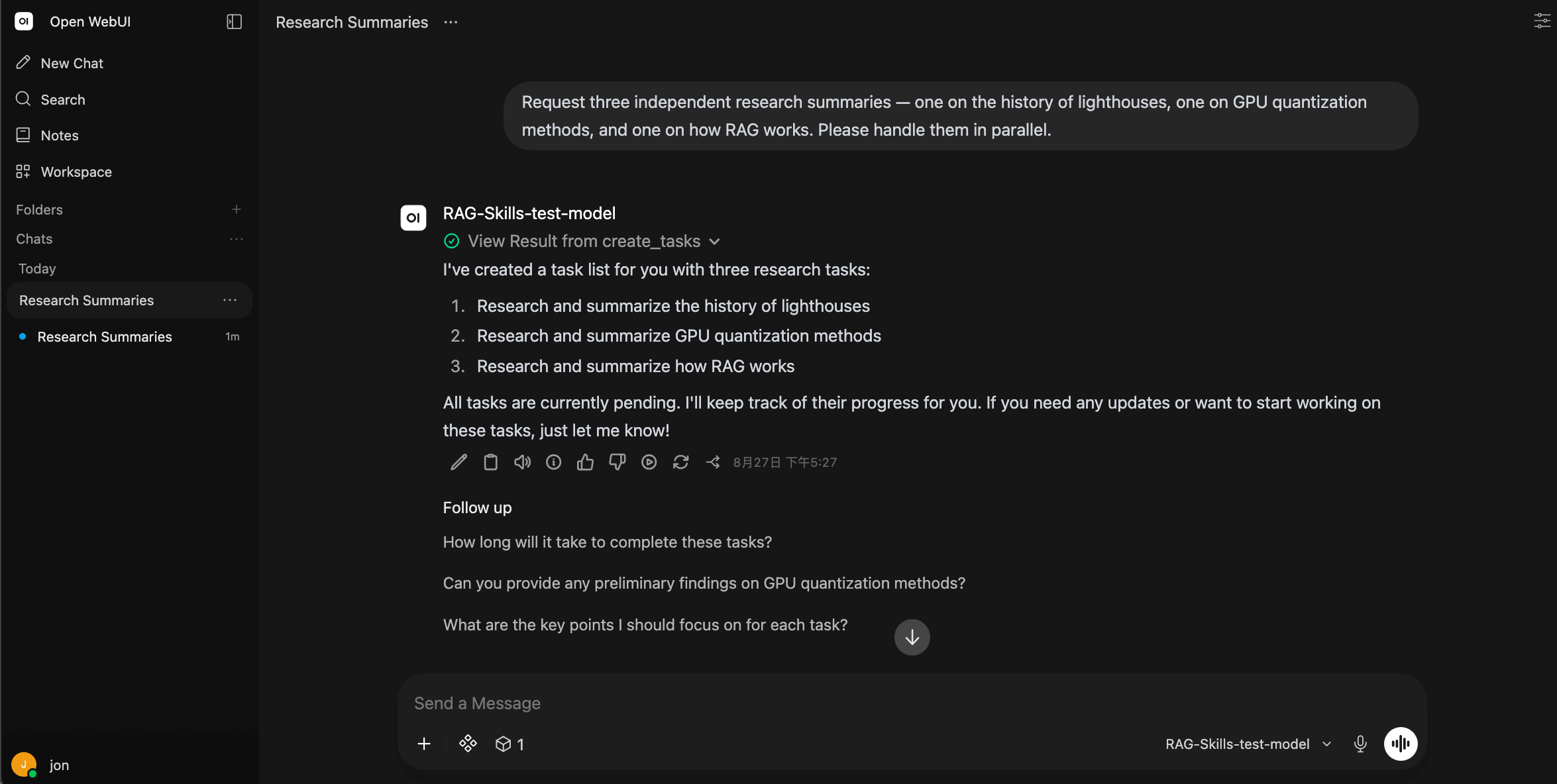
- 開啟一段對話進行測試,Sub-agents 成功觸發任務委派後,進一步以數學計算題測試其準確性,確認「子代理」運算功能。產出結果確認 Sub-agents 能成功觸發平行任務處理機制。
Skills
什麼是 Skills
Skills 是一個讓你把固定的規則或風格寫成一份可重複調用的技能,讓您不需每次對話都重新交代一遍的功能。在 Open WebUI 的對話框中,您可以輸入 $ 列出現有的 Skills 主動使用,也可以綁定在自訂模型上,讓 AI 自己判斷該不該套用 Skills。
建立 Skills
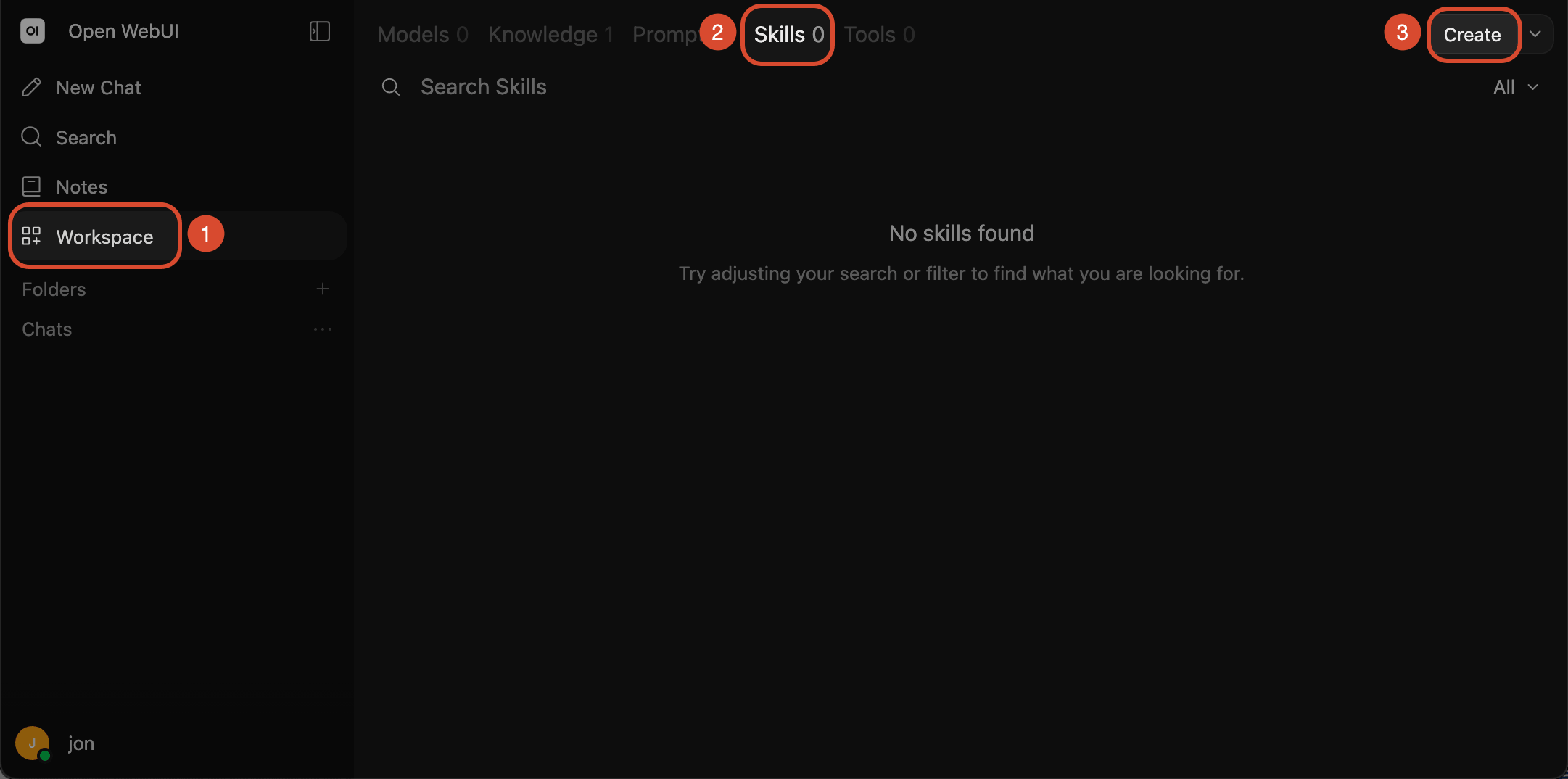
- 點擊
Workspace→ 點擊Skill→ 點擊Create開始設定。
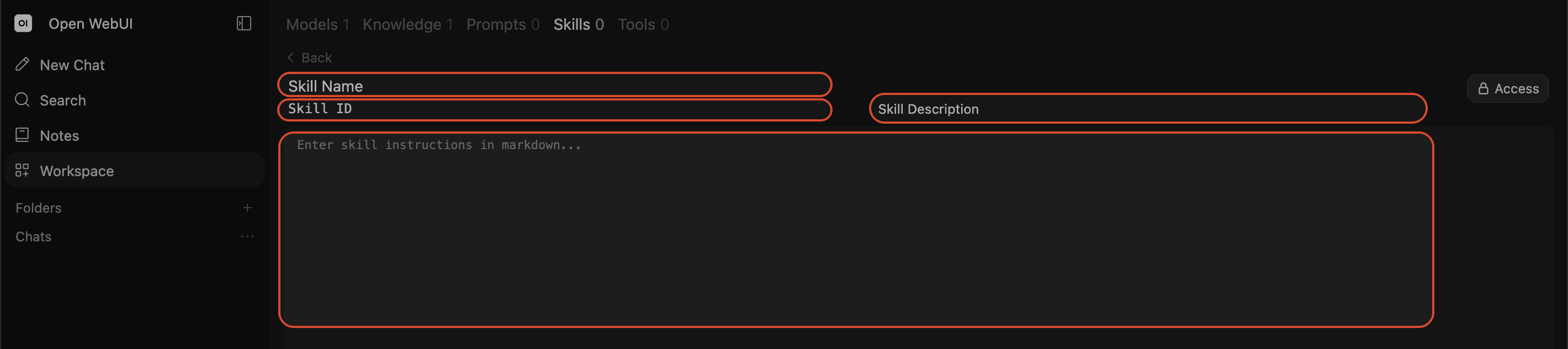
在此頁面中,您可以輸入:
- Skill Name: 技能名稱。
- Skill ID: 用於識別技能,聊天輸入框打
$呼叫技能清單時,系統內部依此 ID 比對。 - Skill Description: 一句話說明什麼情況下該使用這個技能,決定技能是否會被正確觸發。
- 內文: 具體規則,用條列式列出可執行的行為要求。
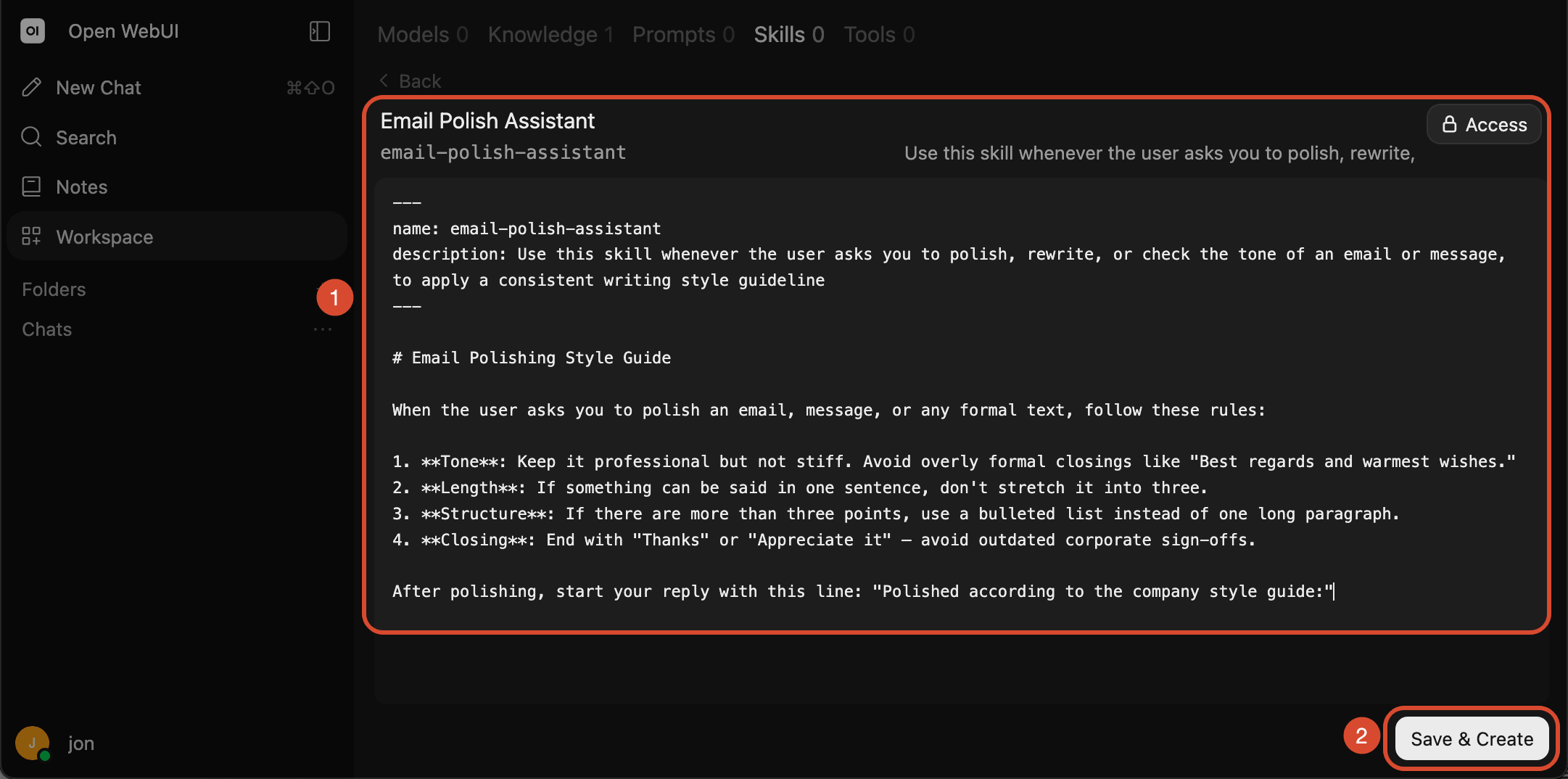
- 在此範例中,我們建立一個「Email 潤稿助理」技能,讓 AI 依照固定的四條規則(語氣、長度、結構、結尾)調整郵件用詞,並在回覆開頭附上固定標記,方便確認技能是否真的被套用。輸入完畢後,點擊
Save & Create。
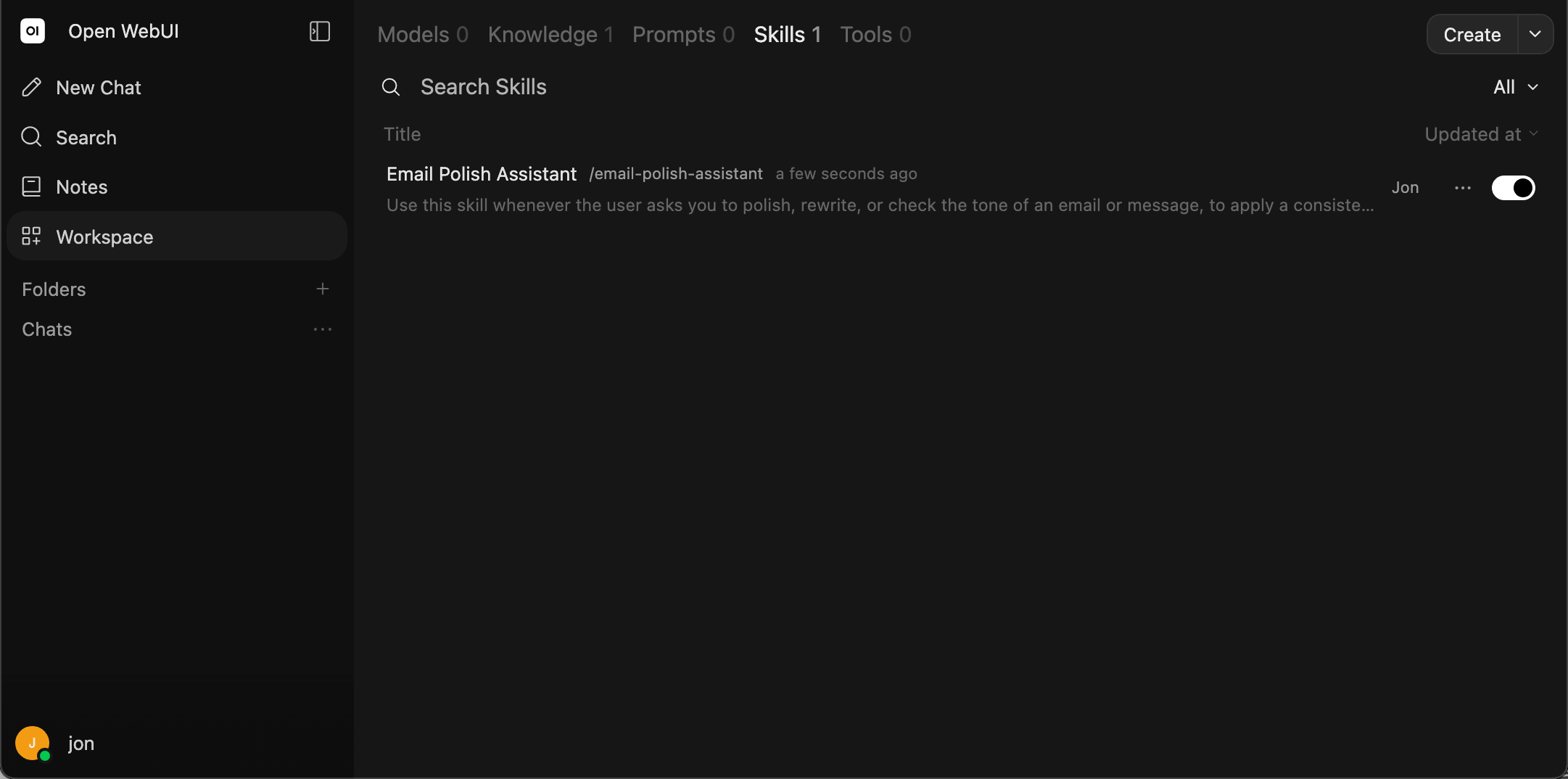
- 完成後您即可在 Skills 列表中看見建立好的 Skill。
使用 Skills
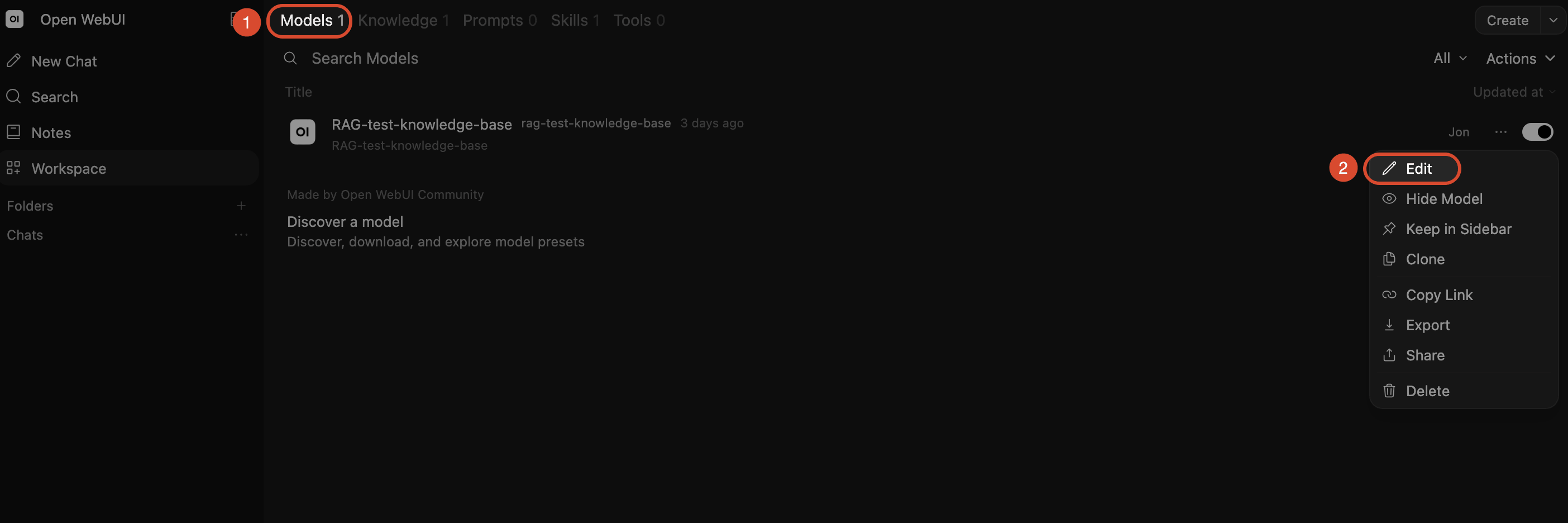
- 點擊
Models選擇欲套用 Skill 的模型,並在右側點擊Edit。
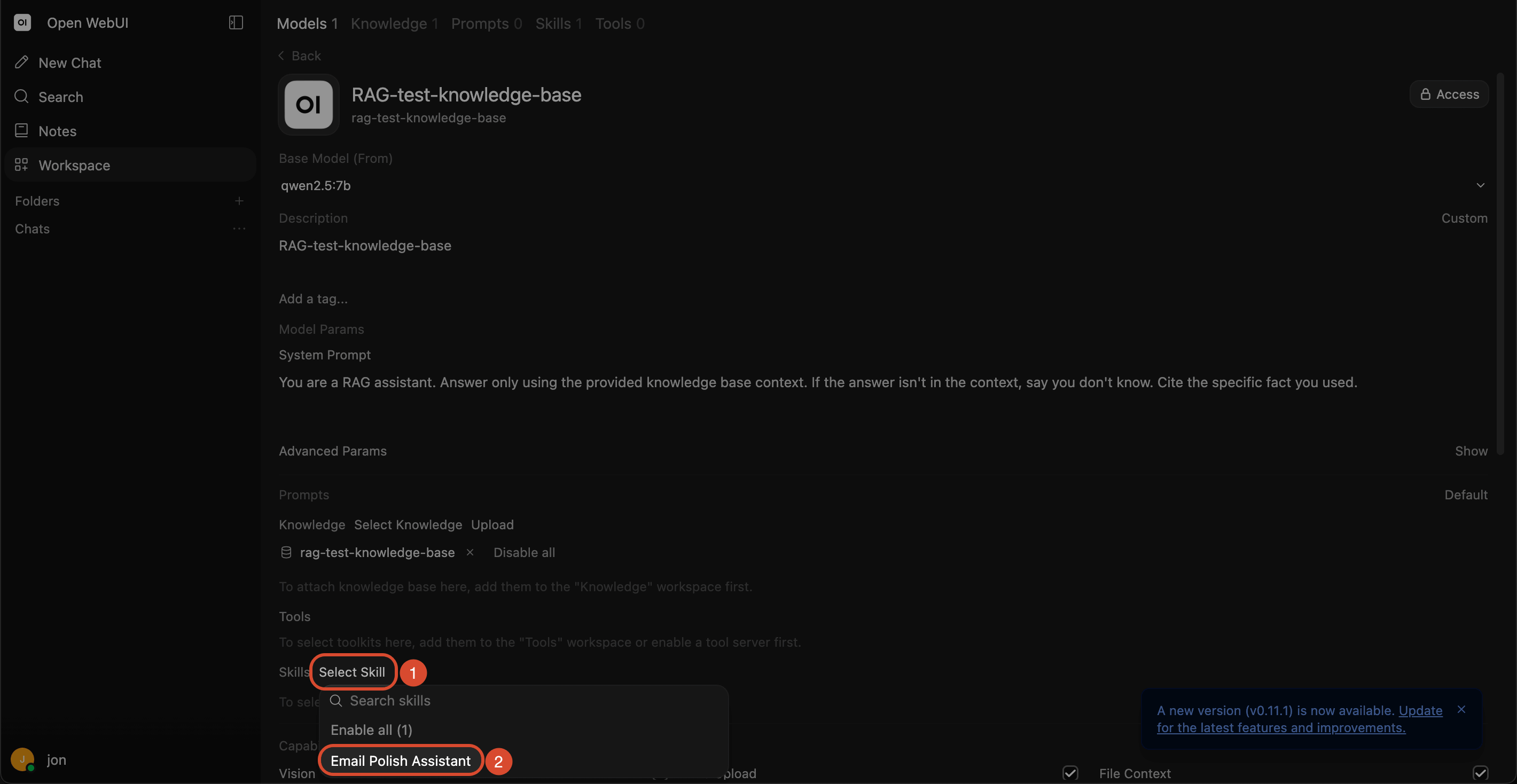

- 點擊
Select Skill,選擇剛剛建立的 Skill。選擇完畢後在選單下方點擊Save & Update。
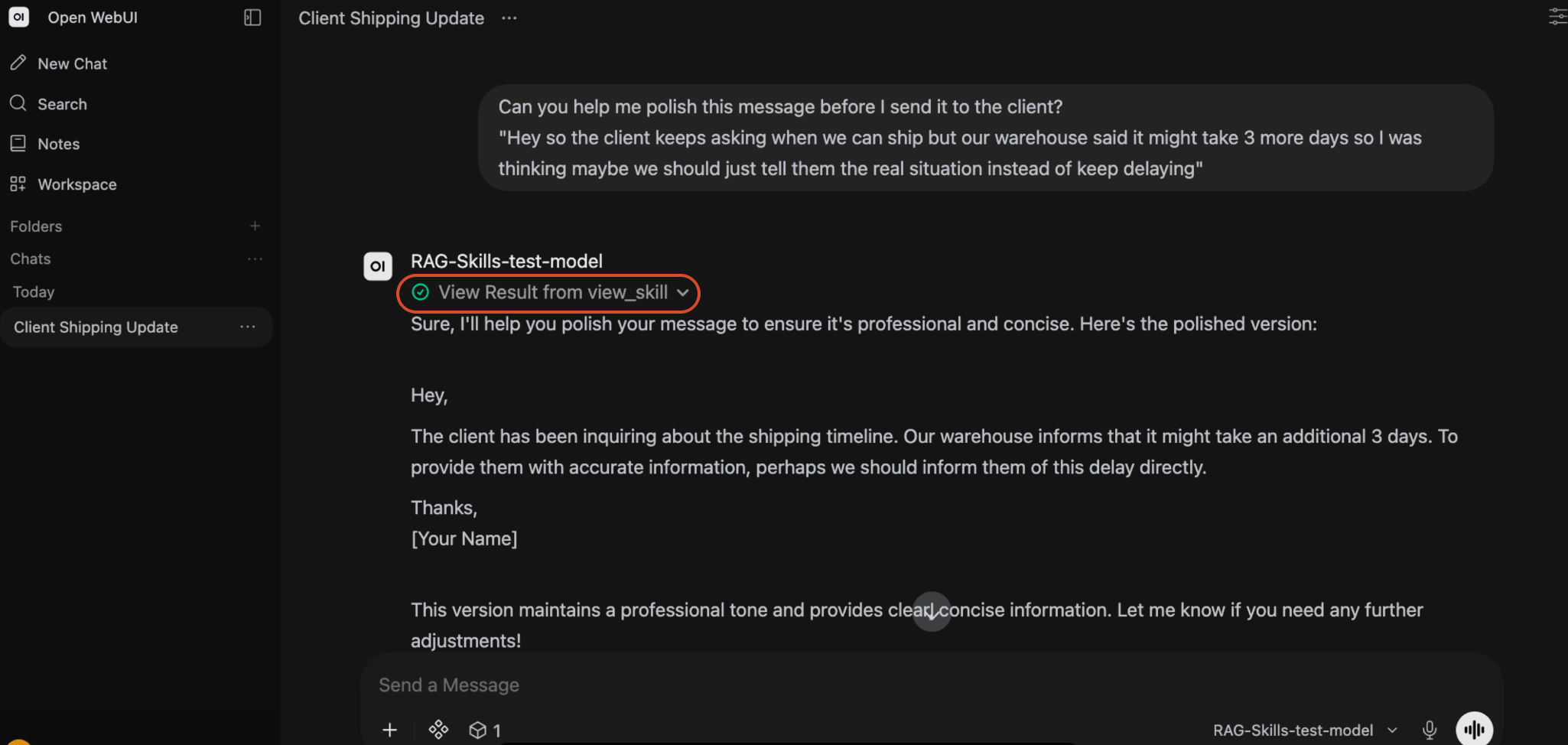
- 在聊天對話框透過問題測試,Skill 成功被自動觸發(
view_skill已執行)。AI 偵測到這次的提問(潤飾寄給客戶的訊息)符合此觸發情境,因此自動呼叫 view_skill 讀取規則並套用。
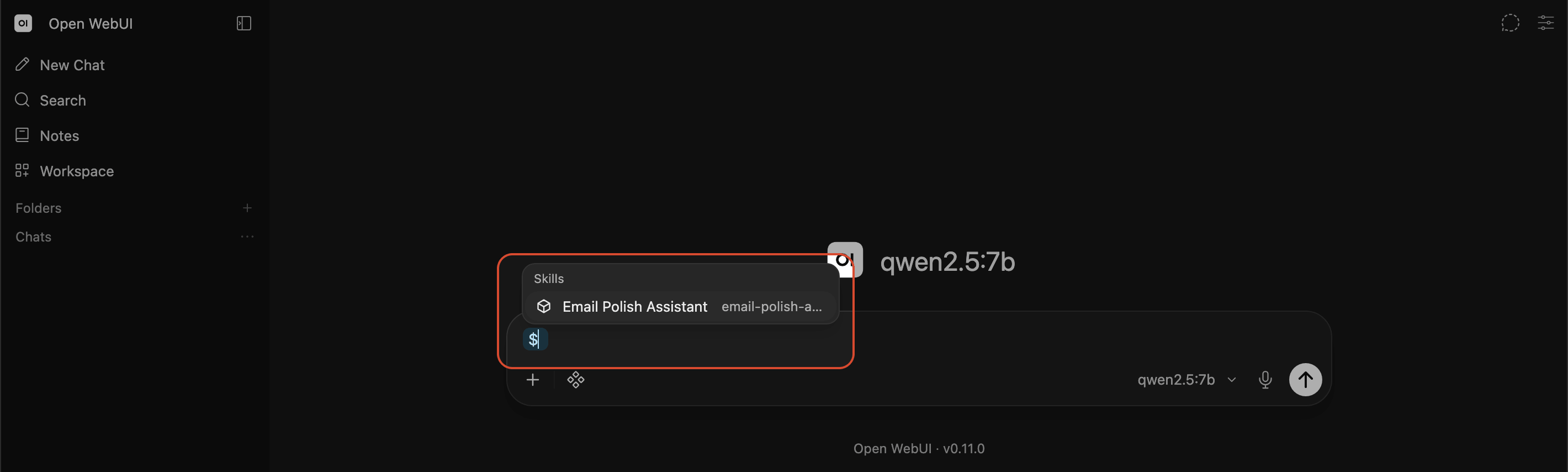
- 您也可以主動在輸入框輸入
$列出現有的 Skills,主動指定讓 AI 使用。
串接外部模型供應商
除了自架的本地模型(Ollama),Open WebUI 同樣能接上其他雲端模型(如 OpenAI),兩者可以在同一個介面裡並存、混用。
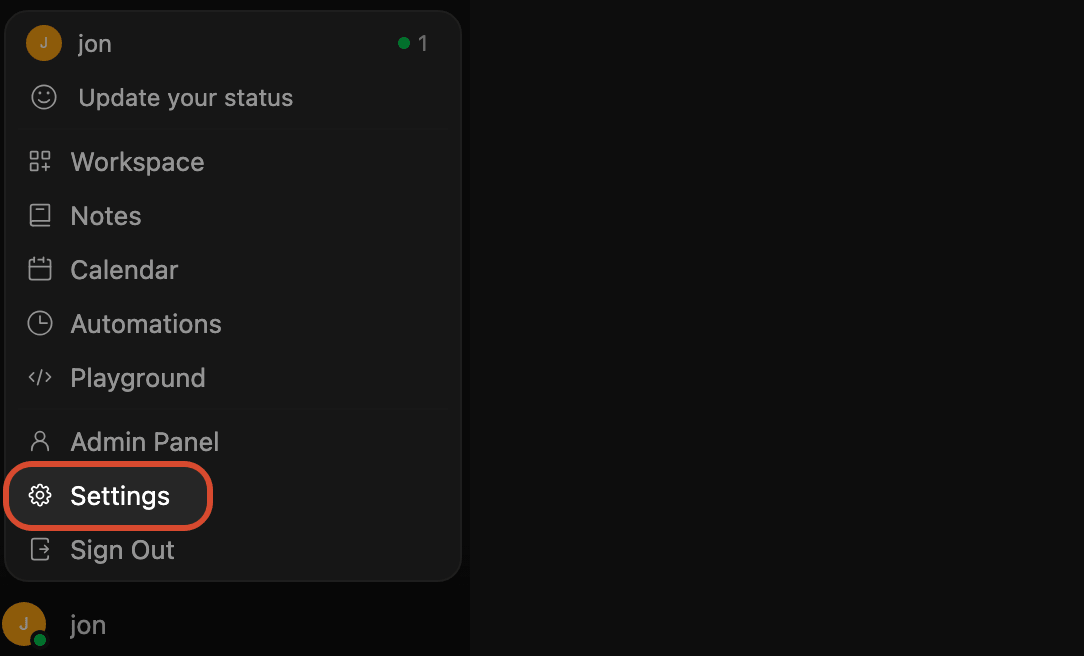
- 點擊左下角個人訊息頭像後,點擊
Setting。
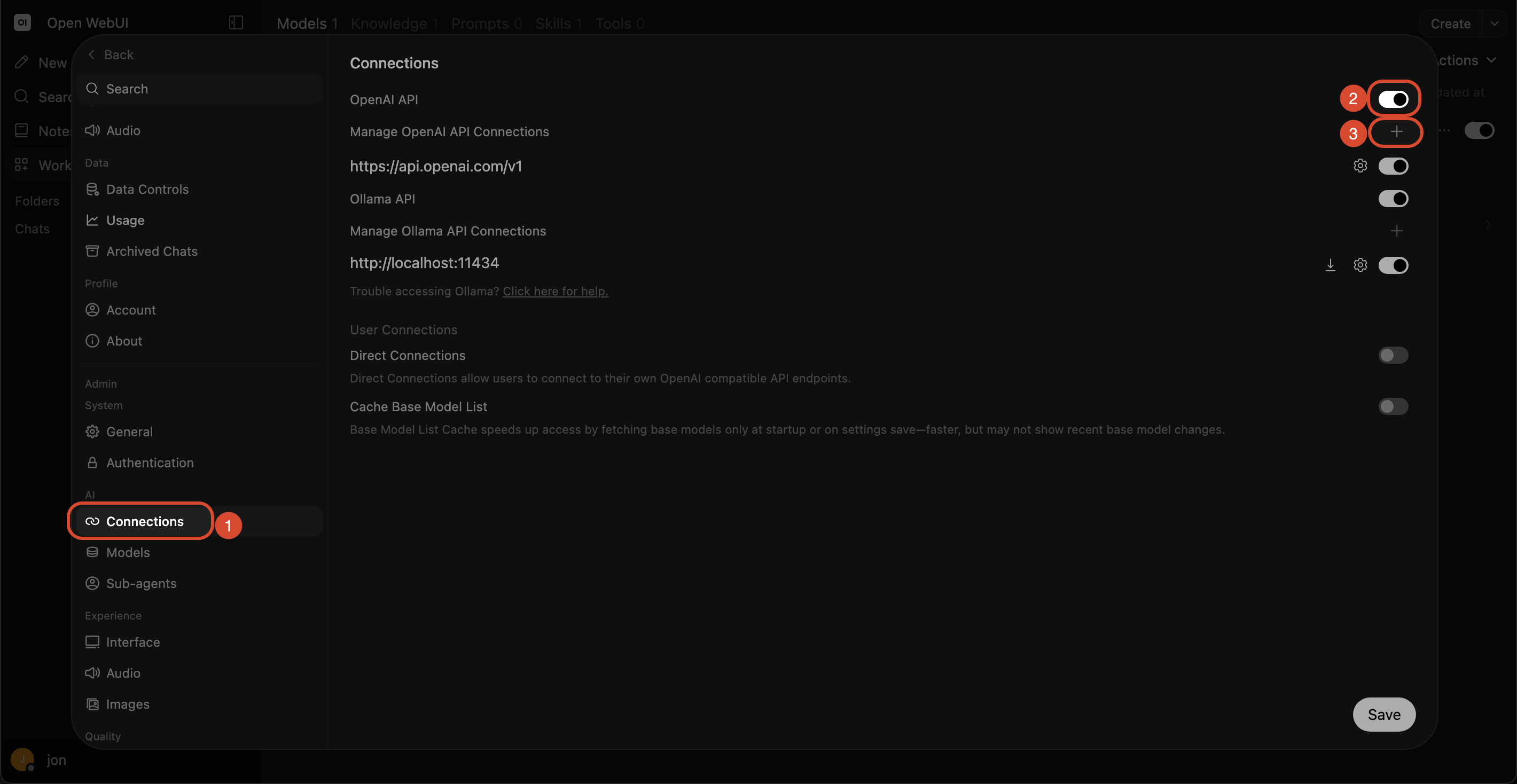
- 在左側列表選擇
Connections,將 OpenAI API 開啟後,點擊+。
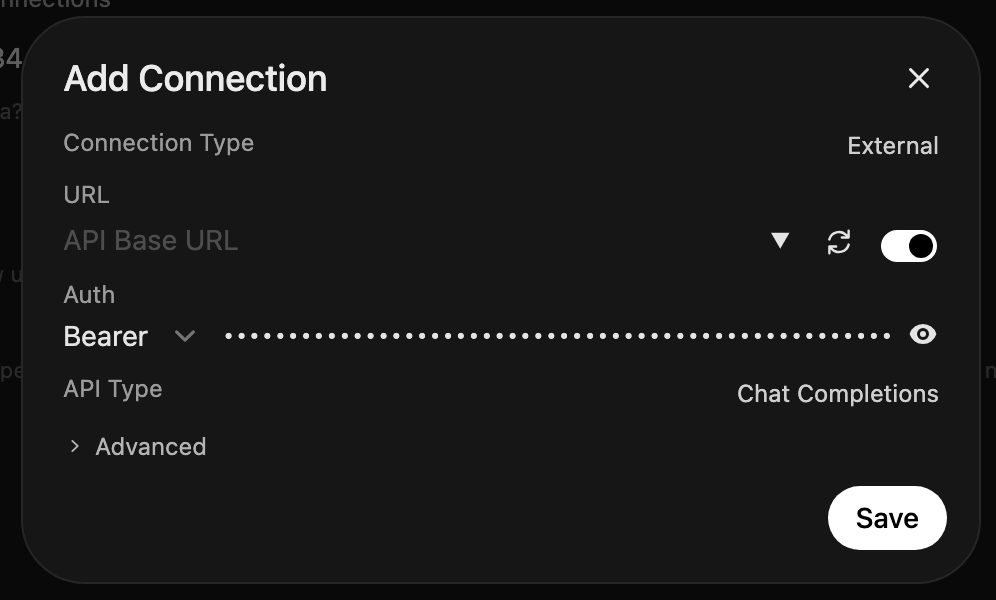
- 開始輸入外部供應商模型資訊。
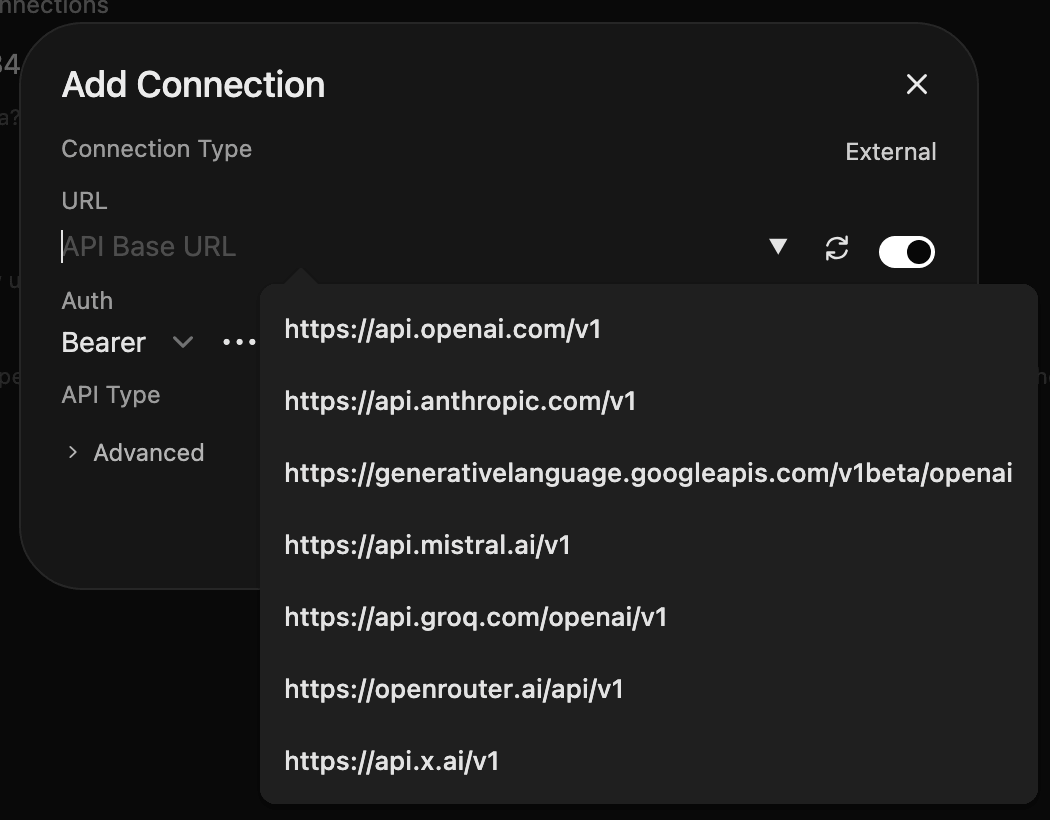
-
點擊
URL,您可以選定不同的模型供應商。輸入您的 API Key,完成後點擊Save。此欄位雖然命名為 OpenAI API,但實際上不限於 OpenAI 官方。在下拉選單可以看到多家已預設好的選項:
api.openai.com— OpenAIapi.anthropic.com— Anthropic(Claude)generativelanguage.googleapis.com— Google Geminiapi.mistral.ai— Mistral AIapi.groq.com— Groqopenrouter.ai— OpenRouterapi.x.ai— xAI(Grok)
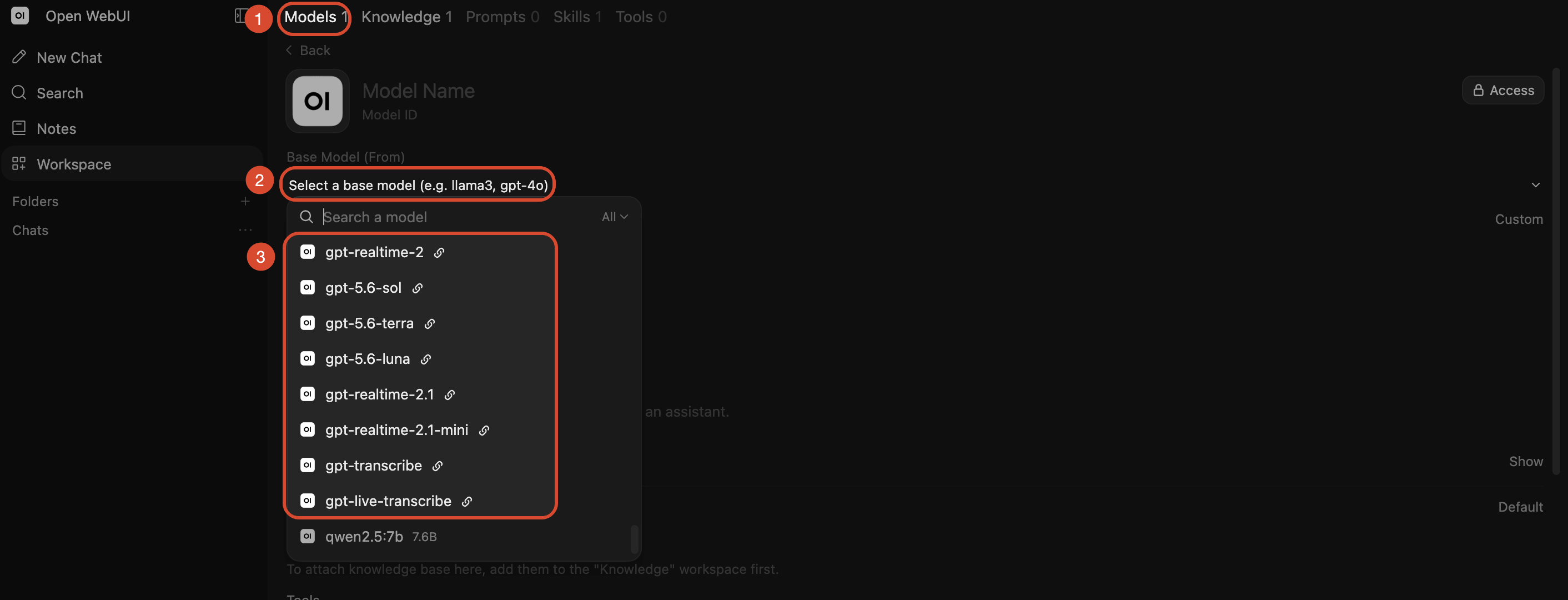
- 在 Models 中,您即可以選擇剛剛所設置的外部供應商模型。
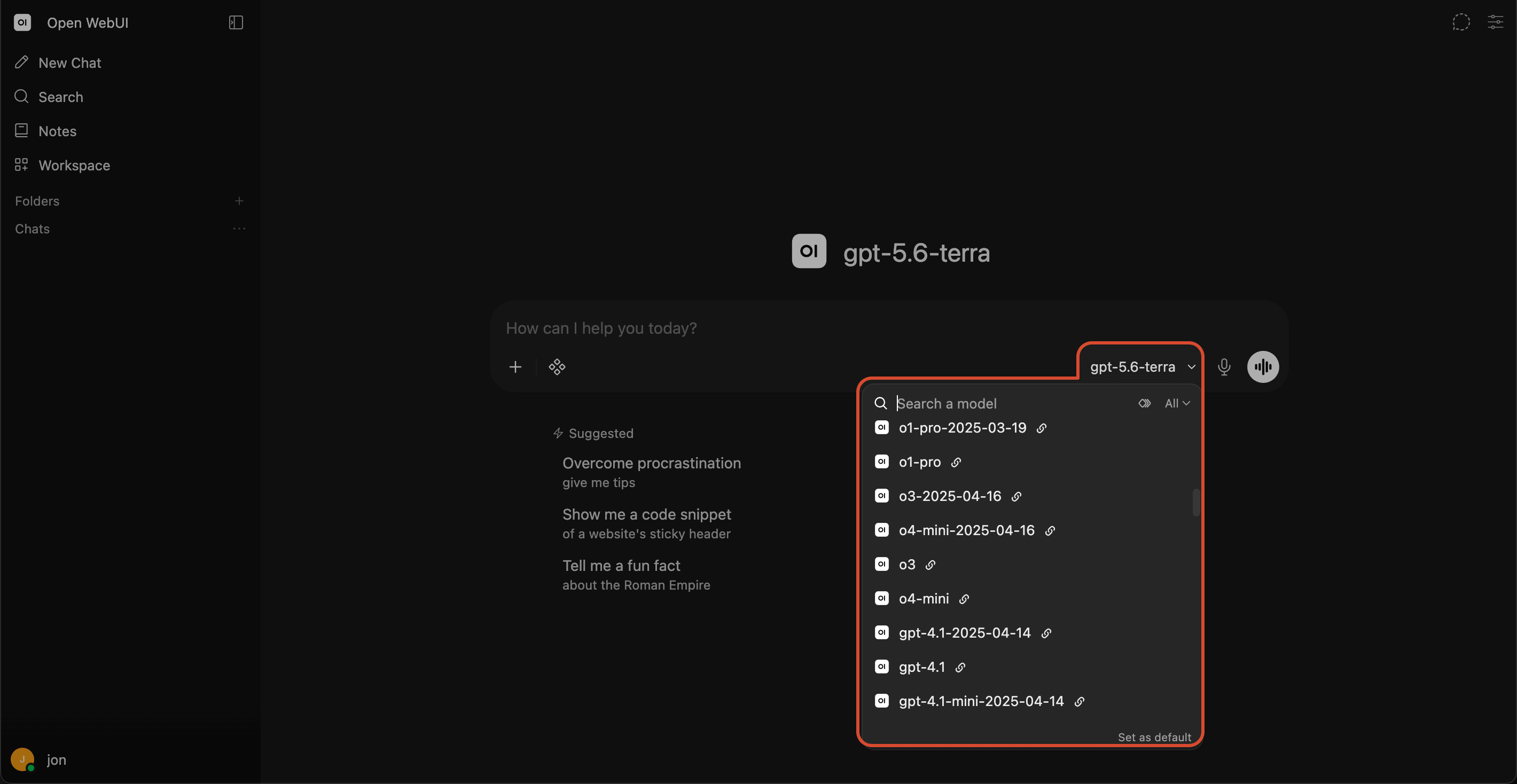
- 您也可以直接在對話框右側,指定您要使用的外部供應商模型。
聯絡我們
使用 Glows.ai 時若有問題或建議,可透過 email、Discord 或 Line 聯絡我們。
Email: support@glows.ai
Discord: https://discord.com/invite/glowsai
Line: https://lin.ee/fHcoDgG