
如何透過 Auto Deploy 在 Open WebUI 中調用 Glows.ai 本地模型
本教程將教大家如何在 Glows.ai 上,透過 Auto Deploy 按需啟動 GPU 本地模型,並串接到常駐部署的 Open WebUI 介面,打造一套「CPU 常駐介面 + GPU 按需啟動模型」的省成本混合部署架構。
本教程包括以下內容:
- 建立 GPU 實例的 Auto Deploy
- 驗證 Auto Deploy 啟動的本地模型是否正常運作
- 建立實例部署 Open WebUI
- 在 Open WebUI 中新增 Auto Deploy 連線
- 實際測試對話
Auto Deploy 簡介
Auto Deploy 是 Glows.ai 提供的按需部署機制:當有請求送達時才自動啟動實例執行運算,並在閒置一段時間後自動釋放。適合搭配頻率不固定的介面服務,只在真正需要推理時才佔用昂貴的 GPU 資源。
Open WebUI 本身是輕量的對話介面,不需要 GPU 就能常駐運行,透過外接 API 的方式,將對話請求轉發給 Auto Deploy 啟動的 GPU 模型處理。
接著讓我們透過步驟化的示範,一起在 Glows.ai 上體驗這套架構的完整設定流程。
建立 Auto Deploy
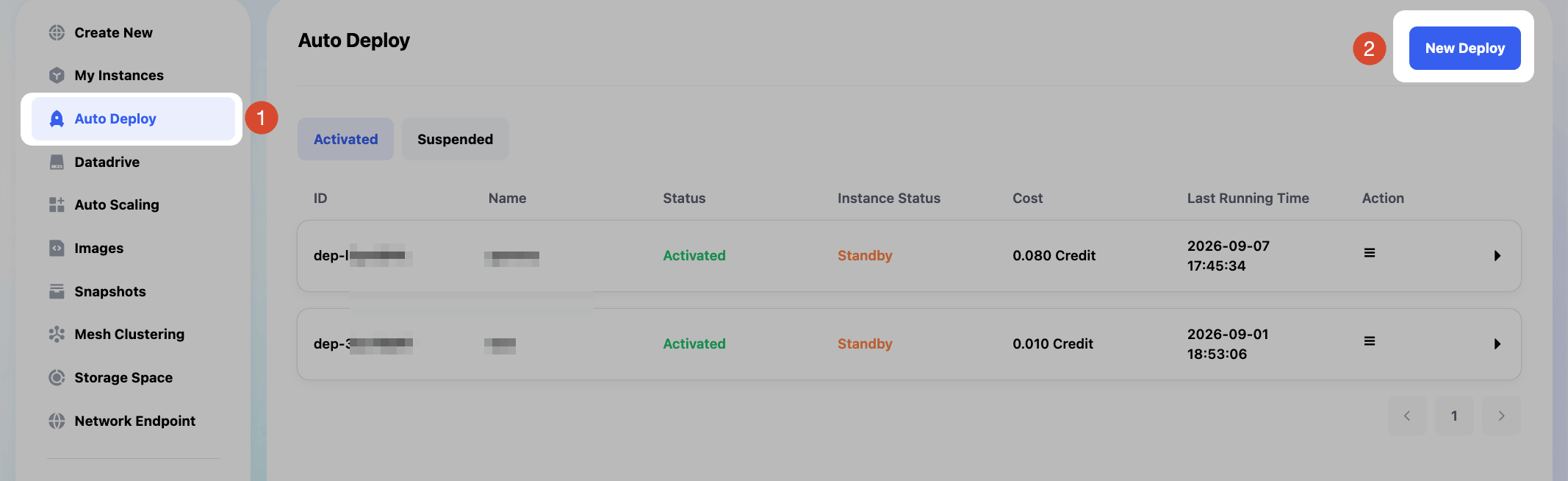
- 進入 Glows.ai 平台左側選單的
Auto Deploy,點擊右上角的New Deploy。
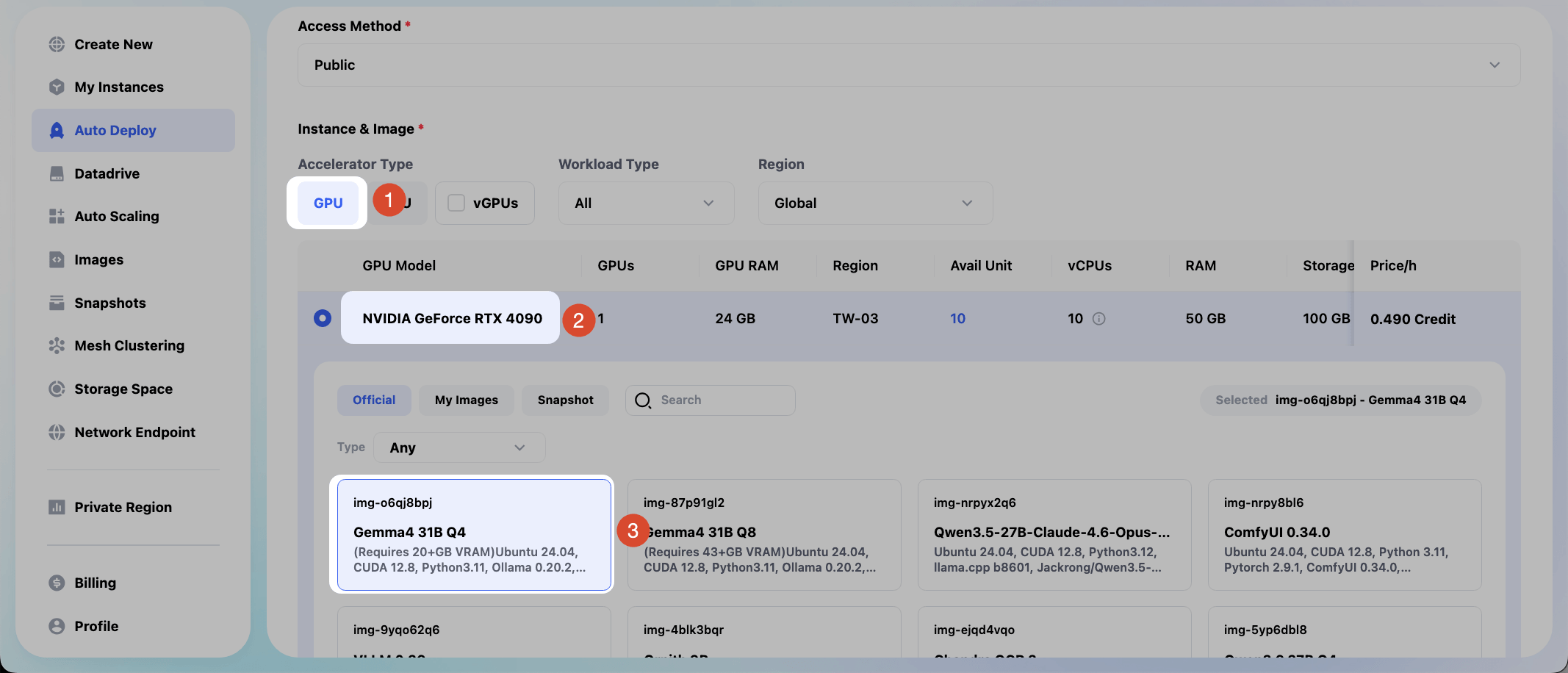
- 開始建立實例,選擇 GPU,型號選擇
NVIDIA GeForce RTX 4090。鏡像選擇帶有Gemma4 31B Q4模型的鏡像。
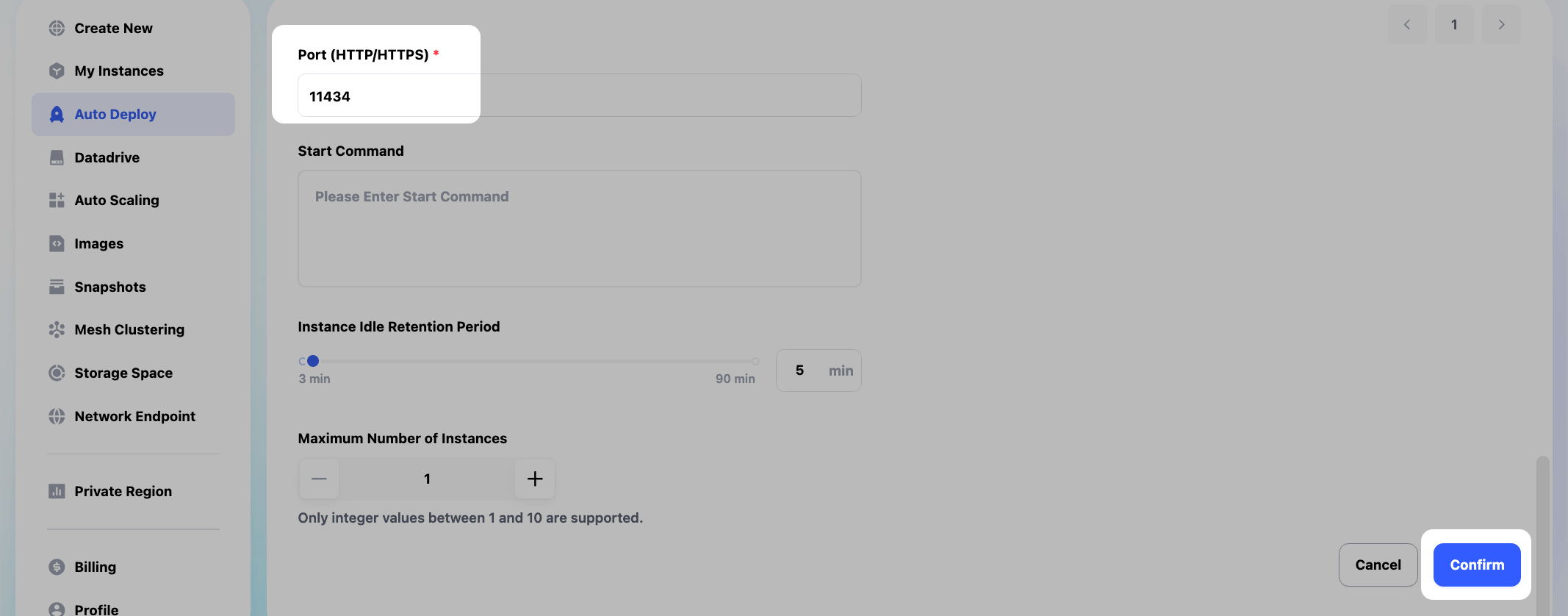
- 下拉後,Port (HTTP/HTTPS) 欄位填入
11434(這是 Ollama 服務預設監聽的 port)。點擊Confirm創建 Auto Deploy。
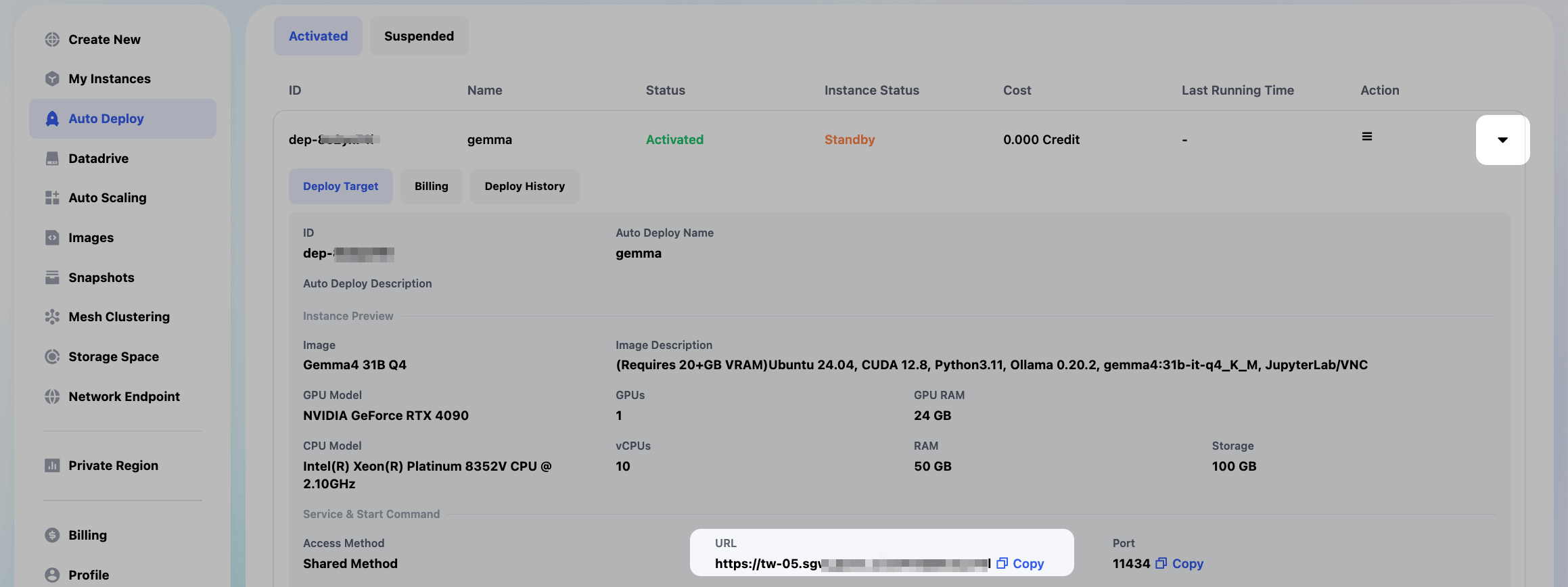
- 在 Auto Deploy 介面中,列表中點選剛剛建立的實例,展開後即可在 URL 欄位看到對外的固定網址,複製此 URL。
測試 Auto Deploy
- 在正式接上 Open WebUI 之前,建議先用終端機直接測試 API,確認 Auto Deploy 設定無誤。
在終端機中測試對話功能(Chat Completions API)是否正常運作。
輸入:
curl -X POST "你的AutoDeployURL/v1/chat/completions" \
  -H "Content-Type: application/json" \
  -d '{
    "model": "gemma4:31b-it-q4_K_M",
    "messages": [{"role": "user", "content": "hello"}]
  }'
附圖中可以看到,透過指令,我們成功得到使用 Auto Deploy 開啟的實例的本地 AI 模型回覆。
注意:第一次呼叫請耐心等待,透過 Auto Deploy 發送請求後 Glows.ai 才會開啟 GPU 實例,啟動需要十幾至三十秒左右。

注意:model 欄位填入的模型名稱,按照本教程使用的鏡像為:gemma4:31b-it-q4_K_M。
若使用與本教程中不同鏡像的實例,模型名稱會不一樣,您也可以先執行 curl "你的AutoDeployURL/api/tags" 取得模型精確名稱。

- 在 Glows.ai 實例介面,我們可以看到透過剛剛的指令,實例已透過 Auto Deploy 成功啟動。
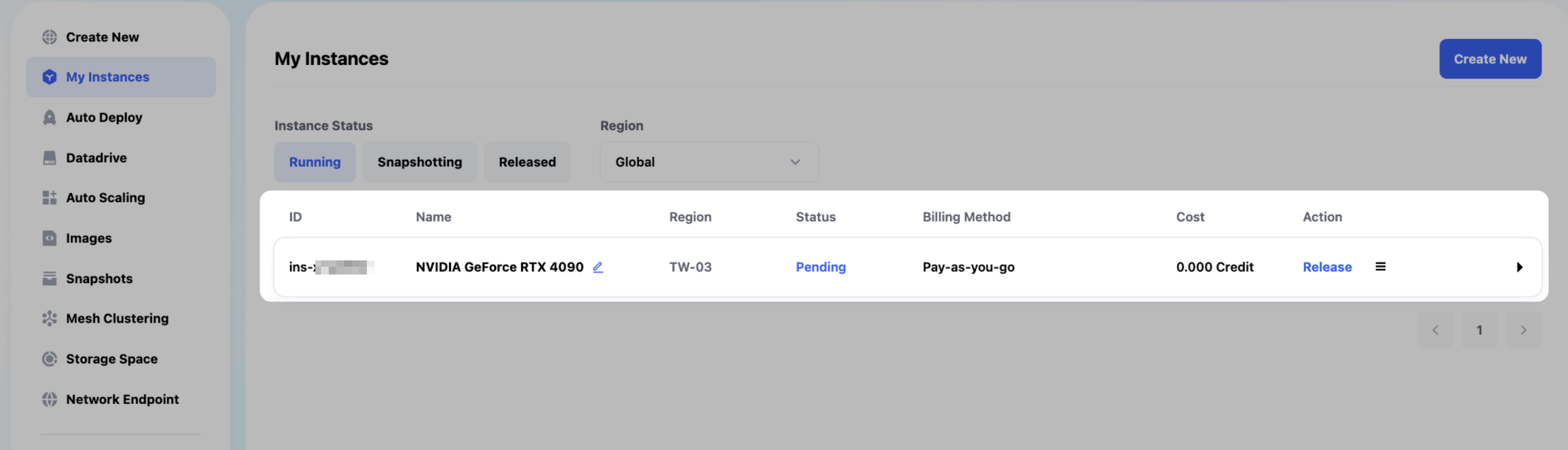
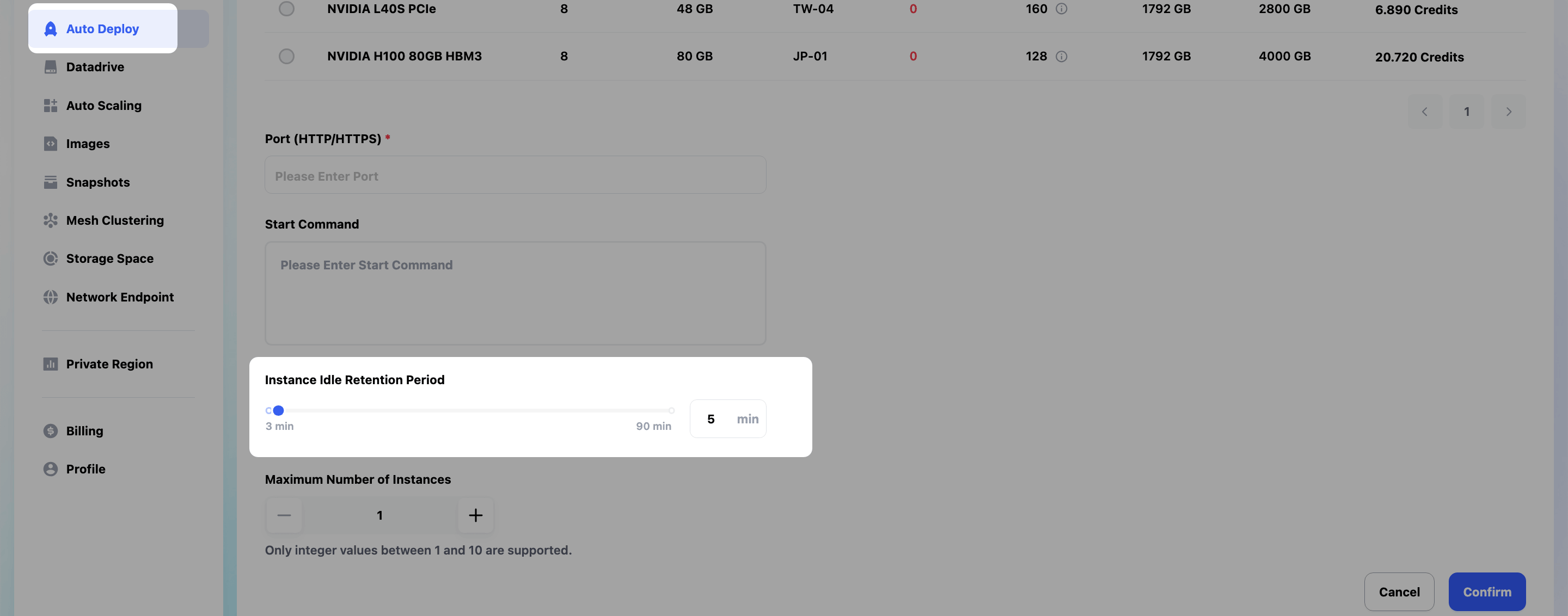
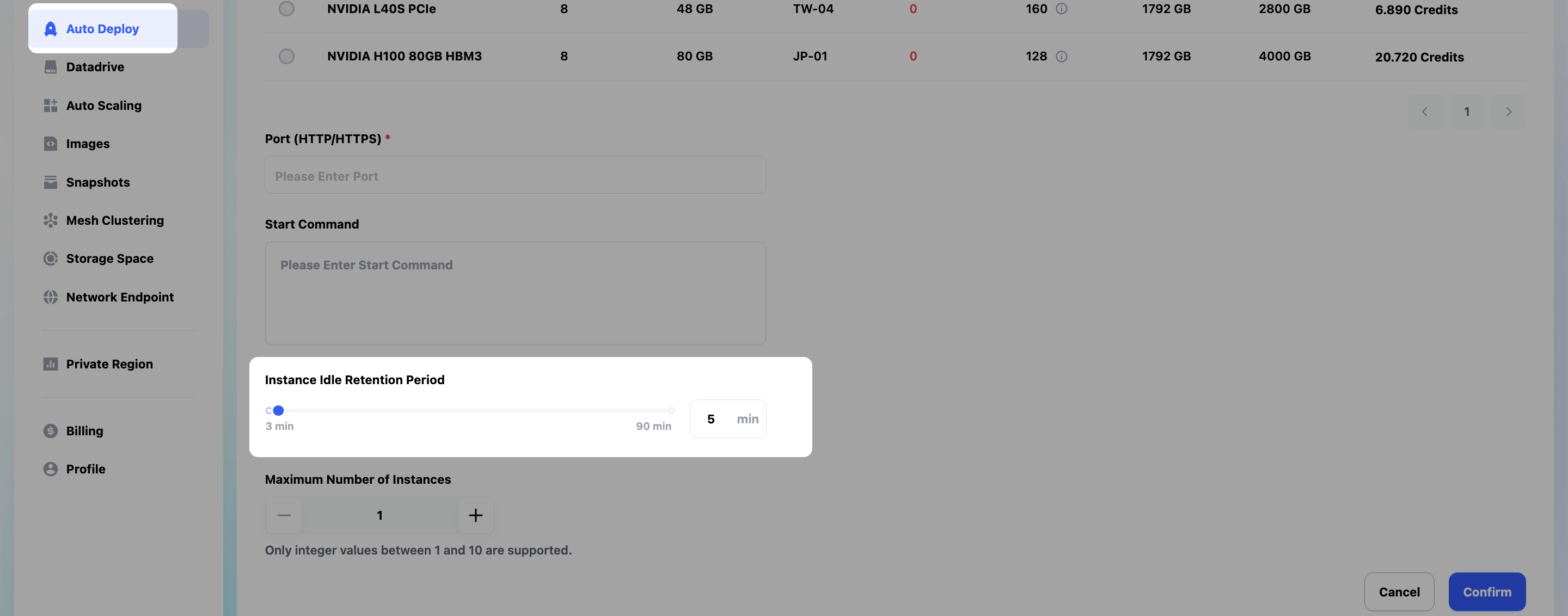
- 實例啟動後,後續如果沒有新的請求,實例會自動釋放。在 Auto Deploy 創建時,我們可以設定自動釋放的時間。
在 Open WebUI 中設定模型連線
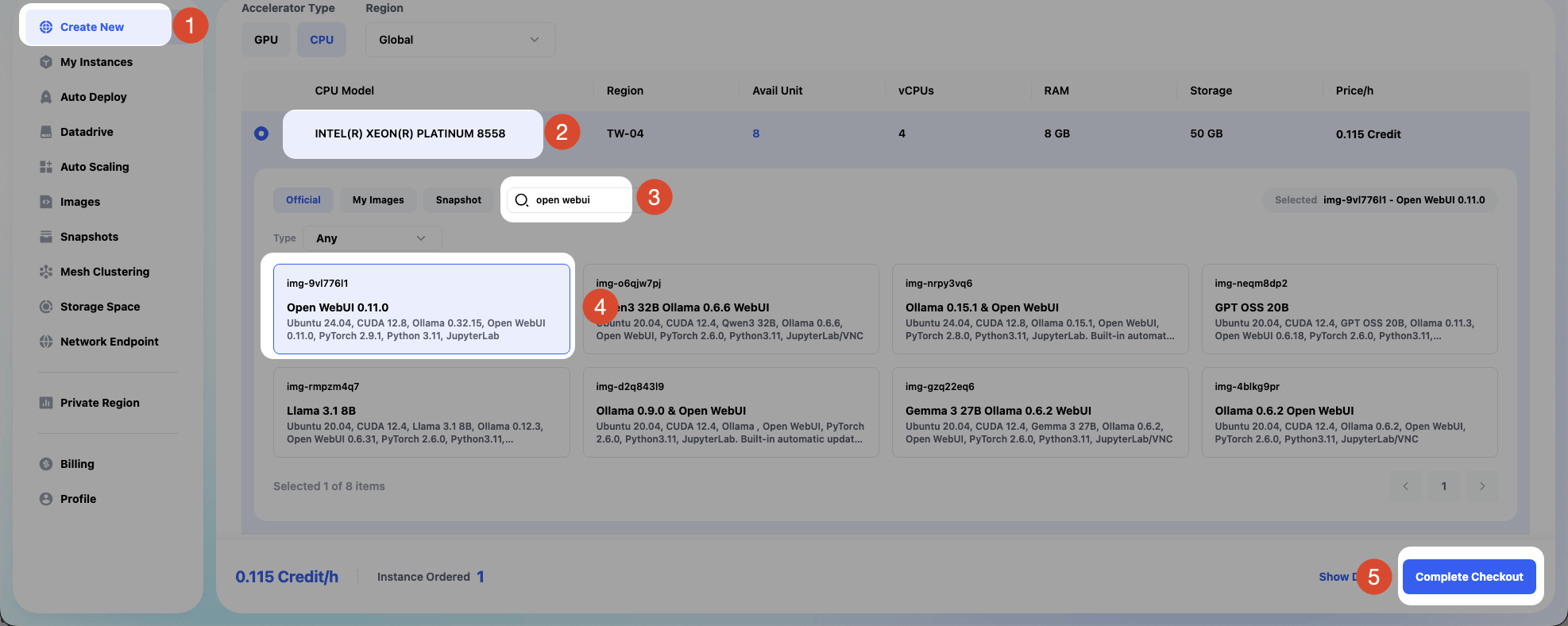
- 在建立實例頁面中,開始建立一個具有 Open WebUI 鏡像的實例,您可以在對話框中輸入
open webui搜尋快速找到 Open WebUI 鏡像。
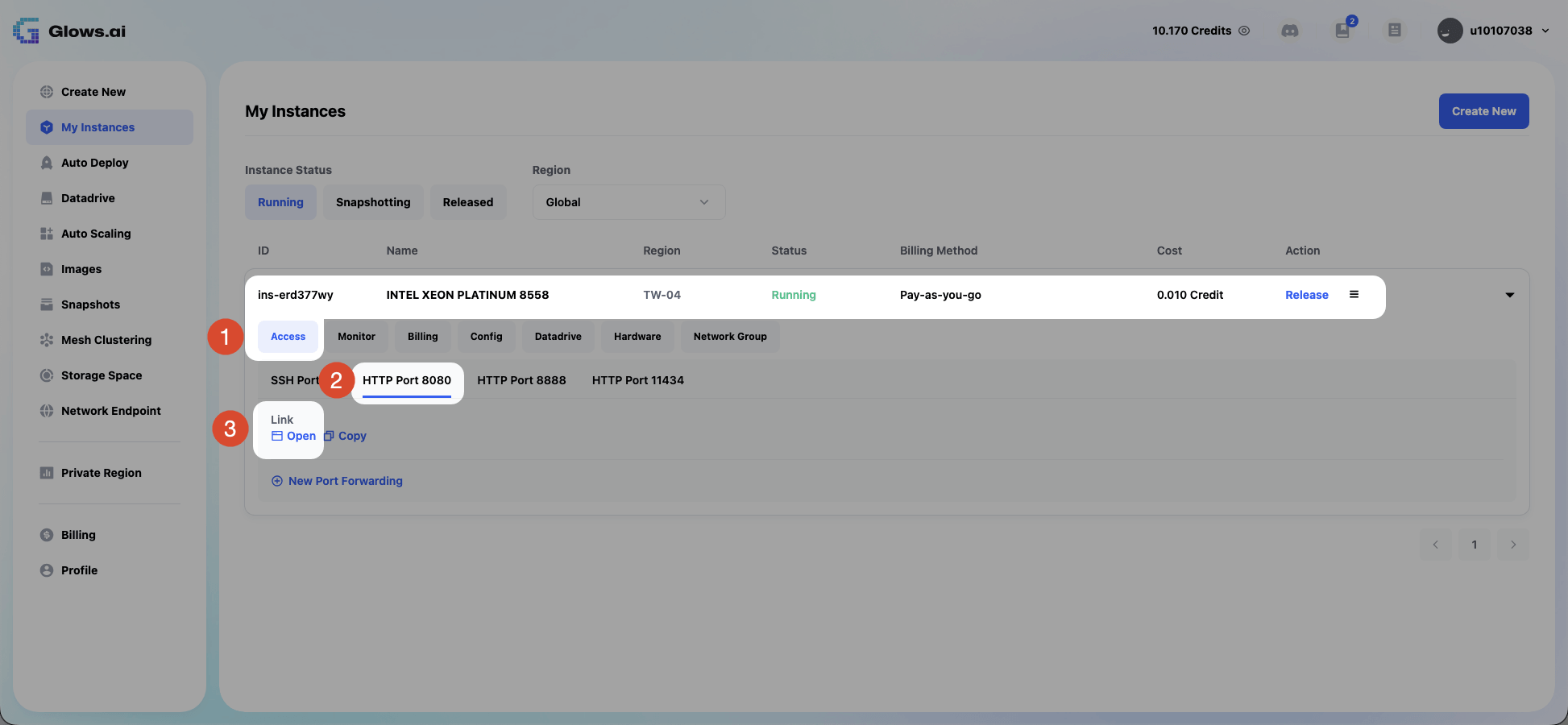
- 實例成功運行後,選擇
Access>HTTP Port 8080>Open,開啟 Open WebUI 介面。
- 在 Open WebUI 中,點擊
Workspace>Models>Create,開始建立模型。
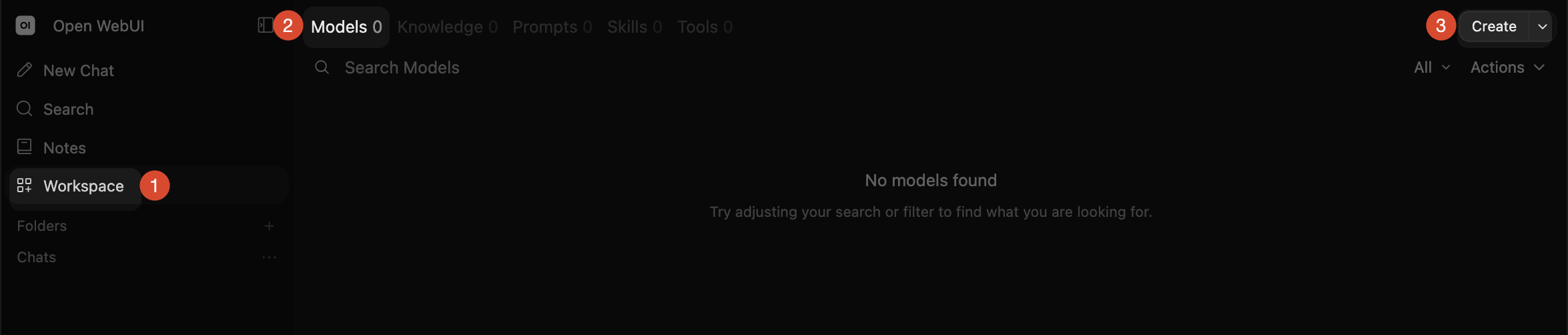
- 點擊模型選單後,在列表中點擊
Manage Connections。
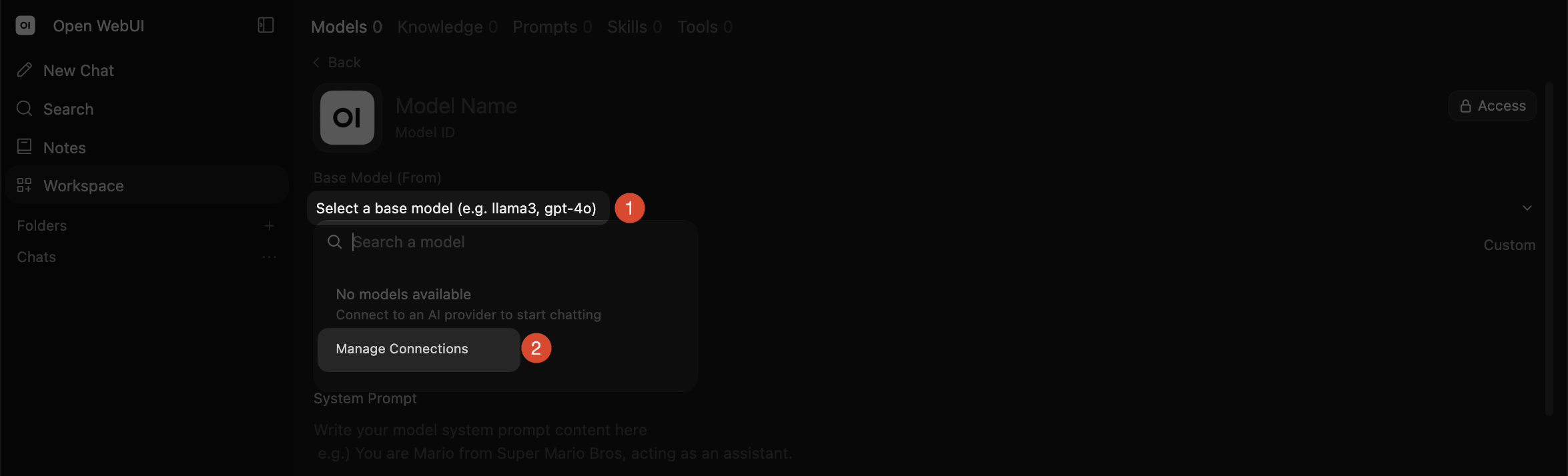
- 接著會出現一彈窗,點擊右側的
+,開始建立新連線。
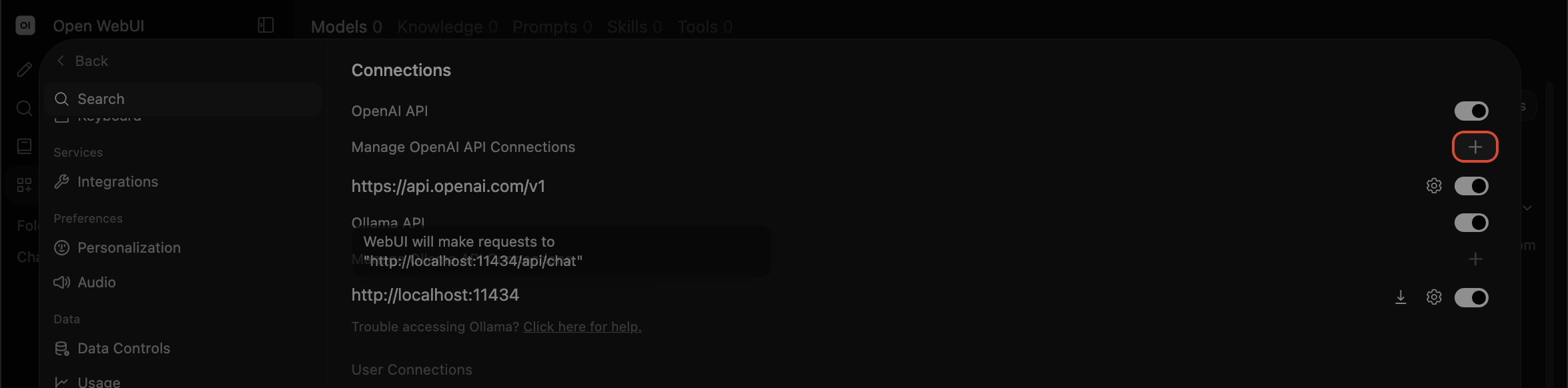
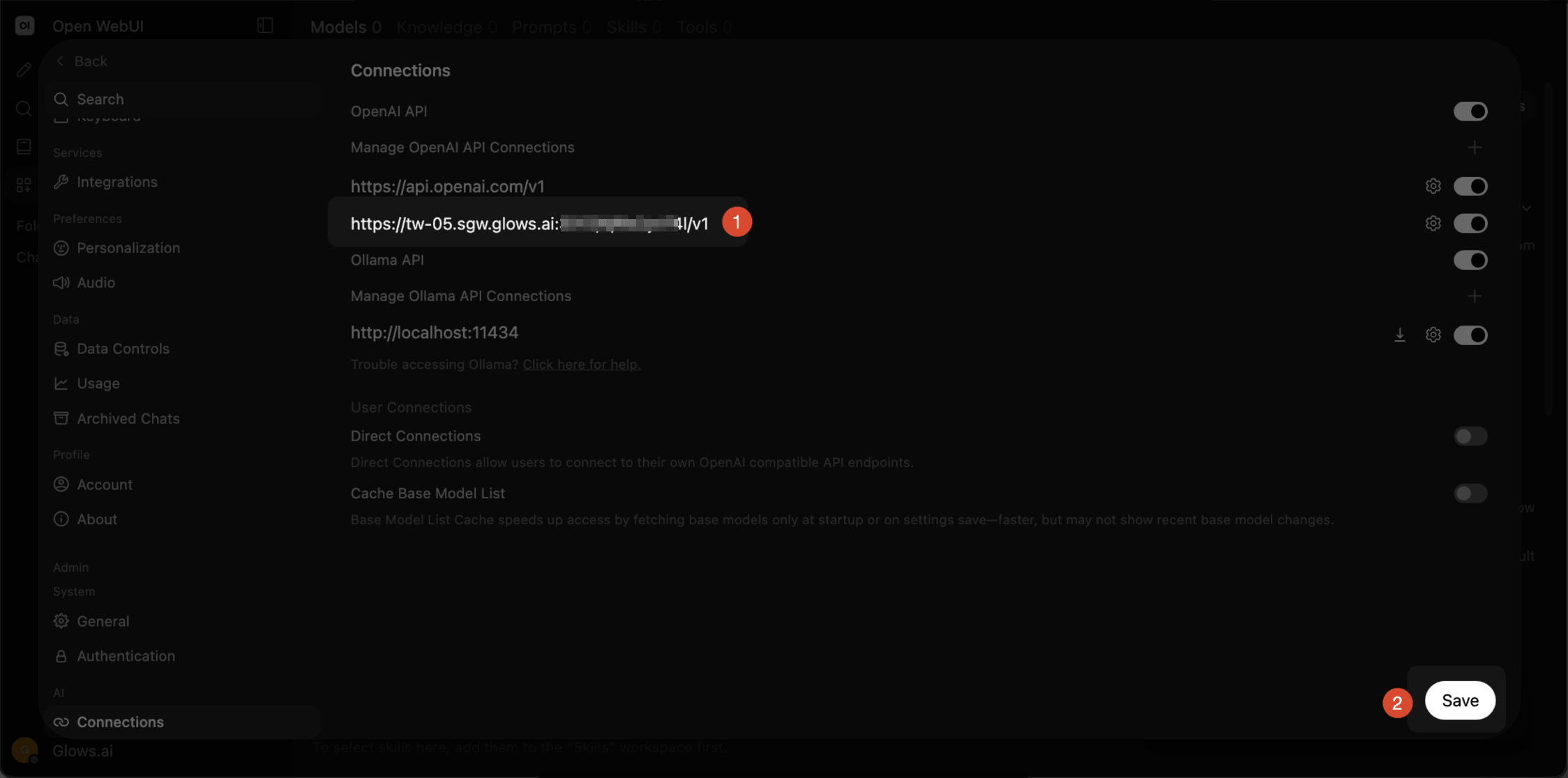
- 在 URL 欄位中,貼上剛剛從 Auto Deploy 頁面拿到的網址,並在最後面加上
/v1(例如https://tw-05.sgw.glows.ai:0000/x/xxxxxxxx/v1),點擊 Save。(彈窗中的Auth欄位留空即可,因為 Ollama 啟動預設不需要 API Key。)
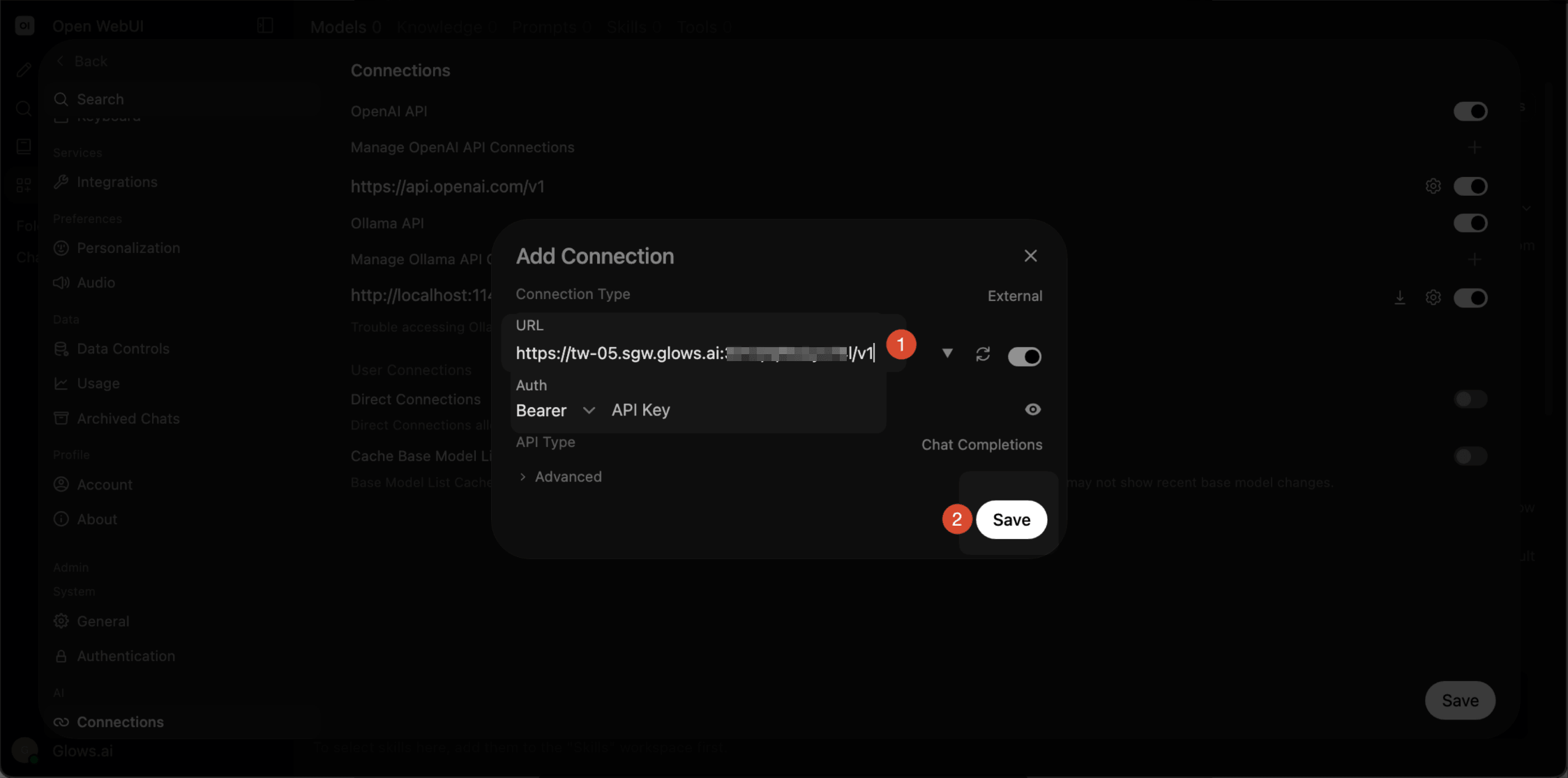
- 彈窗表單成功保存後,列表中可以看到剛剛建立的新連線,確認後點擊
Save。
開始對話
- 點擊 Open WebUI 主畫面的
New Chat,開始新對話。在輸入框右側點擊模型列表,選擇我們剛剛所建立的模型。
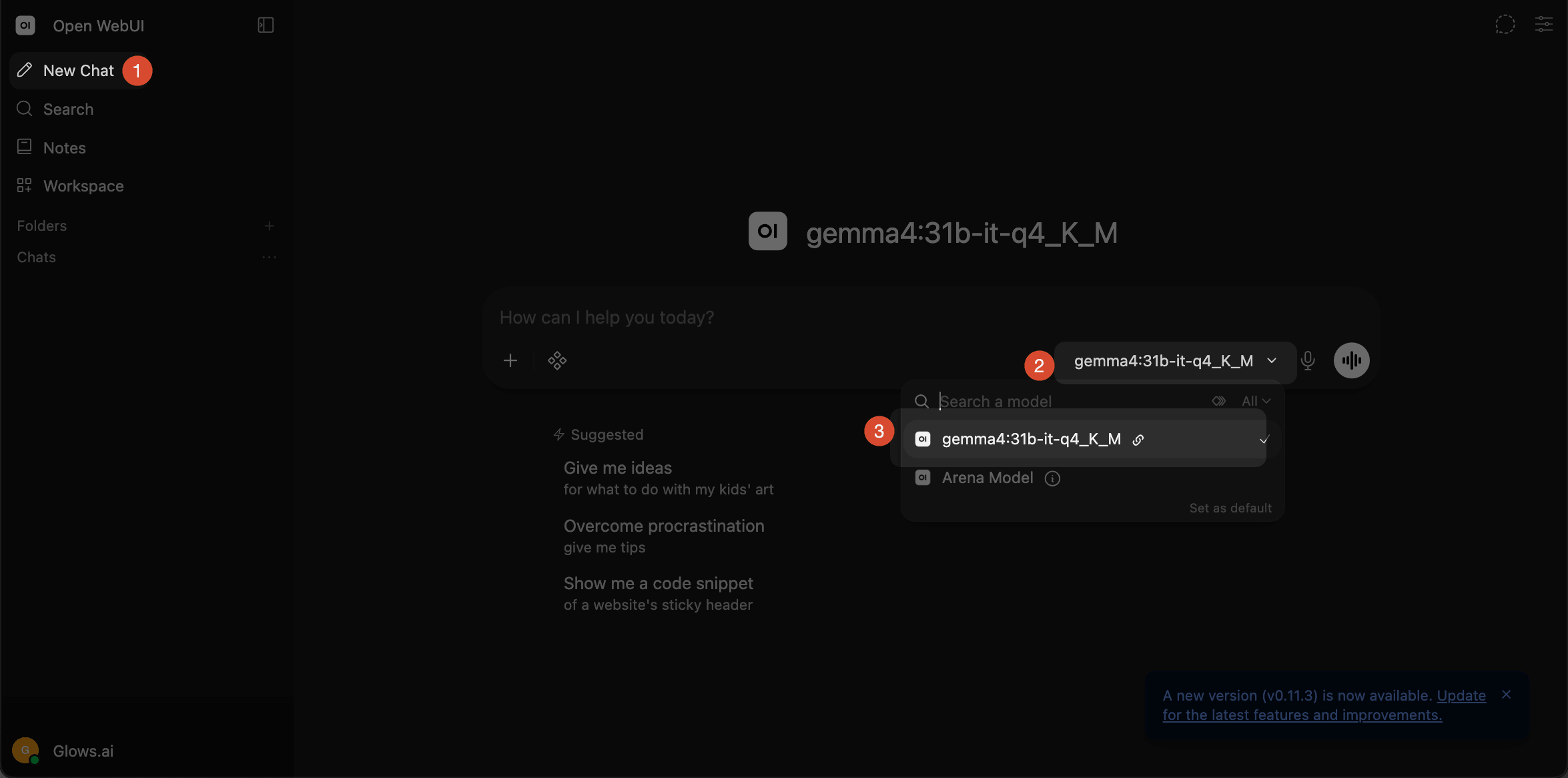
- 成功透過觸發 Auto Deploy,得到來自 Glows.ai 實例本地 AI 模型的回覆。
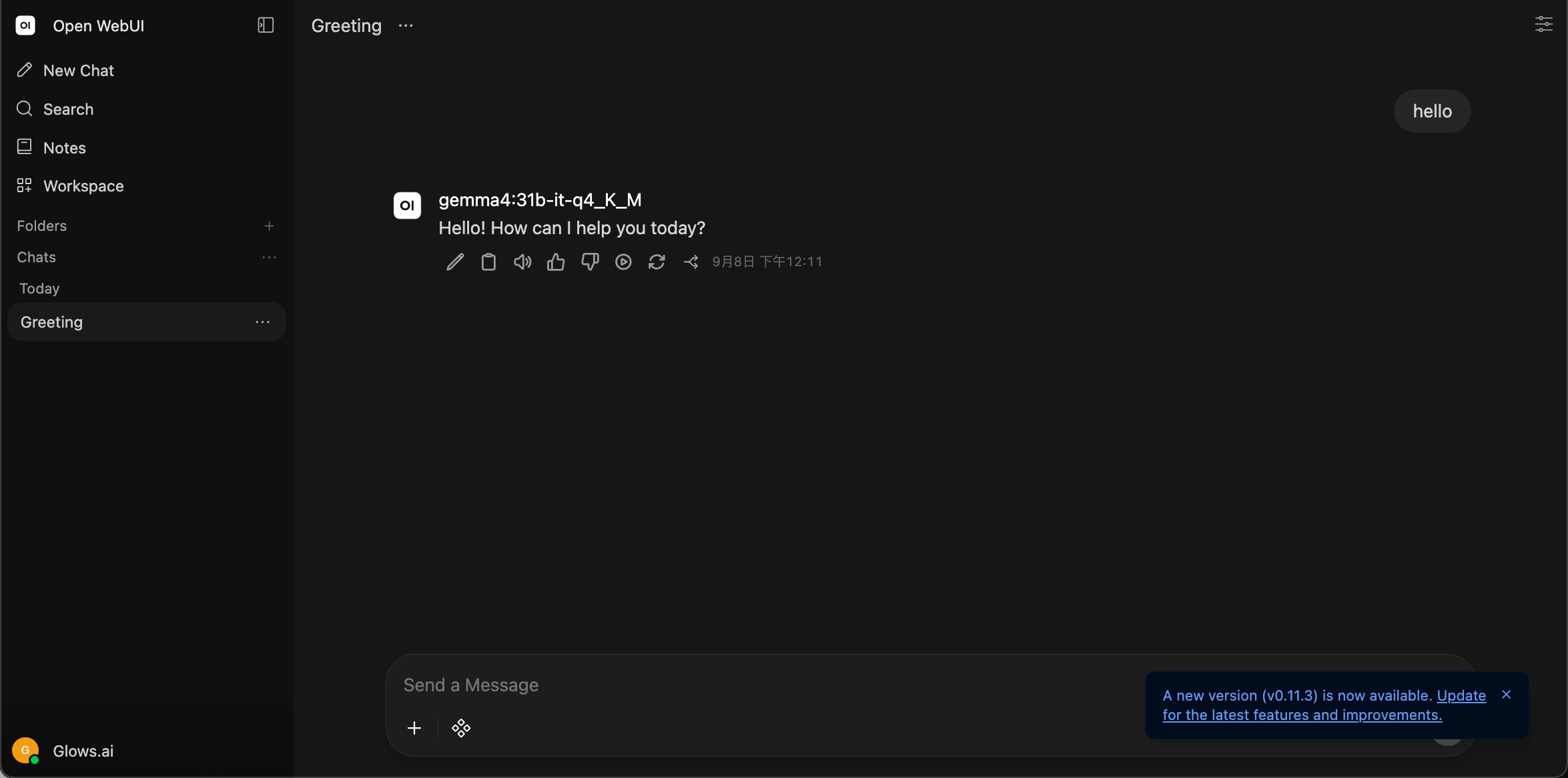
- 成功調用模型代表實例成功啟動。實例啟動後,後續如果沒有新的請求,實例會自動釋放。在 Auto Deploy 創建時,我們可以設定自動釋放的時間。
聯絡我們
使用 Glows.ai 時若有問題或建議,可透過 email、Discord 或 Line 聯絡我們。
Email: support@glows.ai
Discord: https://discord.com/invite/glowsai
Line: https://lin.ee/fHcoDgG