
如何在 Glows.ai 執行 OpenClaw
本教學說明如何在 Glows.ai 租用 NVIDIA GeForce RTX 4090 GPU,搭配本機模型執行 OpenClaw,並採用較安全、方便的部署方式。
本文內容包括:
- 在 Glows.ai 建立執行個體
- 為 OpenClaw 設定本機模型
- 連線並使用 OpenClaw
OpenClaw 是開放原始碼 AI Agent 框架,可將大型語言模型與工具整合,讓 AI 除了回答問題,也能在電腦或伺服器上執行工作。它通常以自架方式運作,可部署在本機裝置或雲端環境,並透過 API 或聊天應用程式與使用者互動。
傳統對話式 AI 主要負責回覆訊息;OpenClaw 則能執行動作。AI 模型負責理解目標與做出決策,OpenClaw 負責安排工具、執行命令和管理工作流程。
建立執行個體
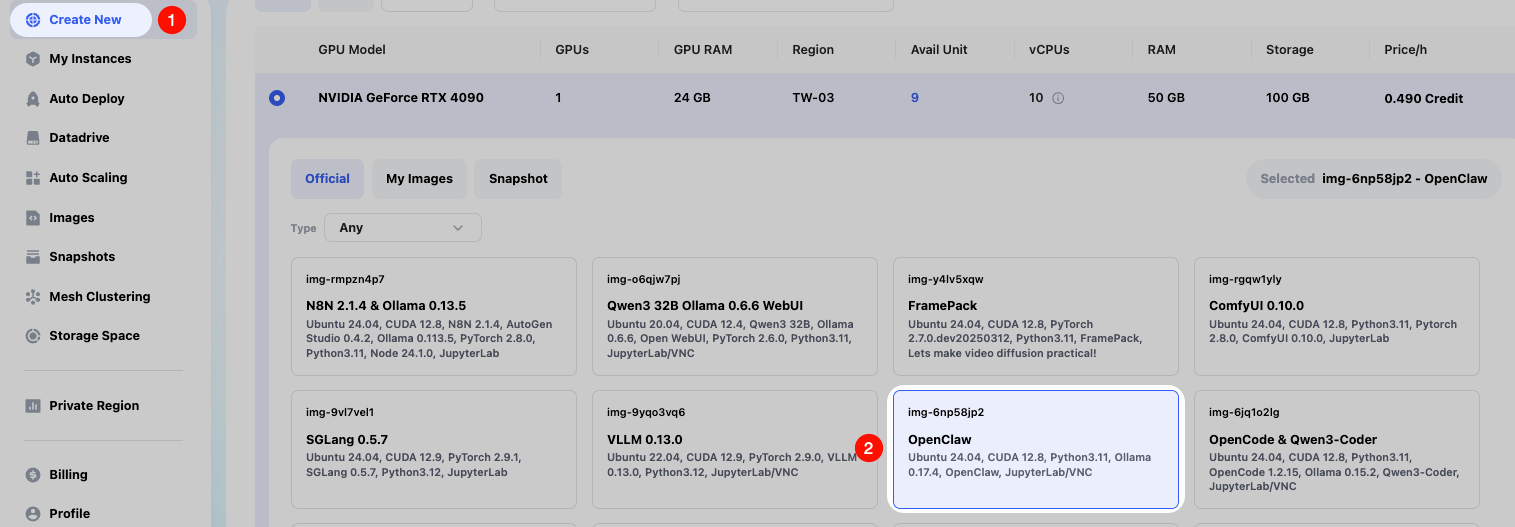
依需求在 Glows.ai 建立執行個體,操作方式可參閱教學。請使用官方預先設定的 OpenClaw(img-6np58jp2)映像檔。
在 Create New 頁面將 Workload Type 設為 Inference GPU -- 4090,再選擇 OpenClaw 映像檔。此映像檔已設定必要環境。
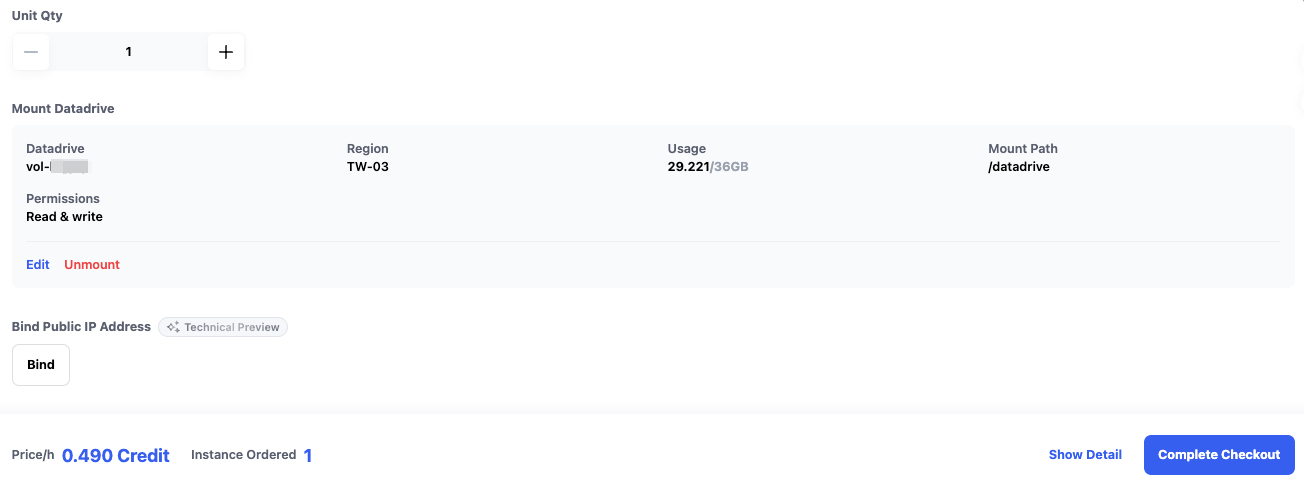
Datadrive 是 Glows.ai 提供的雲端儲存服務。建立執行個體前,可先將資料、模型與程式碼上傳至 Datadrive。建立執行個體時點選 Mount,即可掛載 Datadrive,讓執行個體直接讀寫其中的內容。
本教學只執行推論服務,因此不需要掛載 Datadrive。
設定完成後,點選右下角的 Complete Checkout 建立執行個體。
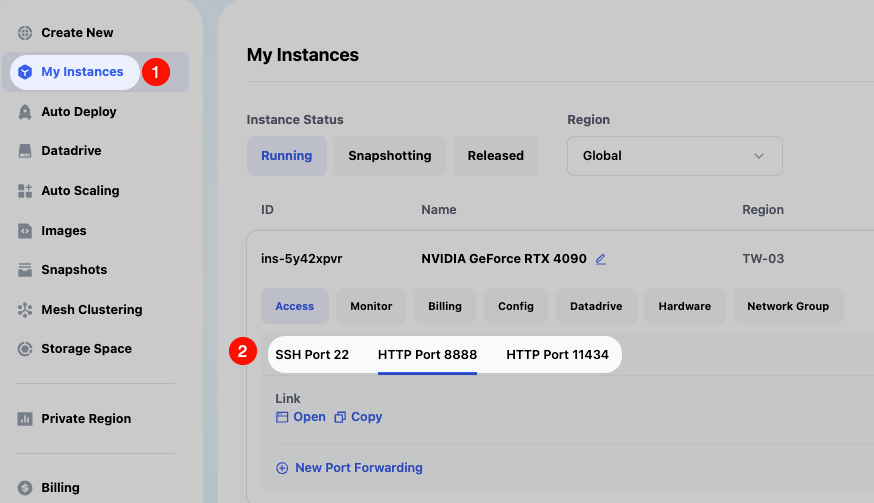
OpenClaw 映像檔執行個體約需 30–60 秒啟動。你可以在 My Instances 介面查看狀態與相關資訊。啟動完成後,會顯示:
- SSH Port 22:執行個體的 SSH 連線
- HTTP Port 8888:JupyterLab 連線
- HTTP Port 11434:Ollama API 連線
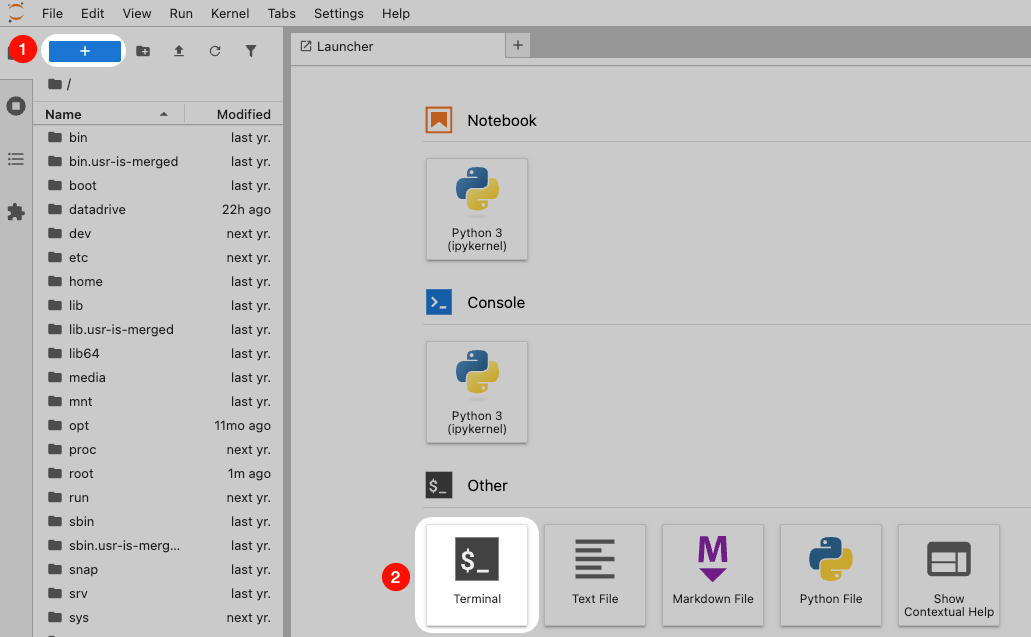
連線至執行個體
在執行個體頁面開啟 HTTP Port 8888 對應的連結,進入 JupyterLab,再依圖示建立新的 Terminal。
升級 OpenClaw
OpenClaw 的更新頻率很高。你可以升級到最新版本,以使用完整功能。
先在 Terminal 中執行以下命令,查看版本狀態與最新版本號碼。
openclaw --version
openclaw update status
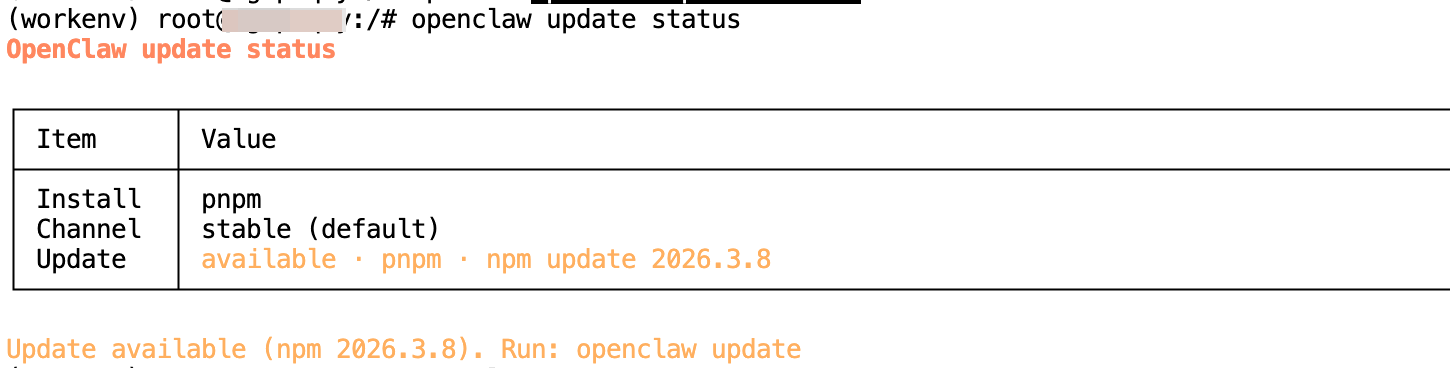
再執行以下命令更新版本。
openclaw update
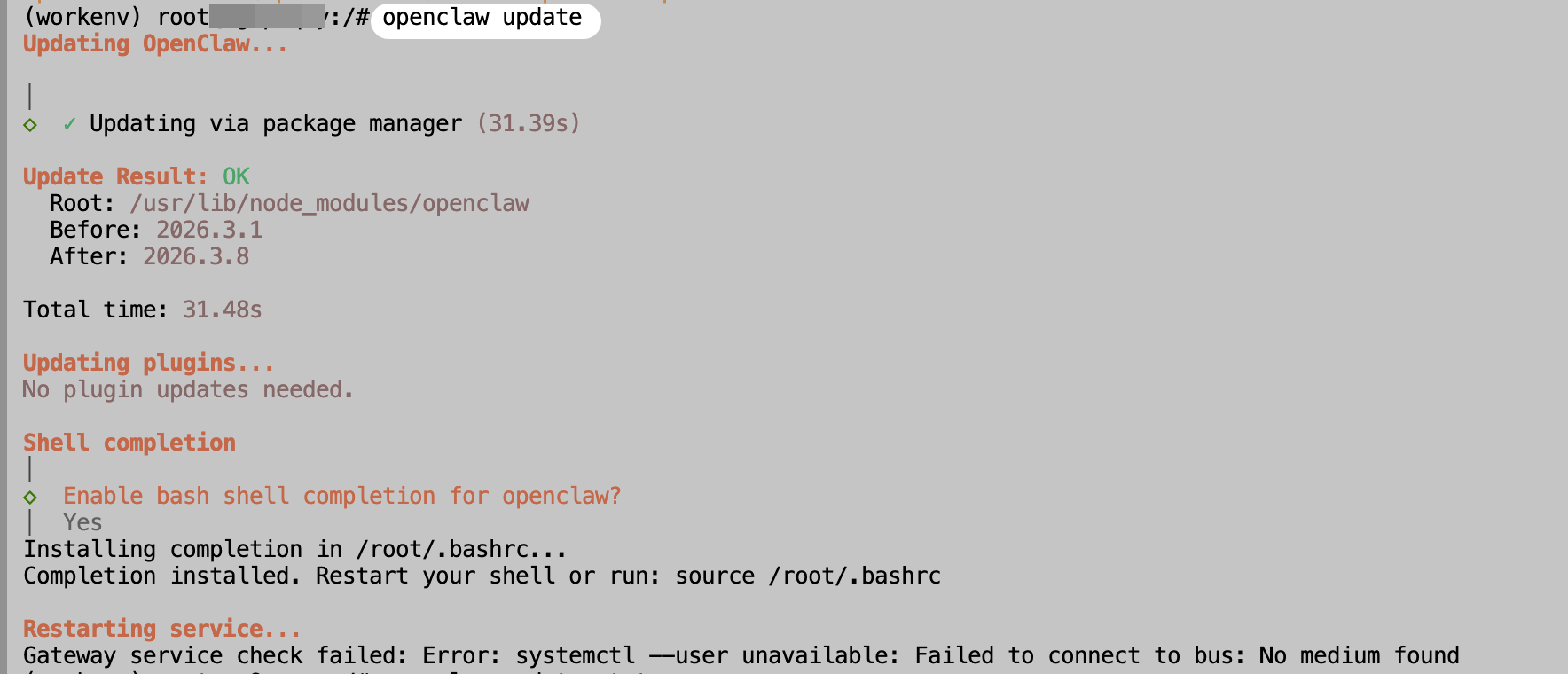
提醒: 最後出現的 systemctl 命令錯誤可以忽略,因為 Docker 容器內不支援 systemctl。下文會說明如何手動啟動 OpenClaw 服務。
OpenClaw 基本設定
執行以下命令開啟 OpenClaw 設定介面,同意 OpenClaw 條款並設定 Telegram API Token。
openclaw onboard
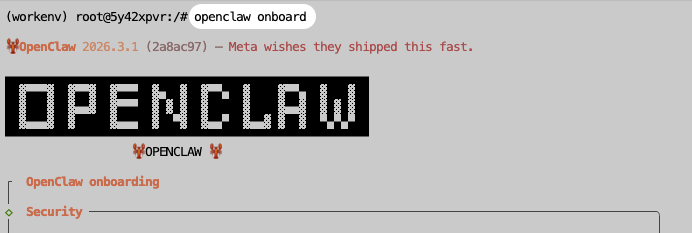
使用預設選項。模型設定可以先留空,稍後再設定本機 Ollama 模型;也可以依需求設定第三方模型 API。
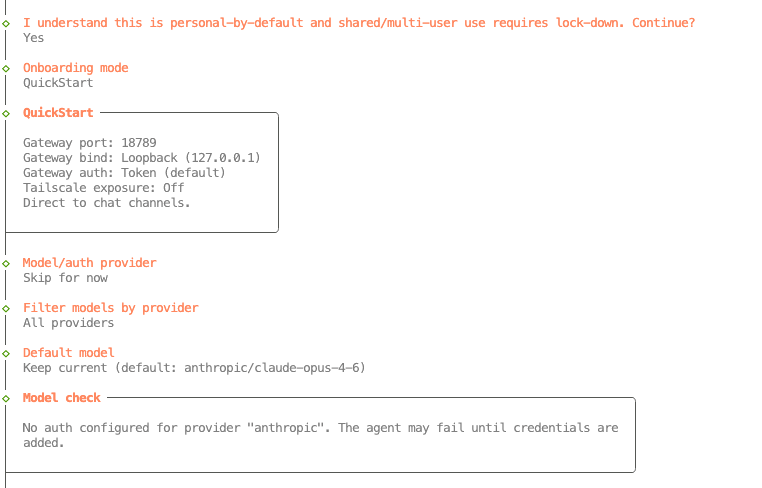
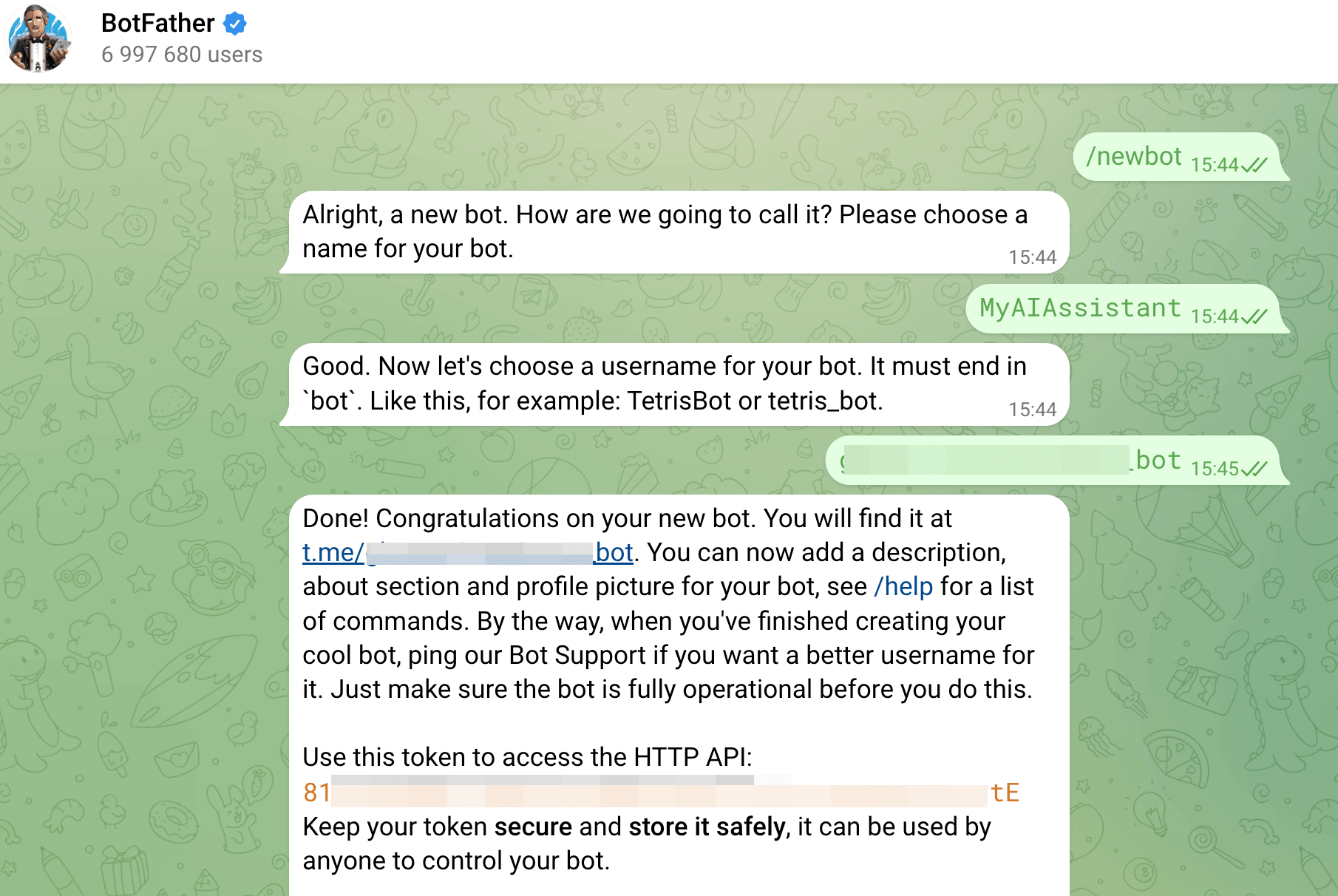
通訊軟體可依需求選擇,本教學使用 Telegram。先在 Telegram 對 @BotFather 傳送以下命令,建立 Bot 並取得 Bot API Token。
/newbot
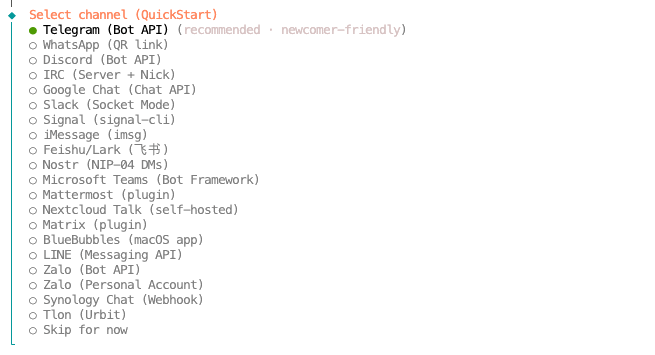
接著在 OpenClaw 設定介面輸入 Telegram Bot API Token。
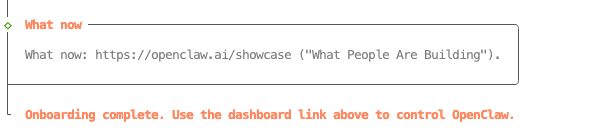
畫面顯示 Onboarding complete 時,代表設定完成。
設定 OpenClaw 本機模型
透過 Ollama,只需一個命令即可為 OpenClaw 下載並設定模型。以下使用 qwen3.5:4b 為例。
ollama launch openclaw --model qwen3.5:4b
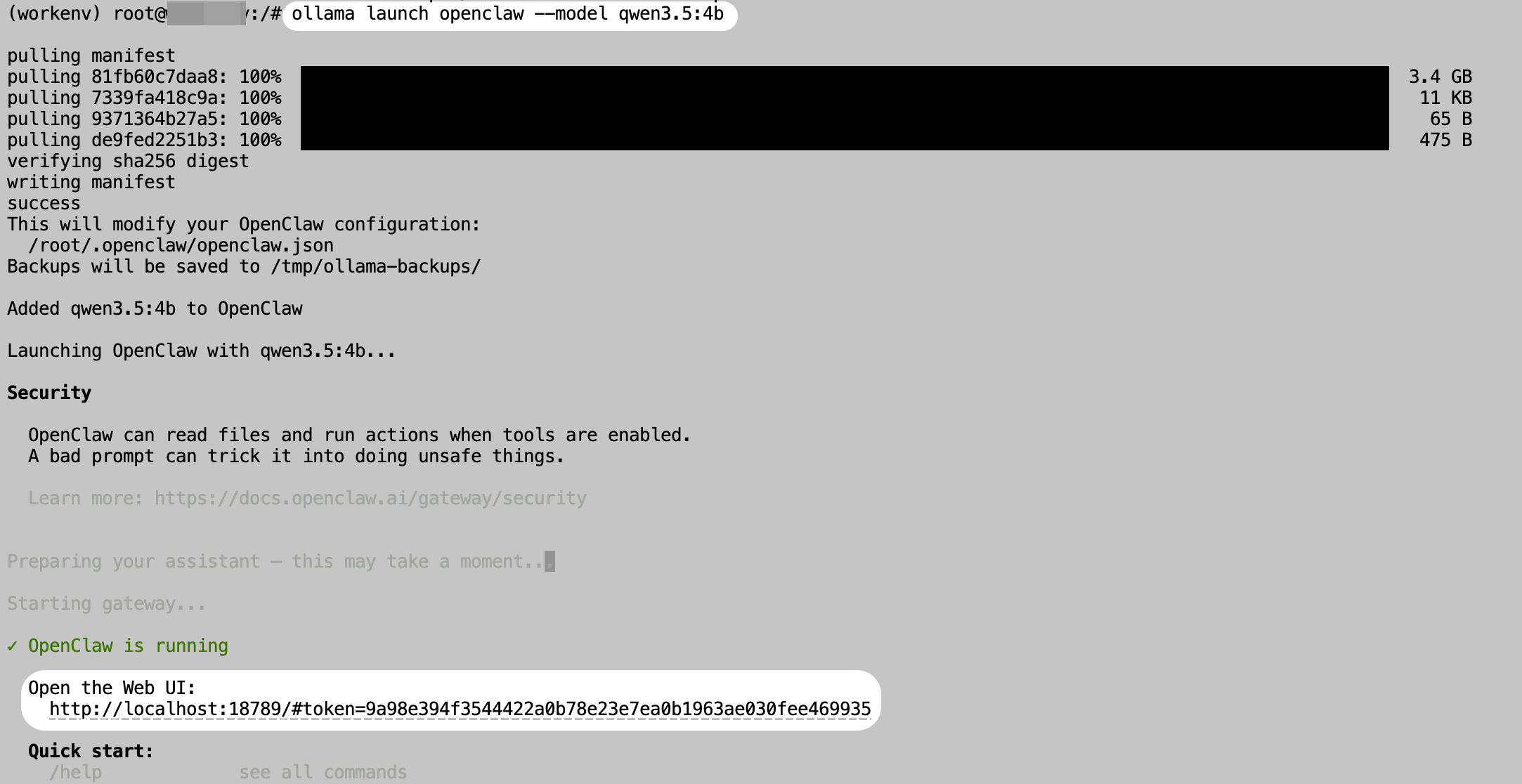
模型下載完成後,OpenClaw 服務會自動啟動,接著就能開始使用。
提醒: 請記下 Open the Web UI 下方的連結,特別是 token。稍後開啟 Web 介面時會用到。
與 OpenClaw 互動的三種方式
在 CLI 中聊天
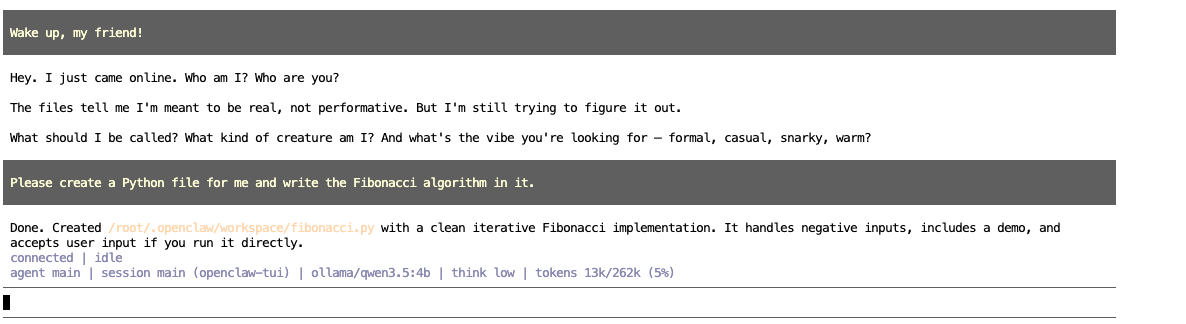
前一個命令執行完畢後,可直接在介面中與 OpenClaw 對話。例如要求它建立 Python 檔案,並寫入 Fibonacci 演算法。
在 Telegram 中聊天
先傳送訊息給剛才建立的 Telegram Bot。稍等片刻後,你會收到驗證命令。
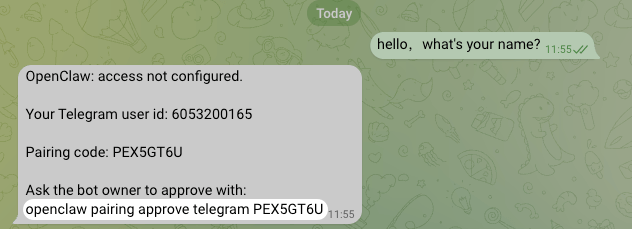
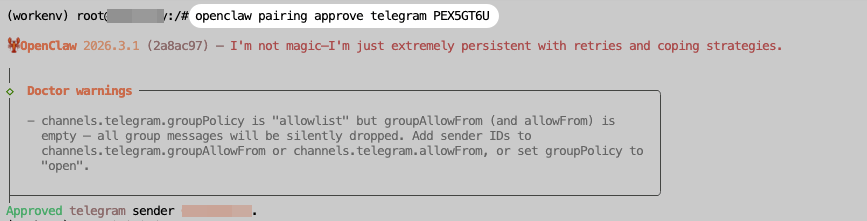
複製該驗證命令,在執行個體的 Terminal 中執行。完成後即可在 Telegram 使用 OpenClaw。
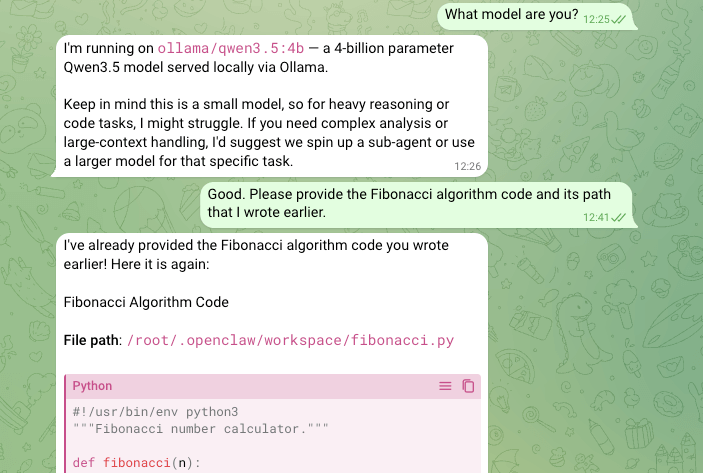
若要測試記憶功能,可以詢問先前要求它建立的 Fibonacci 演算法檔案路徑。如下圖所示,Bot 會回覆路徑與原始碼內容。
在網頁瀏覽器中聊天
基於安全考量,OpenClaw 預設將服務主機綁定至 127.0.0.1。開啟網頁介面前,需要使用 SSH 連接埠轉送,將執行個體的 OpenClaw 服務連接埠轉送到本機電腦。
在 Glows.ai 的 My Instance 頁面查看 SSH 資訊,再將 SSH Command 改寫為 SSH 連接埠轉送命令。
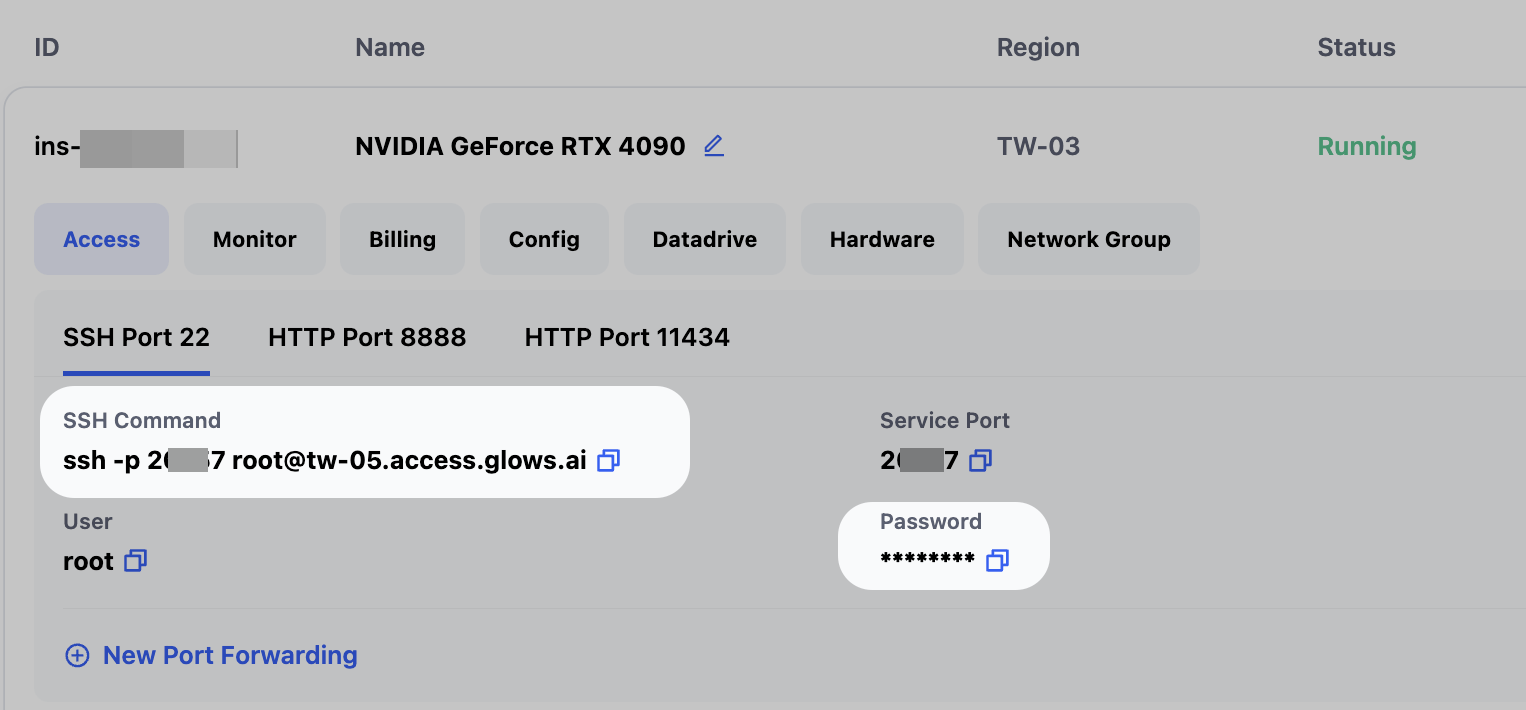
修改後的命令如下,只需替換指定內容:
- 將
2xxx7換成 SSH Command 中對應的值 - 將
18888換成本機電腦上任一可用的連接埠號碼 - 將
root@tw-05.access.glows.ai換成 SSH Command 中對應的值
ssh -p 2xxx7 -NL 18888:localhost:18789 root@tw-05.access.glows.ai
在本機 Terminal/CMD 執行修改後的 SSH 連接埠轉送命令。按下 Enter 後貼上 SSH Password;貼上時畫面不會顯示字元,這是正常現象。再次按下 Enter,若沒有錯誤,代表轉送成功。

提醒: Windows 使用者建議在本機下載並安裝 Windows Git。
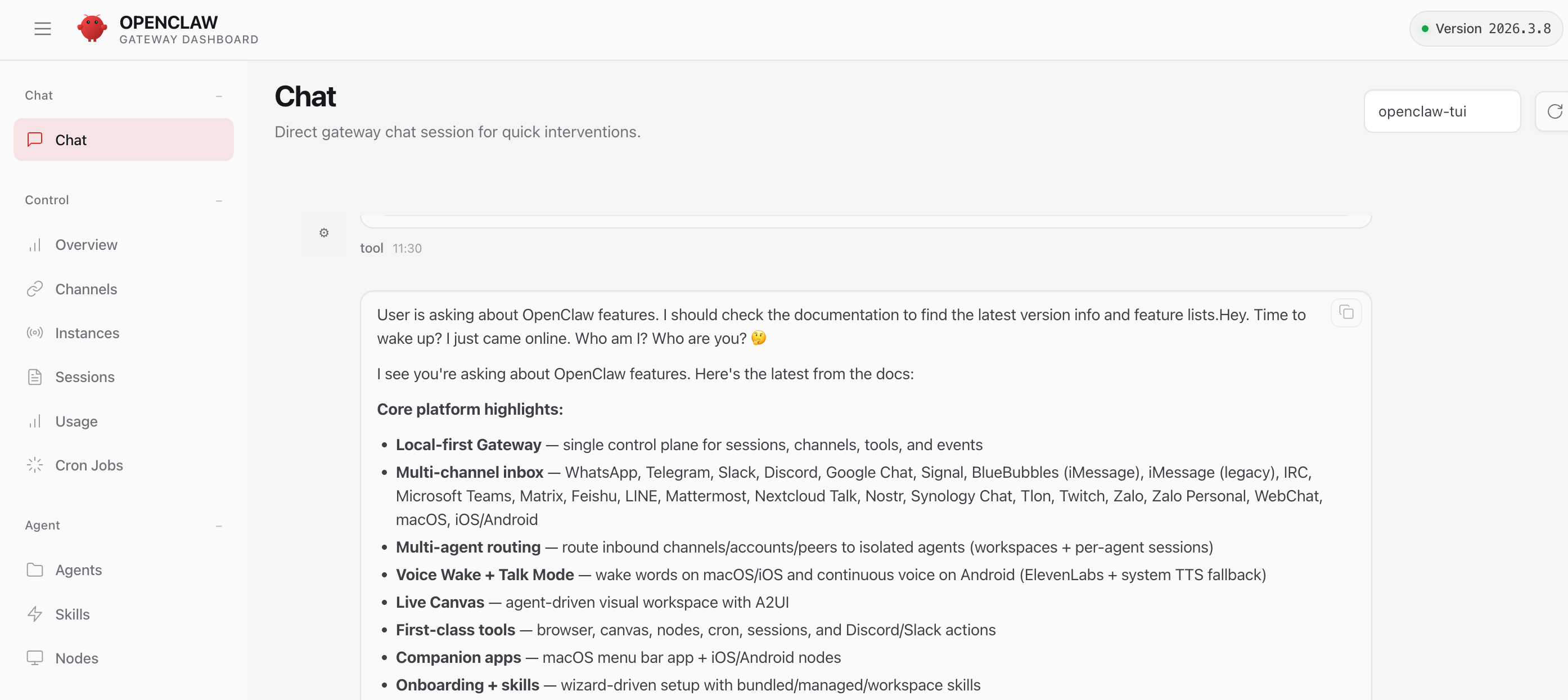
轉送成功後,在本機開啟 http://localhost:18888/#token=xxxxxxxx。請將 token 值換成設定 OpenClaw 本機模型中啟動 OpenClaw 服務時顯示的 token。
聯絡我們
使用 Glows.ai 時若有問題或建議,可透過 email、Discord 或 Line 聯絡我們。
Email: support@glows.ai
Discord: https://discord.com/invite/glowsai
Line: https://lin.ee/fHcoDgG