
如何使用 llmfit 評估機器能跑哪些 AI 模型(MacBook M1 與 Glows.ai RTX 4090 實測)
本教程說明如何使用開源工具 llmfit,在下載模型之前,先評估一台機器能執行哪些開源大型語言模型(LLM),並使用 Ollama 實際執行模型,驗證 llmfit 的預估是否準確。
實測分為兩部分:一台 8GB 記憶體的 MacBook M1,以及 Glows.ai 上的 NVIDIA GeForce RTX 4090 實例,比較兩台機器能執行的模型大小、速度與回答品質。
本教程包括以下內容:
- 前置準備(安裝 llmfit 與 Ollama)
- 認識 llmfit 介面
- MacBook 實測 1:Llama 3.2 1B
- MacBook 實測 2:Qwen3 4B(超過記憶體極限的情況)
- Glows.ai RTX 4090 實測:Qwen3.6 27B
- 結果總整理與使用建議
llmfit 簡介
llmfit 是一個開源的終端機工具。開源模型有上萬個,每個模型又有好幾種壓縮版本,憑感覺挑一個下載,常常一執行就記憶體不足或速度極慢。llmfit 會偵測機器的 CPU、記憶體與 GPU,在下載模型之前就告訴您:
- 這台機器能不能執行該模型(Fit 等級)
- 該選用哪一種壓縮版本
- 預估每秒能生成多少 token
llmfit 本身只負責評估,不會執行模型。實際執行模型需要搭配 Ollama 這類工具:模型檔案本身只是一大包數據,Ollama 負責把它載入記憶體並運算出回答。
前置準備
1. 安裝 llmfit
macOS 使用 Homebrew 安裝:
brew install llmfit
Linux(例如 Glows.ai 的實例)使用官方安裝指令:
curl -fsSL https://llmfit.axjns.dev/install.sh | sh
安裝完成後,輸入以下指令確認版本。本教程使用 llmfit 1.1.16。
llmfit --version

2. 安裝 Ollama
macOS 請至 ollama.com 下載安裝檔,拖曳至「應用程式」資料夾後開啟。安裝完成後,確認版本:
ollama --version

3. 準備統一的測試問題
為了公平比較,本教程所有模型都使用同一個問題:
Explain what a GPU is in about 150 words.
一、認識 llmfit 介面(MacBook M1 8GB)
1. 開啟 llmfit
執行:
llmfit
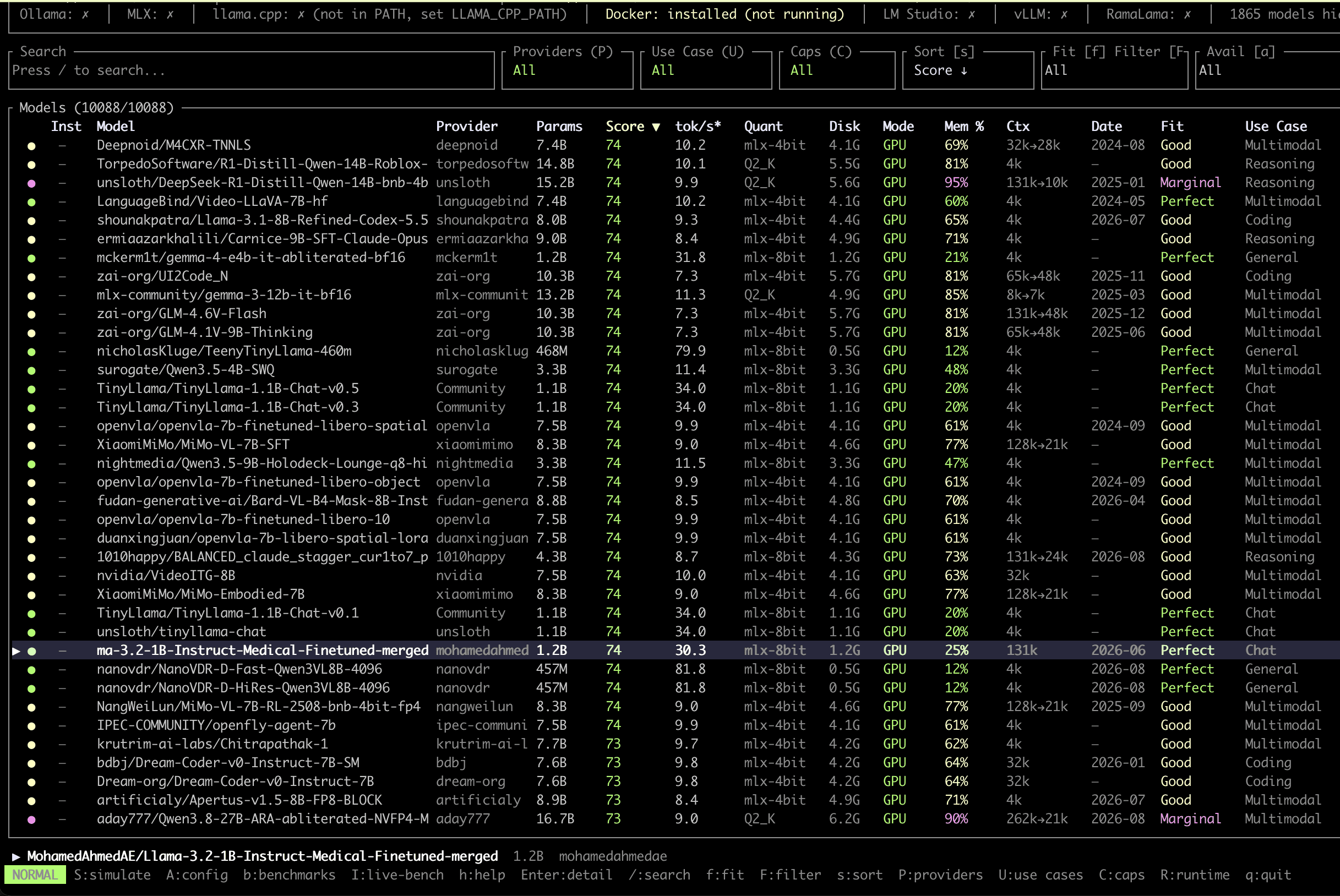
畫面最上方兩行是 llmfit 偵測到的硬體與執行工具:
- CPU / RAM / GPU:此 MacBook M1 為 8GB 統一記憶體,CPU 與 GPU 共用同一塊記憶體
- RAM: X GB avail:目前實際可用的記憶體,後續判斷時非常重要
- Ollama / MLX / llama.cpp:偵測到的模型執行工具,目前這台都沒有安裝,所以顯示
X
即使已安裝 Ollama,此處仍可能顯示 ✗。這不影響 llmfit 的評估結果,只會影響 llmfit 內建的實測功能。
2. 欄位說明
| 欄位 | 說明 |
|---|---|
| Provider | 模型發布者。建議優先選擇官方(Meta、Alibaba、Google)或知名轉檔者(unsloth、mlx-community) |
| Params | 參數量,例如 1.1B 代表 11 億個參數。越大通常越聰明,但越佔記憶體 |
| Score | 綜合分數(0–100),由品質、速度、適配度、對話長度四項加權計算 |
| tok/s* | 預估每秒生成的 token 數,星號代表估算值 |
| Quant | llmfit 評估所使用的壓縮版本 |
| Mem % | 模型會佔用多少記憶體。數字越小越安全,建議在 70% 以下 |
| Ctx | 對話長度。「262k→10k」代表模型支援 262k,但在此機器上只能開到 10k |
| Fit | 適配等級,說明如下 |
| Use Case | 模型用途,例如 Chat、Coding、Multimodal |
3. Fit 等級
按 f 可依 Fit 等級篩選模型,共分為四級:
| 等級 | 說明 |
|---|---|
| Perfect | 記憶體充足,可順暢執行,建議優先選擇 |
| Good | 可以執行,但有小幅妥協 |
| Marginal | 勉強塞得進記憶體,實際使用體驗不佳 |
| Too Tight | 記憶體不足,無法執行 |
Perfect:記憶體佔用低,對話長度完整保留。
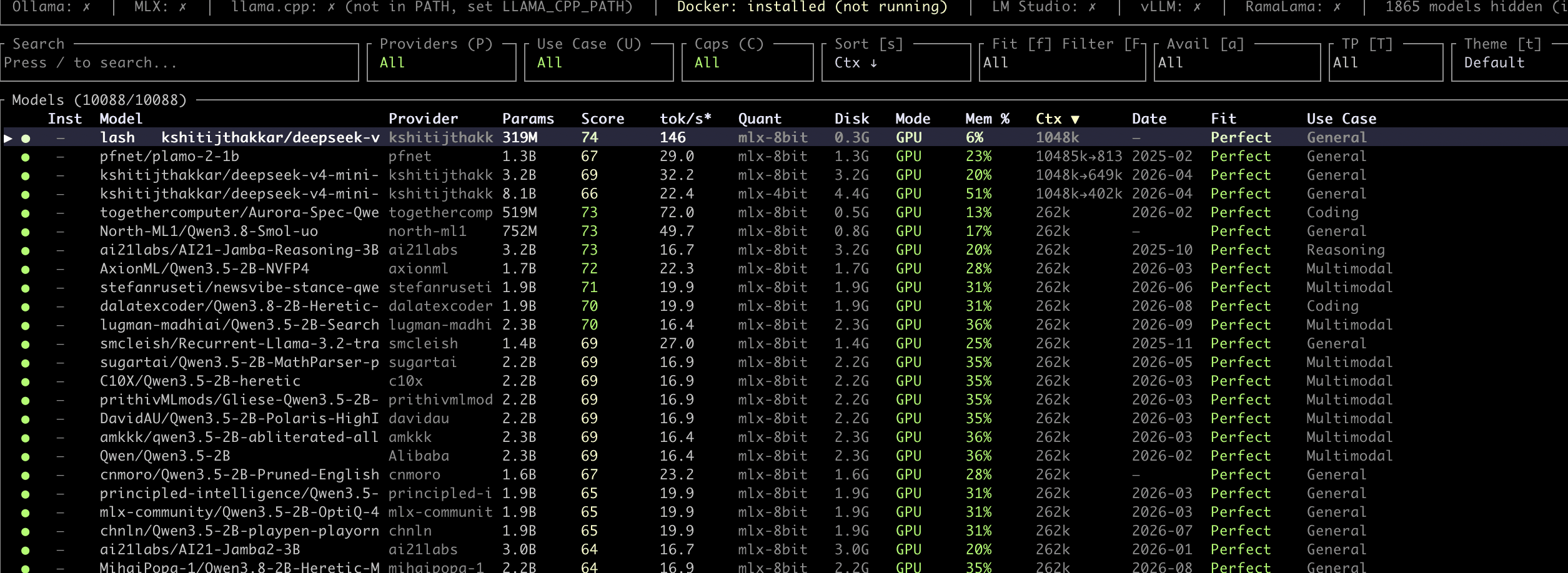
Marginal:記憶體佔用在 85%–92%,多數模型被壓縮至 Q2_K、Q3_K_M,對話長度也被大幅縮短。
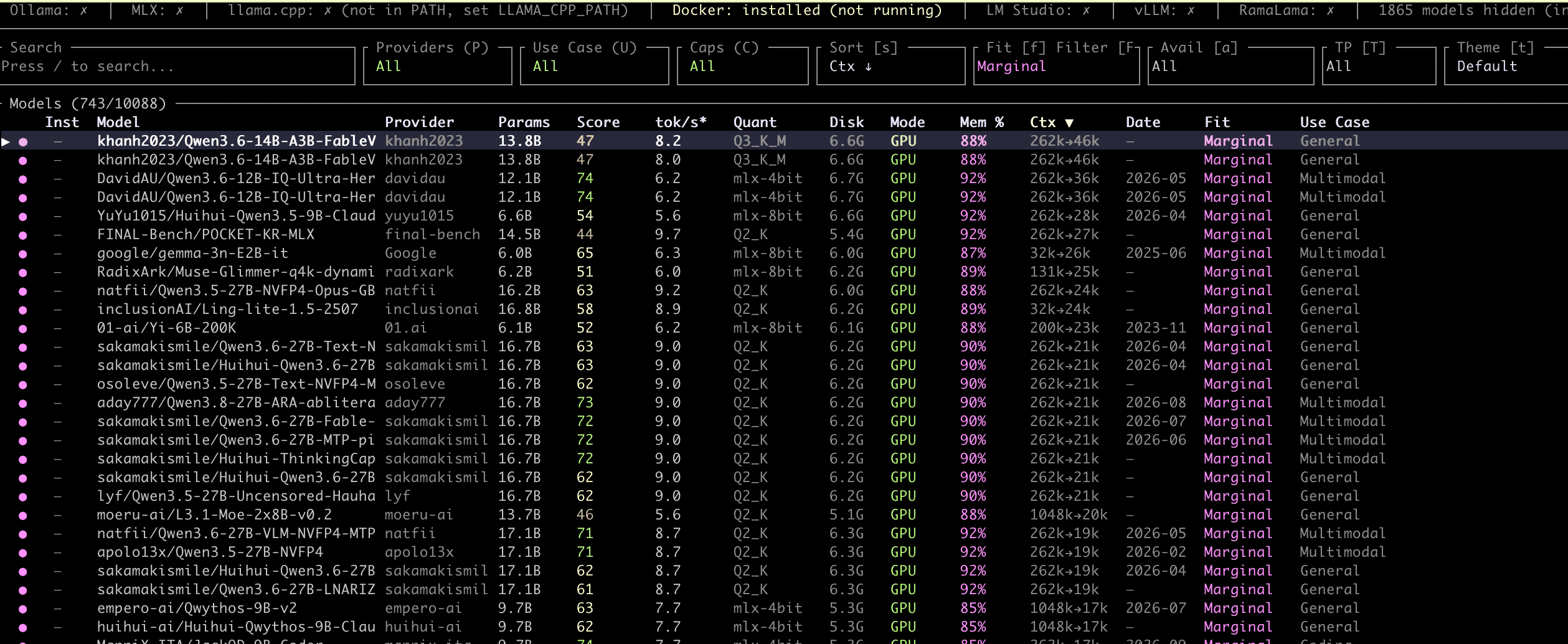
Too Tight:記憶體佔用超過 100%,無法執行。此級別顯示的速度沒有參考價值。
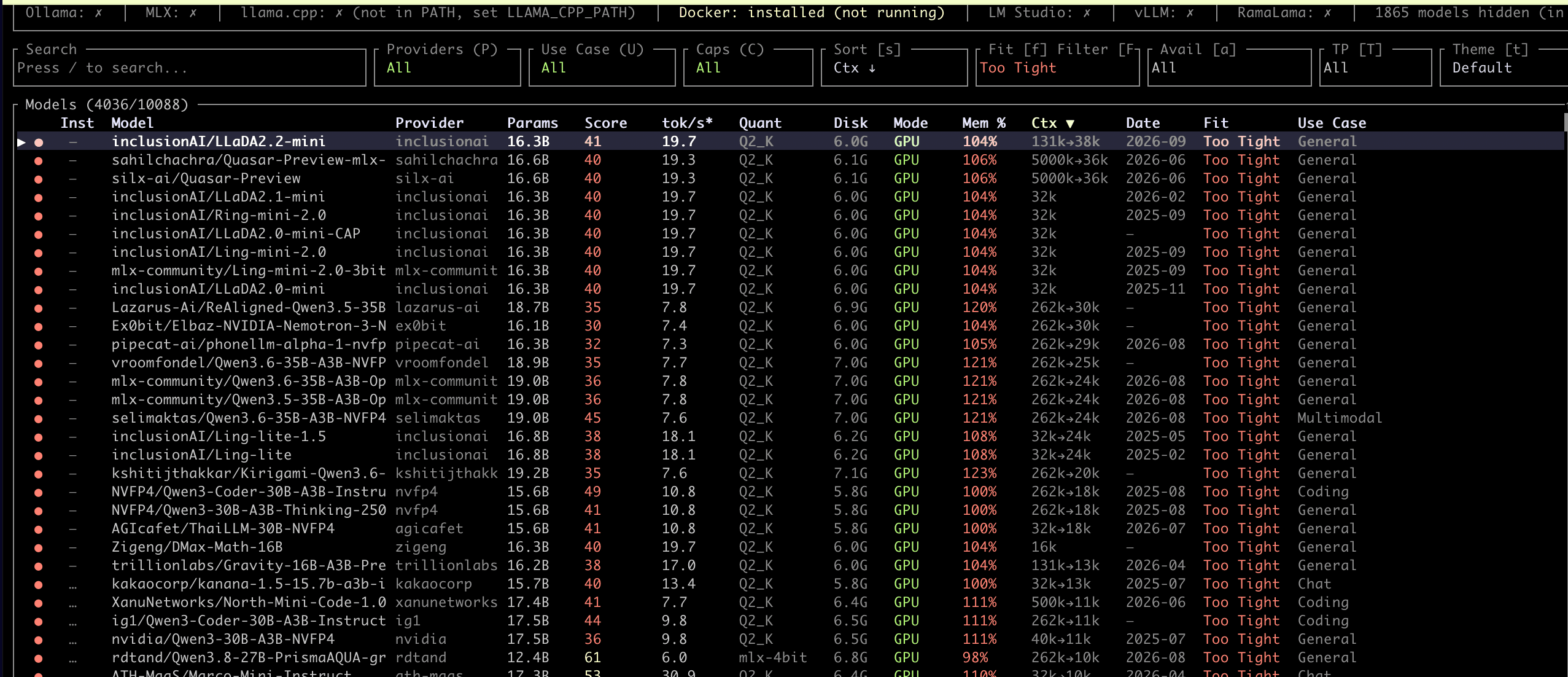
4. 篩選與排序,挑出適合的模型
依序設定篩選條件,按 f 切換至 Perfect、按 U 切換至 Chat、按 s 切換至 Score,排在最前面的即為「在此機器上執行最順暢的聊天模型」。第一名為 unsloth/Llama-3.2-1B-Instruct-GGUF。
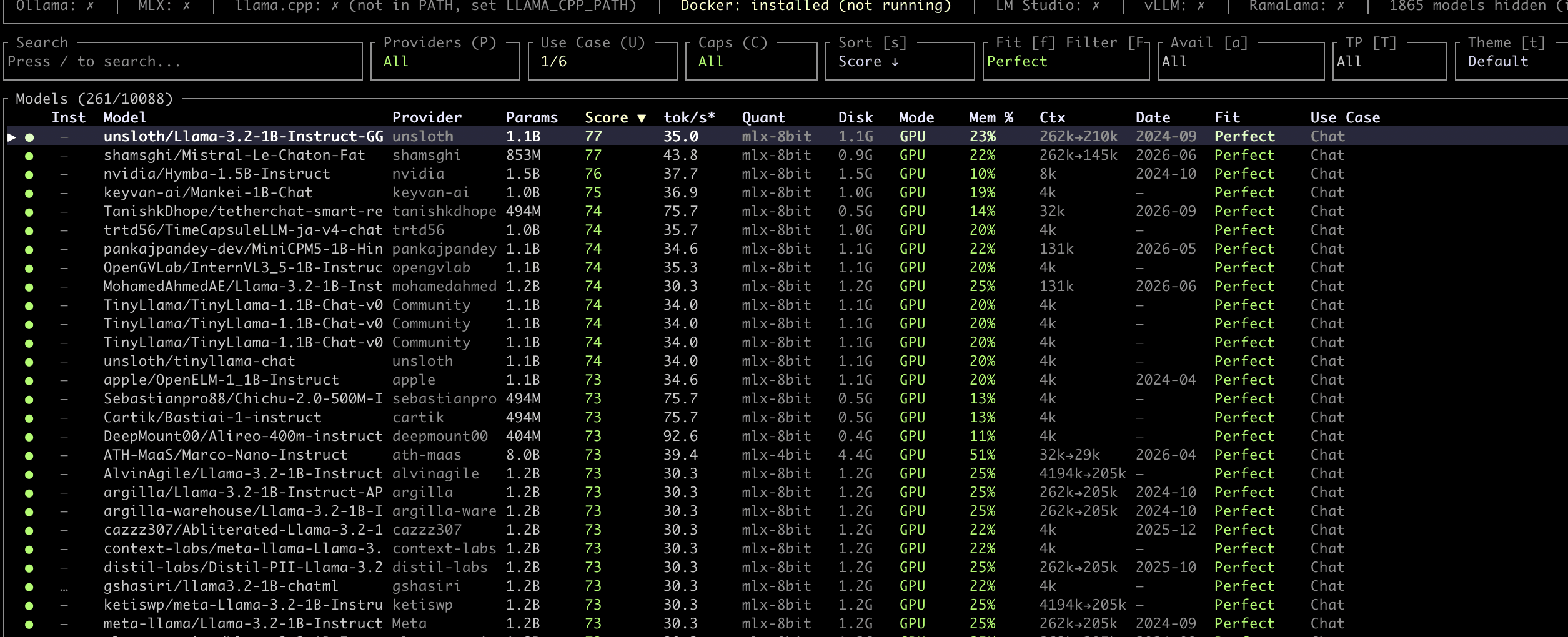
Score 最高不代表模型最聰明。Score 是「在這台機器上的平衡分數」,小模型因速度快、記憶體充足,總分容易排在前面。若需要較聰明的模型,可在 Perfect 中改以參數量排序,選擇較大的模型,代價是速度較慢。
5. 常用快捷鍵
快捷鍵區分大小寫,大寫與小寫為不同功能:
| 按鍵 | 功能 |
|---|---|
/ | 搜尋模型名稱 |
f | 依 Fit 等級篩選 |
U | 依用途篩選 |
s | 切換排序方式 |
S(大寫) | 模擬其他硬體規格 |
Enter | 查看單一模型詳情 |
h | 列出所有快捷鍵 |
q | 離開 |
二、MacBook 實測 1:Llama 3.2 1B
1. 查看 llmfit 的評估
按 / 搜尋 llama-3.2-1b,同一個模型會有許多轉檔版本,選擇 Provider 為 unsloth 的版本。
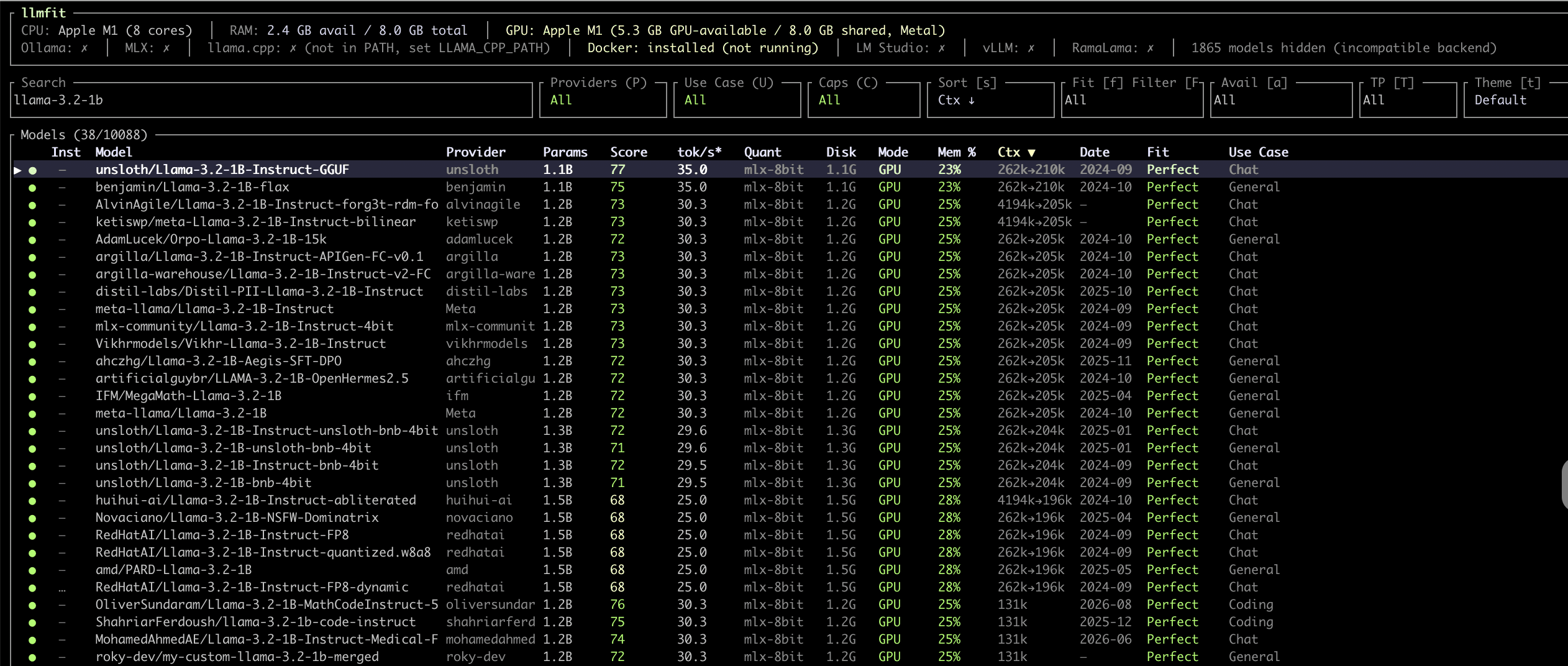
選中後按 Enter 查看詳情,重點項目如下:
- Fit Level:Perfect,Run Mode 為 GPU
- Baseline Est:預估 35.0 tok/s
- Mem Usage:22.7%(約 1.8GB / 8GB)
- Score Breakdown:品質 54、速度 88、適配度 100、對話長度 100
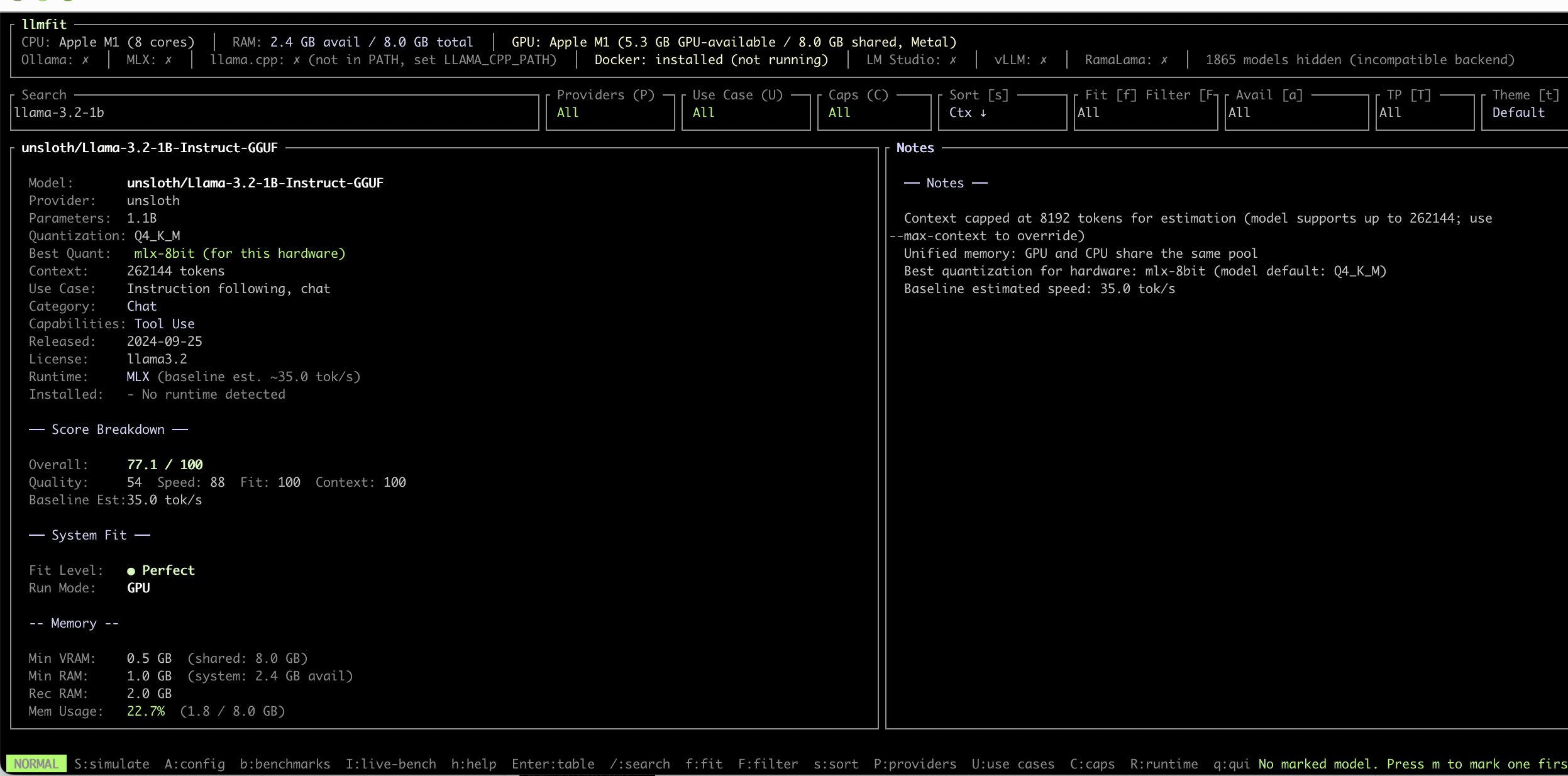
分數拆解說明了此模型的特性:執行快、記憶體充足,但品質分數偏低。
2. 使用 Ollama 執行模型
執行:
ollama run hf.co/unsloth/Llama-3.2-1B-Instruct-GGUF:Q8_0 --verbose
模型名稱的格式: hf.co/ + llmfit 中的模型名稱 + : + 壓縮版本。Ollama 會直接從 Hugging Face 下載該模型。若 llmfit 中的模型名稱不是 GGUF 格式,可在詳情頁右側的 GGUF Downloads 找到可用的下載來源。
加上 --verbose 參數,每次回答後會顯示速度統計。離開聊天請輸入 /bye。
下載完成後會進入聊天,可先輸入 hello 測試。
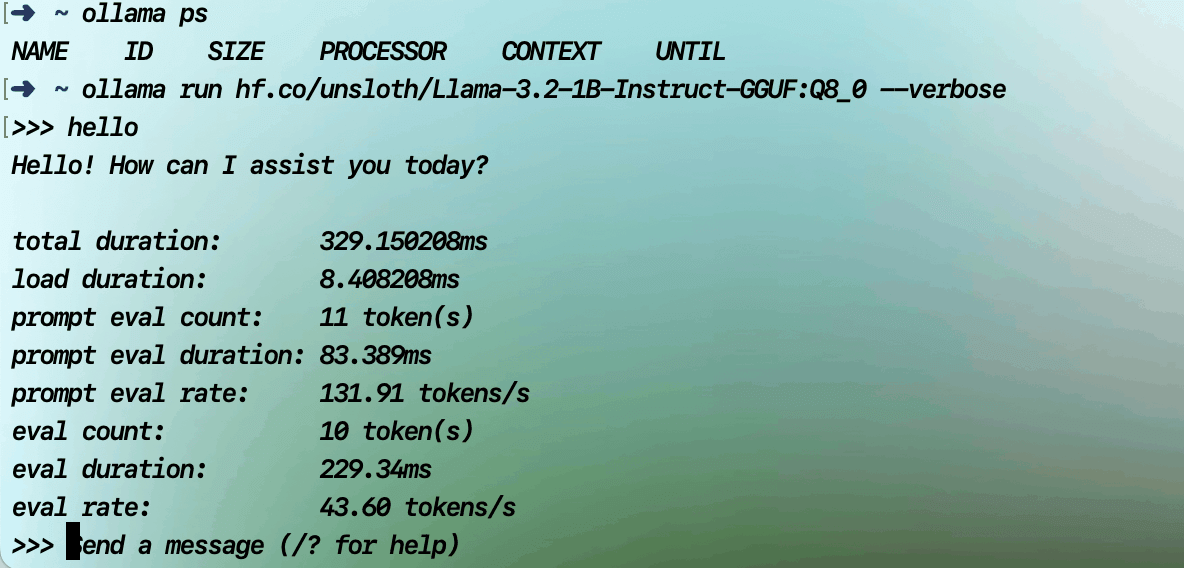
3. 實測速度與回答品質
輸入測試問題後,統計資訊中的 eval rate 即為實際生成速度:42.53 tokens/s,比 llmfit 預估的 35 tok/s 稍快。
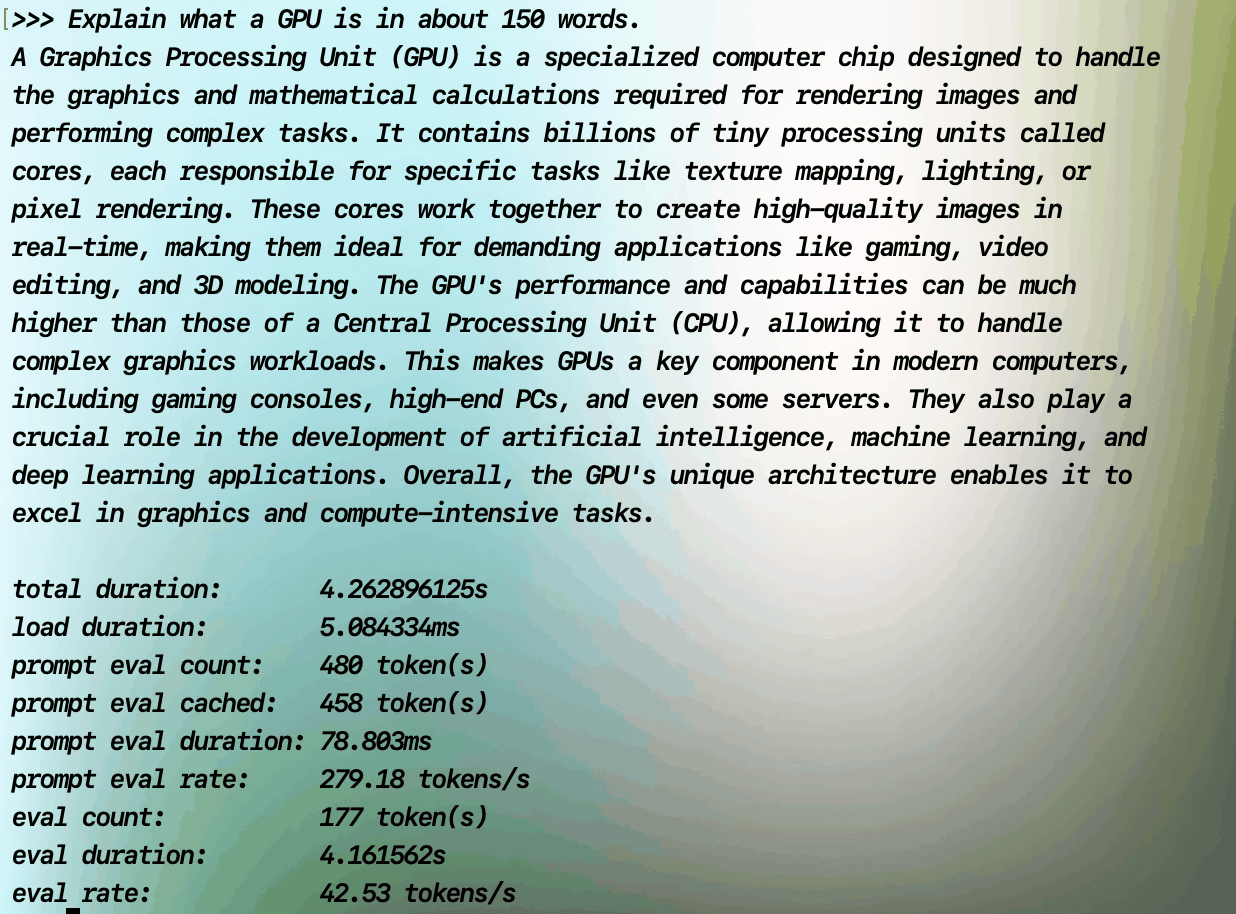
回答流暢、字數控制得宜,但內容有錯誤:模型表示 GPU 有「數十億個核心」,實際上 GPU 核心數為數千至一兩萬個,「數十億」是電晶體的數量。這與 llmfit 給出的品質分數 54 相符。
4. 確認記憶體使用量
另開一個終端機分頁,執行:
ollama ps
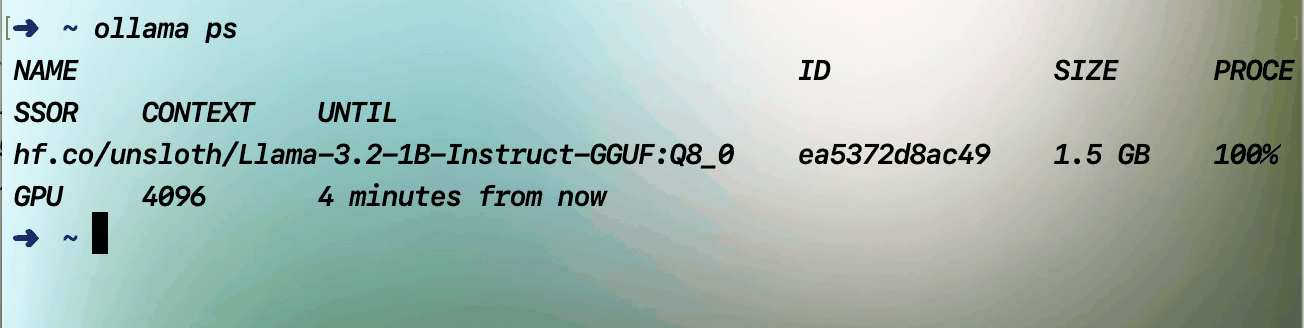
SIZE 為 1.5GB,與 llmfit 預估的約 1.8GB 接近。PROCESSOR 為 100% GPU,代表模型完整載入 GPU 執行。
5. 預估與實測對照
| 項目 | llmfit 預估 | 實測 |
|---|---|---|
| 速度 | 35 tok/s | 42.53 tok/s |
| 記憶體 | 約 1.8 GB | 1.5 GB |
| 執行位置 | GPU | 100% GPU |
記憶體充足時,llmfit 的預估相當準確,且偏保守。
三、MacBook 實測 2:Qwen3 4B(超過記憶體極限的情況)
1. 查看 llmfit 的評估
按 / 搜尋 qwen3-4b,官方版本 Qwen/Qwen3-4B-Instruct-2507 的評估為:Fit Good、Mem 71%、預估 9.3 tok/s。
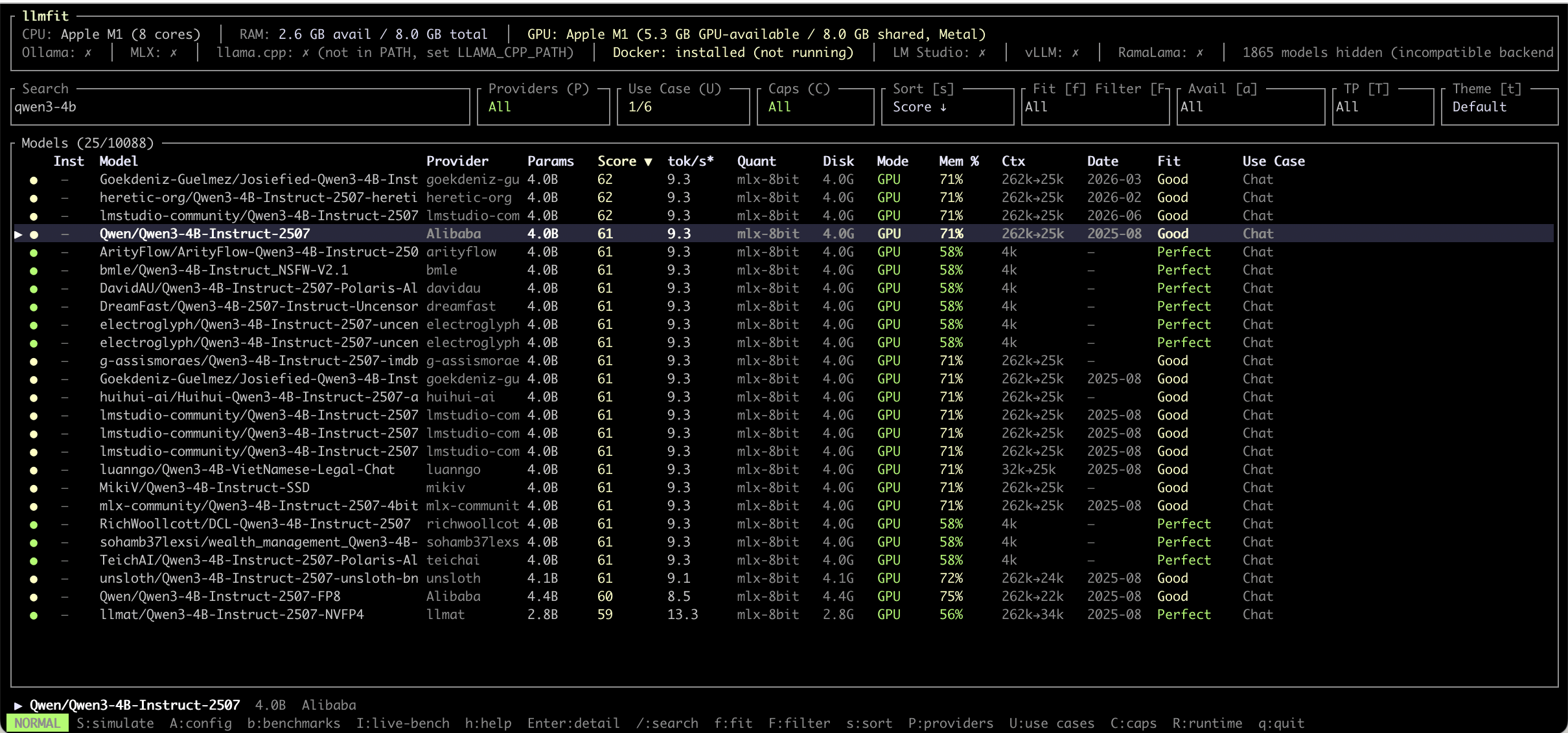
實測使用的是 Ollama 官方模型庫的 qwen3:4b-q8_0,與 llmfit 中的 Qwen3-4B-Instruct-2507 同為 4B、8-bit,記憶體與速度的預估相同,因此以官方版本作為參考。
請注意畫面最上方:RAM: 2.6 GB avail / 8.0 GB total。表格中的 71% 是以 8GB 總量計算,但此時 MacBook 實際可用的記憶體只有 2.6GB。
2. 查看詳情頁的記憶體需求
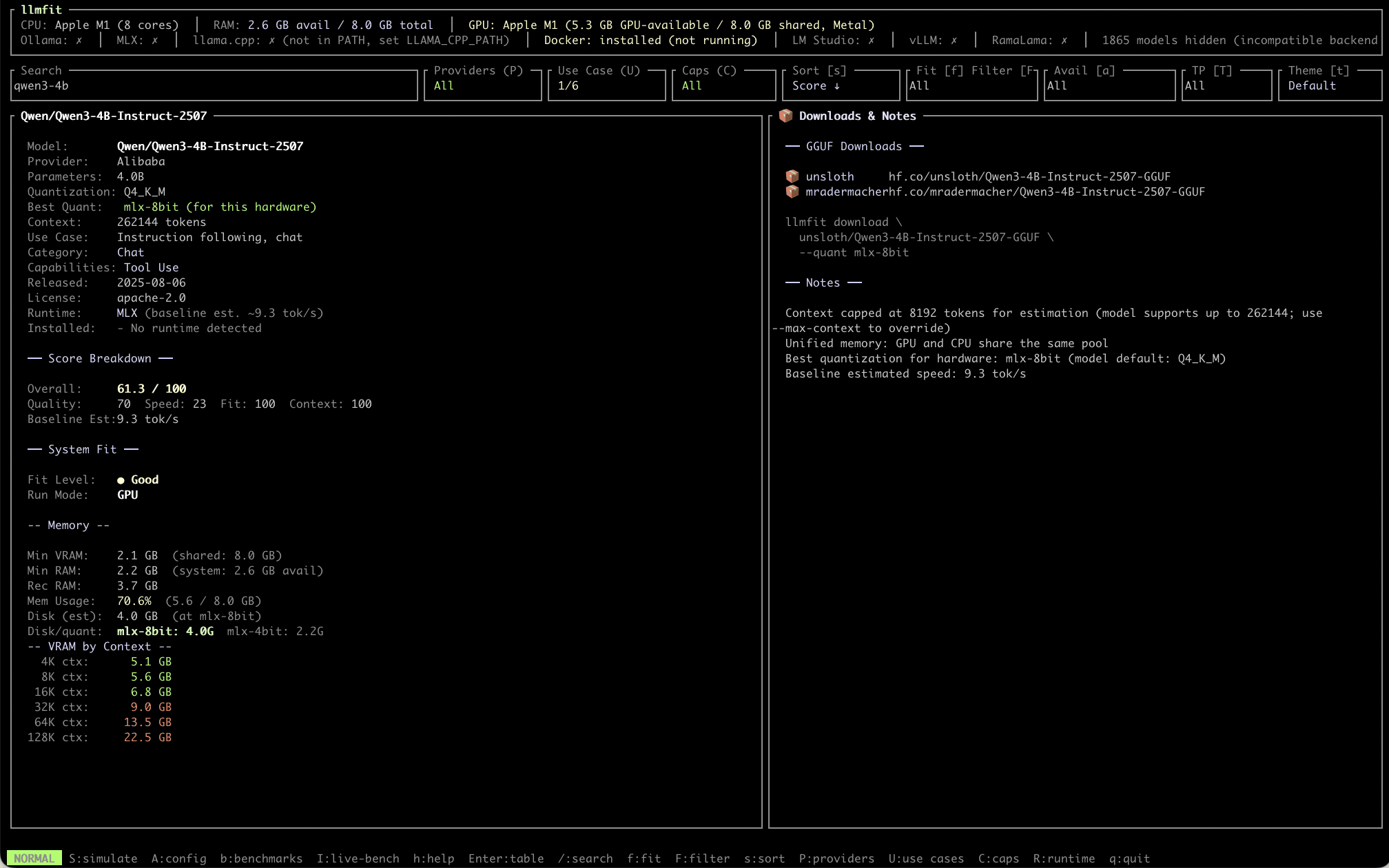
按 Enter 查看詳情,Memory 區塊已列出關鍵資訊:
- Rec RAM(建議記憶體):3.7GB,但目前可用僅 2.6GB,由此可知後續使用可能嚴重變慢,甚至卡住
- VRAM by Context:對話長度 4K 即需 5.1GB,GPU 可用僅 5.3GB,幾乎貼近上限
- Disk/quant:同一模型的 4-bit 版本僅需 2.2GB
列表上的 Good,是以記憶體總量 8GB 計算的。但這台 MacBook 開著其他程式,當下實際可用的只剩 2.6GB。由此可以預測:執行這個模型時,記憶體會不夠用。
3. 實際執行結果
執行:
ollama run qwen3:4b-q8_0 --verbose
僅輸入 hi,整台電腦即卡住,將近 12 分鐘後才完成回答,速度僅 0.36 tokens/s,比預估的 9.3 tok/s 慢了 25 倍以上。
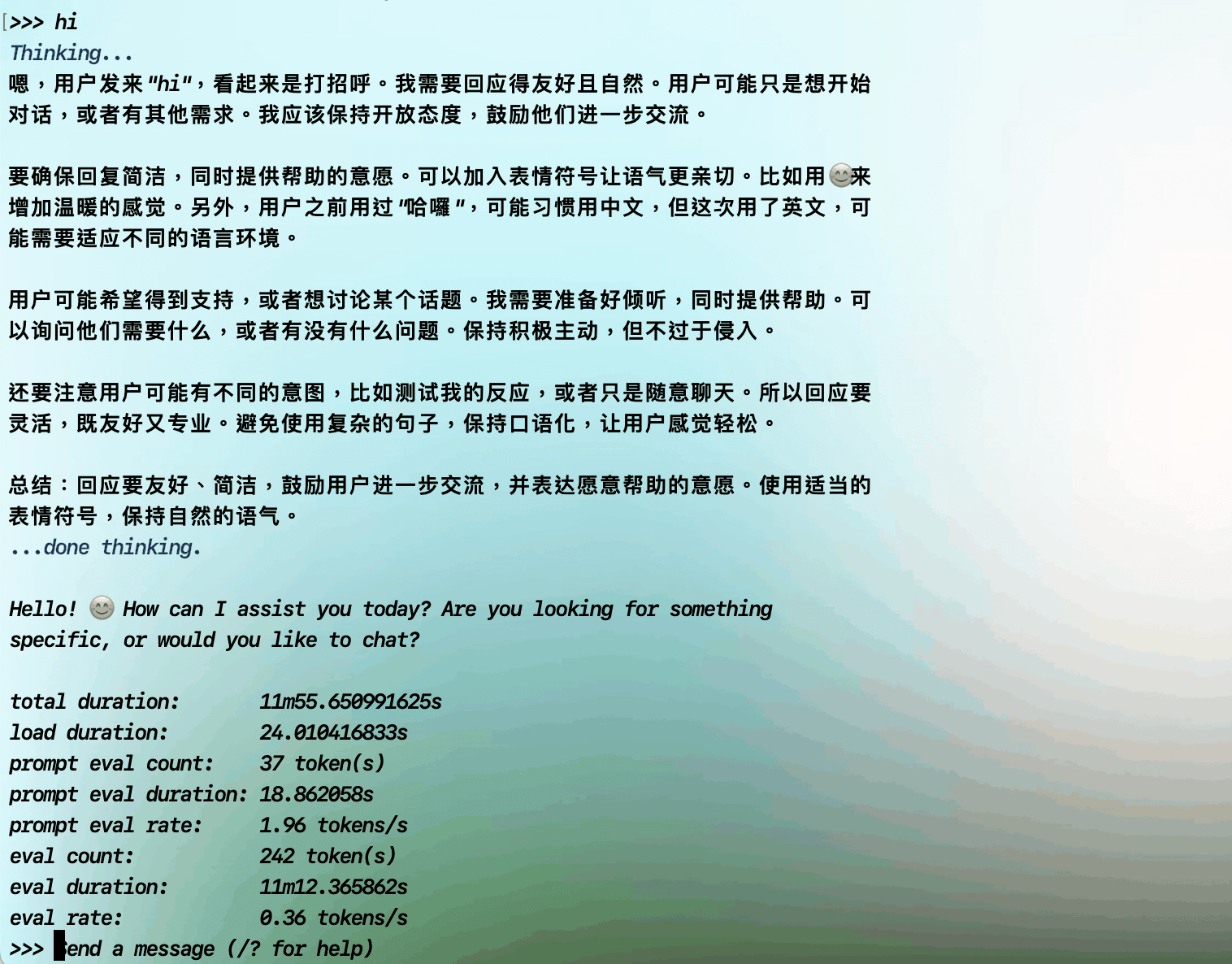
原因是記憶體不足,系統改用硬碟暫代記憶體,速度大幅下降。(Qwen3 預設會先思考再回答,因此畫面會先出現 Thinking 內容。)
重點: 列表上的 Fit 等級是以記憶體總量計算。執行前請比較詳情頁的 Rec RAM 與畫面上方的可用記憶體。記憶體佔用超過七成的模型,在小筆電上建議先關閉其他程式,或改用壓縮較多的版本(例如 4-bit)。
四、Glows.ai RTX 4090 實測:Qwen3.6 27B
8GB 的 MacBook 約只能順暢執行 1B–3B 的模型。若要執行更大、更聰明的模型,需要更大的 VRAM。以下使用 Glows.ai 的 RTX 4090 實例進行測試。
1. 建立實例
點擊 Create New 後開始建立實例:
- GPU Model 選擇
NVIDIA GeForce RTX 4090(24GB VRAM、10 vCPUs、50GB RAM,0.490 Credit/h) - 於 Official 鏡像中搜尋
qwen,選擇Qwen3.6 27B Q4(已預裝 Ollama 與 qwen3.6:27b 模型) - 點擊
Complete Checkout建立實例
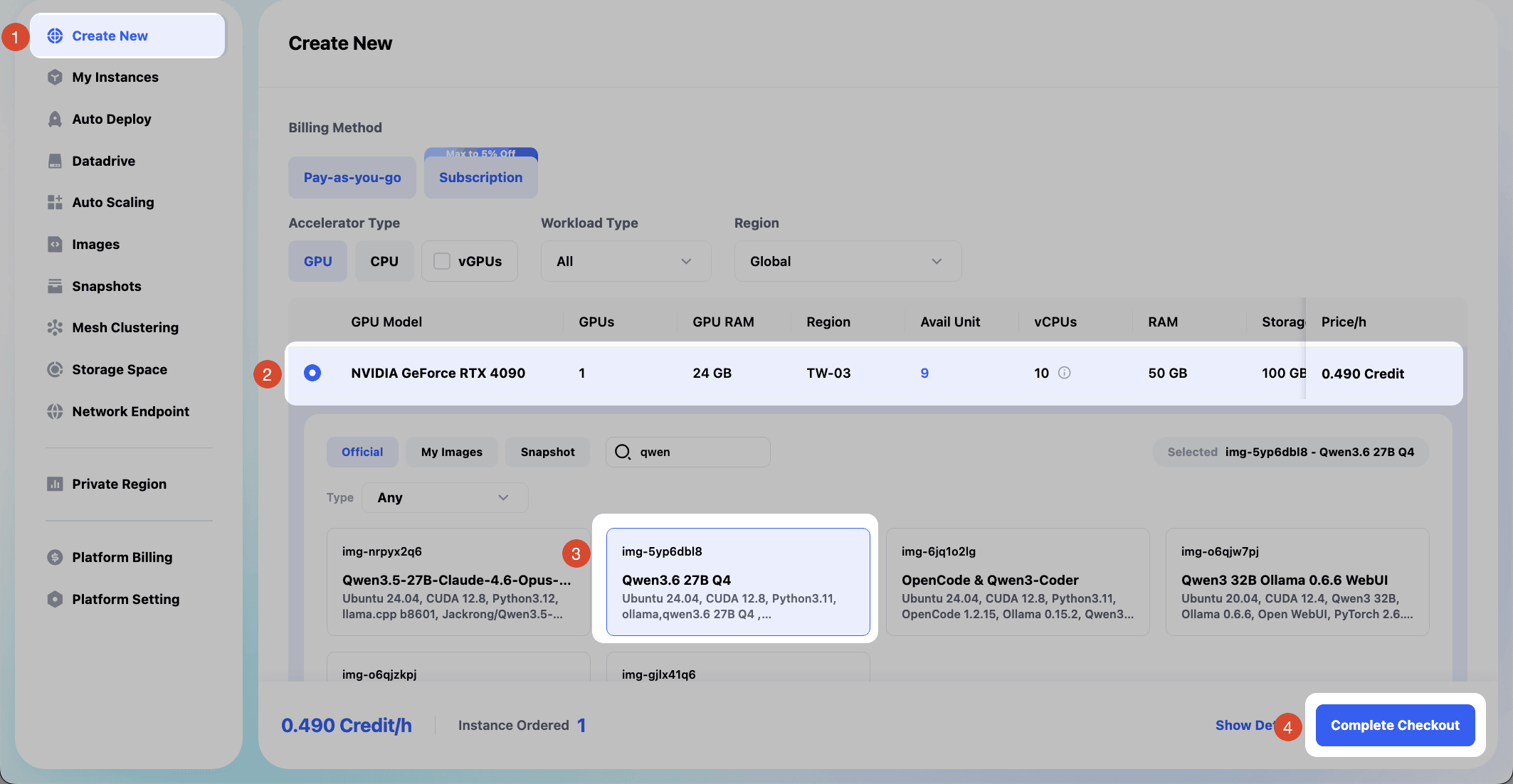
實例成功運行後,在實例頁面中,點擊 Access > SSH Port 22 > 複製 SSH Command > 使用 Password,透過 SSH 連線至實例。
2. 確認 GPU 與模型
連線至實例後,執行:
nvidia-smi
ollama list
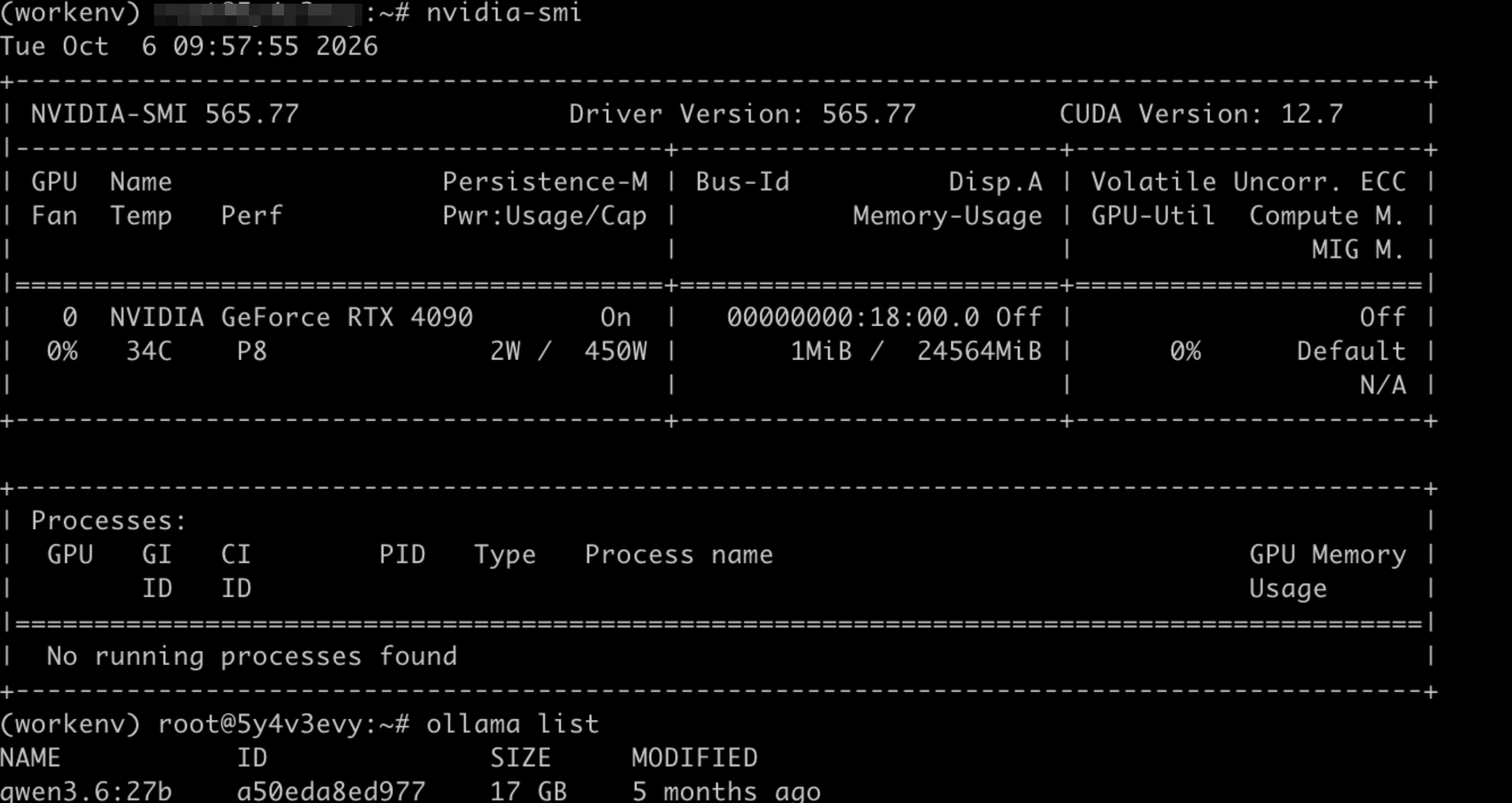
nvidia-smi 顯示 GPU 為 RTX 4090、記憶體 24564MiB,目前使用量僅 1MiB,代表尚未載入模型。ollama list 顯示鏡像已預裝 qwen3.6:27b(17GB)。
若 ollama list 出現 could not connect 錯誤,代表 Ollama 服務尚未啟動,請先執行以下指令再重試:
ollama serve > ollama.log 2>&1 &
3. 安裝 llmfit
執行:
curl -fsSL https://llmfit.axjns.dev/install.sh | sh

4. 查看 llmfit 的評估
執行:
llmfit
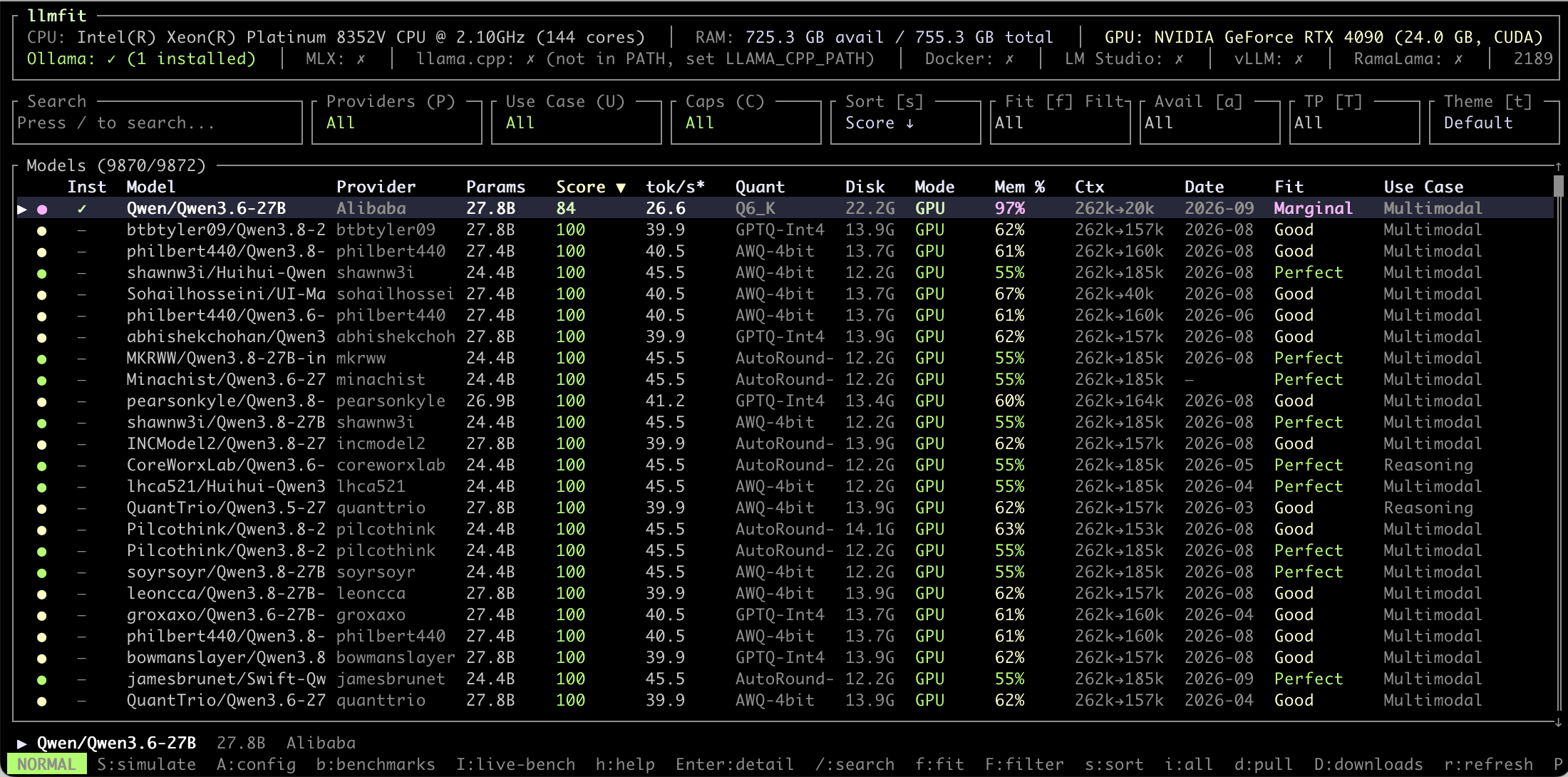
畫面上方偵測到 NVIDIA GeForce RTX 4090(24.0 GB, CUDA),Ollama 顯示 ✓(1 installed)。與 MacBook 相比,Score 最高的模型從 1B 提升至 27B 等級,預估速度約 40–45 tok/s。
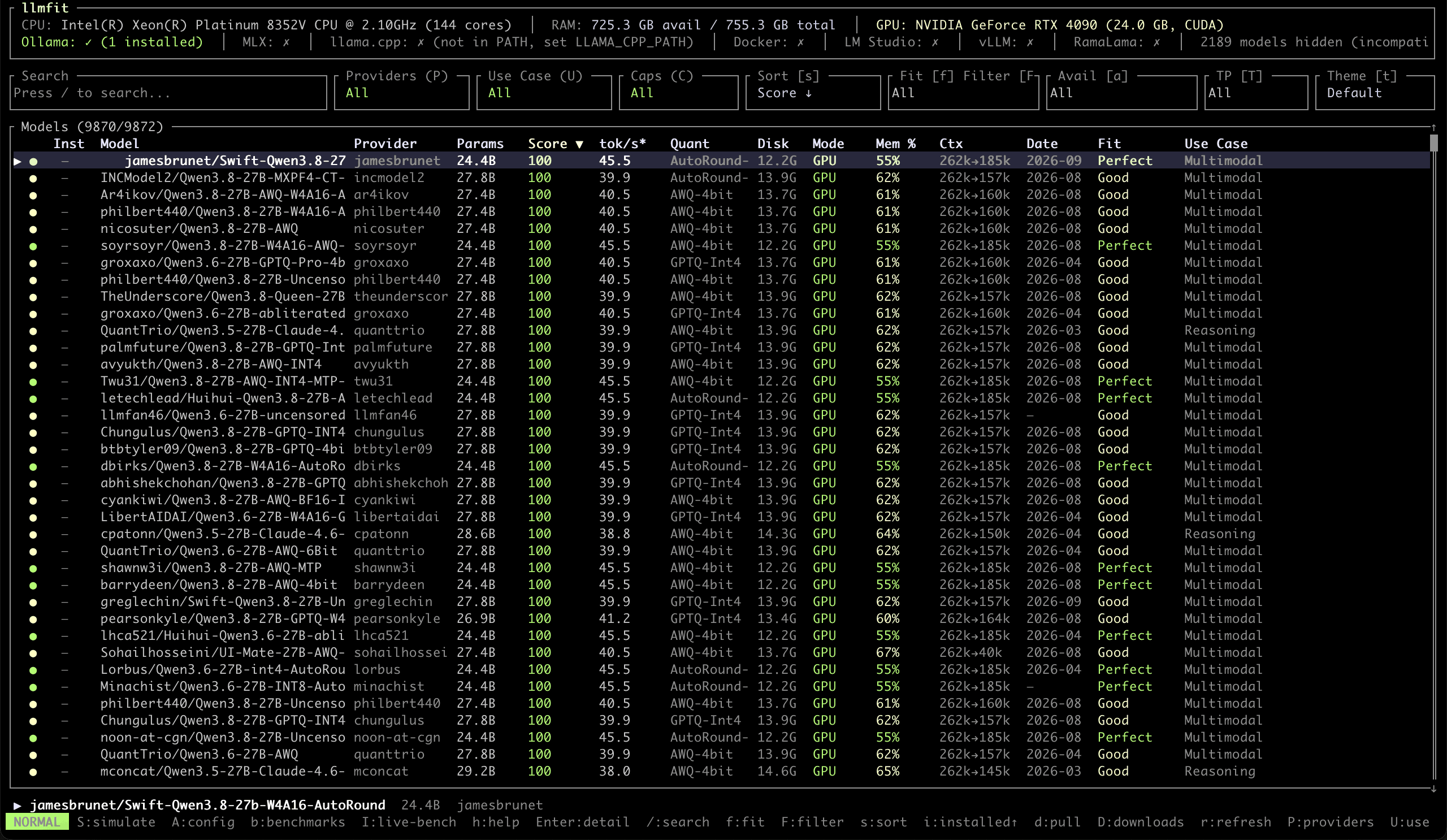
CPU 與 RAM 顯示的是整台實體主機(144 核、755GB),而非實際租用的 10 vCPUs、50GB。執行模型主要取決於 GPU,VRAM 24GB 的偵測是正確的,因此評估結果不受影響。
排名前面的多為 AWQ、GPTQ、AutoRound 格式,這些主要供 vLLM 使用,Ollama 無法直接執行。
按 i 讓已安裝的模型排在最上方。Qwen/Qwen3.6-27B 的 Inst 欄位已打勾,但 Fit 顯示 Marginal、Mem 97%。
按 Enter 查看詳情:
- Quantization:Q4_K_M,模型預設版本,即鏡像安裝的版本
- Best Quant:Q6_K (for this hardware),llmfit 認為此 GPU 上品質最佳的版本
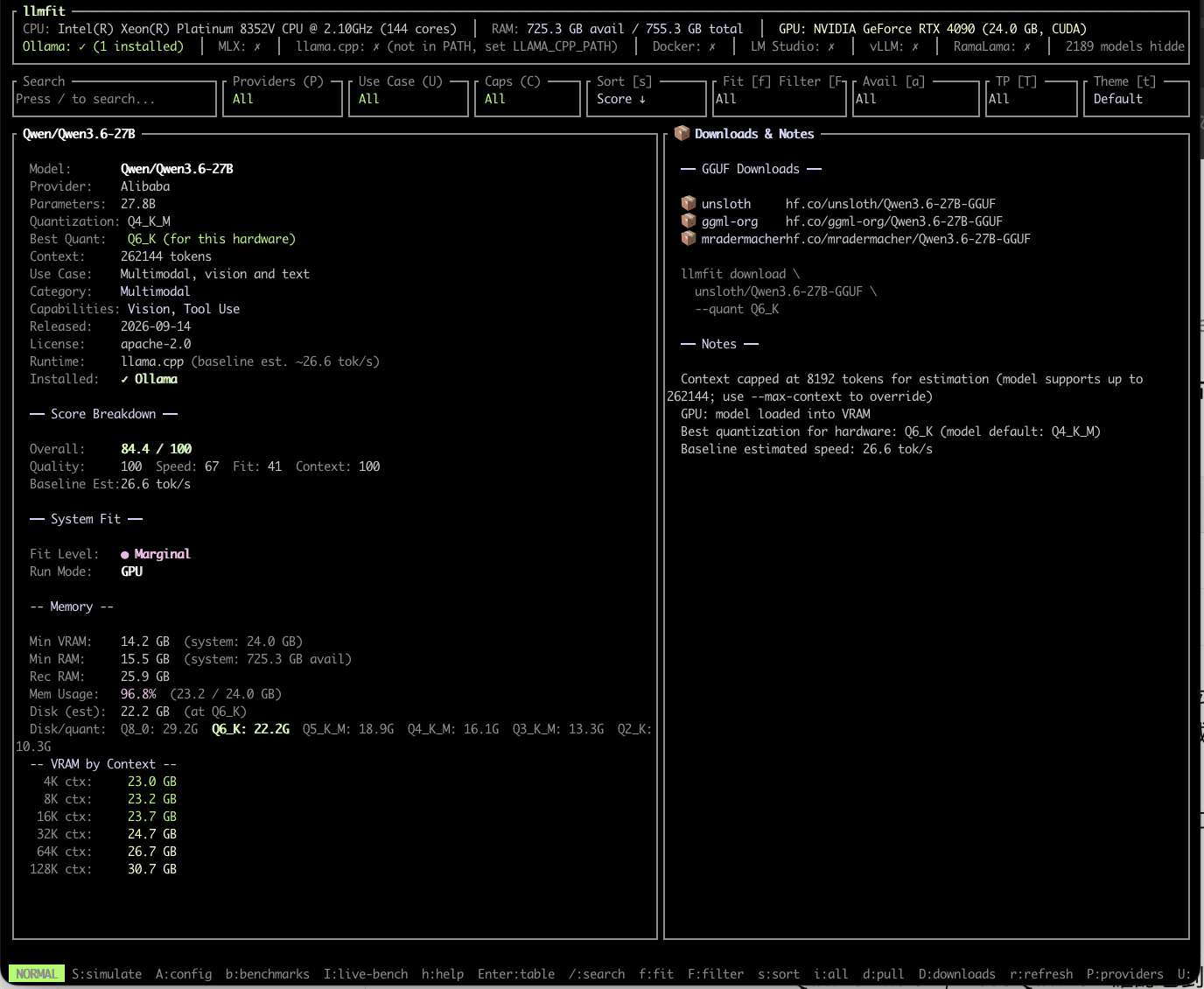
列表上的 Marginal 是以 Q6_K(22.2GB) 計算,而非實際安裝的 Q4_K_M(16.1GB)。Inst 欄位打勾只代表「已安裝此模型」,同一列的其他數值則是 llmfit 推薦版本的評估結果。
5. 確認實際安裝的壓縮版本
執行:
ollama show qwen3.6:27b
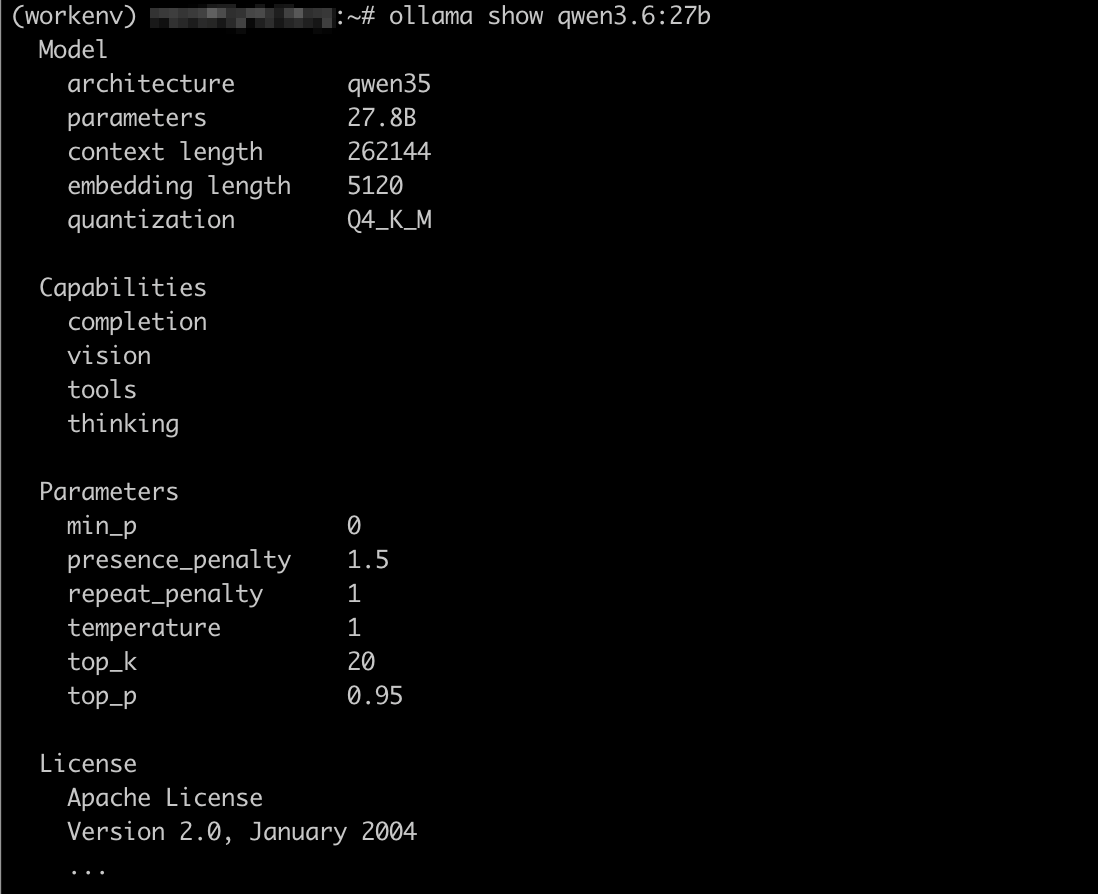
quantization 顯示 Q4_K_M。Capabilities 中的 thinking 代表此模型預設會先思考再回答。
壓縮版本名稱以 Q4_K_M 為例:Q4 代表每個參數壓縮至約 4 bit(數字越大,檔案越大、品質越好);K 為壓縮方法;M 為 Medium,同一 bit 數中的中等版本。
6. 實測 A:鏡像預設設定(對話長度 32K)
執行:
ollama run qwen3.6:27b --verbose

進入聊天後,先輸入以下指令關閉思考模式,再輸入測試問題:
/set nothink
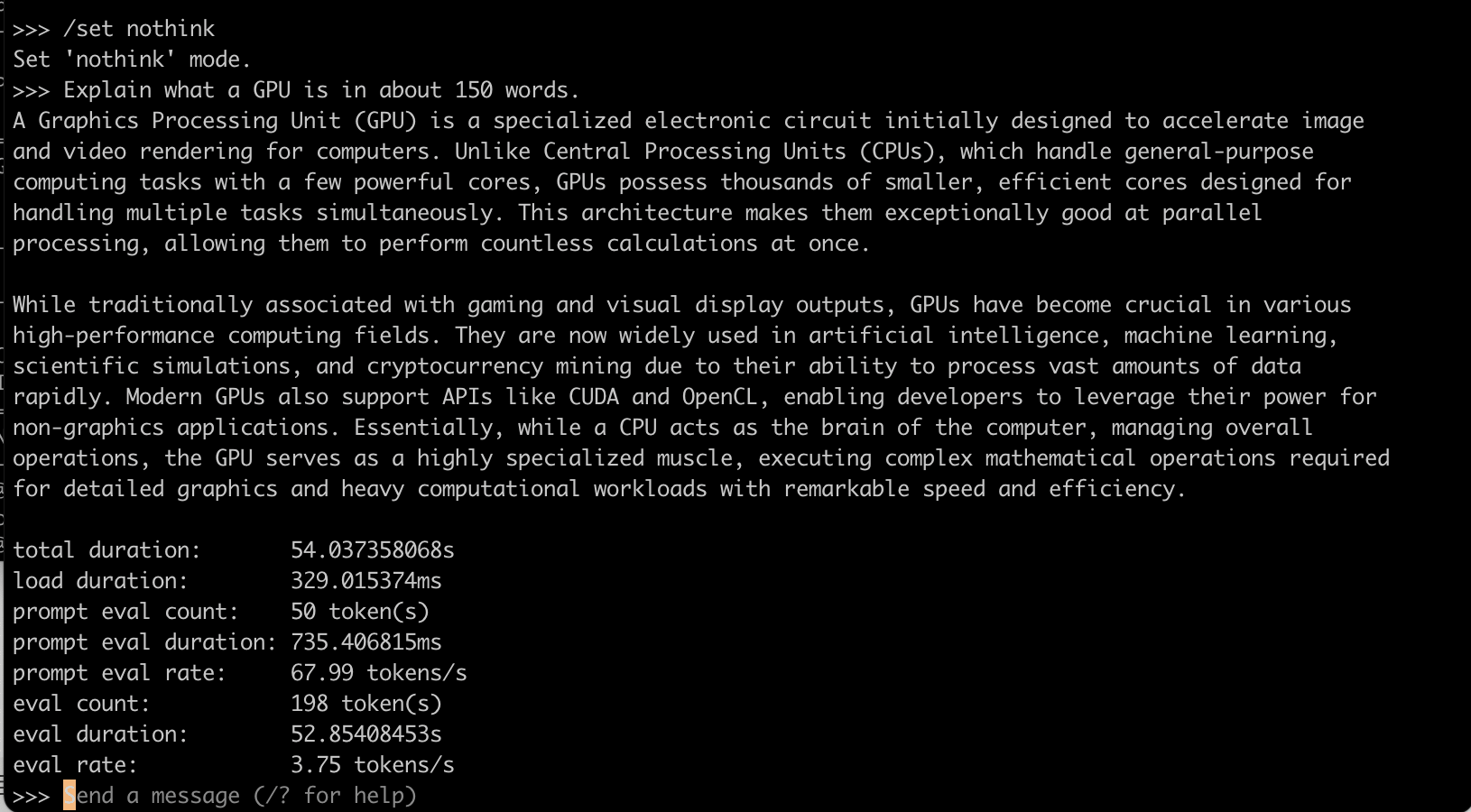
為什麼要關閉思考模式? Qwen3.6 預設會先推理一輪再回答,連簡單問題也會產生大量思考內容。MacBook 上的 Llama 3.2 1B 沒有思考模式,關閉後兩者皆為直接回答,比較才公平。遇到複雜的數學或推理題時,可輸入 /set think 重新開啟。
回答品質明顯優於 Llama 3.2 1B:正確說明 GPU 具有「數千個核心」,也清楚說明 CPU 與 GPU 的差異。但速度僅 3.75 tokens/s,198 個 token 花費將近 53 秒。
另開終端機分頁,執行 ollama ps:

- SIZE:24GB,佔滿整張 RTX 4090
- PROCESSOR:12%/88% CPU/GPU,有 12% 被分配至 CPU 運算
- CONTEXT:32768,鏡像預設的對話長度為 32K
模型除了本體之外,還需要一塊空間記住對話內容(KV cache)。對話長度設定越大,這塊空間越大,且 Ollama 在載入模型時就會預先保留整塊空間。32K 的對話空間加上 27B 的模型超過 24GB,放不下的部分只能交由 CPU 運算,整體速度因此大幅下降。這也對應到 llmfit 詳情頁中的 VRAM by Context。
7. 實測 B:對話長度調整為 4K
在 Ollama 聊天視窗中執行:
/set parameter num_ctx 4096
再次輸入測試問題。模型會以新設定重新載入(load duration 約 14 秒),速度回升至 40.04 tokens/s。
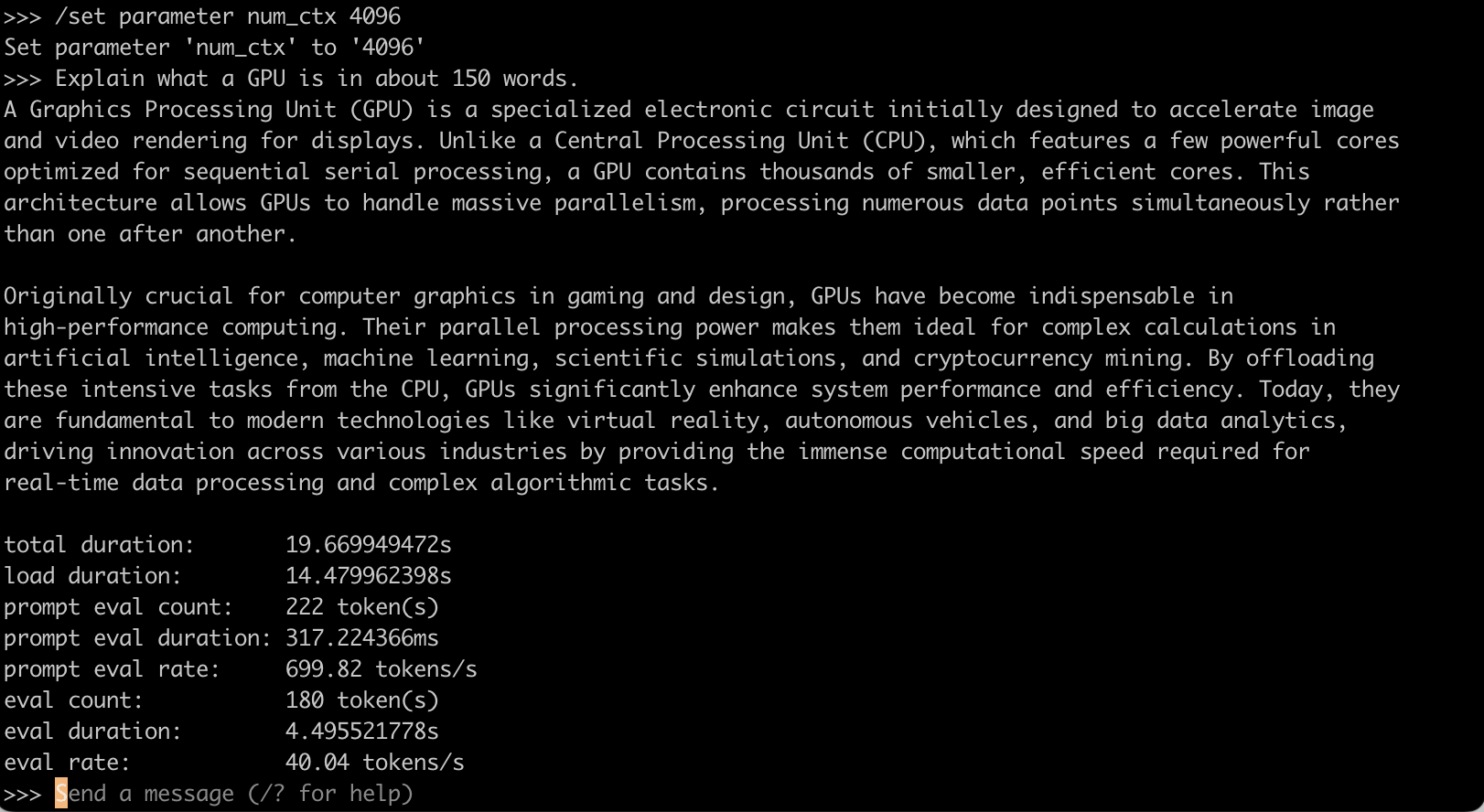
再次執行 ollama ps:

SIZE 為 22GB,PROCESSOR 為 100% GPU,CONTEXT 為 4096,模型完整載入 GPU。
執行 nvidia-smi:
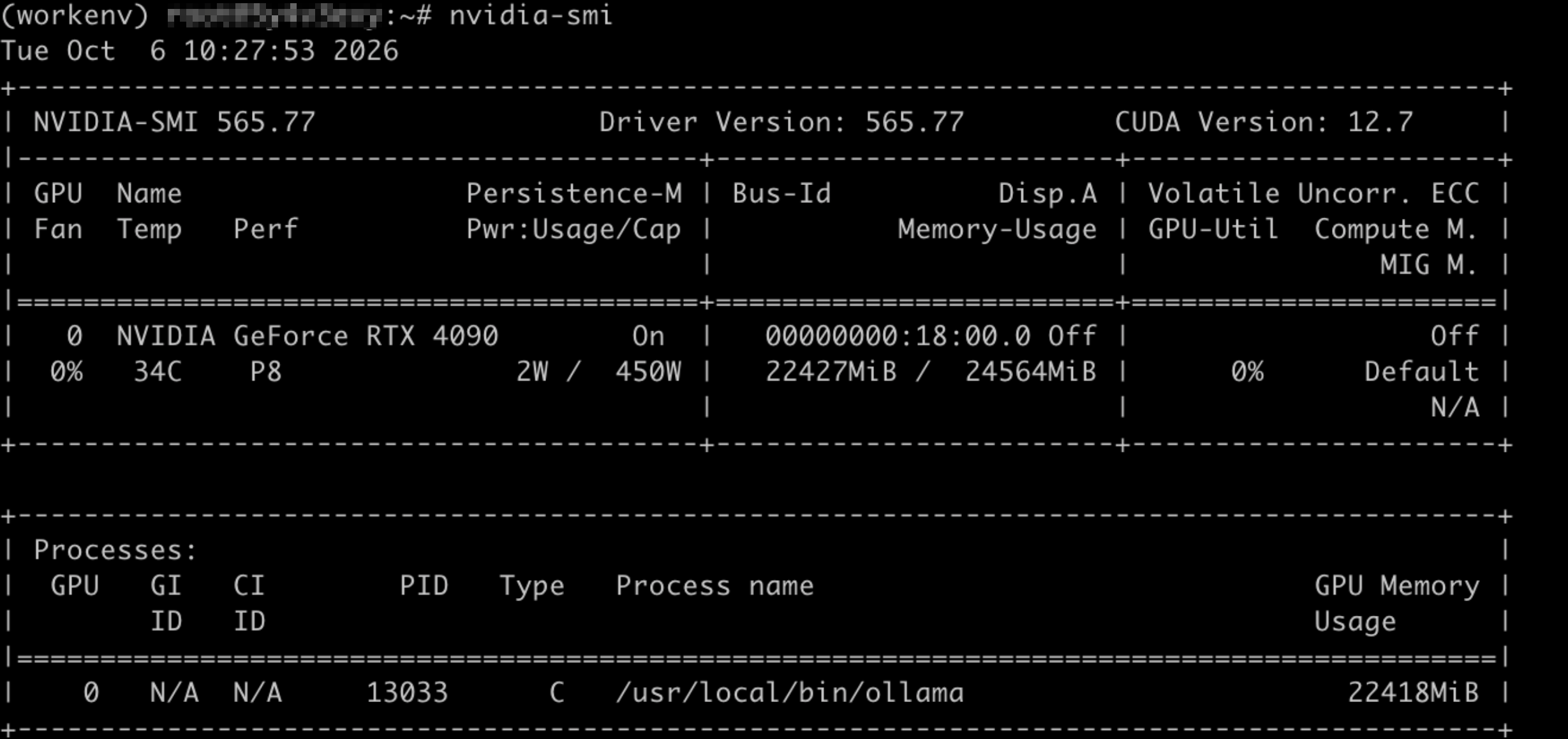
GPU 記憶體使用量為 22427MiB / 24564MiB,由 ollama 佔用。對照載入前的 1MiB,一個 27B 模型幾乎佔滿 RTX 4090 的記憶體,僅剩約 2GB。
另以一台同規格實例重新測試,速度同樣約 41 tokens/s,結果可重現。
| 對話長度 | SIZE | PROCESSOR | 速度 |
|---|---|---|---|
| 32K(鏡像預設) | 24 GB | 12%/88% CPU/GPU | 3.75 tok/s |
| 4K | 22 GB | 100% GPU | 40.04 tok/s |
/set parameter num_ctx 只對本次聊天有效,離開後重新執行會回到鏡像預設的 32K。若需要讀取長文件或進行長對話,建議改用 VRAM 更大的 GPU(例如 48GB 的 L40S)。
8. 測試完成後停止實例
Glows.ai 實例依使用時間計費。測試完成後,請先輸入 /bye 離開 Ollama,並至 My Instances 停止或刪除實例,避免持續計費。
五、結果總整理
1. 實測結果對照
| 機器 | 模型 | llmfit 評估 | 實測速度 | 實測記憶體 | 結論 |
|---|---|---|---|---|---|
| MacBook M1 8GB | Llama 3.2 1B(Q8_0) | Perfect、35 tok/s | 42.53 tok/s | 1.5 GB、100% GPU | 預估準確,速度快但細節會出錯 |
| MacBook M1 8GB | Qwen3 4B(8-bit) | Good、9.3 tok/s | 0.36 tok/s | 記憶體不足,系統卡住 | 可用記憶體不足,無法使用 |
| RTX 4090 24GB | Qwen3.6 27B(Q4_K_M)、32K | Marginal(以 Q6_K 評估) | 3.75 tok/s | 24 GB、12%/88% CPU/GPU | 對話長度過大,被 CPU 拖慢 |
| RTX 4090 24GB | Qwen3.6 27B(Q4_K_M)、4K | — | 40.04 tok/s | 22 GB、100% GPU | 全速執行,回答品質明顯提升 |
2. MacBook 與 RTX 4090 對比
| 項目 | MacBook M1 8GB | RTX 4090 24GB |
|---|---|---|
| 可順暢執行的模型 | Llama 3.2 1B | Qwen3.6 27B |
| 速度 | 42.53 tok/s | 40.04 tok/s |
| 回答品質 | 流暢,但有事實錯誤 | 內容正確、說明完整 |
模型大小相差 20 倍以上,速度幾乎相同,回答品質明顯提升。
3. 成本估算
RTX 4090 實例為 0.490 Credit/h。以實測 40.04 tok/s 連續生成計算,每小時約可生成 14.4 萬個 token,每生成 100 萬個 token 約需 3.4 Credit。
此為單人連續生成的估算,實際成本依使用方式而有所不同。
4. 使用 llmfit 的建議
- 先看 Fit,再看 Mem %:優先選擇 Perfect 或 Good,Mem % 在 70% 以下較為安全
- Score 高不代表最聰明:Score 是在該機器上的平衡分數,需要更聰明的模型時,請選擇參數量較大的模型
- 確認壓縮版本:llmfit 以其推薦版本計算,不一定是您安裝的版本。請用
ollama show確認 quantization,再對照詳情頁的 Disk/quant - 確認實際可用記憶體:列表以記憶體總量計算,執行前請比較詳情頁的 Rec RAM 與畫面上方的可用記憶體
- 對話長度會佔用 VRAM:速度異常緩慢時,先用
ollama ps確認 PROCESSOR 是否為 100% GPU,必要時調低num_ctx - 雲端實例以 VRAM 為準:llmfit 讀取到的 CPU 與 RAM 可能是整台實體主機的數值
- 最後一定要實測:llmfit 能快速篩選模型,但實際效能仍需實際執行驗證
聯絡我們
使用 Glows.ai 時若有問題或建議,可透過 email、Discord 或 Line 聯絡我們。
Email: support@glows.ai
Discord: https://discord.com/invite/glowsai
Line: https://lin.ee/fHcoDgG