
如何使用 Git Bash 透過 SSH 金鑰連線至 Glows.ai
本教程將教大家如何在 Windows 環境下安裝 Git Bash,並透過 SSH 金鑰連接 Glows.ai 上的 GPU 實例。
本教程包括以下內容:
- 安裝 Git Bash
- 建立 SSH Key
- 取得公鑰內容並上傳至 Glows.ai
- 透過 SSH Key 連線至 Glows.ai 實例
Git Bash 是 Windows 上的一款終端機工具,內建了 Git 版本控制工具與 SSH 用戶端,讓習慣 Linux/Mac 指令列操作的使用者,也能在 Windows 環境下使用熟悉的指令進行版本控制與 SSH 遠端連線。
在 Glows.ai 平台上,實例預設提供的 SSH Command 是密碼登入方式,每次連線都需要手動貼上密碼;透過本教學設定 SSH Key 後,系統會改用金鑰自動驗證身份,連線時無需再輸入密碼,也更加安全便利。
接著讓我們透過步驟化的示範,一起在 Glows.ai 上體驗。
安裝 Git Bash
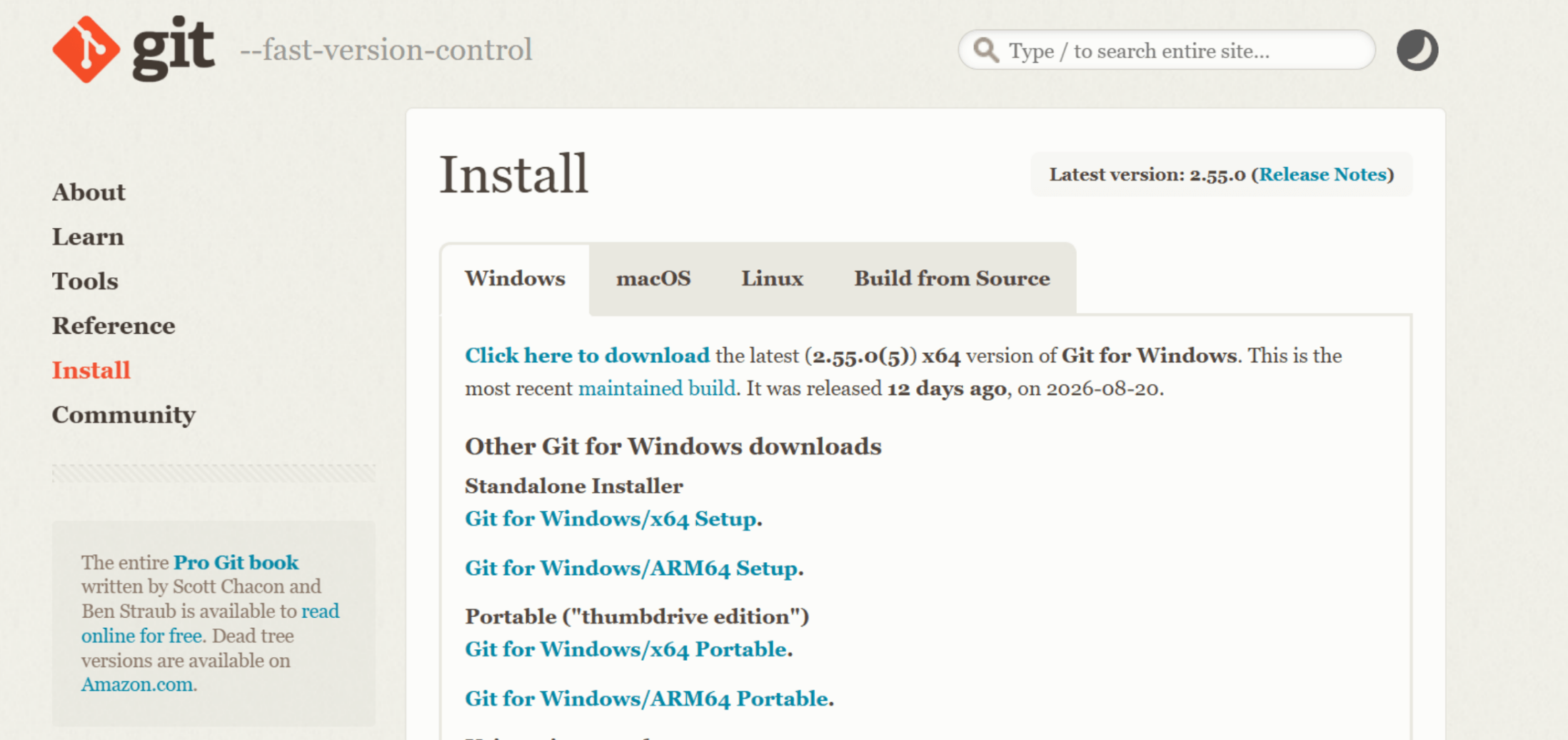
- 前往 Git 官方下載頁面
git-scm.com/install/windows,下載 Git for Windows 安裝程式。下載完成後執行安裝程式。安裝完成後,在開始選單搜尋並開啟 Git Bash。
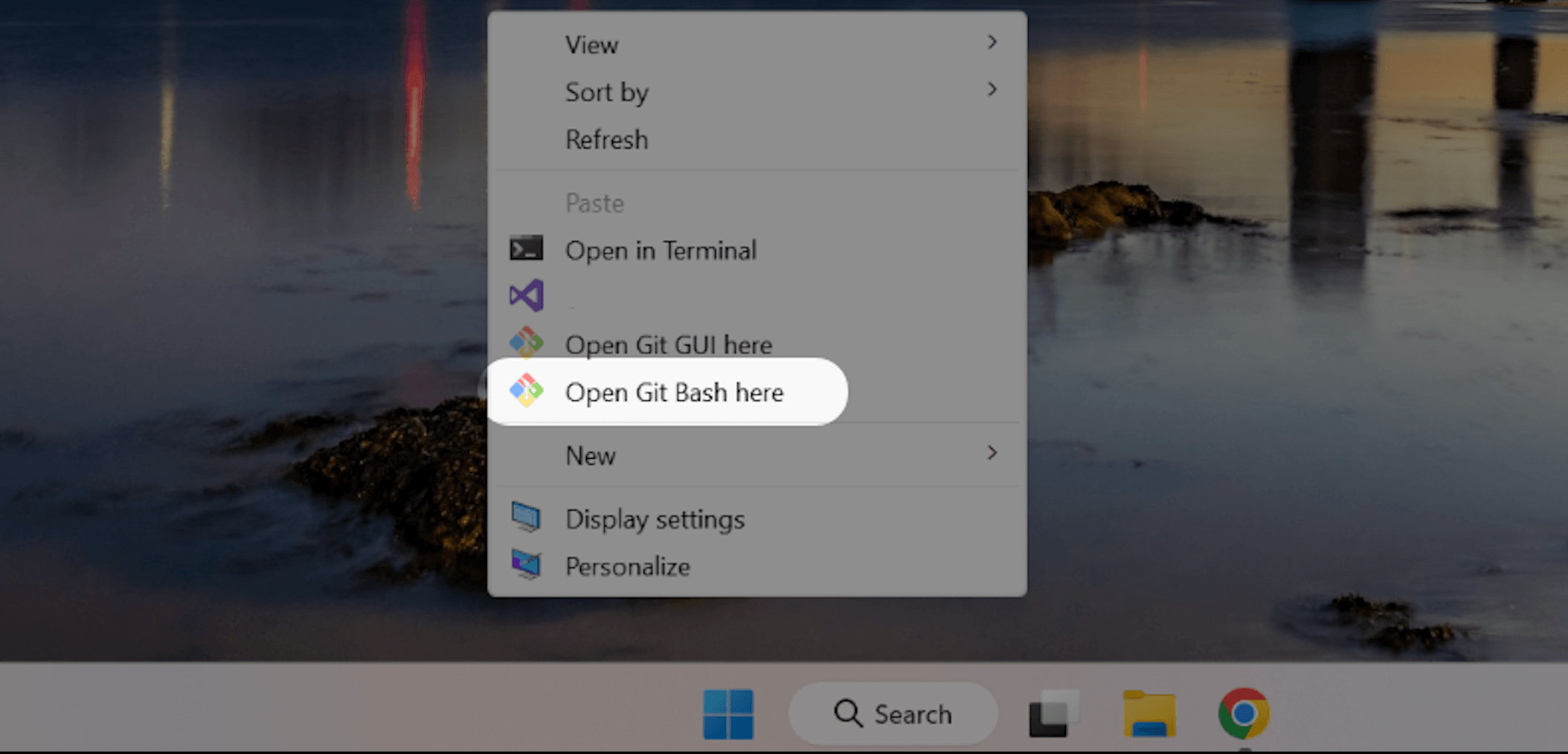
- 在桌面點擊右鍵,選擇 Git Bash 開啟應用程式。
建立 SSH Key
- 開啟 Git Bash,輸入以下指令建立一組 SSH 金鑰(
-C後面的信箱使用您自己的信箱地址,用來標註這把金鑰):
ssh-keygen -t ed25519 -C "your_email@example.com"

- 系統會詢問要將金鑰儲存在哪個路徑,直接按 Enter 使用預設路徑(
~/.ssh/id_ed25519)即可。

-
系統會詢問是否設定密碼保護(passphrase),可直接按 Enter 略過。
-
要求再輸入一次密碼確認,因為上一步我們沒有設定密碼,這裡按 Enter 帶過即可。若上一步驟有輸入自訂密碼,這時需再輸入一次確認。

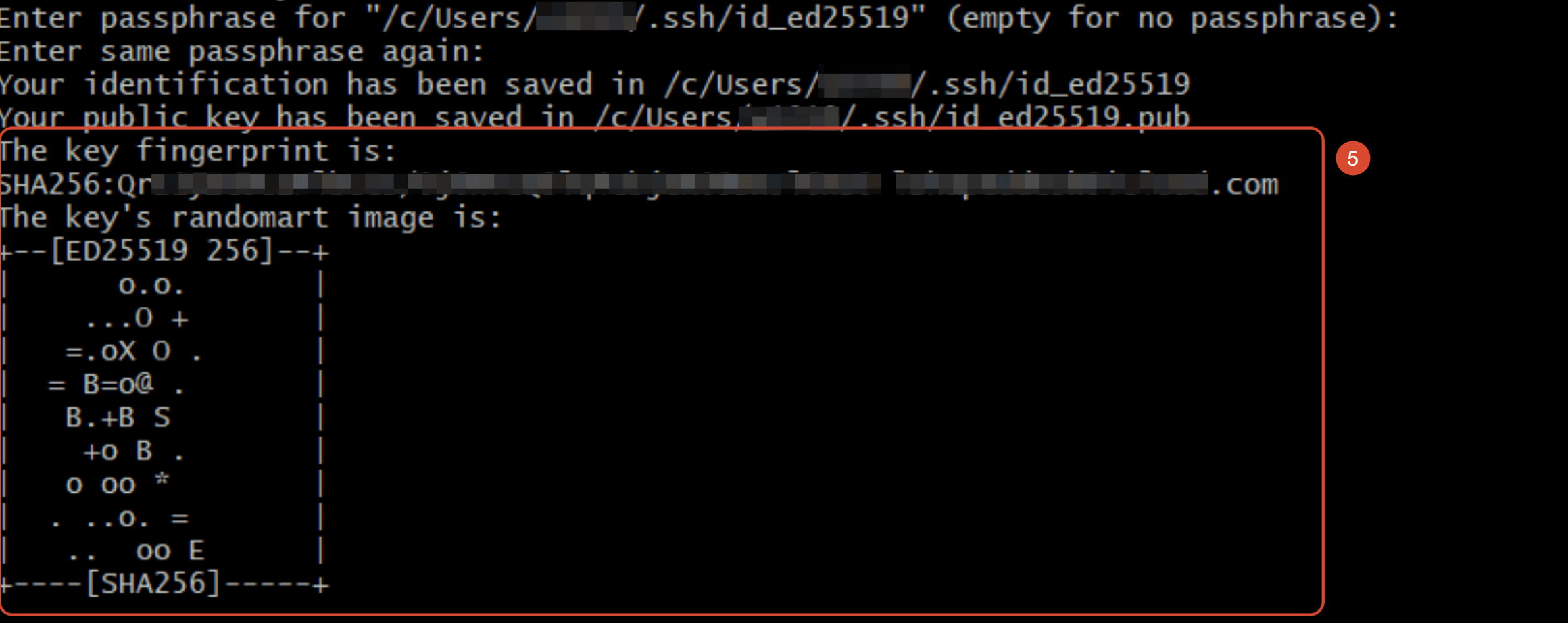
- 完成後畫面會顯示金鑰已儲存的路徑(
id_ed25519為私鑰、id_ed25519.pub為公鑰)與金鑰指紋,代表 SSH Key 金鑰對已建立成功。下一步我們將取得公鑰內容,並上傳至 Glows.ai。
建立 SSH Key 常見問題
Windows 使用者名稱為中文或特殊字元時的路徑錯誤:
當我們輸入 ssh-keygen -t ed25519 -C "your_email@example.com" 以建立金鑰後,系統會詢問存放路徑,接著我們按下 Enter 使用預設路徑。

這時產生錯誤訊息:Could not create directory '/c/Users/xxx/.ssh'、Saving key ... failed: No such file or directory。原因是 Git Bash 在存取 ~/.ssh 路徑時可能因編碼問題失敗,這是 Git Bash 處理中文路徑的已知限制。

解決方式:執行 ssh-keygen 後,在 Enter file in which to save the key 提示時不要直接按 Enter,改為手動輸入一個純英文路徑,例如:
/c/ssh/id_ed25519
取得公鑰內容並上傳到 Glows.ai
- 在 Git Bash 輸入:
cat ~/.ssh/id_ed25519.pub
執行後會輸出公鑰內容,請將整段輸出完整複製起來。

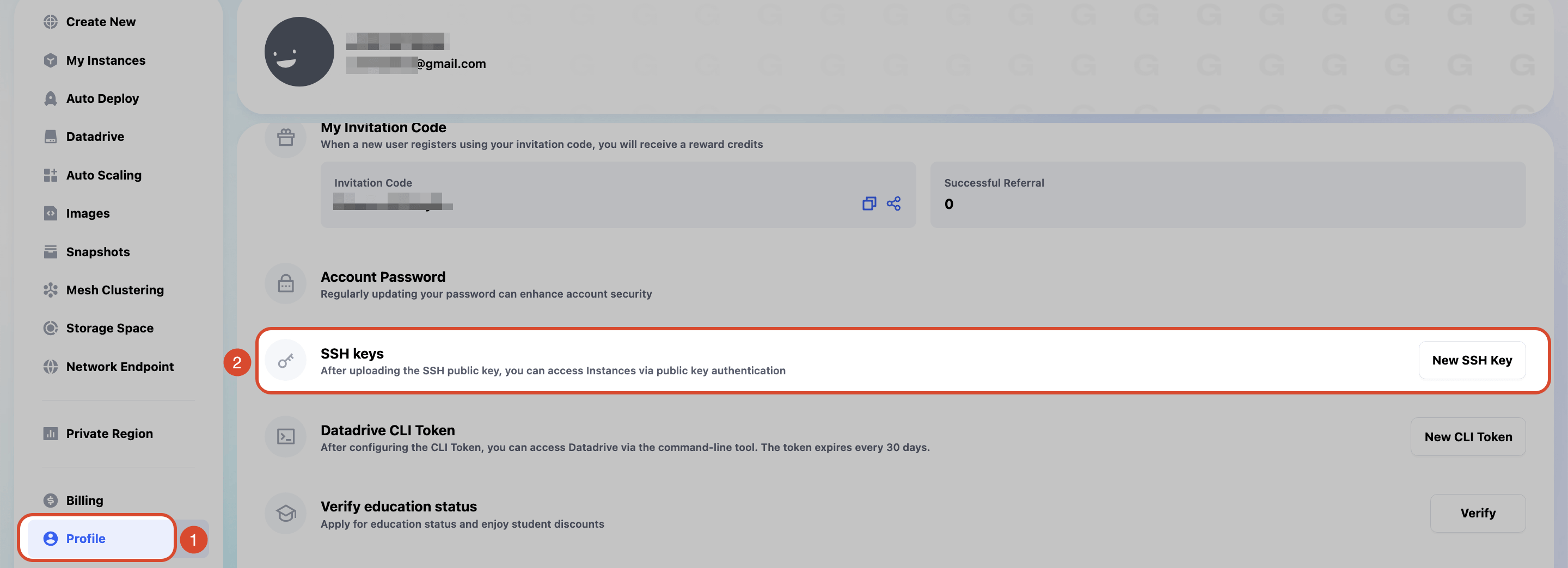
- 在 Glows.ai 主畫面左側欄位中點擊
Profile> SSH keys > 點擊New SSH Key。
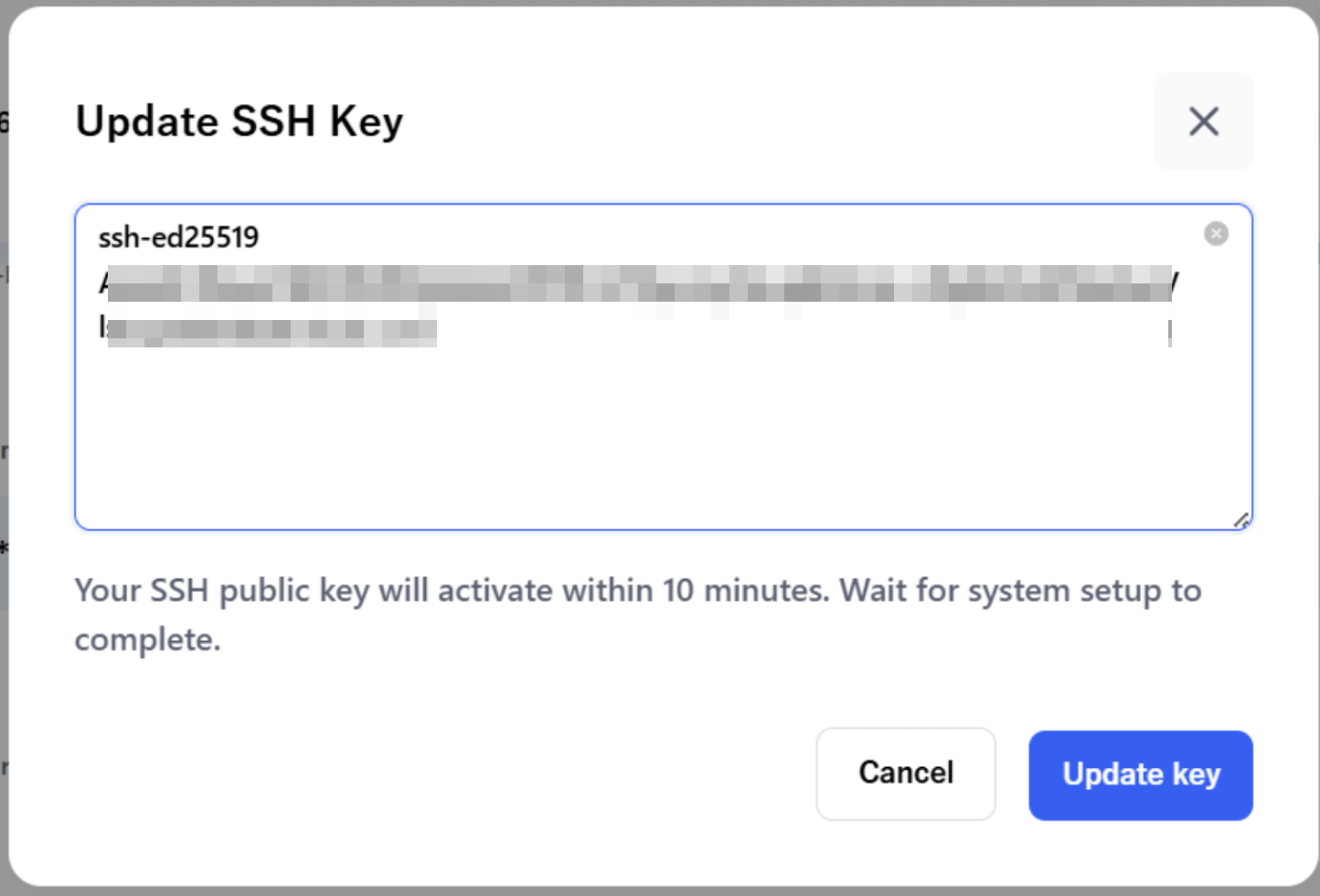
- 將剛剛複製的公鑰內容貼入欄位中,點擊
Update key完成新增。需等待幾分鐘生效。
透過 Git Bash 及 SSH Key 存取實例
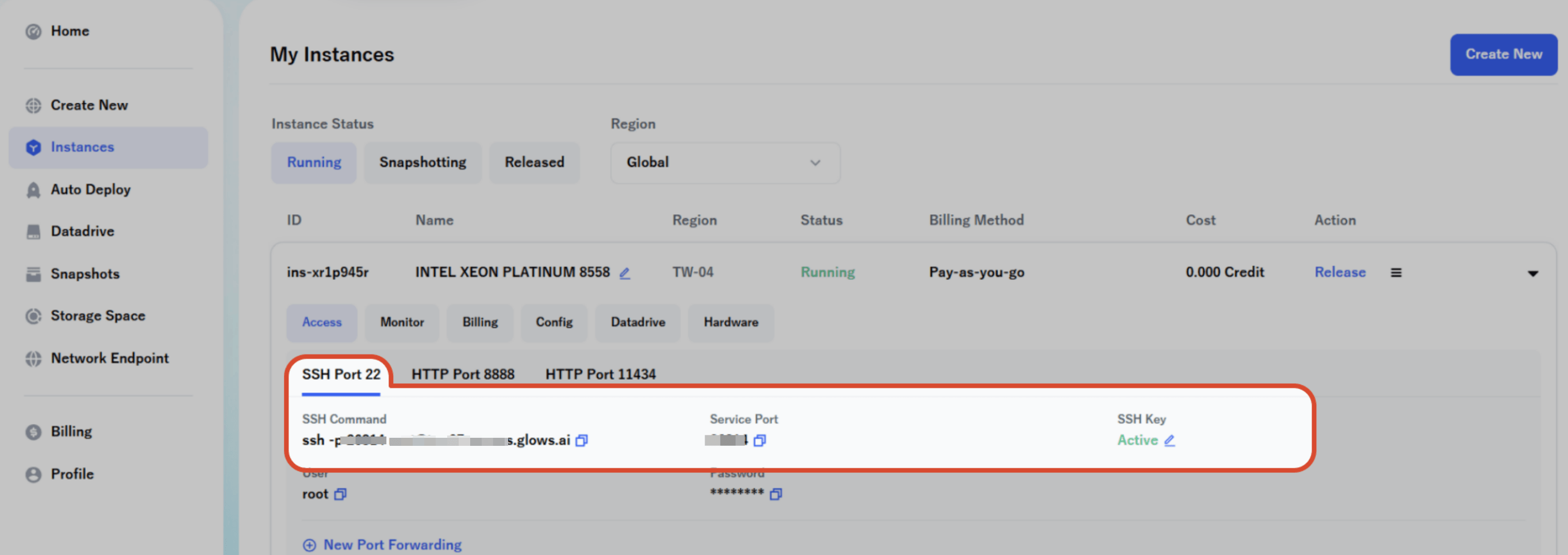
- 上一個步驟設定完成後,開啟實例後,點擊
SSH port22,您可以看到欄位 SSH Key 會變成Active(設定完後需等待幾分鐘從Inactive變為Active),我們可以開始進行登入。
- 開啟 Git Bash 並輸入連線指令:
ssh -p <Service Port> -i <私鑰路徑> root@<Access URL>
若依本教學使用預設路徑建立金鑰,則 <私鑰路徑> 為 ~/.ssh/id_ed25519。

- 若是第一次連線到此主機,Git Bash 會顯示以下提示,詢問是否信任該主機的金鑰指紋(這是 SSH 用來防止連到偽造伺服器的安全機制)。輸入
yes並按下 Enter 即可繼續連線。此主機資訊會被記錄下來,之後再次連線同一台實例就不會再看到這個提示。

- 成功連線。

聯絡我們
使用 Glows.ai 時若有問題或建議,可透過 email、Discord 或 Line 聯絡我們。
Email: support@glows.ai
Discord: https://discord.com/invite/glowsai
Line: https://lin.ee/fHcoDgG