
如何在 Glows.ai 使用 SGLang,以多台機器與多張 GPU 執行 DeepSeek-R1
本教學說明如何在 Glows.ai 租用 GPU,並在多節點、多 GPU 環境中使用 SGLang 執行 DeepSeek-R1。
步驟一:設定儲存空間
註冊並登入 Glows.ai 後,進入空間管理,分配用於儲存的 Datadrive 與用於儲存快照的 Snapshot。如果已購買空間,可跳過此步驟。
依照圖片中的操作順序設定:
- 在介面上點選
Upgrade,購買 5GB 空間。你也可以依實際需求購買更大的儲存空間。
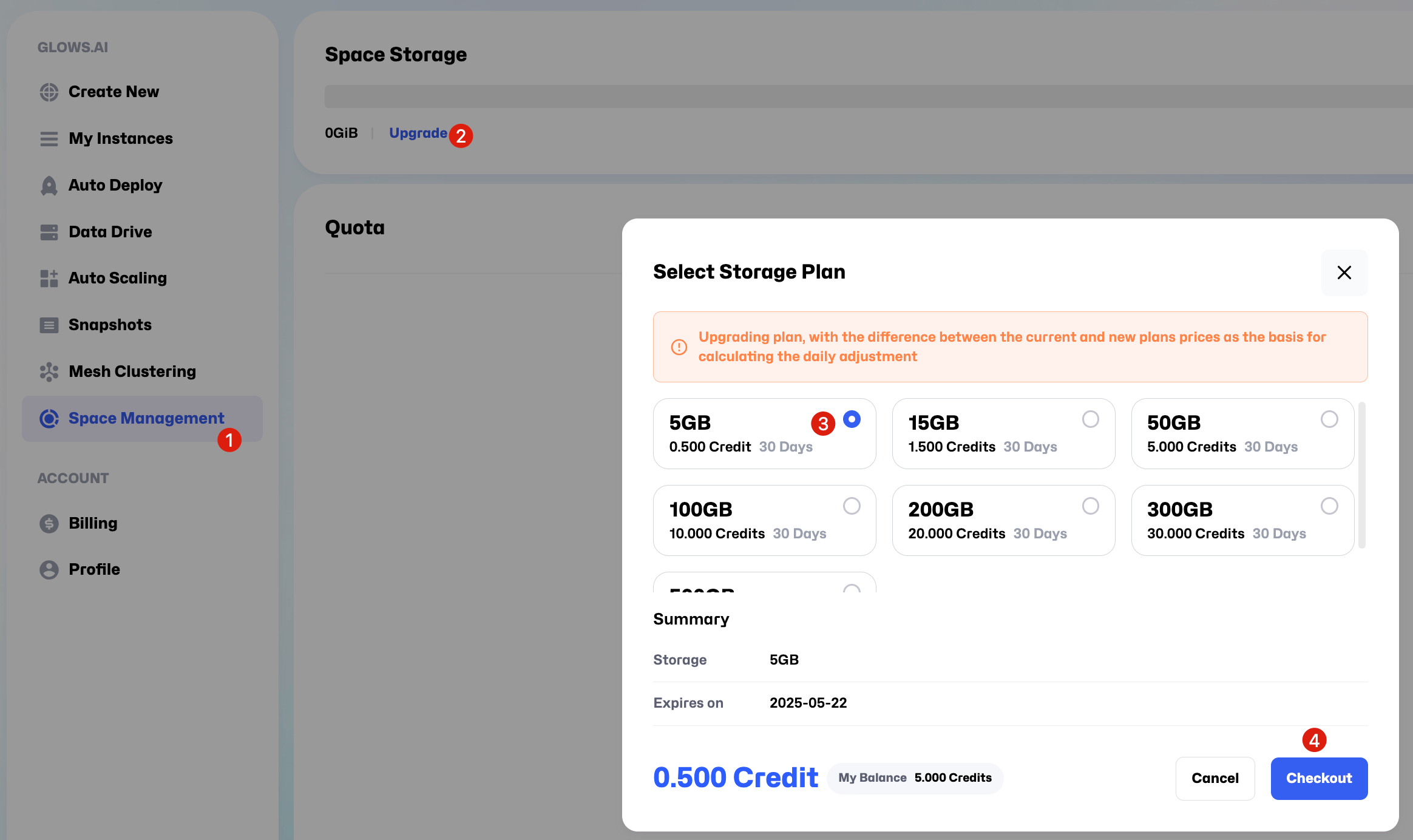
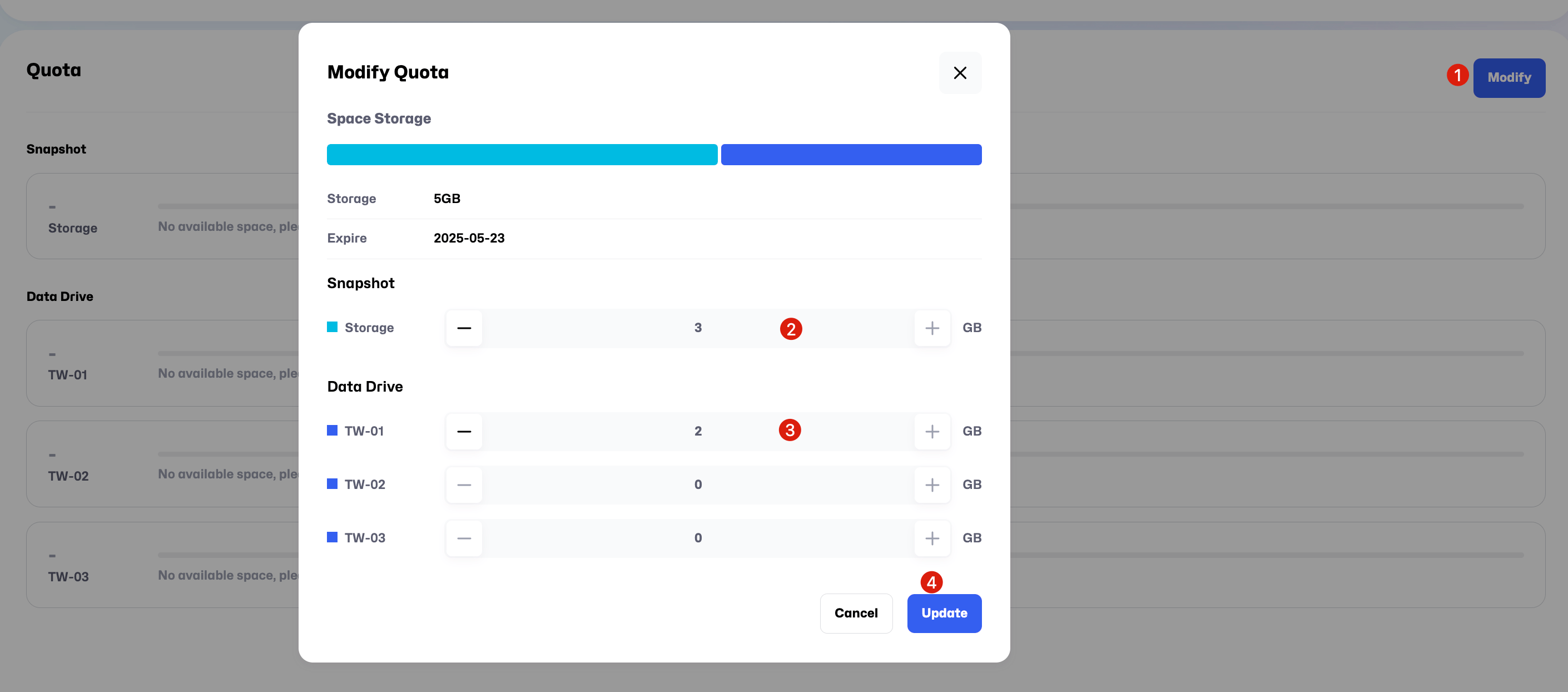
- 購買儲存方案後,依圖片順序點選
Modify。本教學將 3GB 分配給Snapshot,2GB 分配給「TW-01」的Datadrive,再點選Update。此配置僅供示範,請依專案需求調整容量。
步驟二:建立執行個體
在 Create New 頁面選擇 Inference GPU -- NVIDIA GeForce RTX 4090,再選擇 SGLang 0.4.2 環境。你也可以依需求選用其他機器或環境。
本範例使用兩張 RTX 4090 GPU。每張 RTX 4090 有 24GB VRAM,足以執行 DeepSeek-R1-Distill-Qwen-14B。依測試結果,若要執行 DeepSeek-R1 671B,需要兩台各配備 8 張 H100 的機器,或一台配備 8 張 H200 的機器。設定過程若有問題,可以聯絡我們。
| 模型名稱 | 建議 GPU 規格 | 最少節點數 | 說明 |
|---|---|---|---|
| DeepSeek-R1-Distill-Qwen-14B | 1x RTX 4090 | 2 | 每張 GPU 需要 24GB VRAM |
| DeepSeek-R1 671B | 8x H100 | 2 | 建議使用 2 台各配備 8 張 GPU 的機器 |
| DeepSeek-R1 671B | 8x H200 | 1 | 多張高階 GPU 必須位於同一節點 |

在頁面底部點選 Mount,將自己的 Datadrive 掛載至執行個體。這樣可在多個執行個體之間共用檔案,也方便永久保存機器上的檔案,或稍後下載至本機。
完成後,點選 Complete Checkout 建立執行個體。
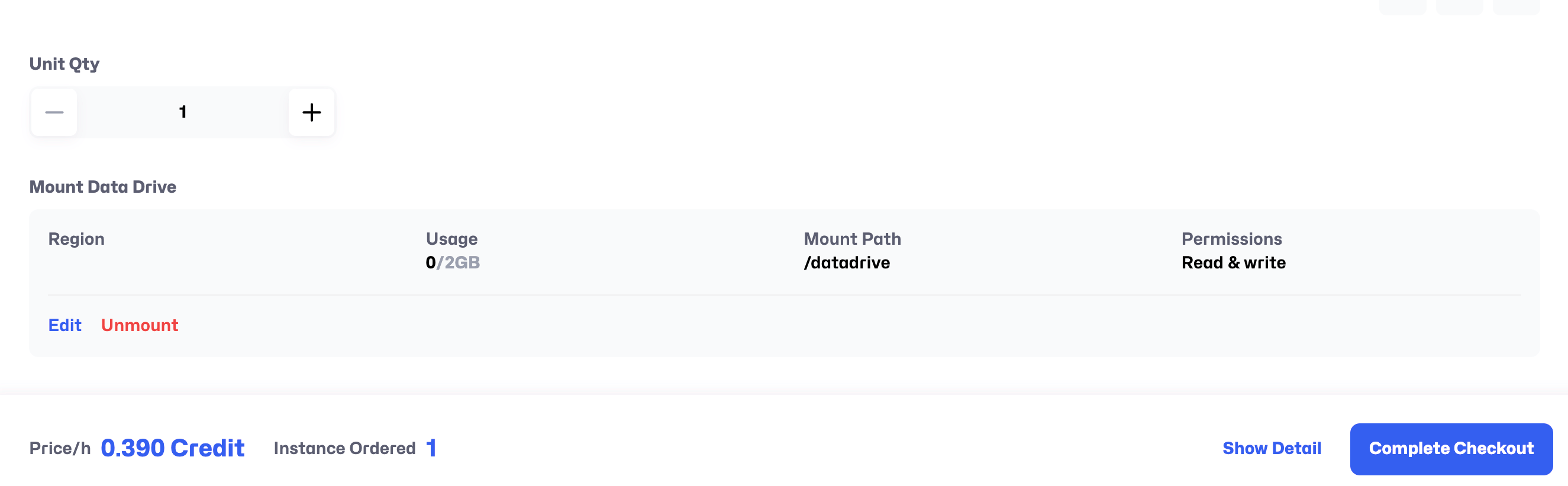
若要透過 SGLang 在多台機器與多張 GPU 上執行大型模型推論服務,請重複以上步驟,再建立一個執行個體。兩個執行個體建立完成後,My Instances 頁面會顯示兩筆記錄。
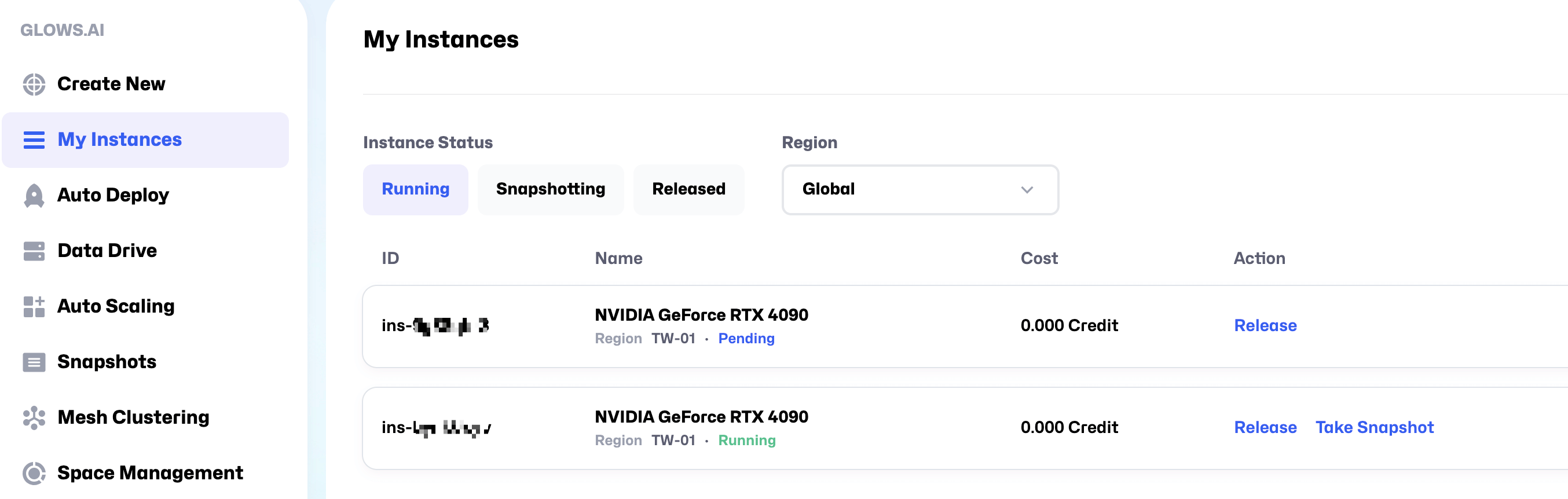
執行個體約需 30–50 秒啟動。狀態變成 Running 後即可使用。
步驟三:啟動程式
1. 下載模型
執行個體啟動後,頁面會顯示 SSH(SSH Port 22)、JupyterLab(HTTP Port 8888)與 HTTP Port 8000 連結。選擇偏好的遠端連線方式進入執行個體;建議使用 JupyterLab。
注意: 若需要對應其他連接埠,可點選 New Port Forwarding 新增。新增的連接埠若使用 HTTP 通訊協定,請勾選 HTTP 選項。
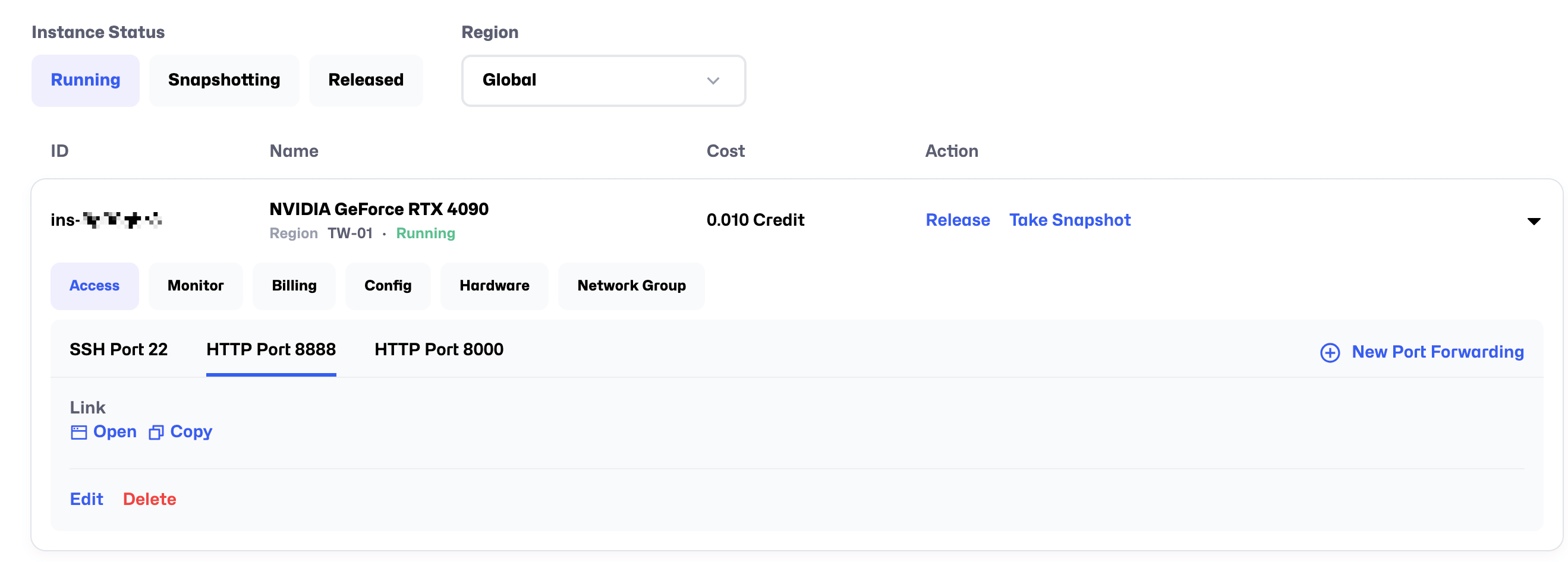
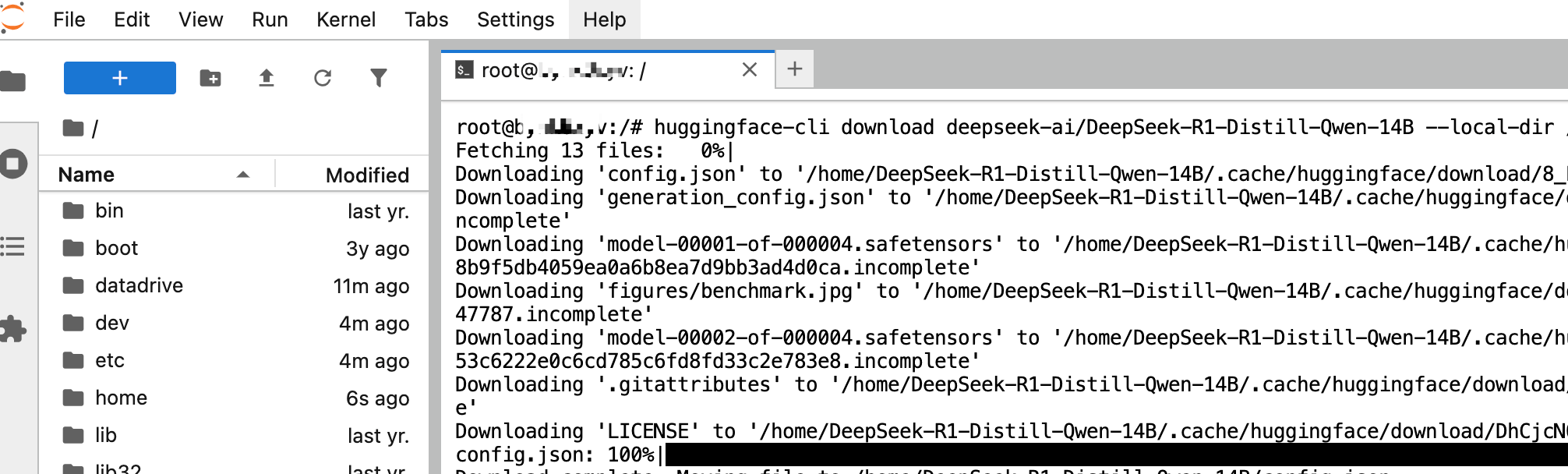
點選 HTTP Port 8888 的 Open 開啟 JupyterLab。建立新的 Terminal,輸入以下命令,將模型下載到執行個體的 /home/DeepSeek-R1-Distill-Qwen-14B 目錄。模型約 28GB,預估下載時間為 5–10 分鐘。
注意: 兩個節點都要開啟 JupyterLab,並分別執行以下命令下載模型。
huggingface-cli download deepseek-ai/DeepSeek-R1-Distill-Qwen-14B --local-dir /home/DeepSeek-R1-Distill-Qwen-14B
2. 建立叢集
下載模型時,可以使用 Glows.ai 的 Mesh Clustering 功能,設定兩個執行個體之間的內部網路。
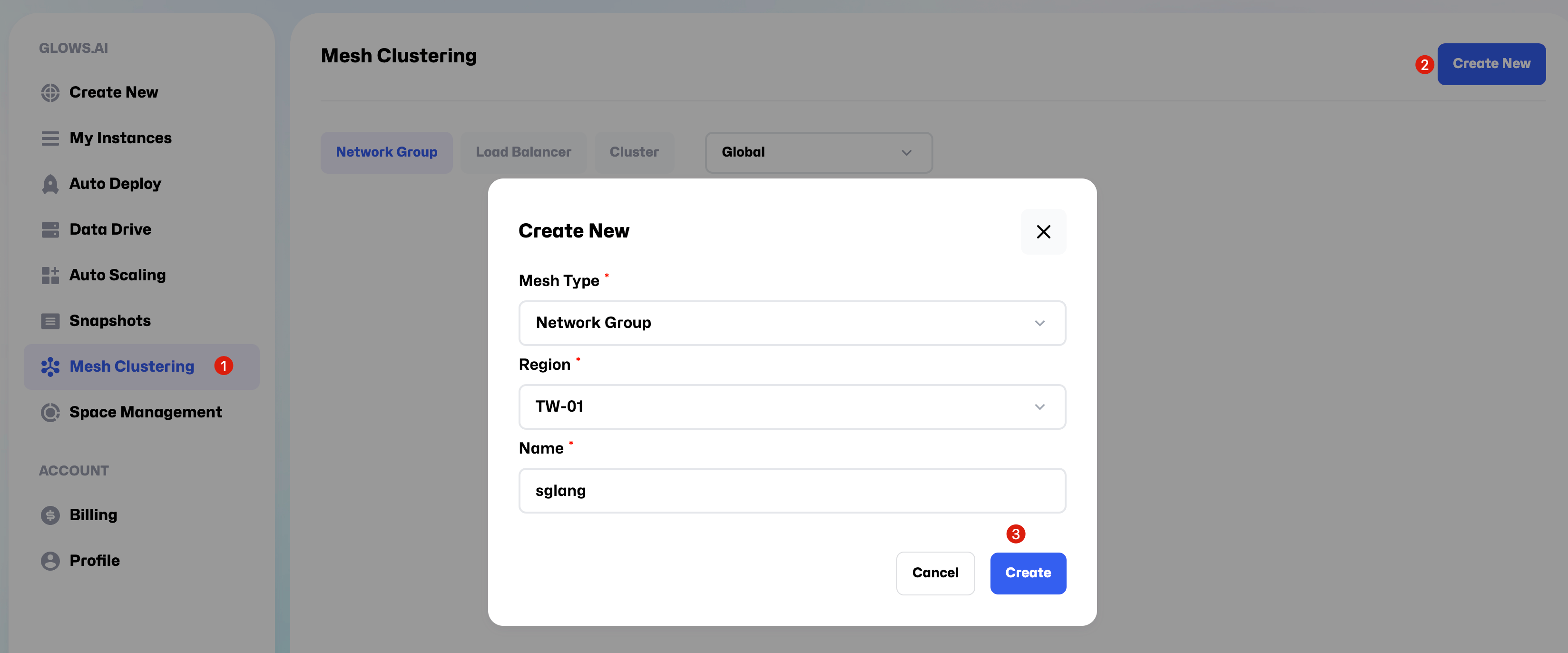
前往 Mesh Clustering 頁面,依畫面指示建立 Network Group。
必要設定:
- Mesh Type:Network Group
- Region:TW-01
- Name:可自行命名,例如 SGLang。
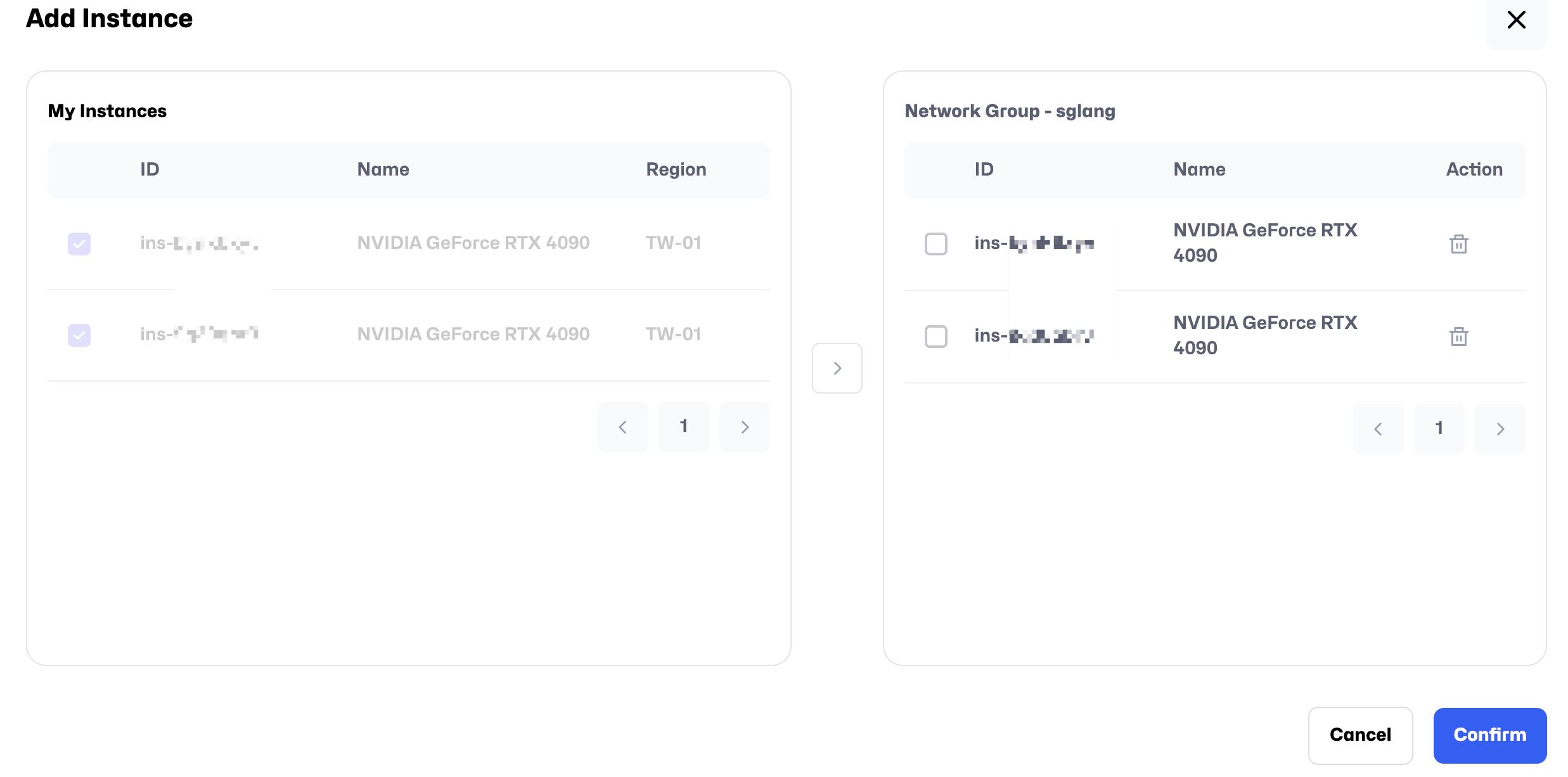
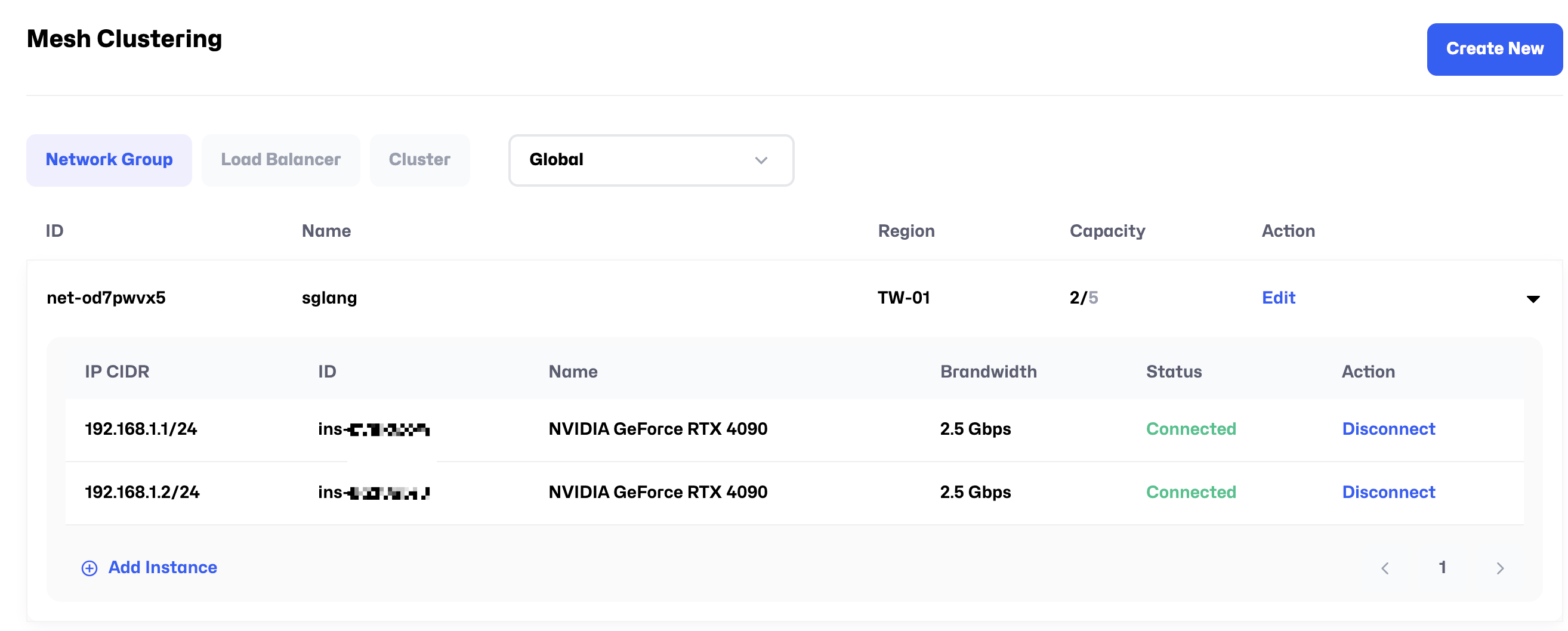
點選 Add Instance,把先前建立的兩個執行個體加入 Network Group。
加入後,Status 會變成 Connected,代表內部網路已連線。先前顯示的 IP CIDR 代表內部 IP 位址。例如下圖中,兩台機器的內部 IP 分別是 192.168.1.1 與 192.168.1.2。
3. 啟動服務
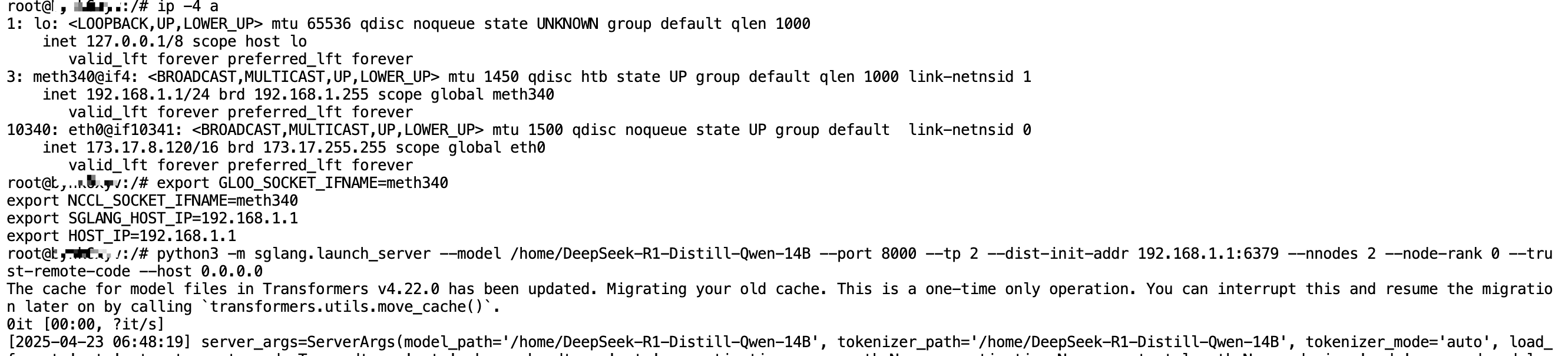
模型下載完成後,執行 ip -4 a,查看內部網路介面名稱與 IP 位址,如下圖所示:
- 內部 IP:192.168.1.1
- 內部網路介面:meth340

在兩個節點上依序執行以下命令:
# On Instance 1, run the following commands in order
# Note: Replace the values of GLOO_SOCKET_IFNAME and NCCL_SOCKET_IFNAME with the network interface name you found using the ip -4 a command.
# Note: Replace the values of SGLANG_HOST_IP and HOST_IP with the internal IP address of your designated master node.
export GLOO_SOCKET_IFNAME=meth340
export NCCL_SOCKET_IFNAME=meth340
export SGLANG_HOST_IP=192.168.1.1
export HOST_IP=192.168.1.1
python3 -m sglang.launch_server --model /home/DeepSeek-R1-Distill-Qwen-14B --port 8000 --tp 2 --dist-init-addr 192.168.1.1:6379 --nnodes 2 --node-rank 0 --trust-remote-code --host 0.0.0.0
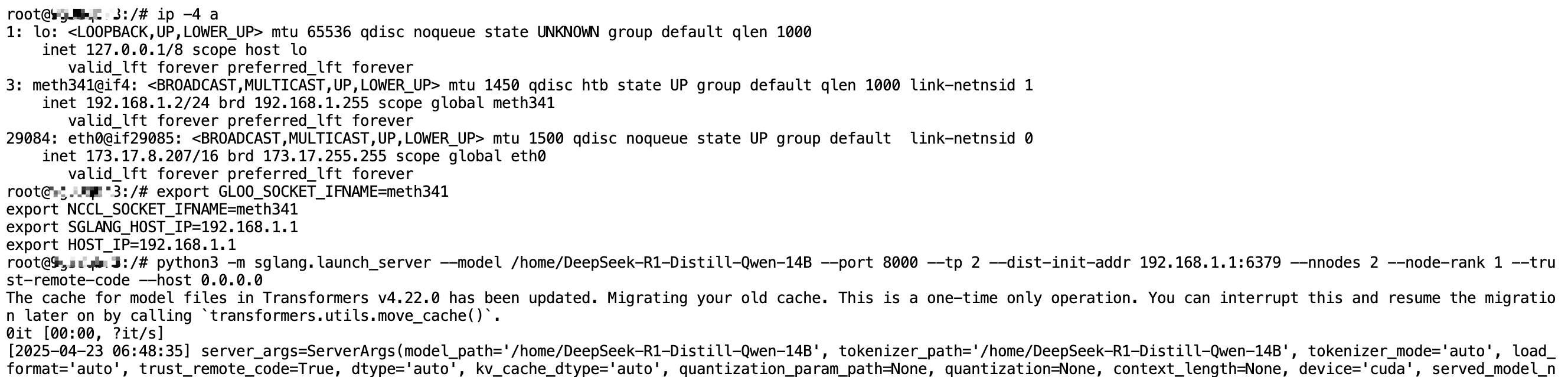
# On Instance 2, run the following commands in order
# Note: Replace the values of GLOO_SOCKET_IFNAME and NCCL_SOCKET_IFNAME with the network interface name you found using the ip -4 a command.
# Note: Replace the values of SGLANG_HOST_IP and HOST_IP with the internal IP address of your designated master node.
export GLOO_SOCKET_IFNAME=meth341
export NCCL_SOCKET_IFNAME=meth341
export SGLANG_HOST_IP=192.168.1.1
export HOST_IP=192.168.1.1
python3 -m sglang.launch_server --model /home/DeepSeek-R1-Distill-Qwen-14B --port 8000 --tp 2 --dist-init-addr 192.168.1.1:6379 --nnodes 2 --node-rank 1 --trust-remote-code --host 0.0.0.0
下圖是正常執行時的畫面。模型通常可在 1 分鐘內載入完成。

步驟四:測試 API
在 My Instances 頁面複製主節點的 HTTP Port 8000 連結。連結中的 token 參數可以省略,例如:
Copied link:https://tw-03.access.glows.ai:24516?token=hSFGABSM
Actual link:https://tw-03.access.glows.ai:24516
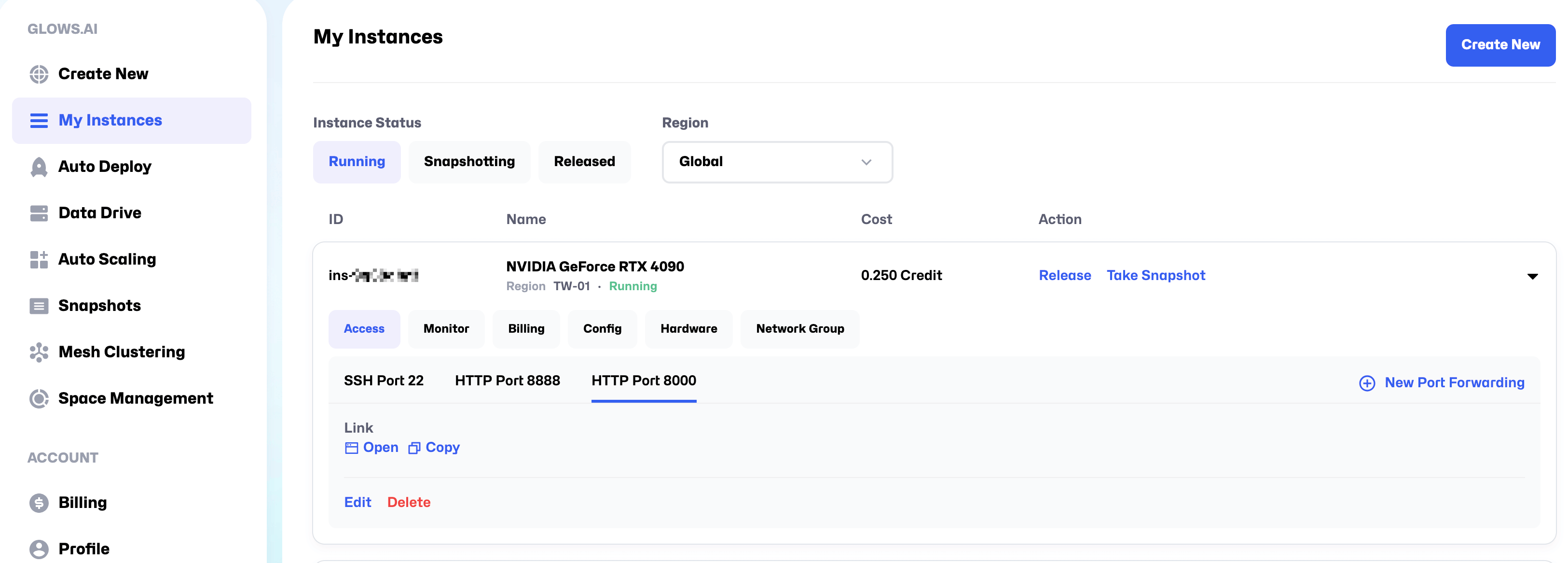
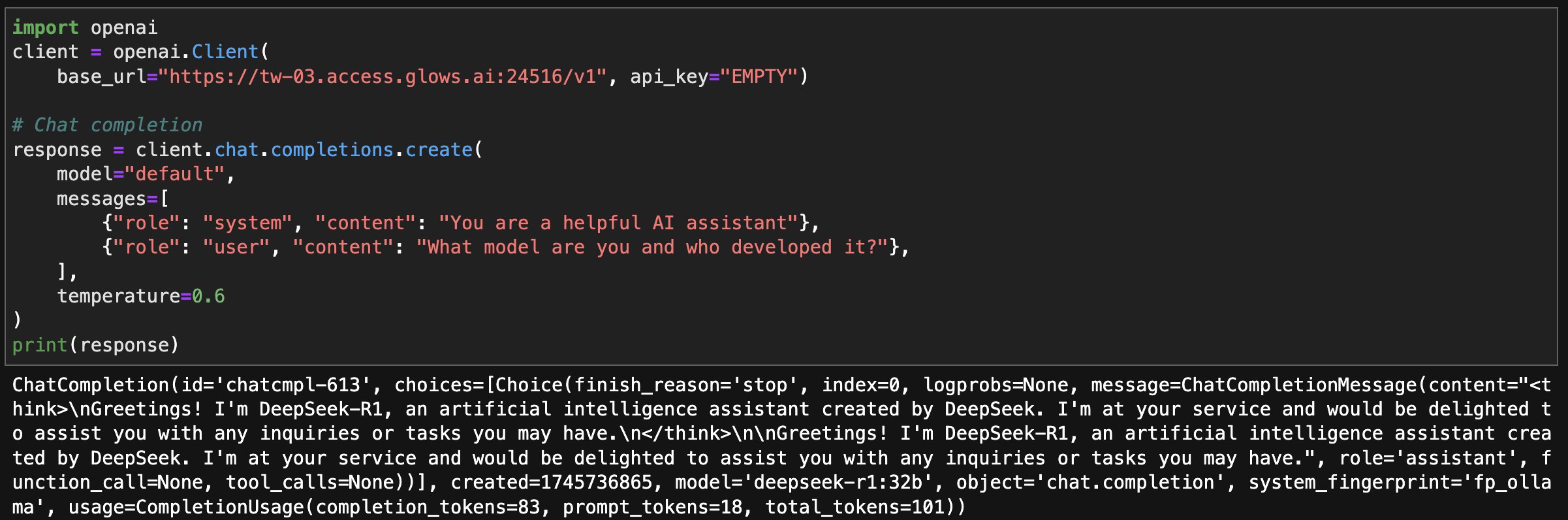
以下是測試程式碼。請將程式碼中的 base_url 改成剛才複製的連結。
import openai
client = openai.Client(
    base_url="https://tw-03.access.glows.ai:24516/v1", api_key="EMPTY")

# Chat completion
response = client.chat.completions.create(
    model="default",
    messages=[
        {"role": "system", "content": "You are a helpful AI assistant"},
        {"role": "user", "content": "What model are you and who developed it?"},
    ],
    temperature=0.6
)
print(response)
步驟五:資料儲存與快照
若要使用資料儲存與快照功能,請先在空間管理頁面購買儲存空間。
1. 資料儲存
如果程式在執行個體硬碟上產生大型輸出檔案,而你想在不持續啟動執行個體的情況下將檔案下載到本機,可以使用 cp/mv 將檔案移動或複製到 /datadrive,也可以在程式中直接將輸出路徑設為 /datadrive。
釋放執行個體後,你仍可從 Data Drive 頁面下載檔案,多個執行個體也能共用 /datadrive 中的資料。
以此大型模型為例,通常需要在每個執行個體上分別下載模型。若直接將模型下載到 /datadrive,或從本機上傳到該目錄,每個新建的執行個體都能直接存取,不必重複下載。
2. 快照
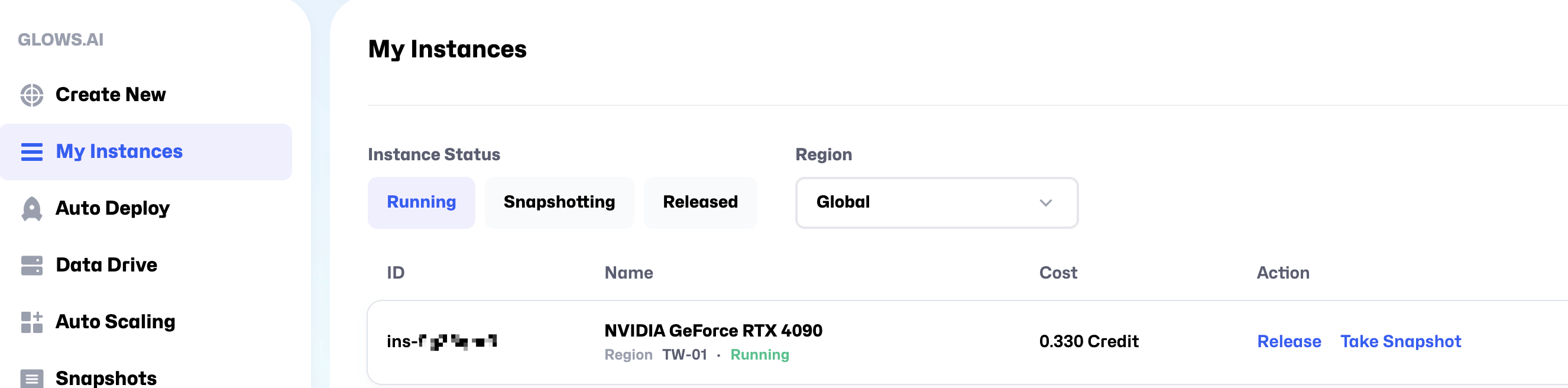
若在使用期間修改了系統環境,例如透過 pip 安裝新的 Python 套件,可以在確認環境設定完成後建立 Snapshot。前往 My Instances 頁面,點選 Take Snapshot。之後可直接從快照建立新的執行個體,不必重新安裝或設定環境。
如果沒有修改環境,則不需要建立快照。
步驟六:關閉執行個體
使用完畢並保存所需環境或資料後,前往 My Instances 頁面,點選 Release 關閉執行個體。釋放後即停止計費。 如果忘記釋放,系統會持續計費。點數歸零時,系統會自動建立快照,再釋放機器。
聯絡我們
使用 Glows.ai 時若有問題或建議,請透過以下信箱聯絡我們:
Email: support@glows.ai