
如何在 Glows.ai 下載與上傳雲端硬碟資料
本指南說明如何在 Glows.ai 機器上,從 Google Drive 等雲端儲存服務下載檔案或上傳檔案。請確認所選的映像檔包含 SSH 或 JupyterLab 功能。
步驟一:建立執行個體
先依需求在 Glows.ai 建立新的執行個體。如果不熟悉操作,請參閱建立新執行個體指南。
步驟二:安裝 Rclone
Rclone 是用來同步本機與各種雲端儲存服務檔案的命令列工具,支援加密、壓縮與多執行緒傳輸。
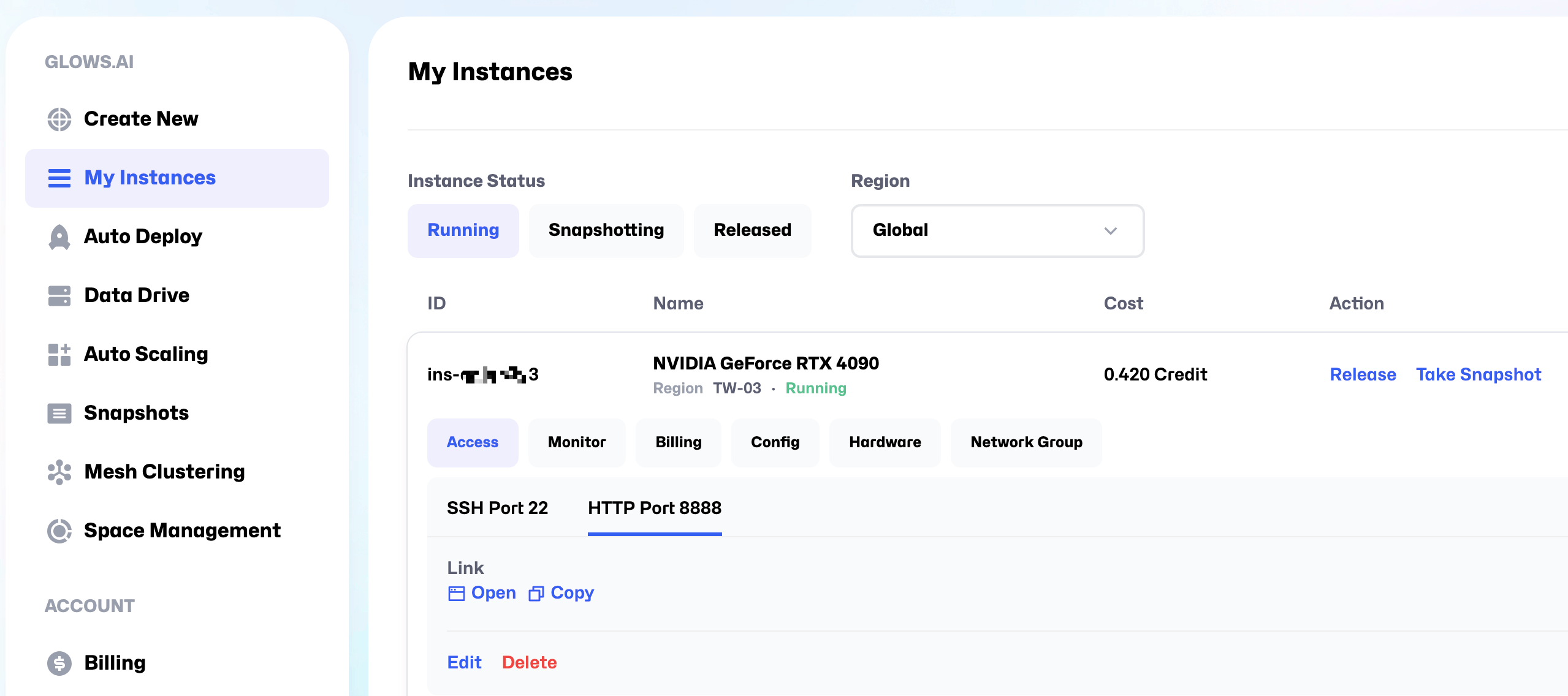
執行個體狀態變成 Running 後,前往 Access 區段,點選連接埠 8888 旁的 Open 按鈕,開啟 JupyterLab 介面。
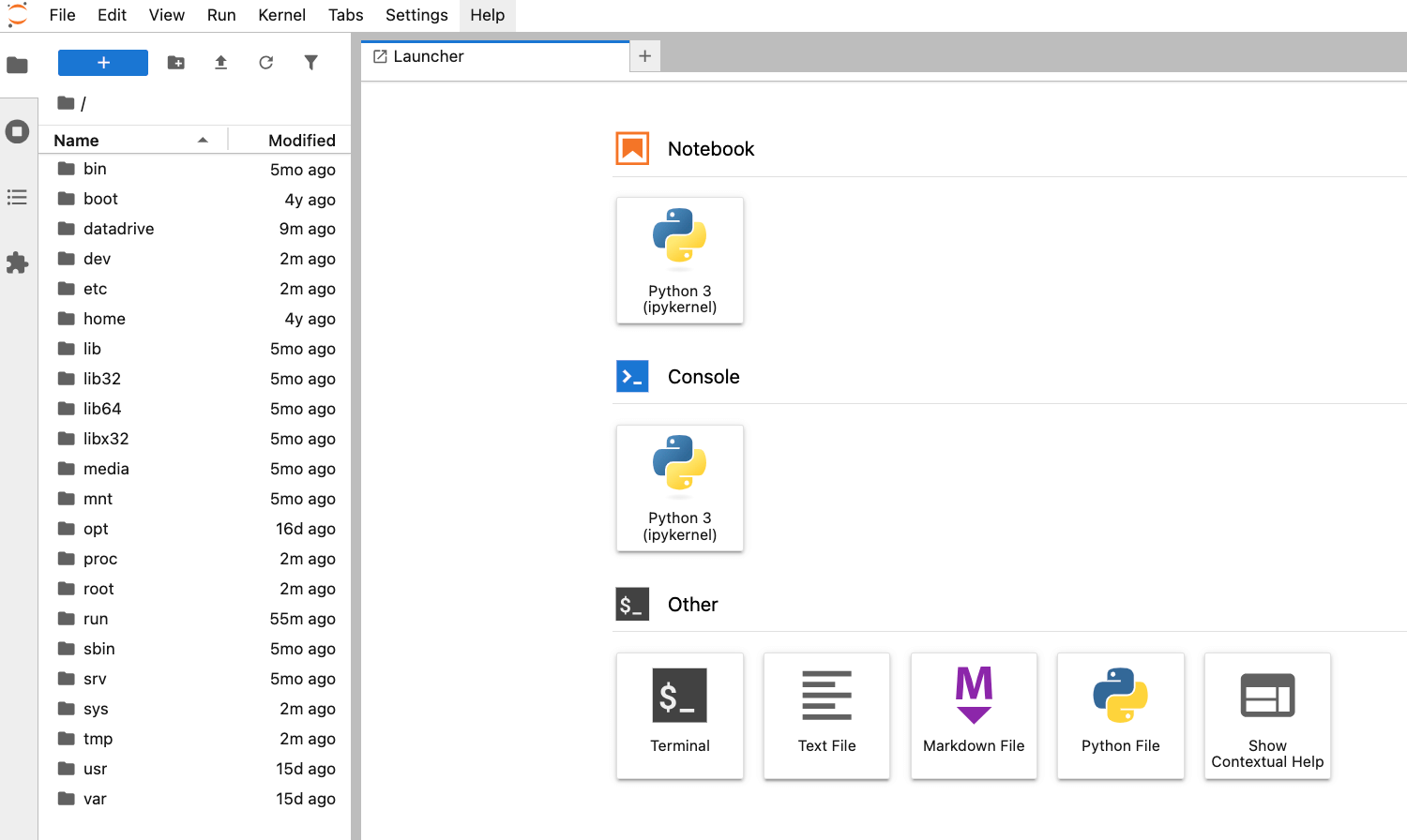
在 JupyterLab 的 Launcher 中點選 Terminal 圖示,開啟終端機。
在終端機輸入以下命令安裝 Rclone:
curl https://rclone.org/install.sh | bash
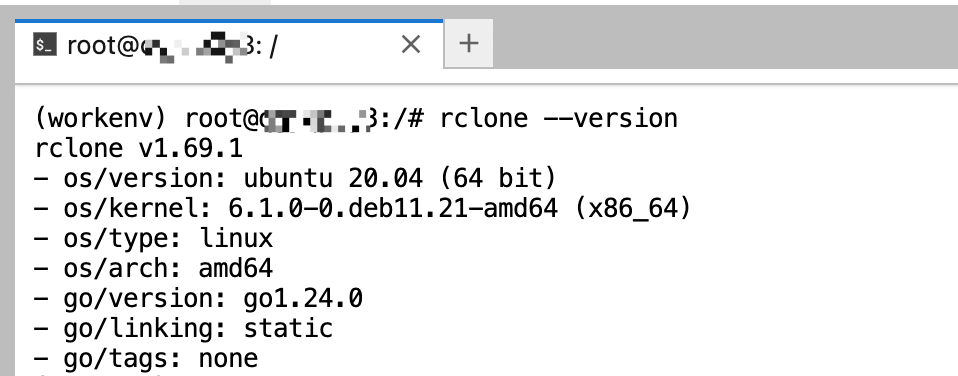
安裝完成後,執行以下命令確認 Rclone 是否安裝成功:
rclone --version
步驟三:設定 Google Drive
輸入以下命令開始設定:
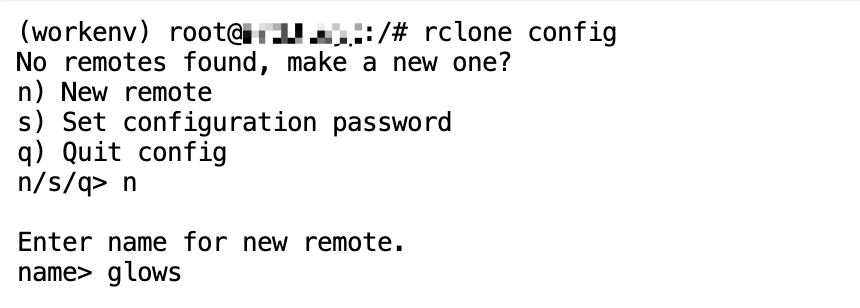
rclone config
依照畫面提示操作:
-
輸入
n建立新的 remote。remote 是 Rclone 中代表雲端硬碟的儲存設定,可自行命名,供後續命令使用。 -
為 remote 命名,例如
glows或mydrive。
接著選擇要連線的雲端儲存服務。本指南使用 Google Drive,請輸入 drive 或對應的數字,例如 20。
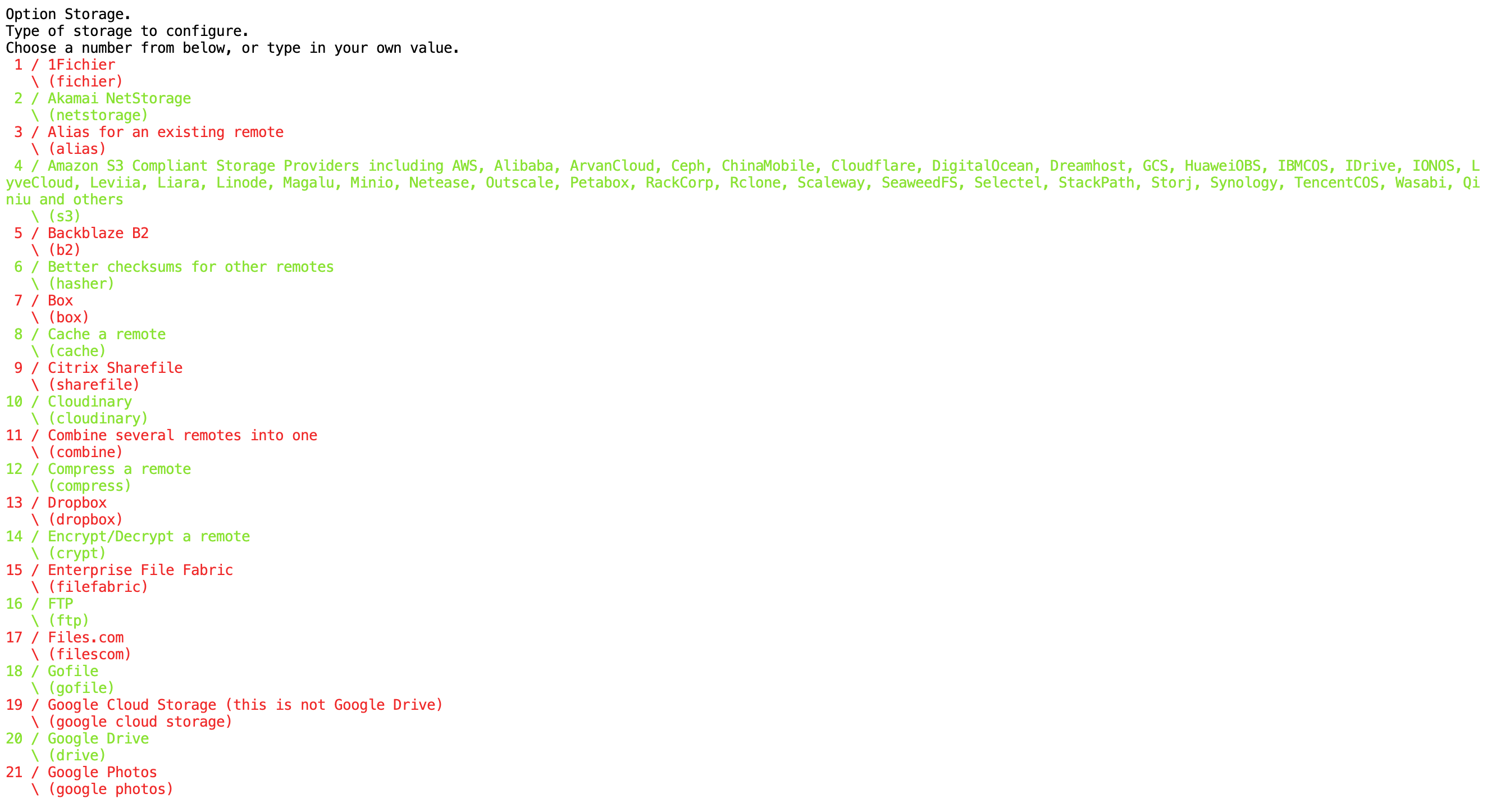
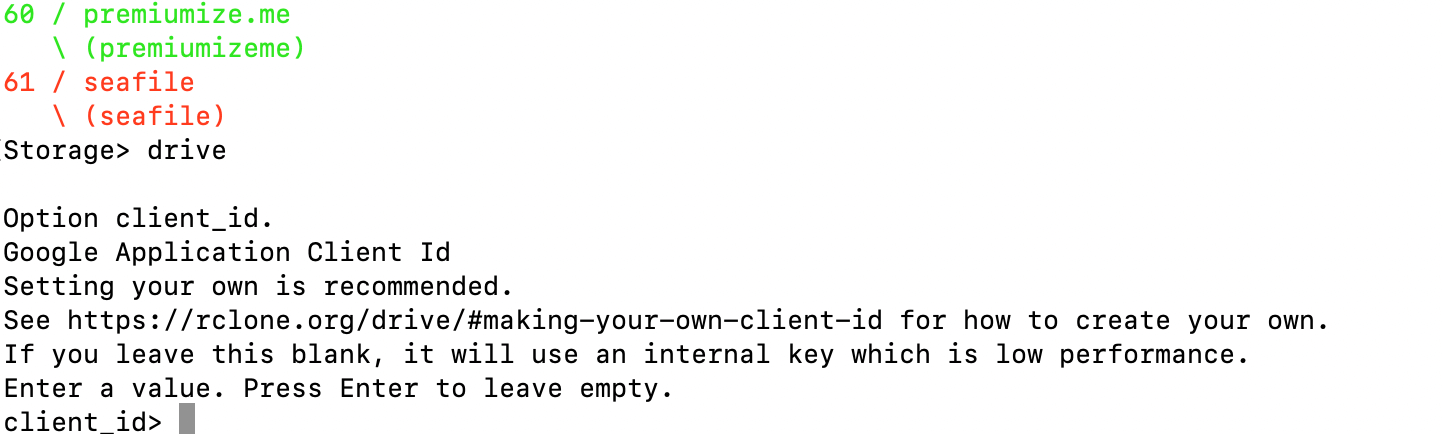
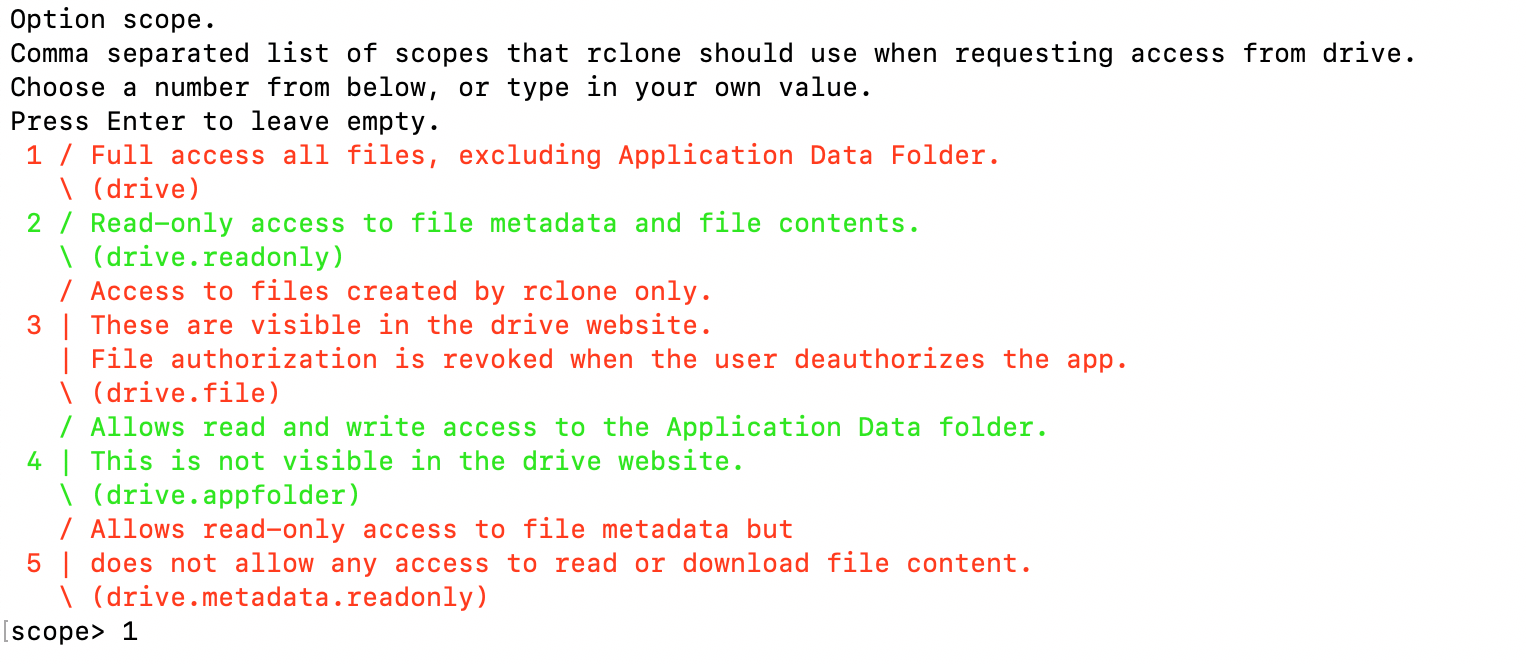
client_id與client_secret直接按Enter,使用預設值。- 權限選項輸入
1,授予完整存取權。
其餘選項可按 Enter 接受預設值。
注意:選擇驗證方式
接下來,Rclone 會要求你選擇 Google Drive 驗證方式:
- 方式一: 直接透過瀏覽器驗證,僅適用於本機。
- 方式二: 在本機安裝 Rclone,並使用 SSH 連接埠轉送。✅ 建議使用
驗證流程從 Glows.ai 伺服器啟動,因此直接在本機瀏覽器點選連結無法完成驗證。請使用方式二:
開啟本機終端機(CMD/Terminal),執行以下命令啟動 SSH 連接埠轉送:
ssh -p 23482 -NL 53682:localhost:53682 root@tw-02.access.glows.ai
格式說明:
ssh -p [SSH port] -NL 53682:localhost:53682 root@[SSH host]

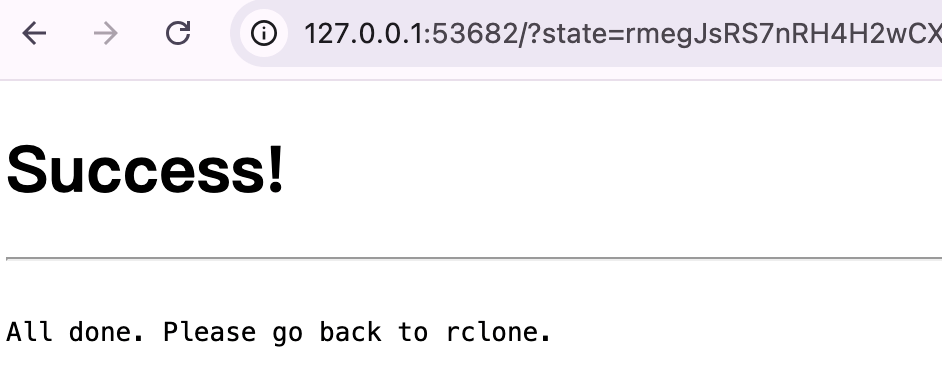
輸入 SSH 密碼並按下 Enter。若未顯示錯誤,代表連接埠轉送成功。接著,在本機瀏覽器開啟 Rclone 終端機提供的 Google 驗證連結,登入 Google 帳號並授權存取。
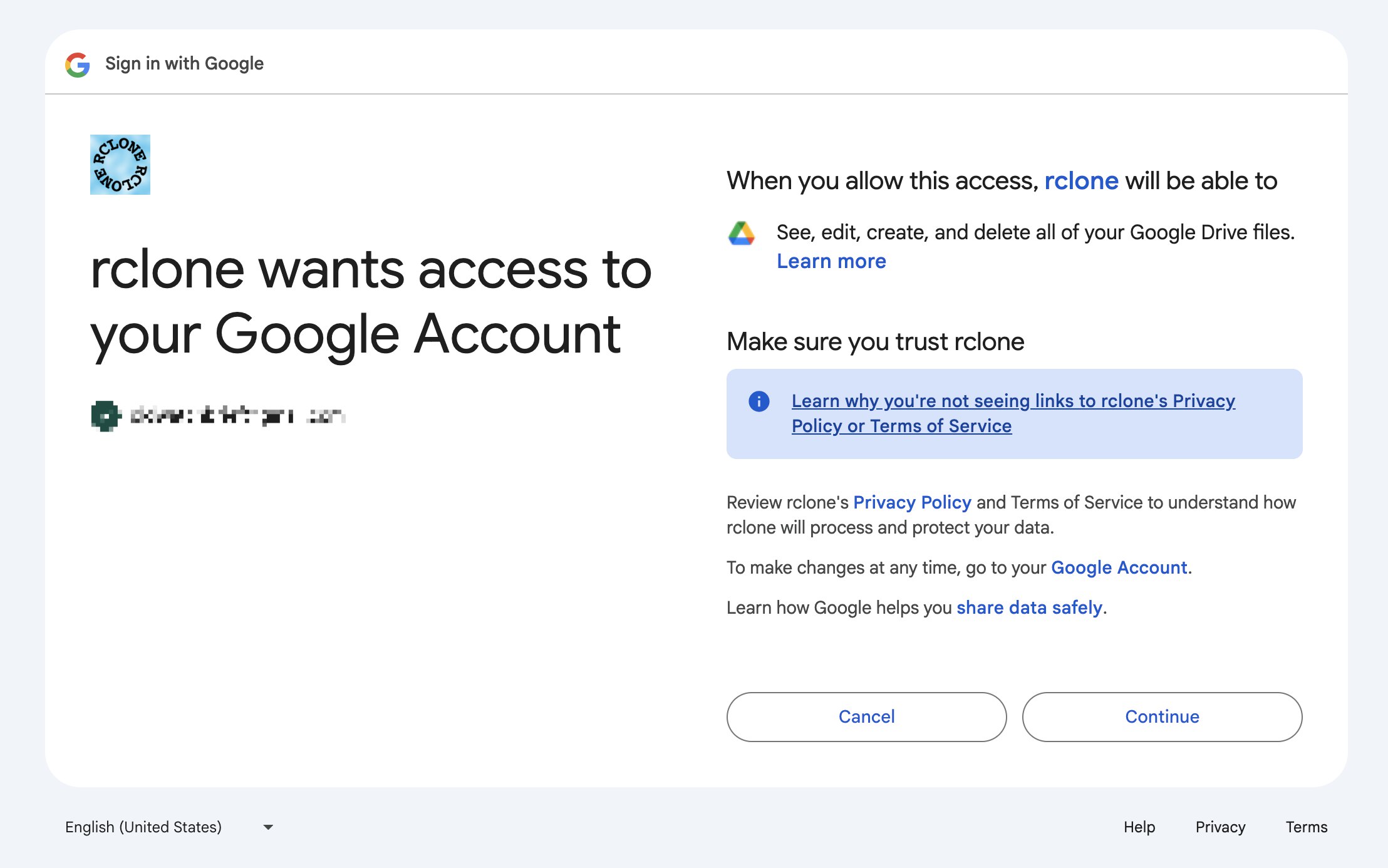
頁面顯示 Success! 後,驗證即完成。
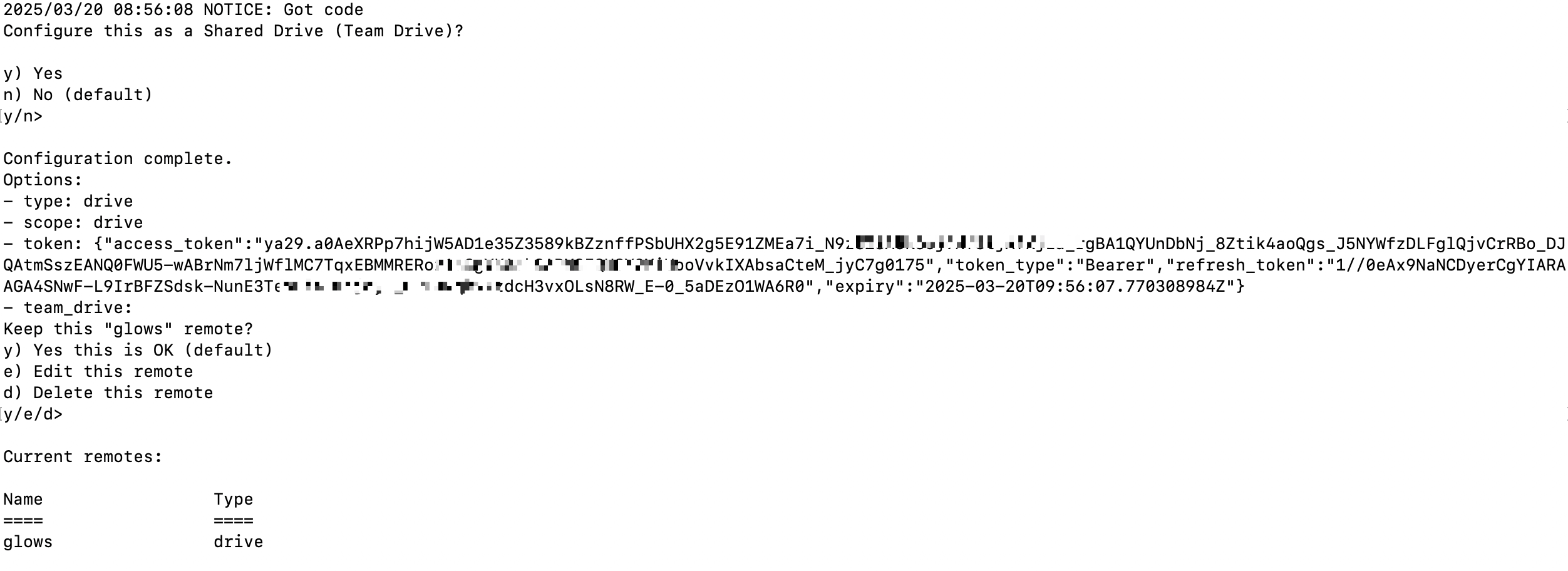
回到伺服器上的 Rclone 設定流程。系統詢問是否設定 Team Drive 時,按 Enter 跳過。接著畫面會顯示 Configuration complete 與設定內容。
步驟四:上傳與下載檔案
從 Google Drive 下載到執行個體
# Format:
rclone copy [Remote Name]:[Google Drive file path] [Local path] --progress

# Example:
rclone copy glows:/data/glows.zip ./ --progress
此命令會將 Google Drive 中的 /data/glows.zip 下載到目前的本機目錄。--progress 會顯示下載進度。

從執行個體上傳到 Google Drive
# Format:
rclone copy [Local file path] [Remote Name]:[Google Drive destination path] --progress

# Example:
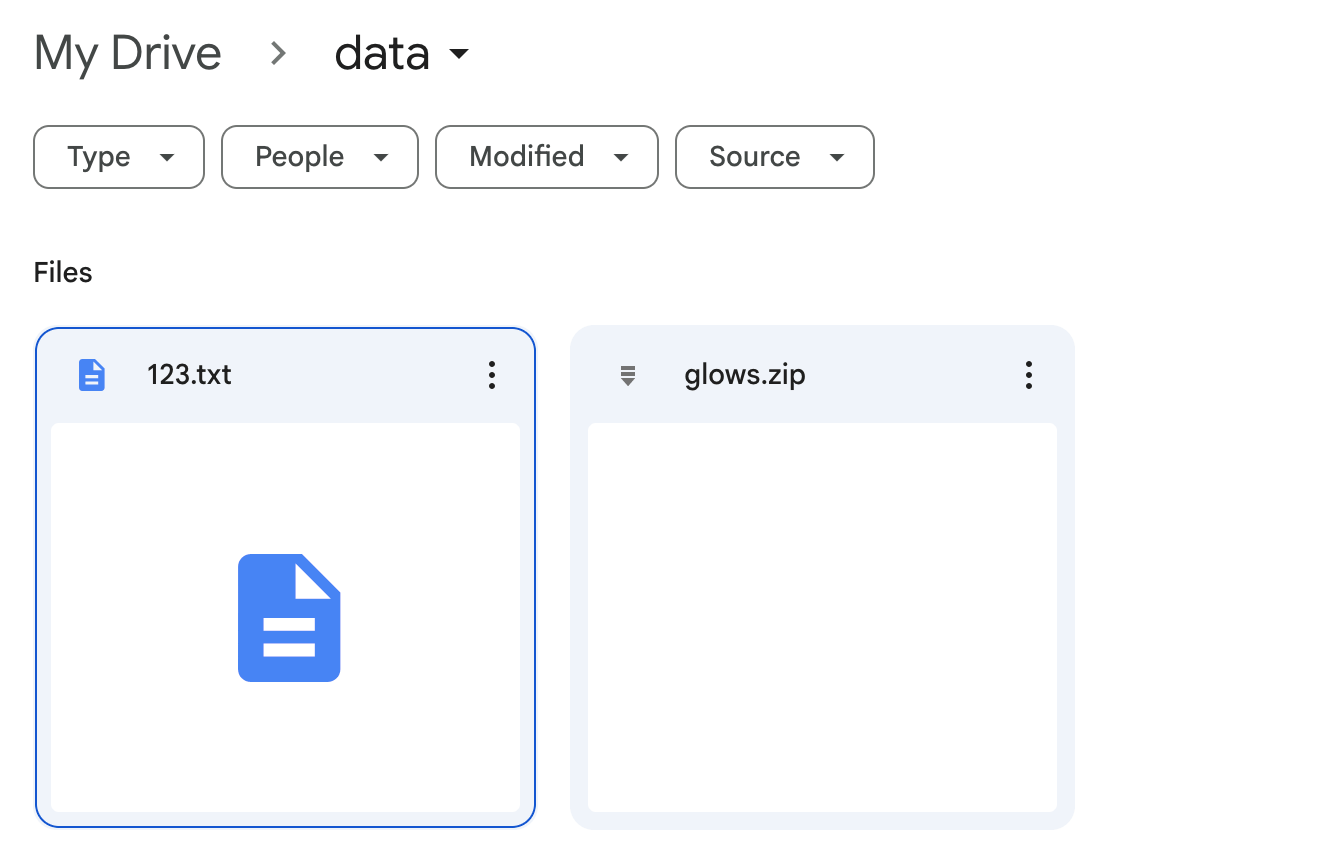
rclone copy 123.txt glows:/data --progress
此命令會將本機檔案 123.txt 上傳到 Google Drive 的 /data 資料夾。

聯絡我們
使用 Glows.ai 時若有問題或建議,請透過以下信箱聯絡我們:
Email: support@glows.ai