
如何使用 ai-ml-gpu-bench 實測 GPU 跑 AI 模型的速度(Glows.ai RTX 4090 實測)
本教程說明如何使用開源工具 ai-ml-gpu-bench,在 Glows.ai 的 GPU 實例上實際執行多個開源大型語言模型(LLM),測出每秒能生成多少 token,並在自動產生的報告中,與報告內建的各種電腦、顯卡參考數據並排比較。
本次使用 Glows.ai 的 NVIDIA GeForce RTX 4090 實例,整套測試約 7 分鐘即可完成。實測過程中也發現,Ollama 的版本與對話長度設定,對測試結果影響非常大,本教程會一併說明如何設定,才能得到準確、可比較的數據。
本教程包括以下內容:
- 建立實例並設定 Ollama
- 安裝 ai-ml-gpu-bench
- 執行測試並觀察 GPU 使用狀況
- 查看測試報告,與其他機器比較
- 進階:單獨測試一個模型
- 結果總整理與使用建議
ai-ml-gpu-bench 簡介
ai-ml-gpu-bench 是一個開源的 AI 效能測試工具。它會透過 Ollama 讓多個模型回答同一個問題,每個模型重複執行 3 次,記錄生成速度,最後自動產生一份 HTML 報告。
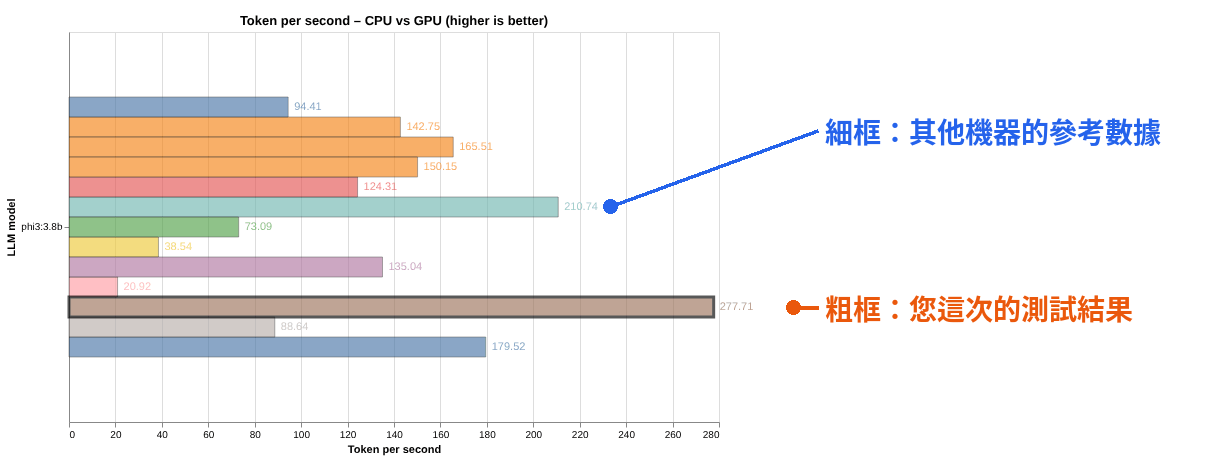
報告的特色是內建各種電腦的參考數據,您的結果會與各種電腦(例如 RTX 4080 SUPER、RTX 5070 Ti、Apple M4 Pro 等)並排顯示:
- 粗框長條:您這次的測試結果
- 細框長條:其他機器的參考數據
若您想在租用 GPU 之前,先預估某台機器能執行哪些模型,可參考另一篇教學「用 llmfit 評估機器能跑哪些 AI 模型」;ai-ml-gpu-bench 則是實際執行一次,測出真實速度。
本教程會用到的名詞:
- token:模型生成文字的基本單位
- tokens/s:每秒生成的 token 數,數字越大代表回答越快
- VRAM:顯示卡上的記憶體,模型需要完整放進 VRAM 才能全速執行
- 對話長度(Context):模型一次能處理的內容長度,設定越大,佔用的 VRAM 越多
前置準備
- 約 20 分鐘的操作時間(含模型下載)
- RTX 4090 實例為 0.490 Credit/h,完成本教程約需 0.2 Credit
一、建立實例並設定 Ollama
1. 建立實例
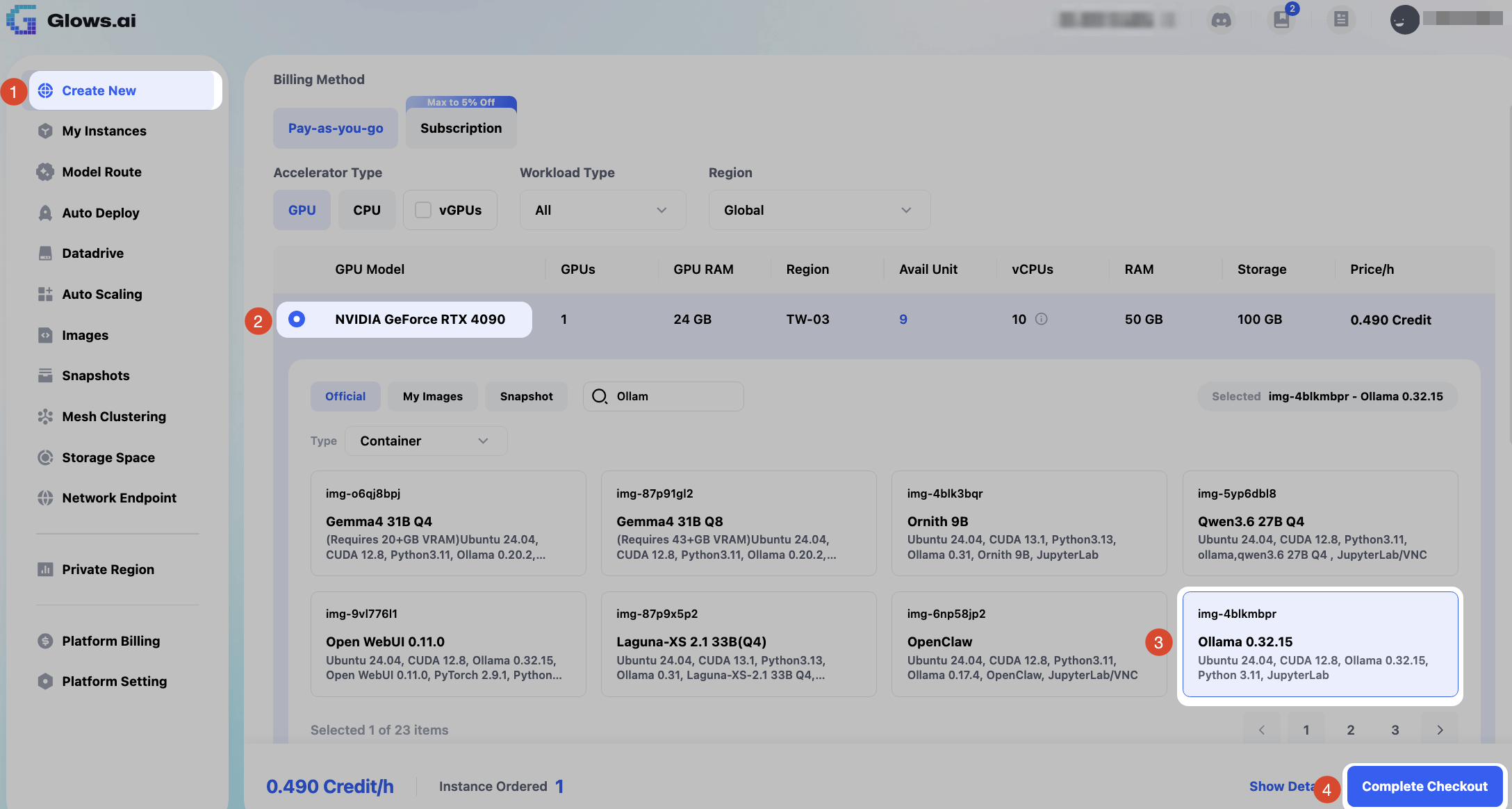
點擊 Create New 後開始建立實例:
- GPU Model 選擇 NVIDIA GeForce RTX 4090(24GB VRAM、10 vCPUs、50GB RAM,0.490 Credit/h)
- 於 Official 鏡像中搜尋 ollama,選擇 Ollama 0.32.15(img-4blkmbpr,已預裝 Ollama 與 JupyterLab)
- 點擊
Complete Checkout建立實例
2. 開啟終端機
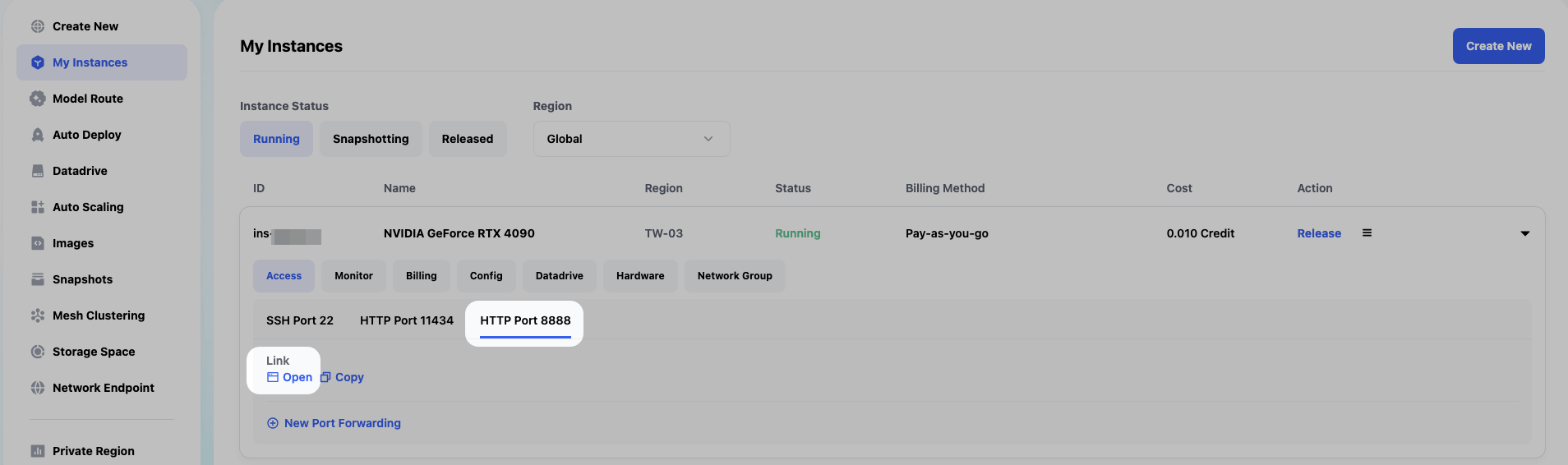
實例成功運行後,於 My Instances 點擊該實例的 Access,選擇 HTTP Port 8888,點擊 Open 開啟 JupyterLab,再點擊 Terminal 開啟終端機。本教程所有指令皆在終端機中執行。
3. 安裝 Ollama 0.24.0
執行:
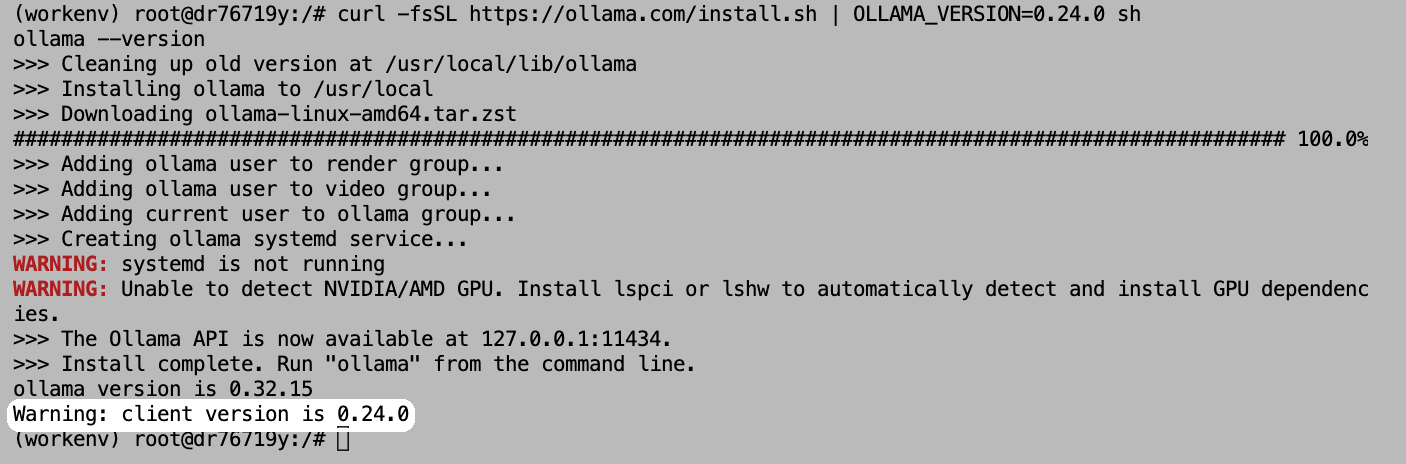
curl -fsSL https://ollama.com/install.sh | OLLAMA_VERSION=0.24.0 sh
ollama --version
為什麼要改用 Ollama 0.24.0? 報告中另一台 RTX 4090 的參考數據使用 Ollama 0.24.0。版本相同,比較的才是硬體本身。實測時,鏡像預裝的 0.32.15 速度只有 0.24.0 的三到四成(詳見「六、結果總整理」)。
畫面中的兩個 WARNING 不影響使用:
- systemd is not running:雲端實例沒有 systemd,安裝程式無法自動啟動服務,下一步會手動啟動
- Unable to detect NVIDIA/AMD GPU:安裝程式缺少偵測 GPU 的工具
lspci,GPU 本身可正常使用
最後一行顯示 client version is 0.24.0,代表新版已安裝完成,但背景執行的仍是開機時啟動的舊版服務(0.32.15)。
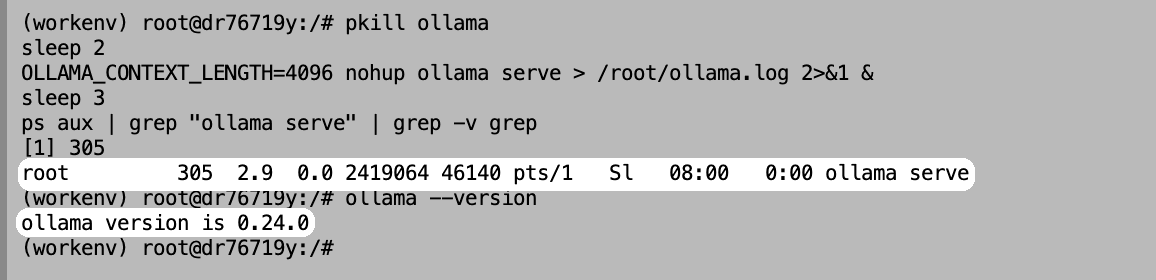
4. 重新啟動 Ollama,並將對話長度設為 4K
執行:
pkill ollama
sleep 2
OLLAMA_CONTEXT_LENGTH=4096 nohup ollama serve > /root/ollama.log 2>&1 &
sleep 3
ps aux | grep "ollama serve" | grep -v grep
ollama --version
指令說明:
pkill ollama:關閉舊版的 Ollama 服務OLLAMA_CONTEXT_LENGTH=4096:將對話長度設為 4K,並以新版重新啟動 Ollamaps aux | grep ...:確認 Ollama 已啟動,畫面會出現一個新的 PIDollama --version:只顯示 ollama version is 0.24.0、沒有 Warning,代表換版成功
為什麼要設為 4K? 此鏡像的 Ollama 預設對話長度為 32K,而 ai-ml-gpu-bench 不會限制模型的回答長度。實測時,phi3 在 32K 設定下一直無法結束回答,畫面停在 Run 1/3 超過 10 分鐘;改為 4K 後,每次只需約 3 秒。設為 4K 也能讓每次測試的條件一致。
注意: 若之後 ollama ps 仍顯示 CONTEXT 32768,代表設定沒有生效,請重新執行本步驟的指令。
二、安裝 ai-ml-gpu-bench
1. 安裝 uv
uv 是 Python 的管理工具,會自動準備此專案需要的 Python 版本與套件。執行:
curl -LsSf https://astral.sh/uv/install.sh | sh
source $HOME/.local/bin/env
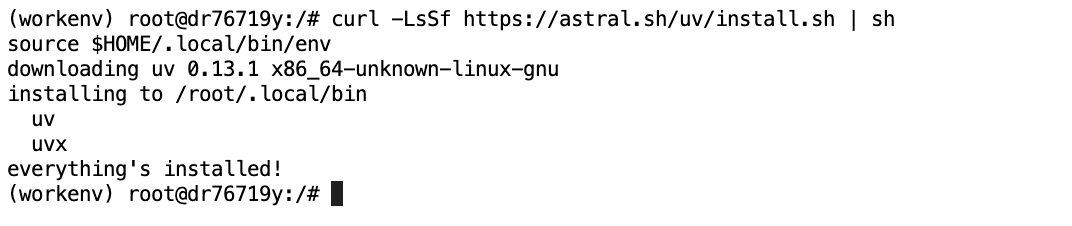
出現 everything's installed! 即安裝完成。
2. 下載專案
執行:
cd /root
git clone https://github.com/albedan/ai-ml-gpu-bench
cd ai-ml-gpu-bench
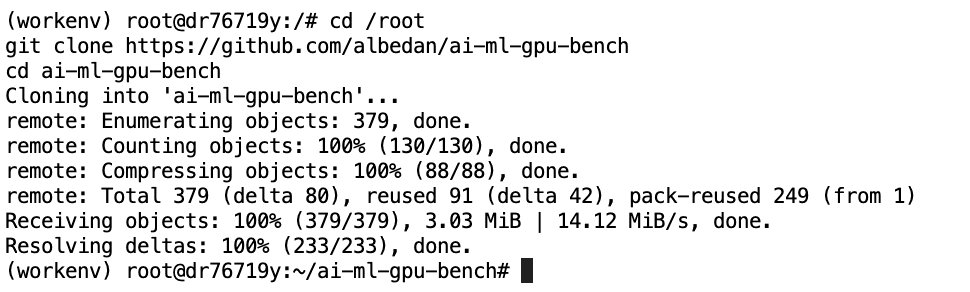
專案放在 /root 底下,之後較容易從 JupyterLab 下載報告。
3. 設定只測試 GPU
執行:
cd /root/ai-ml-gpu-bench
sed -i 's/gpu_used:    \[true, false\]/gpu_used:    [true]/' ai_bench_suite.yaml
grep gpu_used ai_bench_suite.yaml

兩行皆顯示 [true] 即設定完成。
為什麼只測 GPU? 工具預設會將每個模型分別以 GPU 與 CPU 各執行 3 次。CPU 測試在雲端實例上非常緩慢,實測單一模型的單次執行就超過 10 分鐘,全部跑完需要數小時。報告中已有大量其他機器的 CPU 數據,可直接參考 CPU 與 GPU 的差距。
注意: 若在新開的終端機分頁執行,起始位置為根目錄(/),請務必先執行 cd /root/ai-ml-gpu-bench,否則會出現 No such file or directory。
三、執行測試
1. 開始測試
執行:
uv run run_suite.py --suite ollama --fast --autopull --no-upload-results
參數說明:
| 參數 | 說明 |
|---|---|
--suite ollama | 只執行 LLM 測試,跳過另一項 XGBoost 機器學習測試 |
--fast | 只測試 4 個小模型:phi3:3.8b、gemma4:e2b、qwen3:4b、deepseek-r1:8b |
--autopull | 自動下載缺少的模型 |
--no-upload-results | 測試結果只存在本機。工具預設會將結果加密上傳至作者的伺服器 |
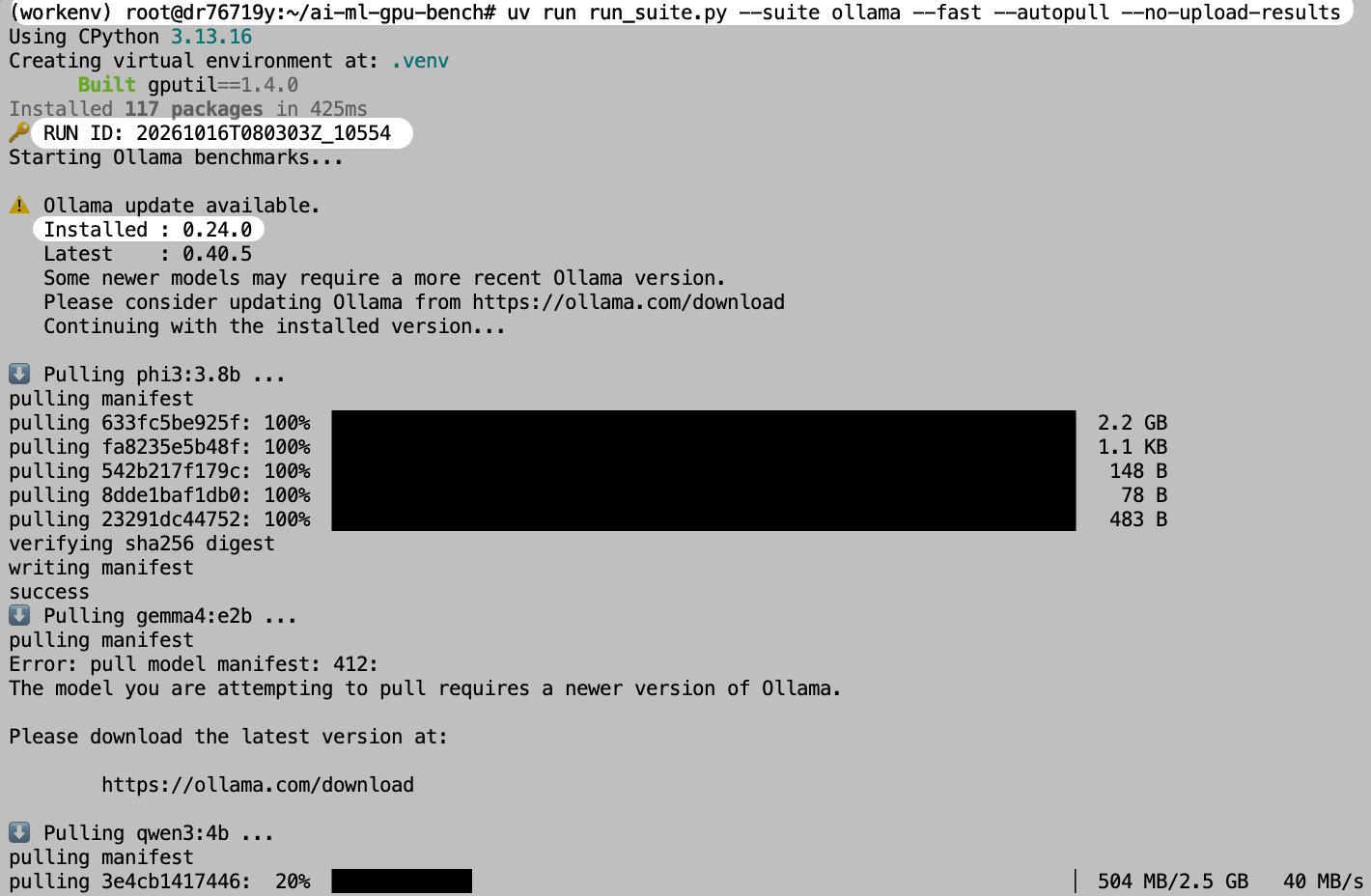
畫面依序顯示:
- uv 自動建立 Python 環境(第一次執行較久)
- RUN ID:此次測試的編號
- Installed : 0.24.0:確認測試使用的 Ollama 版本。下方的 update available 為提醒有新版本,不影響測試
- 自動下載模型
gemma4:e2b 下載時出現 412 錯誤:Gemma 4 需要較新版的 Ollama,0.24.0 尚未支援,工具會自動跳過此模型,不影響其他 3 個模型的測試。
2. 查看單一模型的結果
每個模型會以同一個問題測試 3 次(問題為義大利文,內容是「請解釋駱駝與單峰駱駝的差別」),完成後顯示結果表格。以 qwen3:4b 為例:
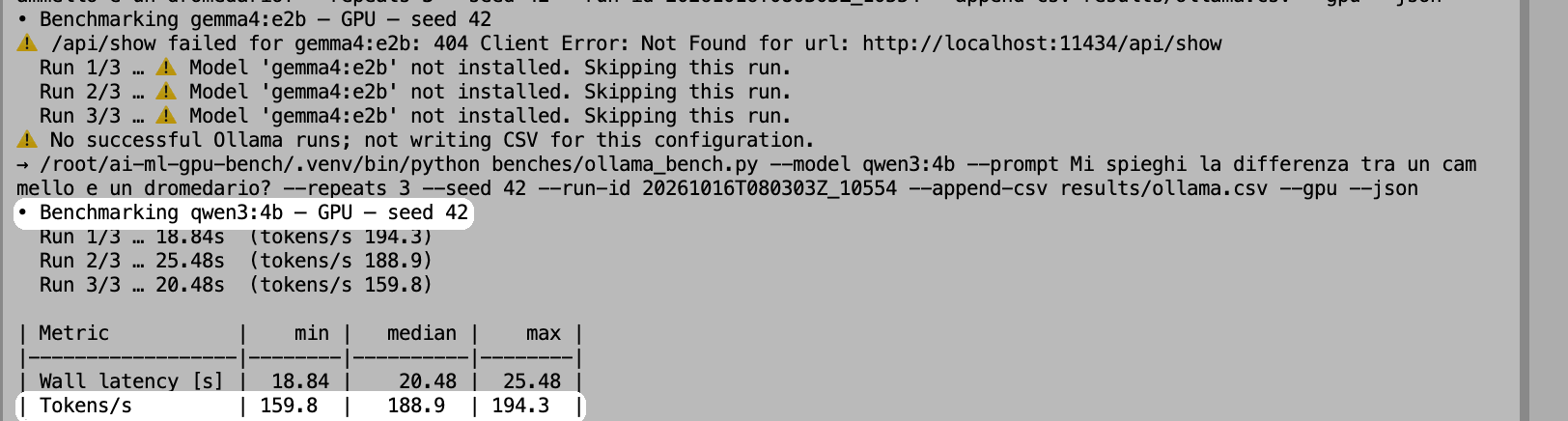
- Wall latency [s]:回答一次問題花費的總秒數
- Tokens/s:每秒生成的 token 數,取 3 次中的中位數(median)作為結果
qwen3:4b 的中位數為 188.9 tokens/s。qwen3 與 deepseek-r1 會先「思考」再回答,生成的 token 較多,所以單次回答需要約 20 秒,phi3 則只需約 3 秒。
畫面上方的 gemma4:e2b 顯示 not installed. Skipping this run,即前一步下載失敗而被跳過。
每個表格下方還會輸出一段 JSON 格式的詳細數據,其中值得留意的是:
- "context_length": 4096:對話長度 4K 的設定已生效
- "vram_residency_pct": 100.0:模型 100% 載入 GPU 執行
3. 確認模型完整載入 GPU
測試進行中或完成後,另開一個終端機分頁,執行:
ollama ps

- PROCESSOR:皆為 100% GPU,模型完整載入 VRAM,沒有分給 CPU 運算
- CONTEXT:皆為 4096,與先前設定相符
- UNTIL:Forever 代表模型執行完不會自動卸載,會持續留在 VRAM 中
4. 觀察 GPU 使用狀況
另開一個終端機分頁,執行:
watch -n 1 nvidia-smi
watch -n 1 代表每 1 秒更新一次畫面,按 Ctrl + C 離開。若測試已經結束,可在另一個分頁執行以下指令,讓模型回答一個問題:
ollama run qwen3:4b "Explain what a GPU is in about 300 words."
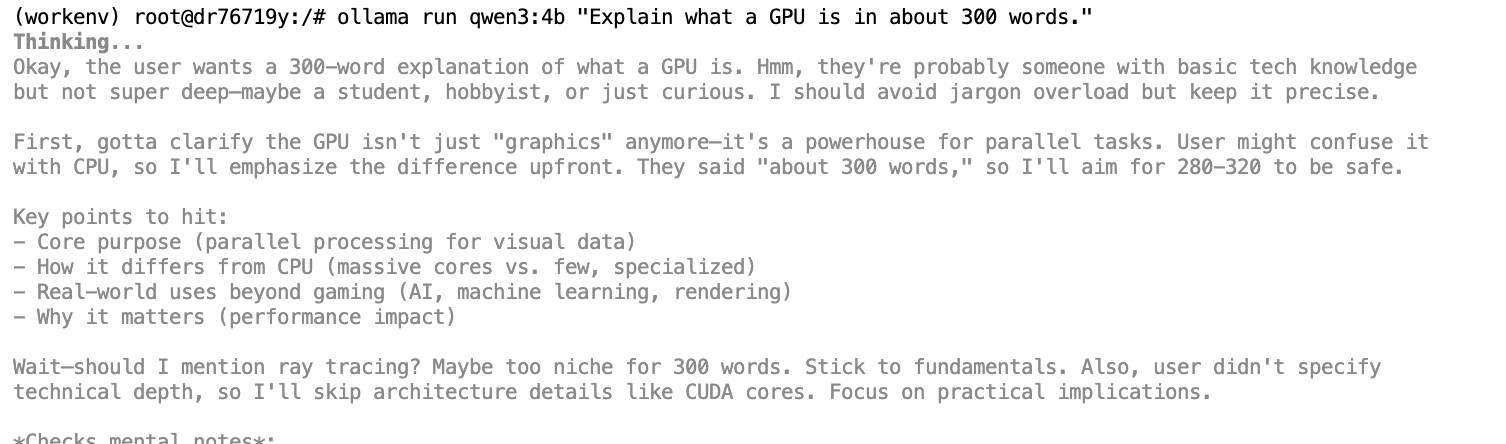
模型待命與運算中的對比:
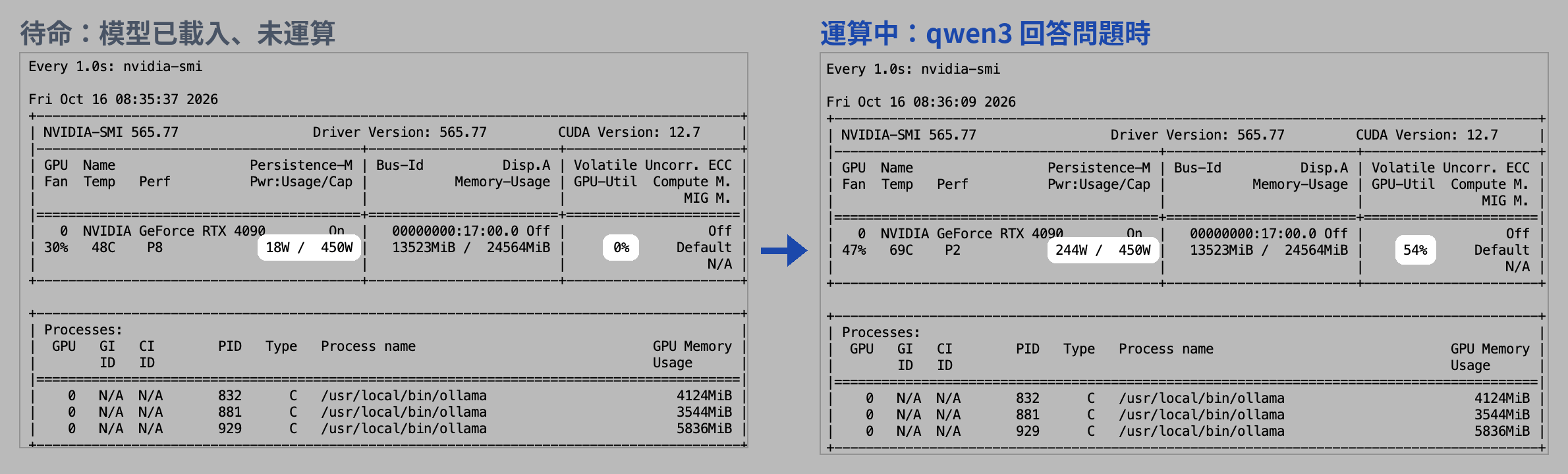
| 項目 | 待命(模型已載入) | 運算中 |
|---|---|---|
| GPU-Util | 0% | 54% |
| 功耗 | 18W | 244W |
| 溫度 | 48°C | 69°C |
兩個畫面的記憶體用量皆為約 13.5GB,因為 3 個模型都留在 VRAM 中。GPU-Util 沒有到 100% 並非異常,4B 等級的小模型對 RTX 4090 而言負擔不大,評估效能時仍以 tokens/s 為準。
5. 測試完成

整套測試約 7 分 20 秒完成,最後顯示 HTML creato(義大利文的「HTML 已建立」)即代表報告已產生。
四、查看測試報告
1. 下載報告
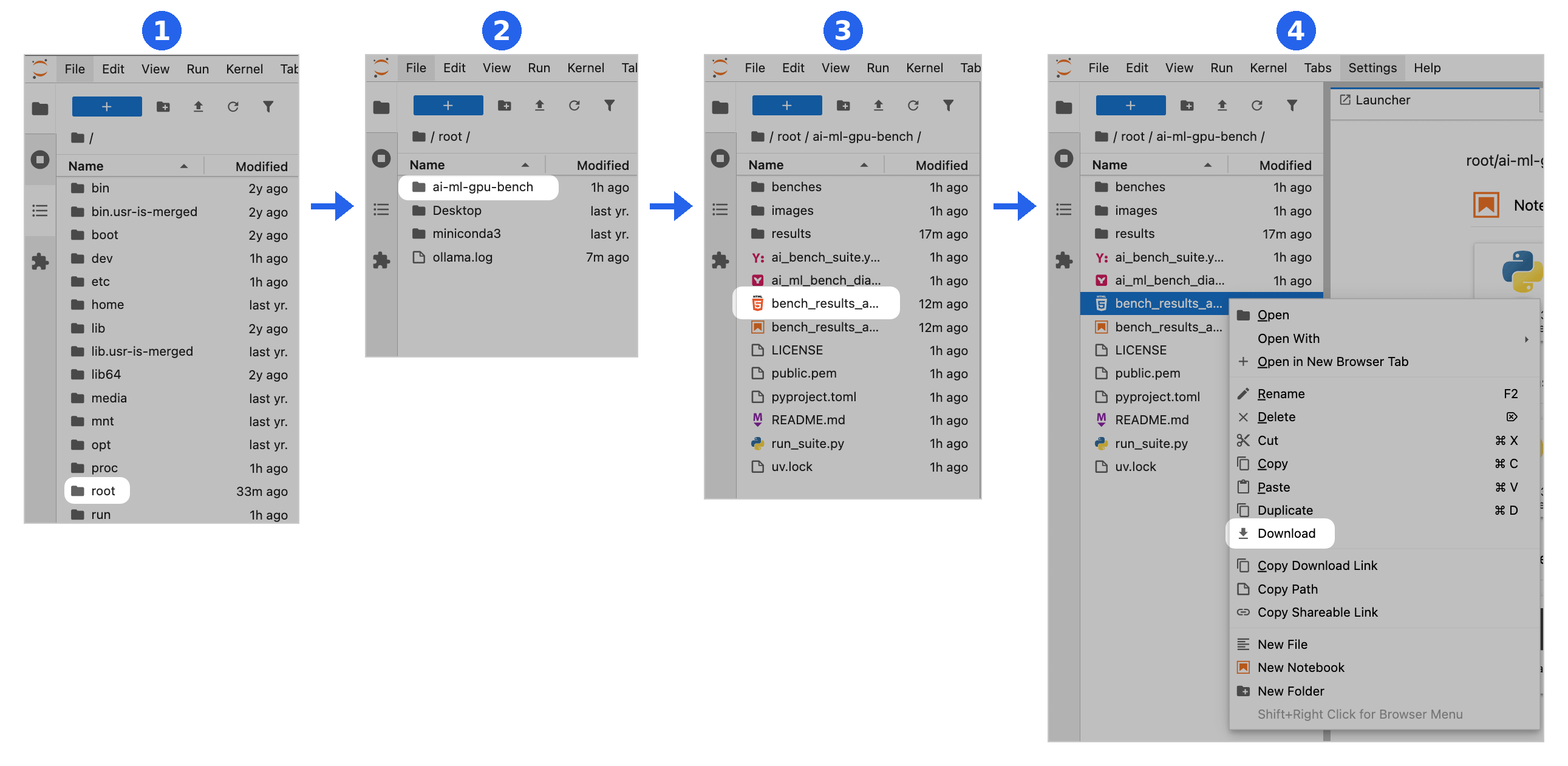
報告檔案位於 /root/ai-ml-gpu-bench/bench_results_analysis_altair.html。雲端實例沒有畫面,報告不會自動開啟,需下載到自己的電腦開啟。
在 JupyterLab 左側的檔案列表中,依序點擊 root → ai-ml-gpu-bench,於 bench_results_analysis_altair.html 按右鍵,選擇 Download:
2. 報告摘要
以瀏覽器開啟報告,最上方為此次測試的摘要:
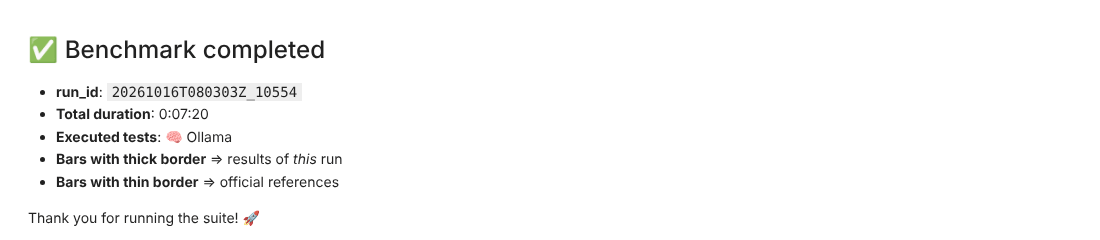
報告接著有兩張圖表:
- Training time:XGBoost 機器學習測試的結果。本次未執行此項測試,圖表中只有其他機器的數據,可略過
- Token per second:LLM 測試的結果,為本次的重點
Token per second 圖表包含所有機器與模型,數量非常多。可使用圖表下方的篩選選單,只顯示需要比較的項目。
3. 與其他 RTX 4090 比較
篩選條件:GPU 選擇 NVIDIA GeForce RTX 4090、GPU used 選擇 GPU。
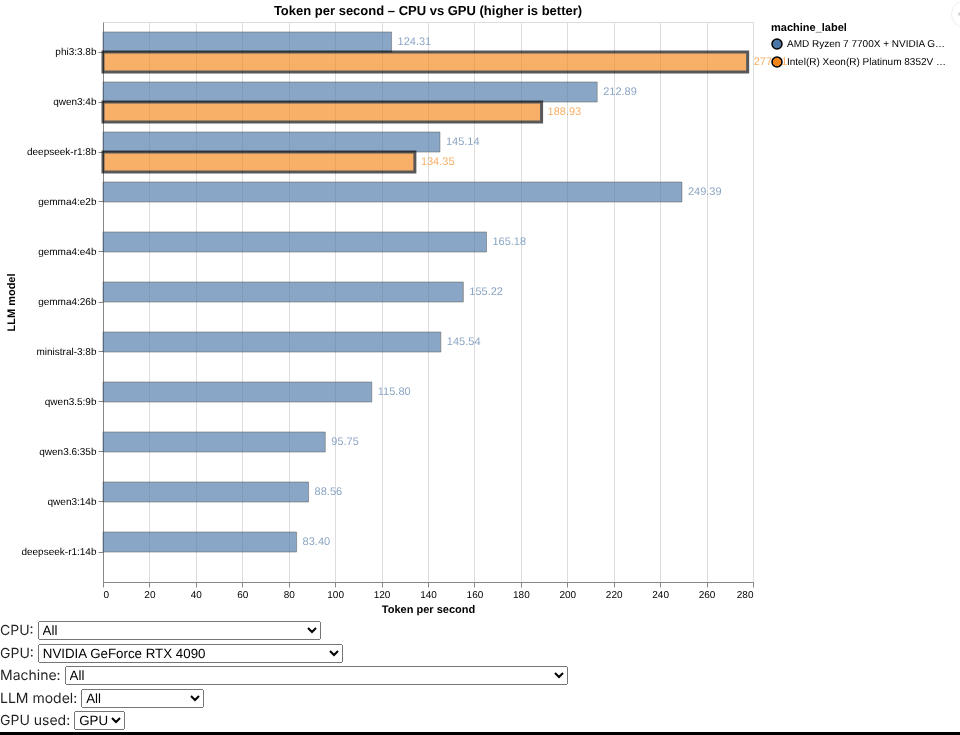
橘色粗框為本次的 Glows.ai 實例(圖例顯示為 Intel(R) Xeon(R) Platinum 8352V,即實例的 CPU 型號),藍色細框為報告中另一台 RTX 4090 的參考數據(AMD Ryzen 7 7700X + RTX 4090,同樣使用 Ollama 0.24.0)。phi3 的數值為 277.71:
| 模型 | Glows.ai RTX 4090 | 參考數據 RTX 4090 |
|---|---|---|
| phi3:3.8b | 277.71 | 124.31 |
| qwen3:4b | 188.93 | 212.89 |
| deepseek-r1:8b | 134.35 | 145.14 |
(單位:tokens/s)
qwen3 與 deepseek-r1 約為參考數據的九成,phi3 則快了一倍以上,整體為同一水準。
4. 與其他機器比較:phi3
篩選條件:LLM model 選擇 phi3:3.8b、GPU used 選擇 GPU。
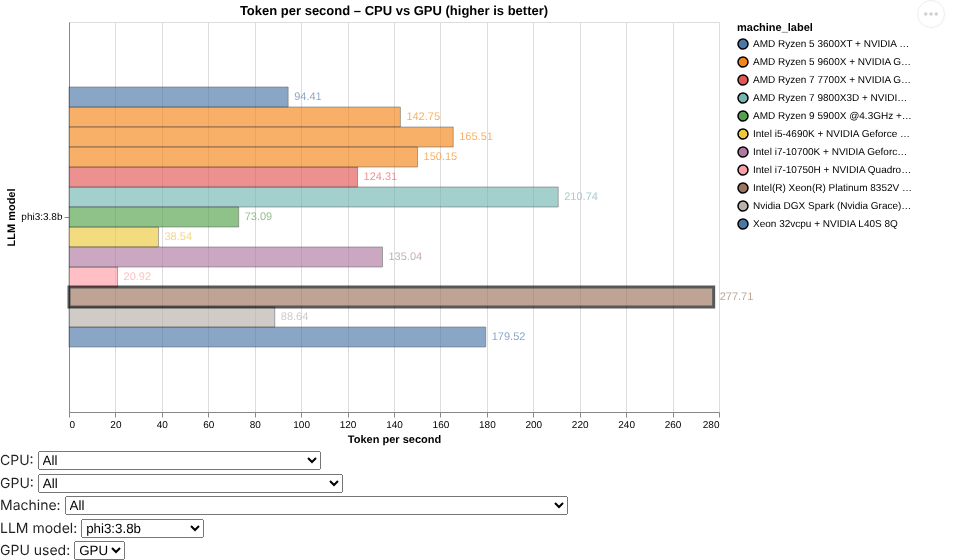
粗框的棕色長條(Intel(R) Xeon(R) Platinum 8352V)即為本次的 Glows.ai RTX 4090。在所有上傳 phi3 GPU 數據的機器中,277.71 tokens/s 為最快,高於第二名的 RTX 4080 SUPER(210.74)。
注意: 各機器使用的 Ollama 版本與設定不一定相同,例如本次將對話長度設為 4K,數字差距不完全代表硬體差異。
五、進階:單獨測試一個模型
若只想測試某一個模型,不需要執行整套測試。以 phi3 為例,執行:
cd /root/ai-ml-gpu-bench
.venv/bin/python benches/ollama_bench.py --model phi3:3.8b --prompt "Mi spieghi la differenza tra un cammello e un dromedario?" --repeats 3 --seed 42 --gpu

約 10 秒即可完成,結果為 278.3 tokens/s,與整套測試的 277.7 相差不到 1%,代表測試結果相當穩定。此方式不會寫入測試結果,也不會改動已產生的報告。可將 --model 後方換成其他已下載的模型名稱。
六、結果總整理
1. 實測結果
| 模型 | 生成速度(tokens/s) | 單次回答時間 | VRAM 載入 |
|---|---|---|---|
| phi3:3.8b | 277.71 | 3.01 秒 | 100% GPU |
| qwen3:4b | 188.93 | 20.48 秒 | 100% GPU |
| deepseek-r1:8b | 134.35 | 11.85 秒 | 100% GPU |
| gemma4:e2b | —(Ollama 0.24.0 不支援) | — | — |
測試環境:Glows.ai RTX 4090 實例、Ollama 0.24.0、對話長度 4K,數值皆為 3 次測試的中位數。
2. Ollama 版本的影響
實測過程中,曾以 Ollama 0.32.15 執行同一套測試,速度明顯較慢:
| 模型 | Ollama 0.32.15 | Ollama 0.24.0 | 差距 |
|---|---|---|---|
| phi3:3.8b | 81.70 | 277.71 | 3.4 倍 |
| qwen3:4b | 62.46 | 188.93 | 3.0 倍 |
| deepseek-r1:8b | 52.73 | 134.35 | 2.5 倍 |
(單位:tokens/s,兩次皆於同規格的 RTX 4090 實例、對話長度 4K 下測試)
兩次測試的報告並排比較(篩選條件皆為 GPU:NVIDIA GeForce RTX 4090、GPU used:GPU)。左圖使用 0.32.15,橘色粗框全部短於藍色的參考數據;右圖換成 0.24.0 後,速度與參考數據相當:
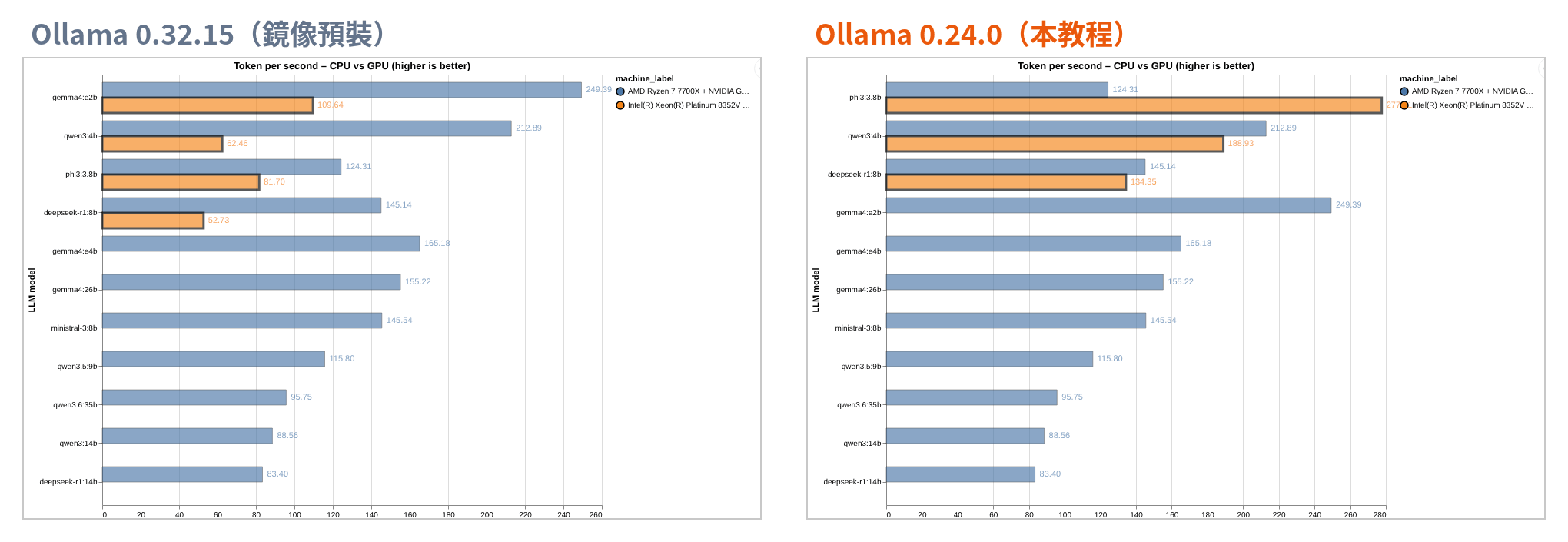
同樣的 GPU,只因 Ollama 版本不同,速度就差了 2.5 至 3.4 倍。與其他機器比較時,請先確認雙方使用的 Ollama 版本是否相同,否則比較的不是硬體,而是軟體版本。
3. 使用建議
- 先確認 Ollama 版本:比較數據前,先用
ollama --version確認版本,與參考數據的版本一致才公平 - 固定對話長度:使用
OLLAMA_CONTEXT_LENGTH設定對話長度,避免模型因預設值過大而停不下來 - 先只測 GPU:CPU 測試在雲端實例上極為緩慢,可直接參考報告中其他機器的 CPU 數據
- 以 tokens/s 為準:GPU-Util 不是越高越好,小模型用不滿 RTX 4090 的算力屬於正常
聯絡我們
使用 Glows.ai 時若有問題或建議,可透過 email、Discord 或 Line 聯絡我們。
Email: support@glows.ai
Discord: https://discord.com/invite/glowsai
Line: https://lin.ee/fHcoDgG